قم بإنشاء روبوت الدردشة الأول الخاص بك
1. مرحبًا!
لنقم بإنشاء مستندك الأول.
ما هي الوثيقة؟
فكر في الأمر كقاعدة معرفية لروبوت الدردشة الخاص بك. في كل مرة يطرح فيها زوار موقعك أسئلة، سيبحث برنامج chatbot في المستندات ويحاول العثور على الإجابة الأنسب. إذا لم يكن موجودًا، فسيبذل برنامج chatbot قصارى جهده للرد بالطريقة الأنسب.
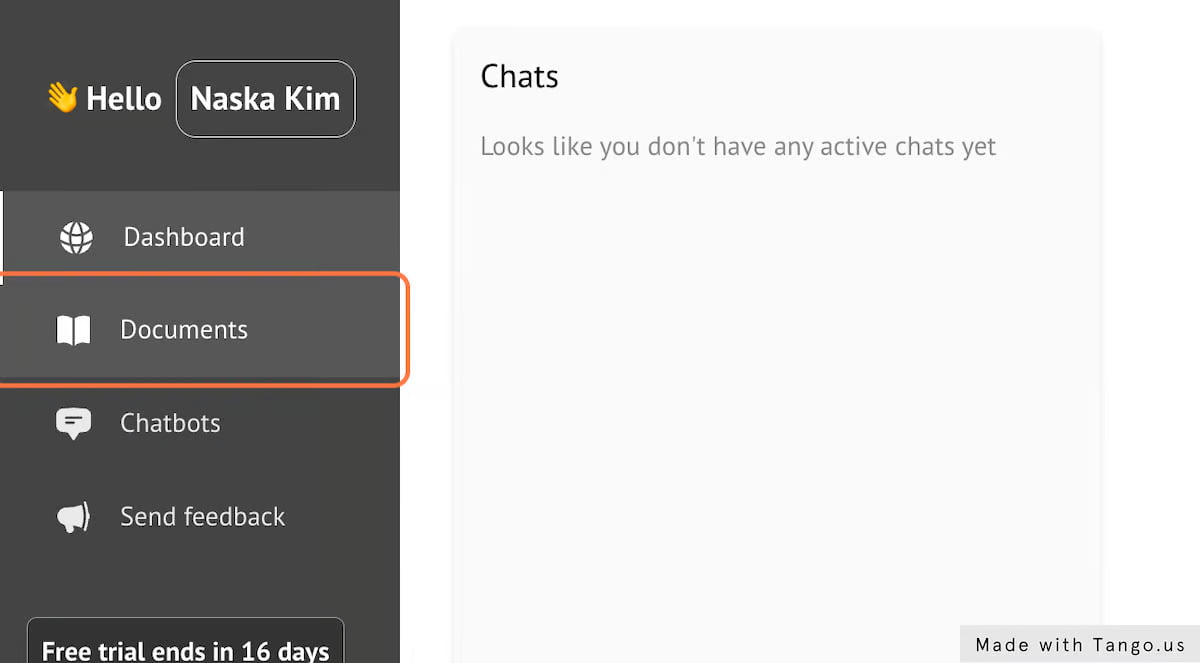
2. انقر على المستندات

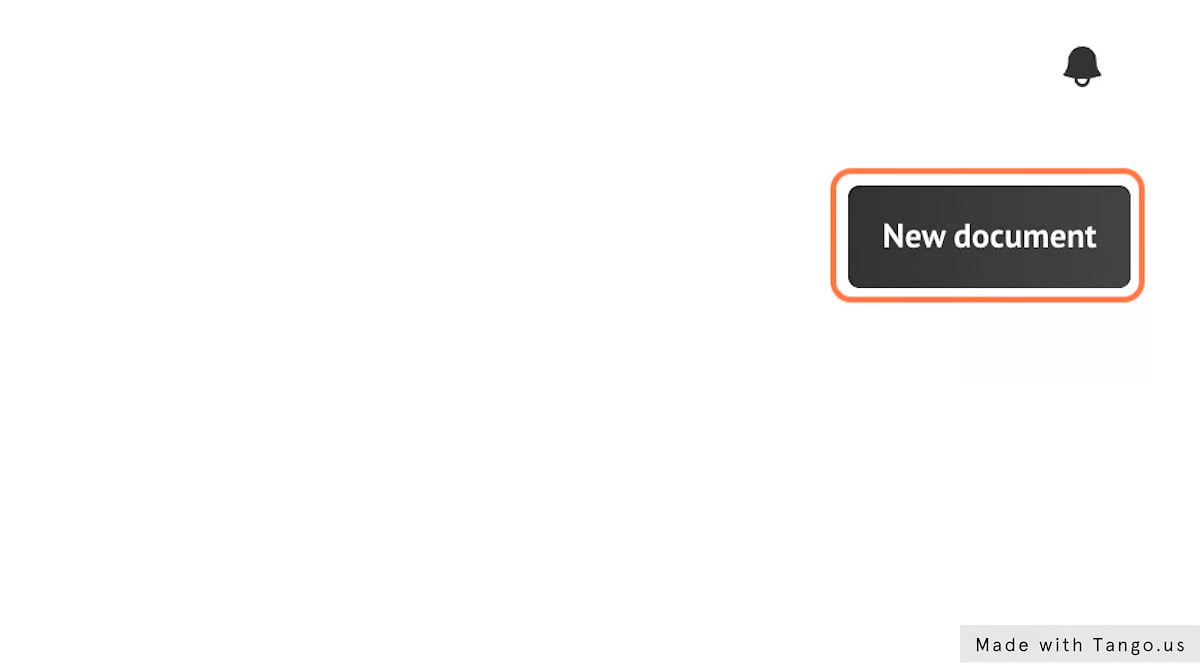
3. انقر على مستند جديد

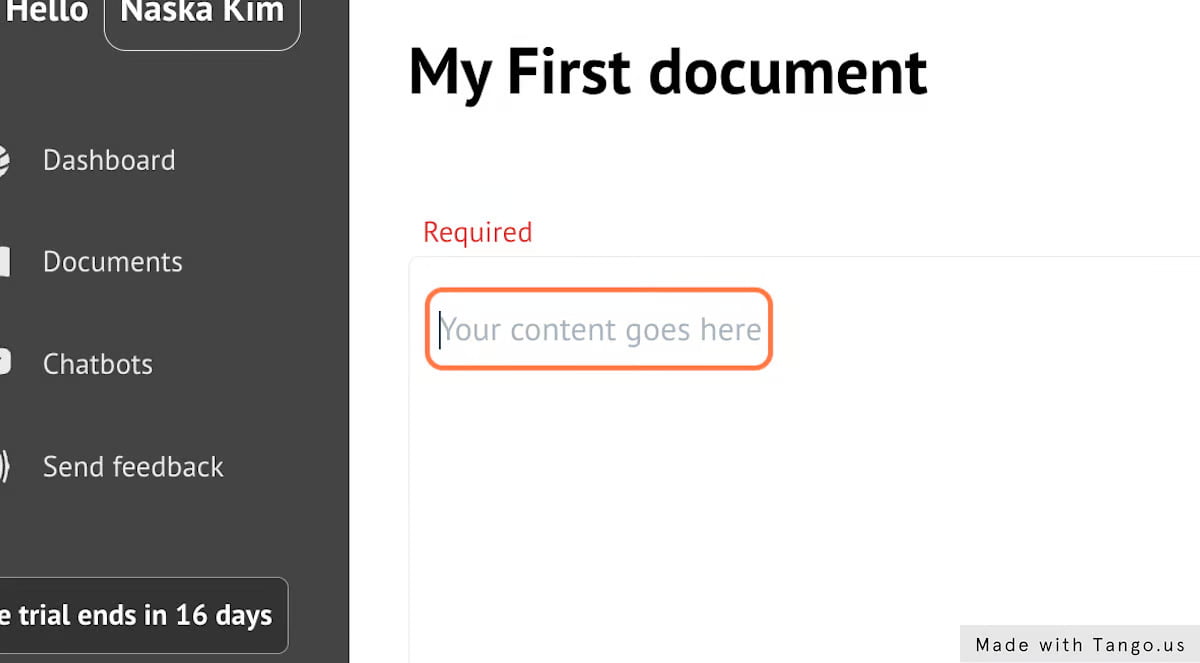
4. انقر على العنوان.
أضف عنوان الوثيقة فهو حقل مطلوب.

5. أضف محتوى المستند
هذا هو المكان الذي يجب أن تذهب إليه جميع الأشياء المهمة.
ضع في اعتبارك أن كل ما يتعلق بالوثائق متاح لبرنامج chatbot، مما يعني أنه لا ينبغي عليك وضع أي منها خاص or حساس المعلومات هناك.
التوثيق الوصفي للوضع هو أنه من المرجح أن يقدم برنامج الدردشة الآلي استجابة دقيقة للعميل.
يقتصر المستند على 10000 حرف ~ 2500 كلمة تقريبًا ~ 5 صفحات.
نظرًا لأننا نقدم وثائق غير محدودة، فلا تتردد في إنشاء أي عدد من المستندات التي تريدها. الأكثر الأفضل.

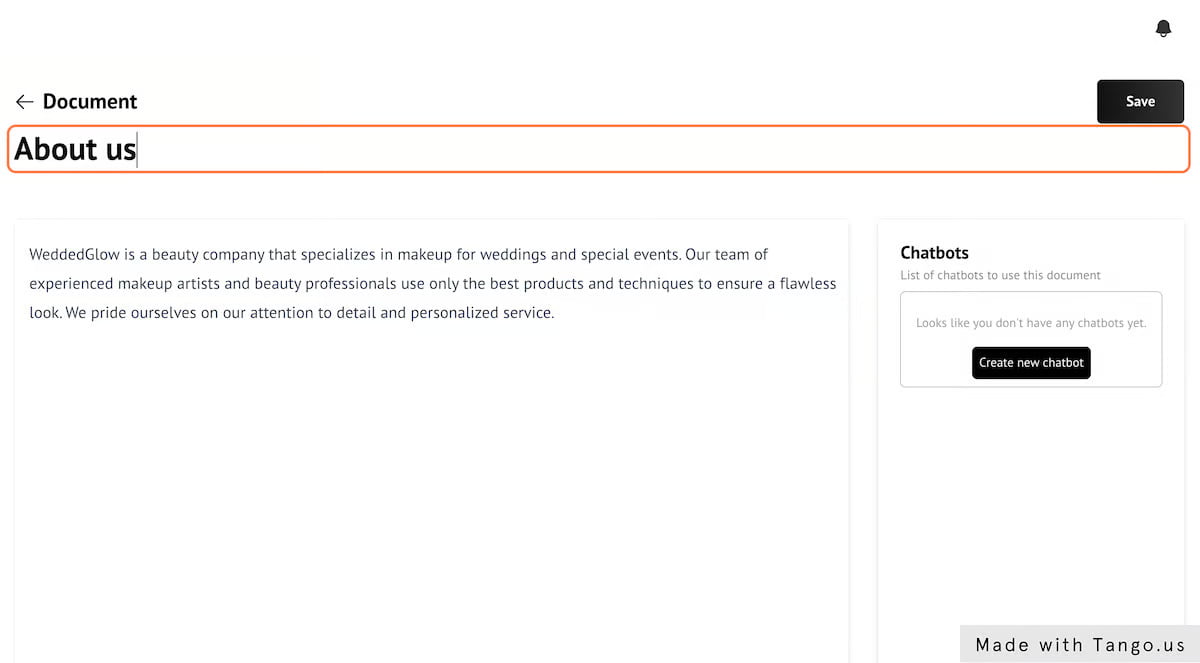
6. املأ المستند بالنص

7. دعنا نعيد تسمية المستند إلى "نبذة عنا"

8. انقر فوق حفظ

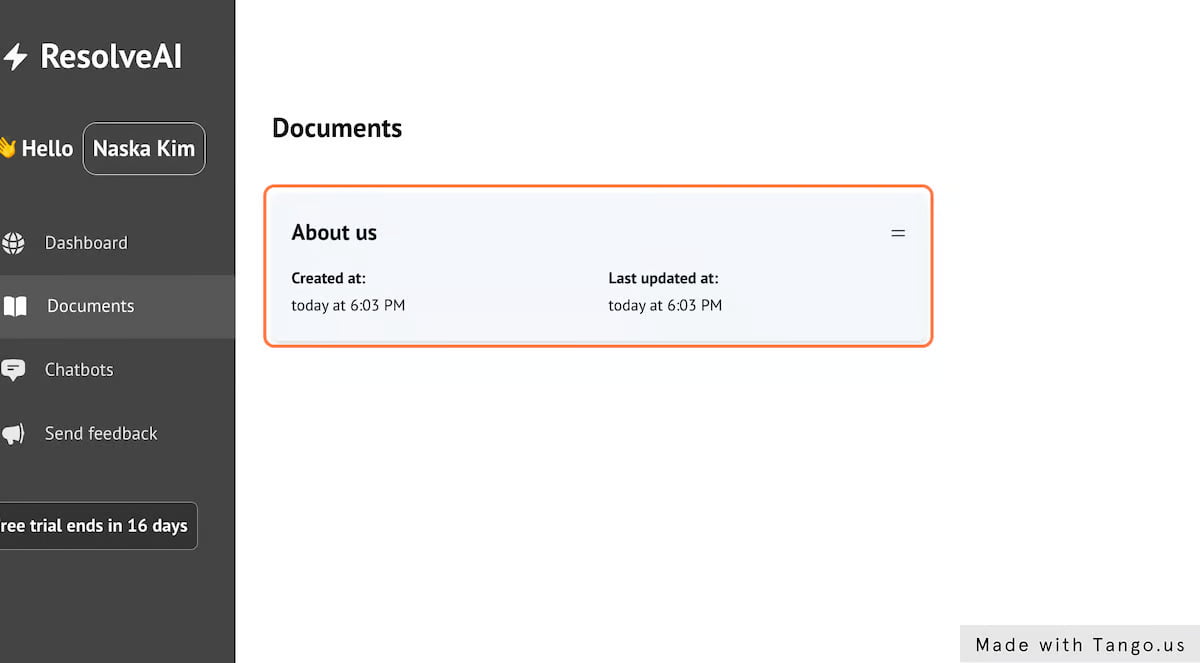
9. إذا عدت إلى المستندات، فيمكنك رؤية مستندك المحفوظ

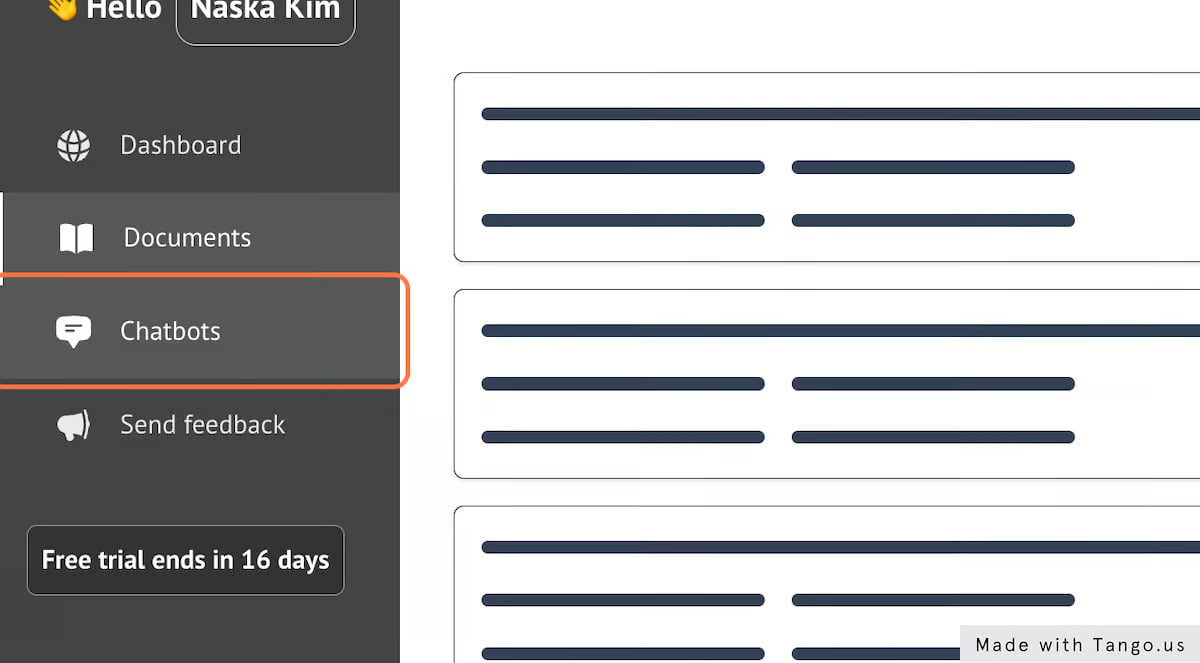
10. الآن لنقم بإنشاء برنامج chatbot. انقر على "روبوتات الدردشة"

11. انقر على روبوت الدردشة الجديد

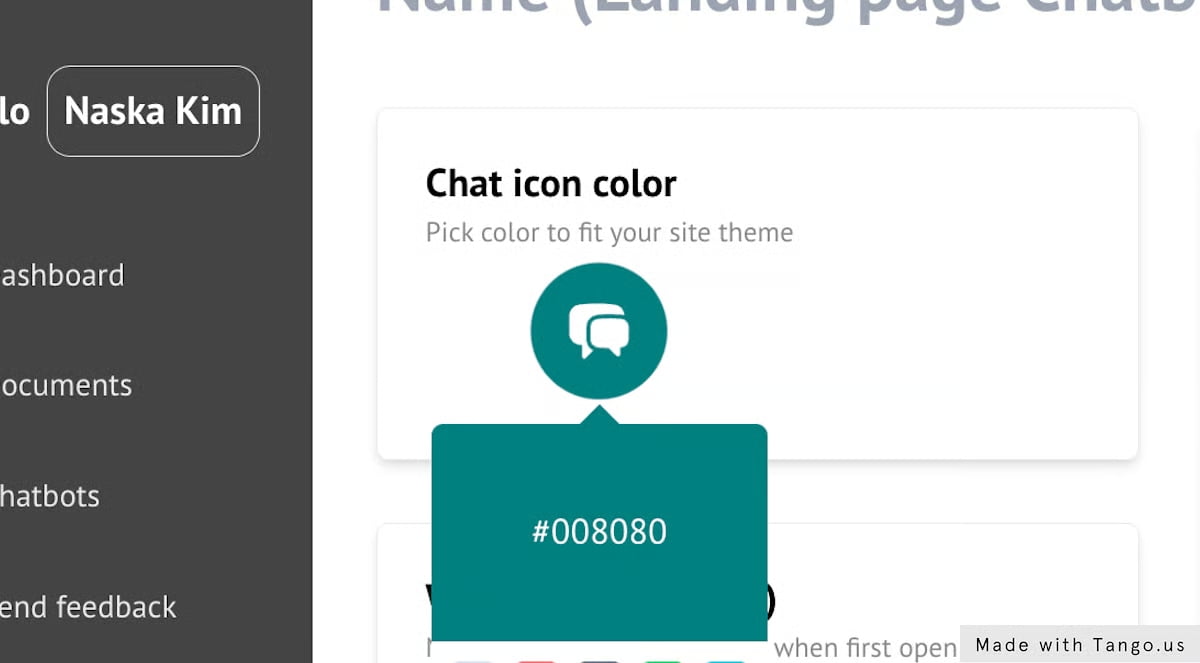
12. حدد لون أيقونة الدردشة
قم بتخصيص أيقونة الدردشة الخاصة بك لتتناسب مع نظام ألوان موقع الويب الخاص بك
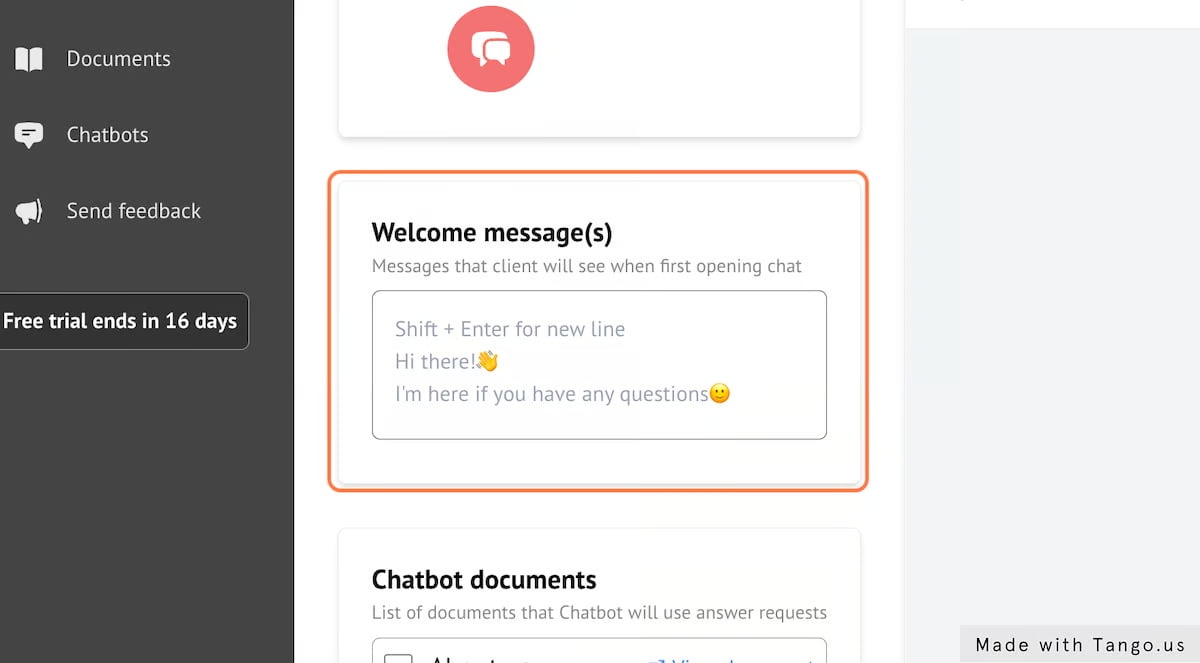
13. رسالة ترحيب
تخصيص رسالة الترحيب الخاصة بك.
عندما يفتح العميل chatbot، فهذه هي الرسائل الأولية التي سيراها.
تعد هذه خطوة أولى جيدة جدًا للتواصل مع عميلك وطرح الأسئلة أو تقديم بعض المعلومات المفيدة على الفور.

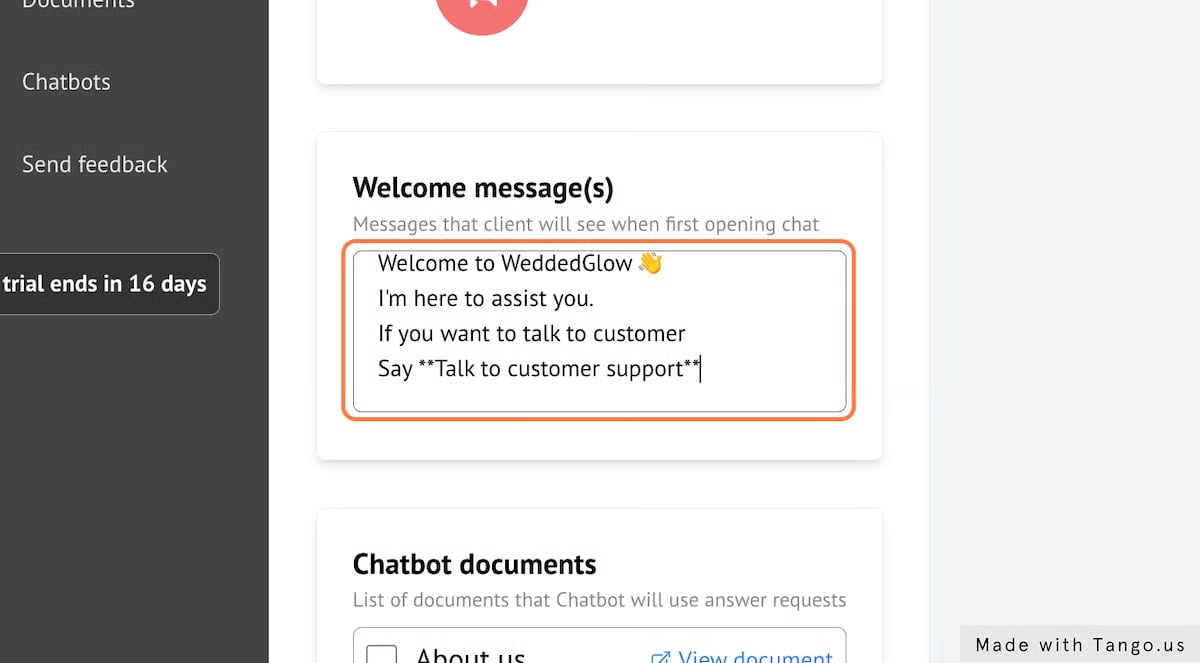
14. إضافة رسالة ترحيب
يمكن تنسيق الرسالة بتخفيض السعر ولا تتردد في استخدام الرموز التعبيرية!

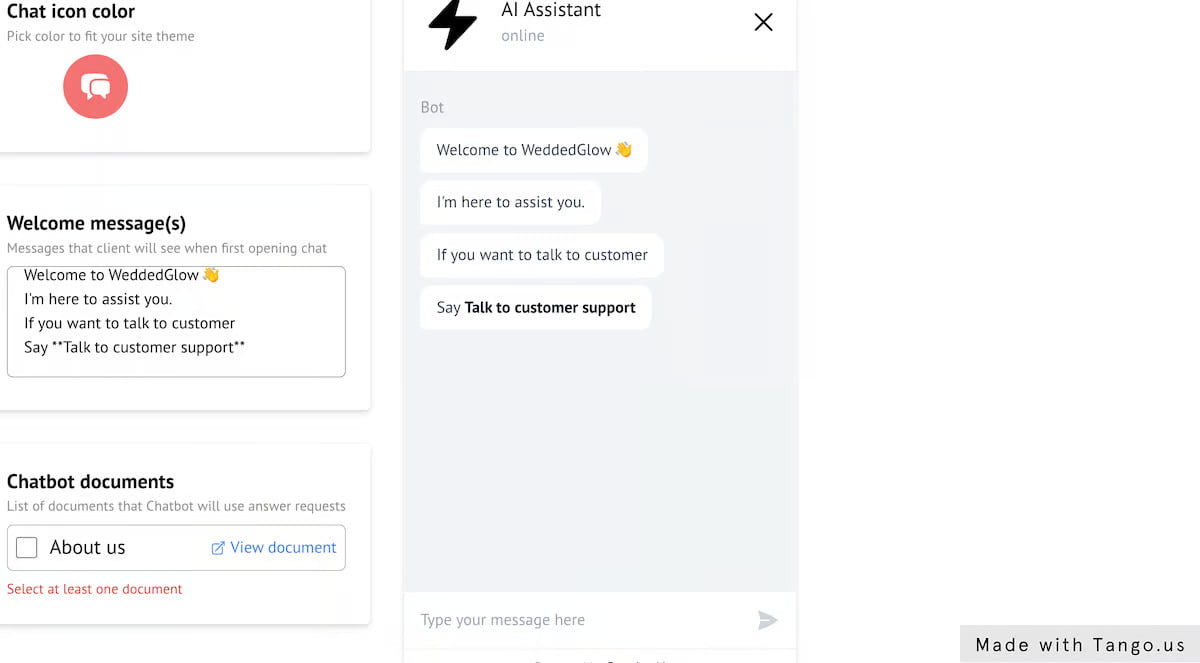
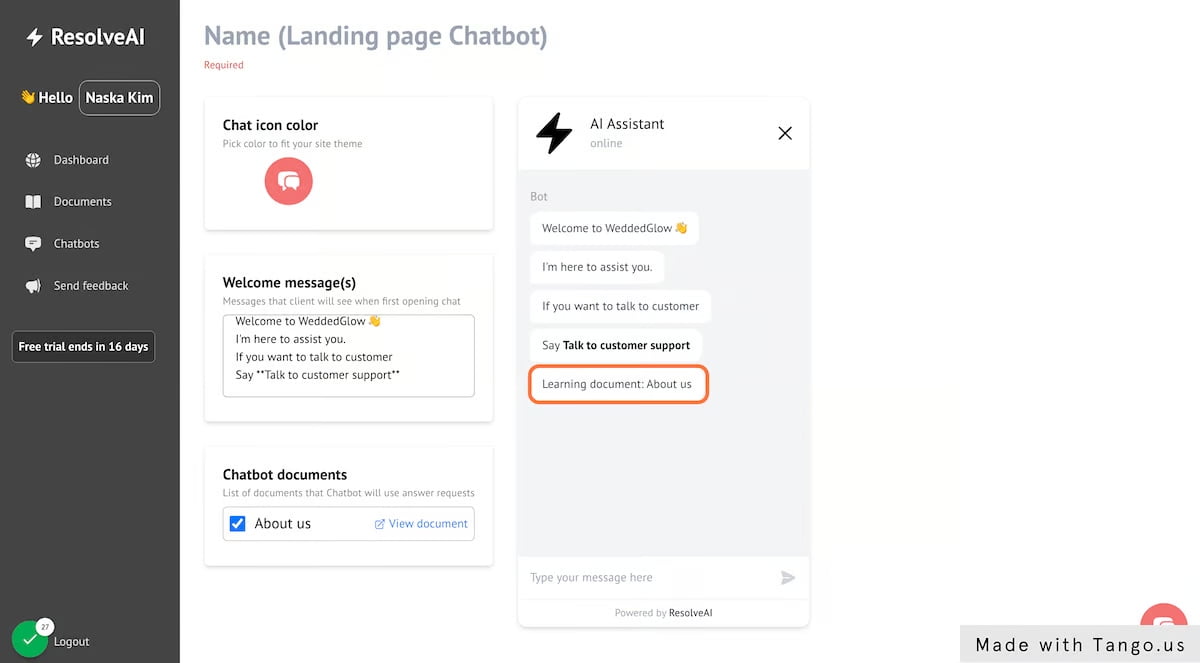
15. معاينة رسالة الترحيب
بمجرد الانتهاء، يمكنك رؤية معاينة لرسالة الترحيب الخاصة بك

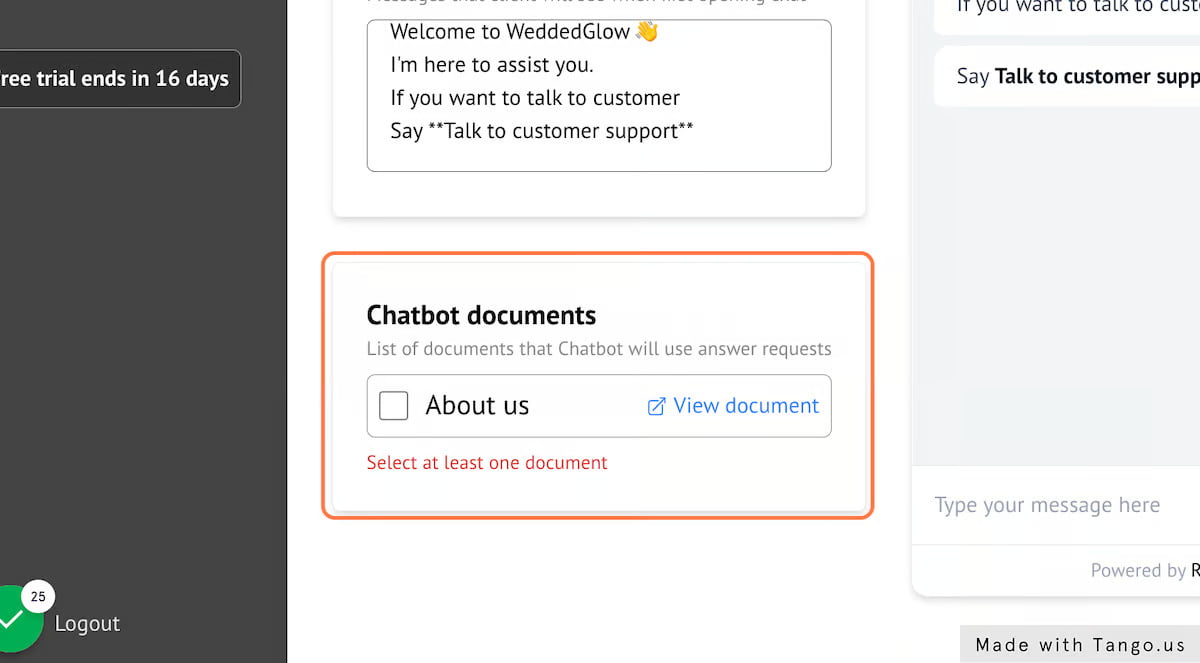
16. حدد المستندات الخاصة ببرنامج chatbot
بعد ذلك، يتعين عليك تحديد المستندات لبرنامج chatbot للحصول على السياق منها.

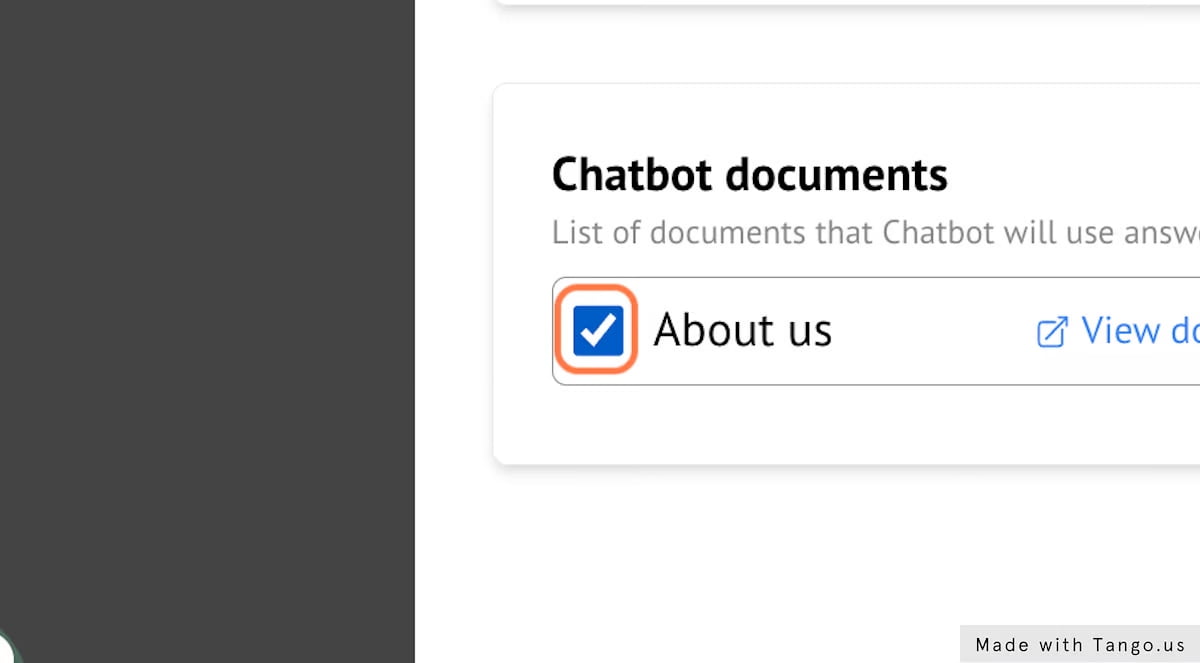
17. اختر واحدًا على الأقل

18. انقر على مستند التعلم: من نحن...

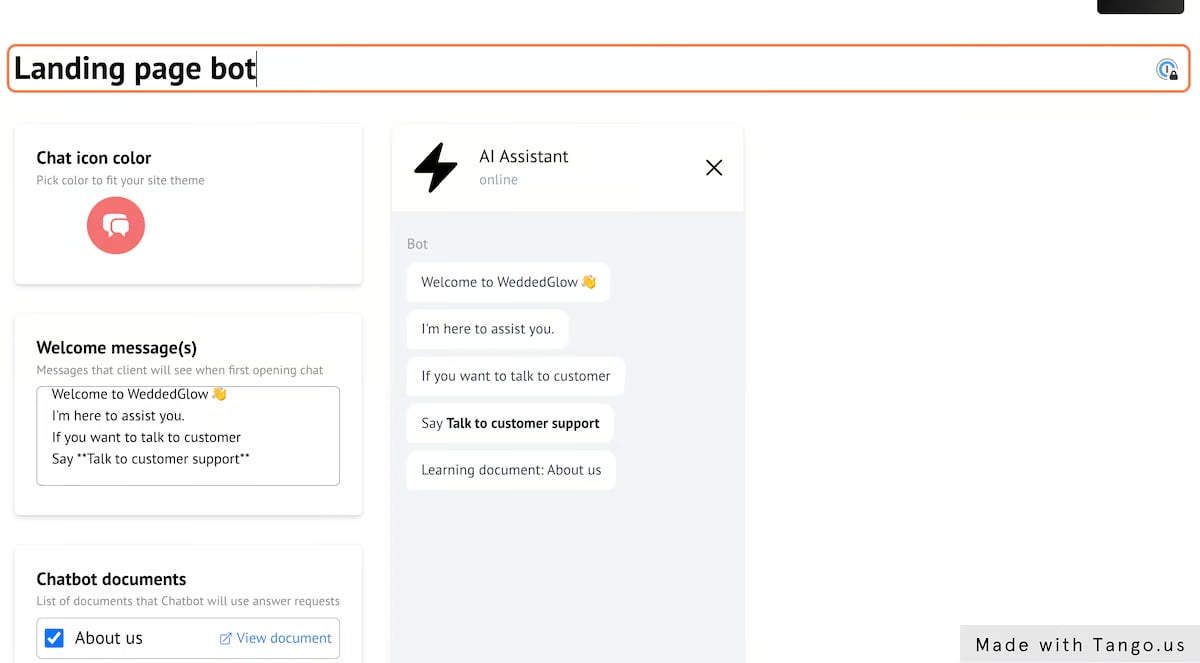
19. لا تنس تسمية Chatbot الخاص بك
20. انقر فوق حفظ

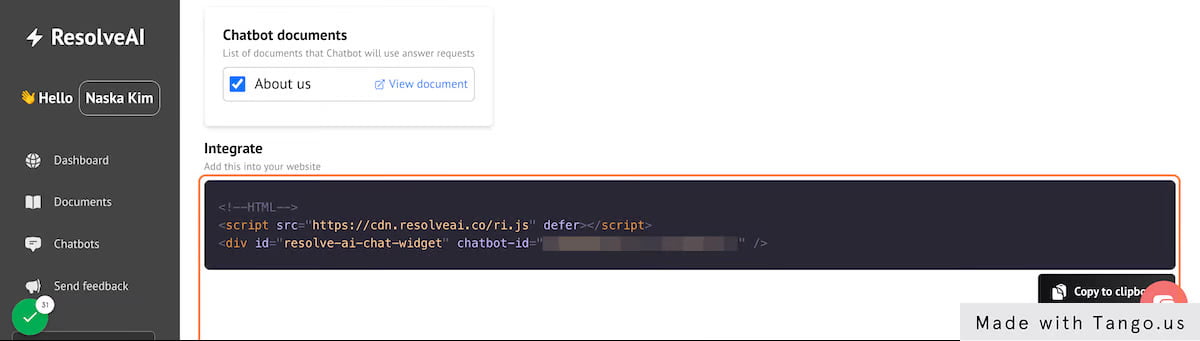
21. انظر قسم التكامل في الأسفل

22. انقر فوق نسخ إلى الحافظة
23. نسخ النص

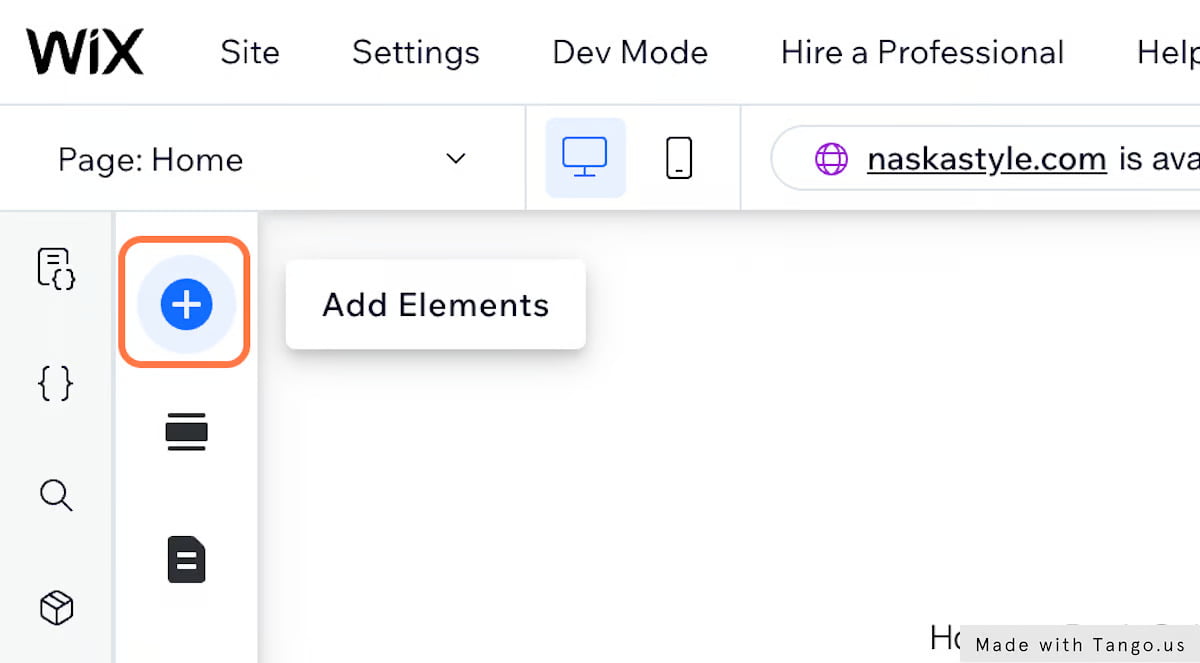
في هذا المثال سوف نقوم بالتكامل مع موقع Wix.com.
25. انقر على إضافة عناصر

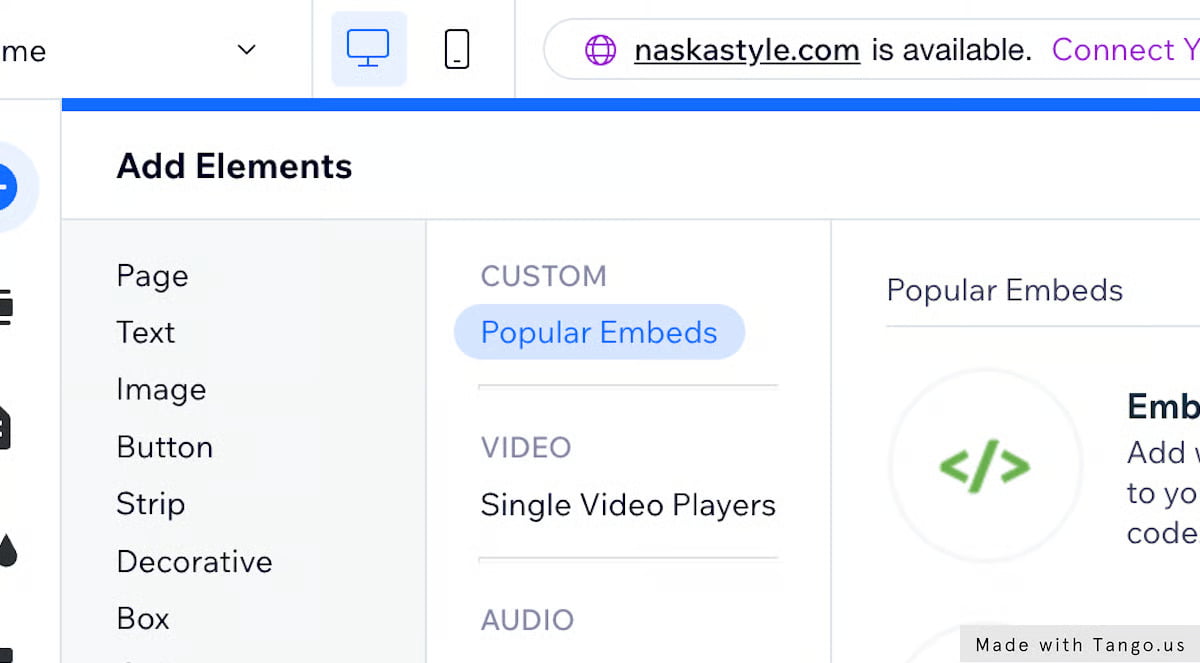
26. انقر على التضمينات الشائعة

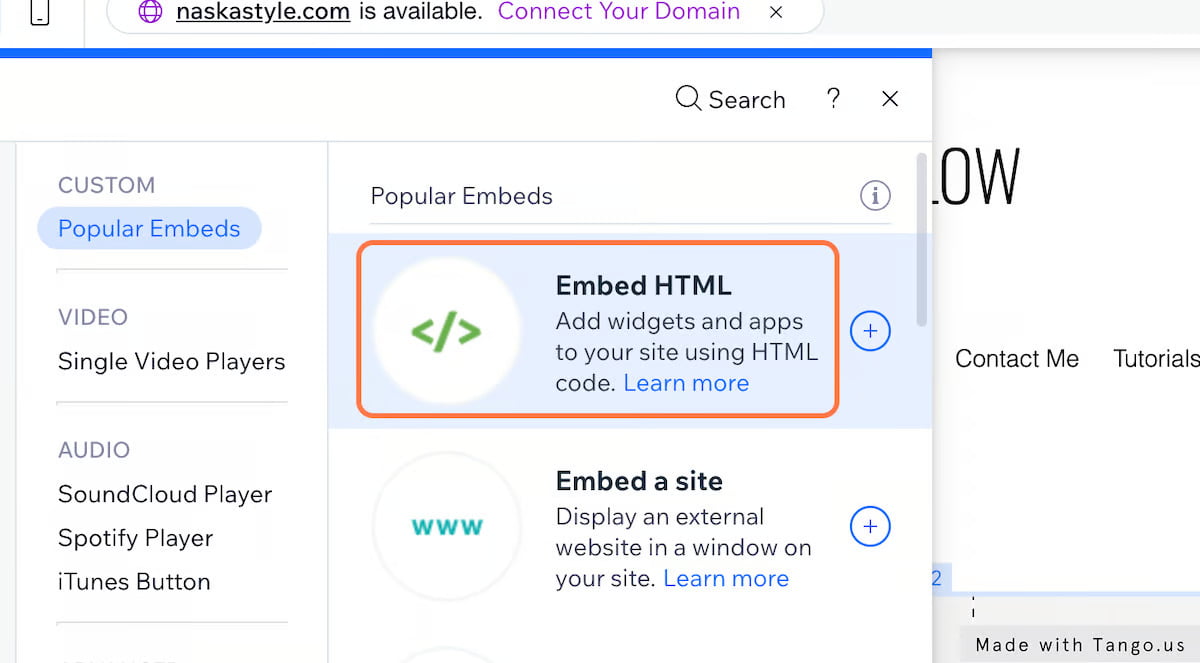
27. انقر فوق تضمين HTML...

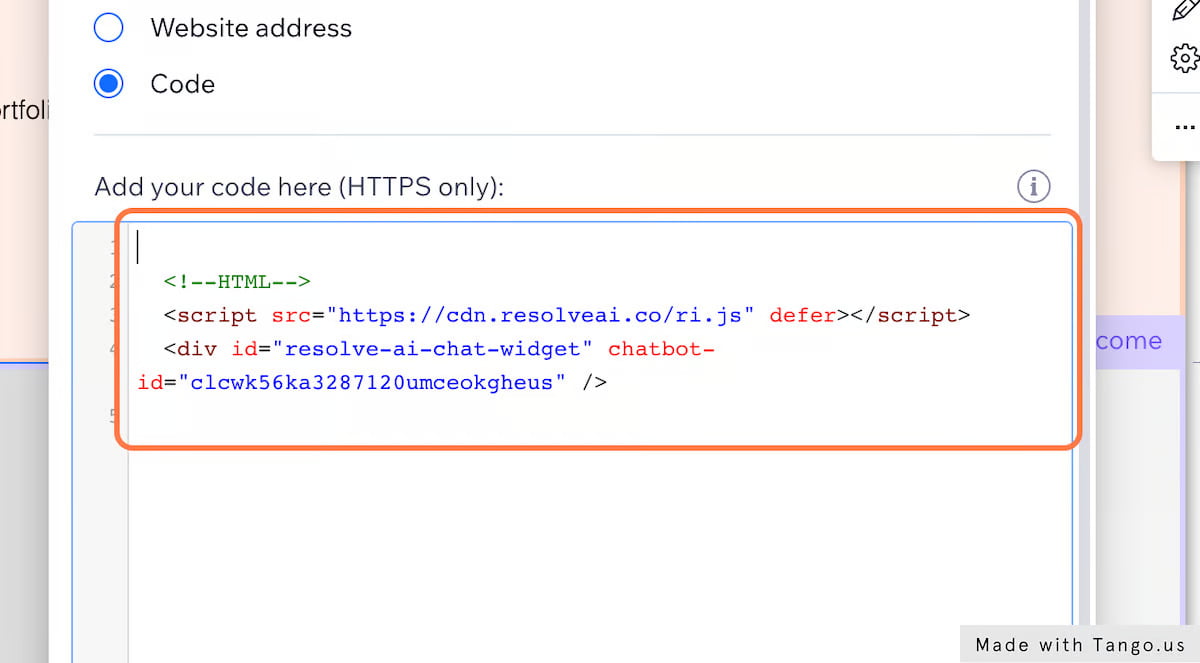
28. الصق مقتطف تكامل Chatbot الخاص بك

29. انقر فوق حفظ
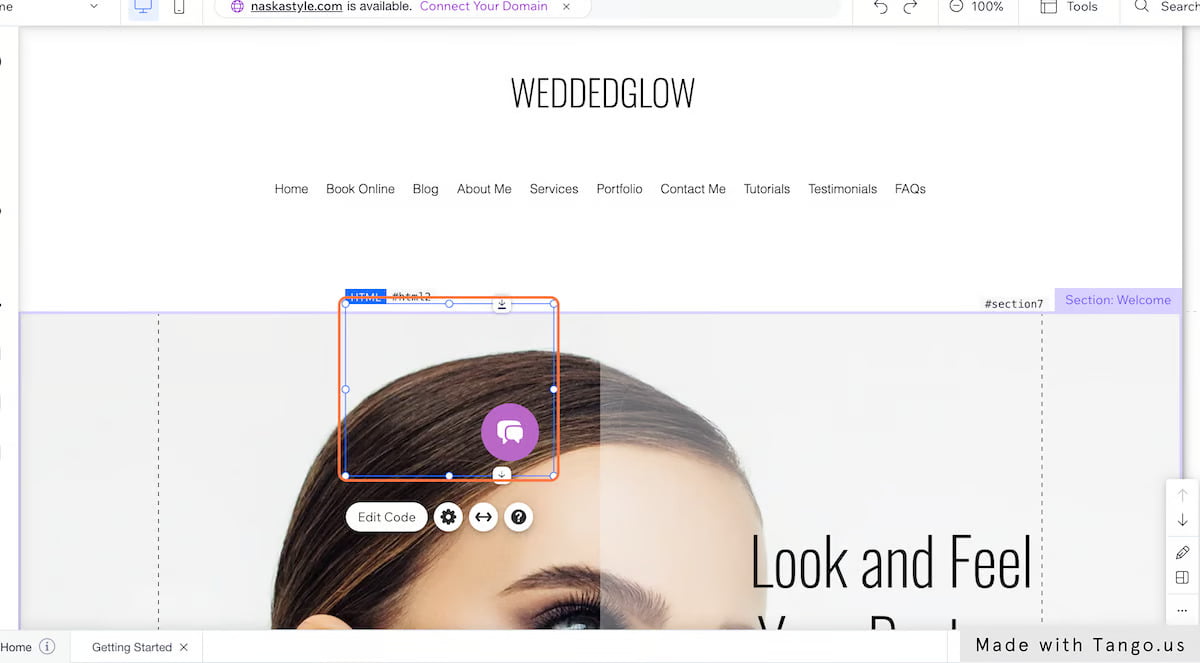
30. يجب أن تشاهد ظهور أداة الدردشة

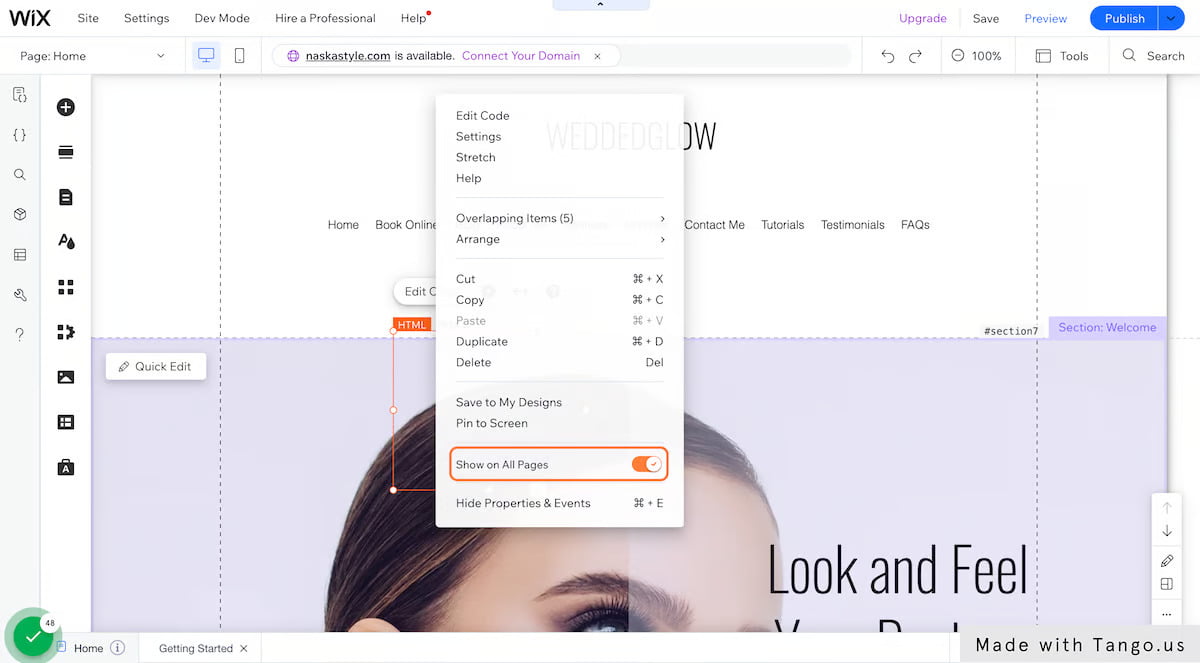
31. انقر بزر الماوس الأيمن على القطعة

32. حدد "إظهار على كافة الصفحات"
بهذه الطريقة ستكون القطعة متاحة في كل صفحة.

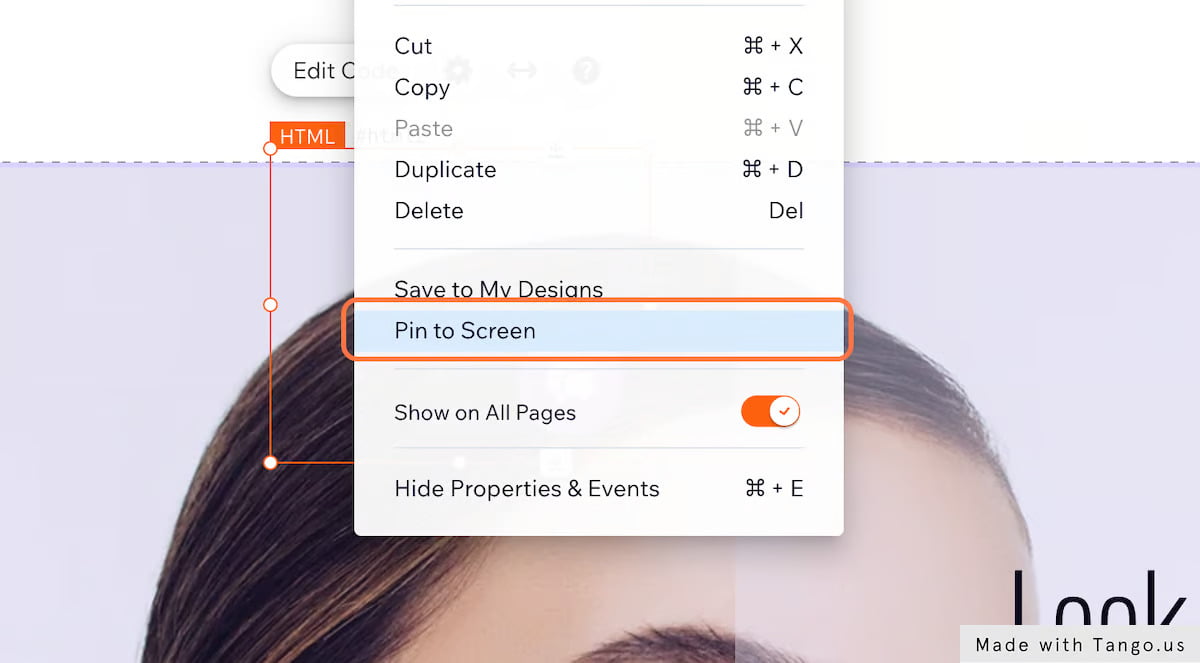
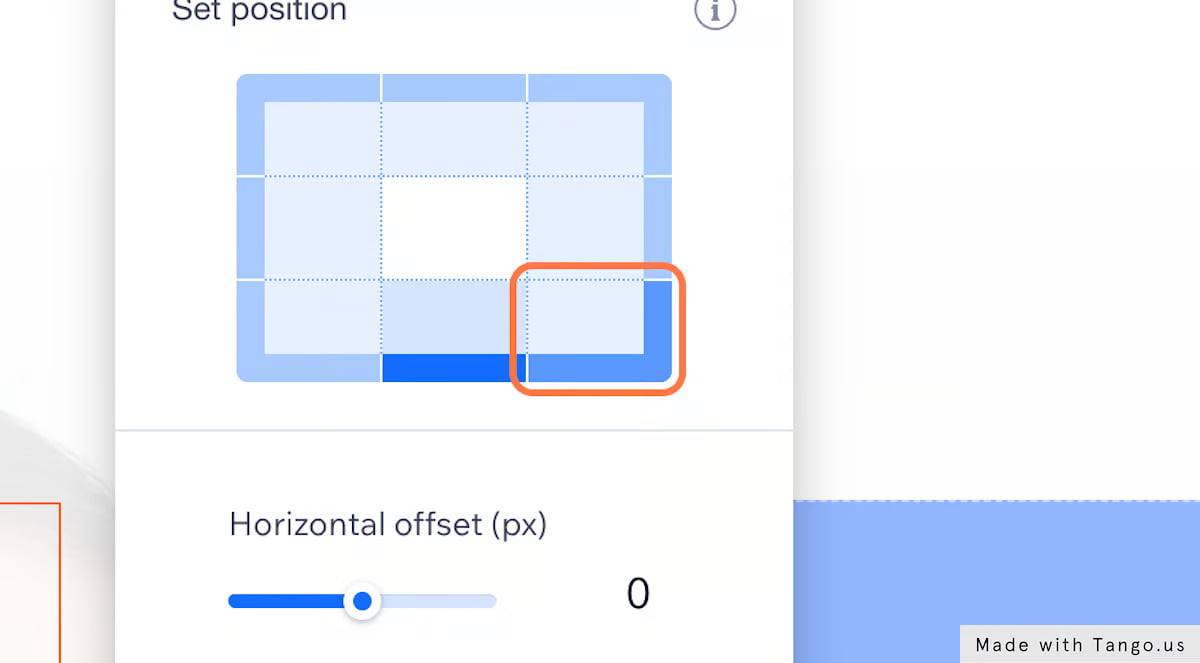
33. انقر فوق تثبيت على الشاشة

34. انقر على الزاوية اليمنى السفلى

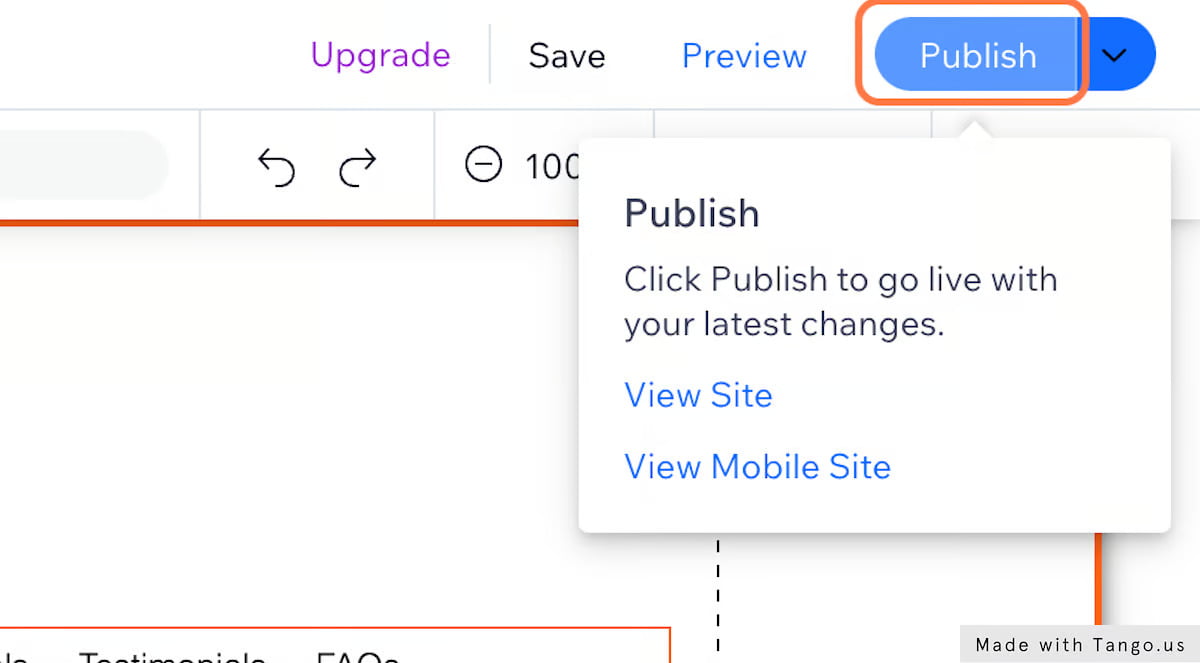
35. انقر على نشر

36. وفويلا! روبوت الدردشة الخاص بك جاهز!