Intégrer avec WhatsApp
Dans ce petit guide, nous allons vous montrer comment intégrer votre compte WhatsApp Business aux chatbots ResolveAI.
1. Vérifiez votre entreprise avec Facebook
Pour lier votre WhatsApp à un chatbot IA via Résoudre l'IA, il est nécessaire de faire vérifier votre entreprise sur Facebook. Vous pouvez trouver des instructions détaillées sur la façon de terminer le processus de vérification sur Centre d'aide aux entreprises de Facebook page. Lors de la vérification, vous devrez fournir des informations supplémentaires sur votre entreprise et attendre patiemment la fin du processus de vérification.
2. Créez votre application Facebook WhatsApp
Pendant la période pendant laquelle vous attendez la vérification de votre entreprise, vous pouvez commencer le processus de création d'une application WhatsApp pour prendre en charge votre chatbot IA.
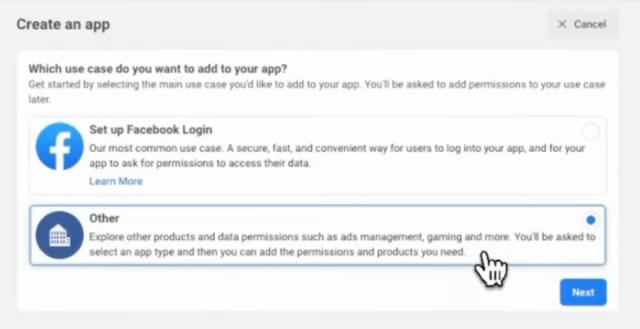
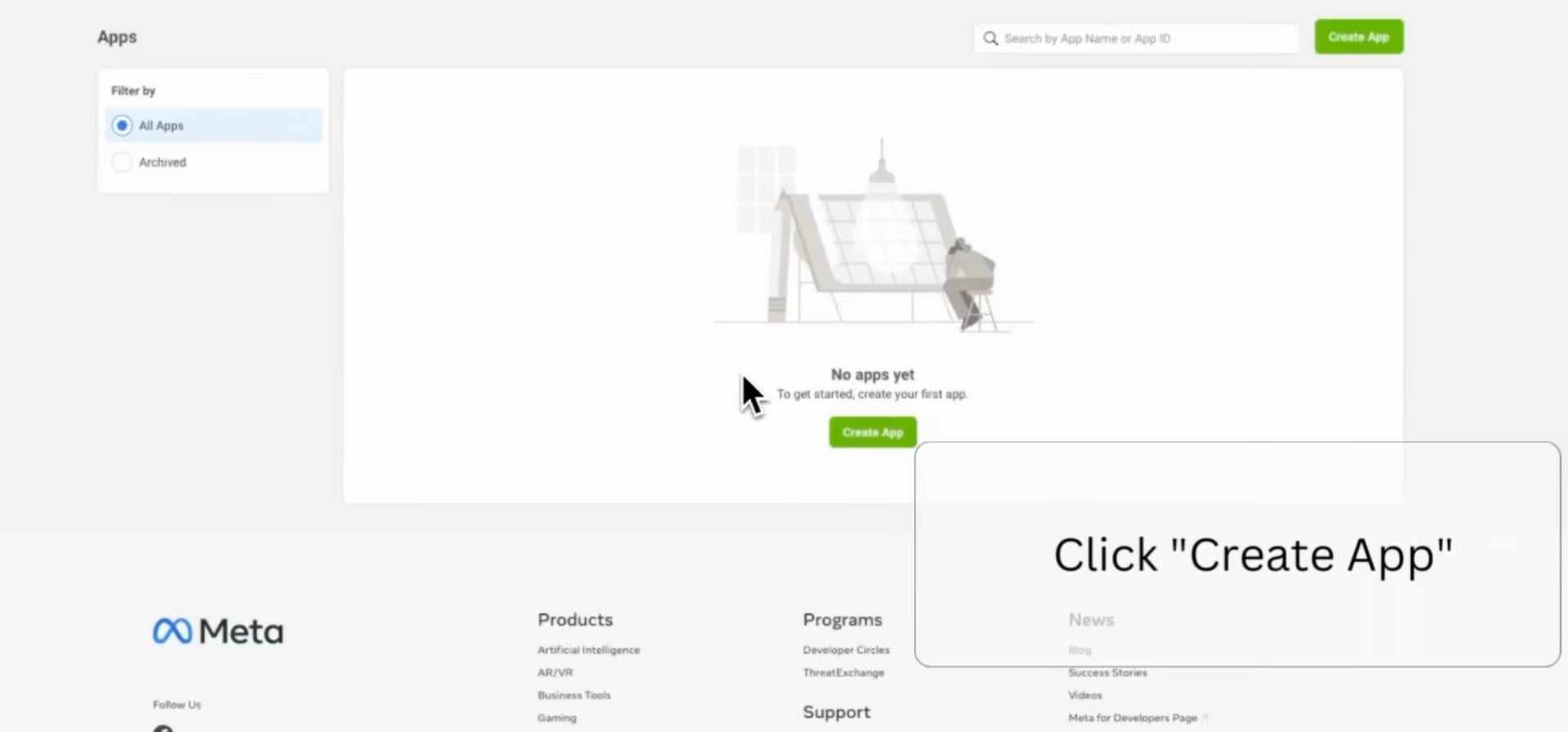
Pour commencer, visitez développeurs.facebook.com/apps, puis cliquez sur « Créer une application ». Suivez ensuite les étapes fournies pour procéder à la création de votre application WhatsApp.

Choisir "Autre"

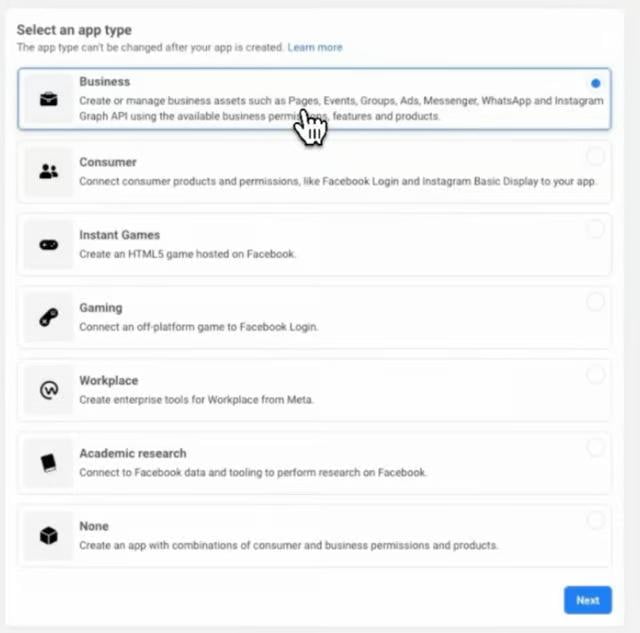
Choisir "Affaires" pour le type d'application

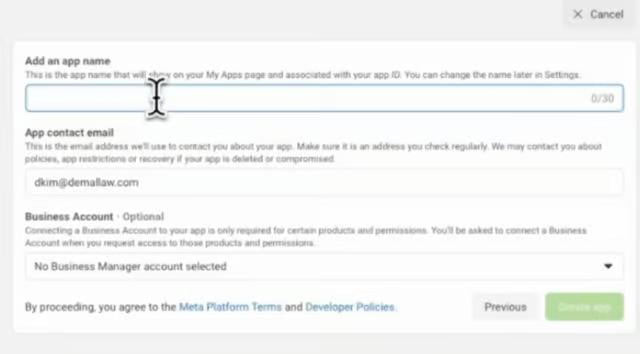
Remplissez les informations sur l'application

Assurez-vous de sélectionner le compte Business Manager. Si vous n'en avez pas, rendez-vous Créer une page de guide Business Manager. Cliquez ensuite sur « Créer une application »
3. Configurez l'application WhatsApp
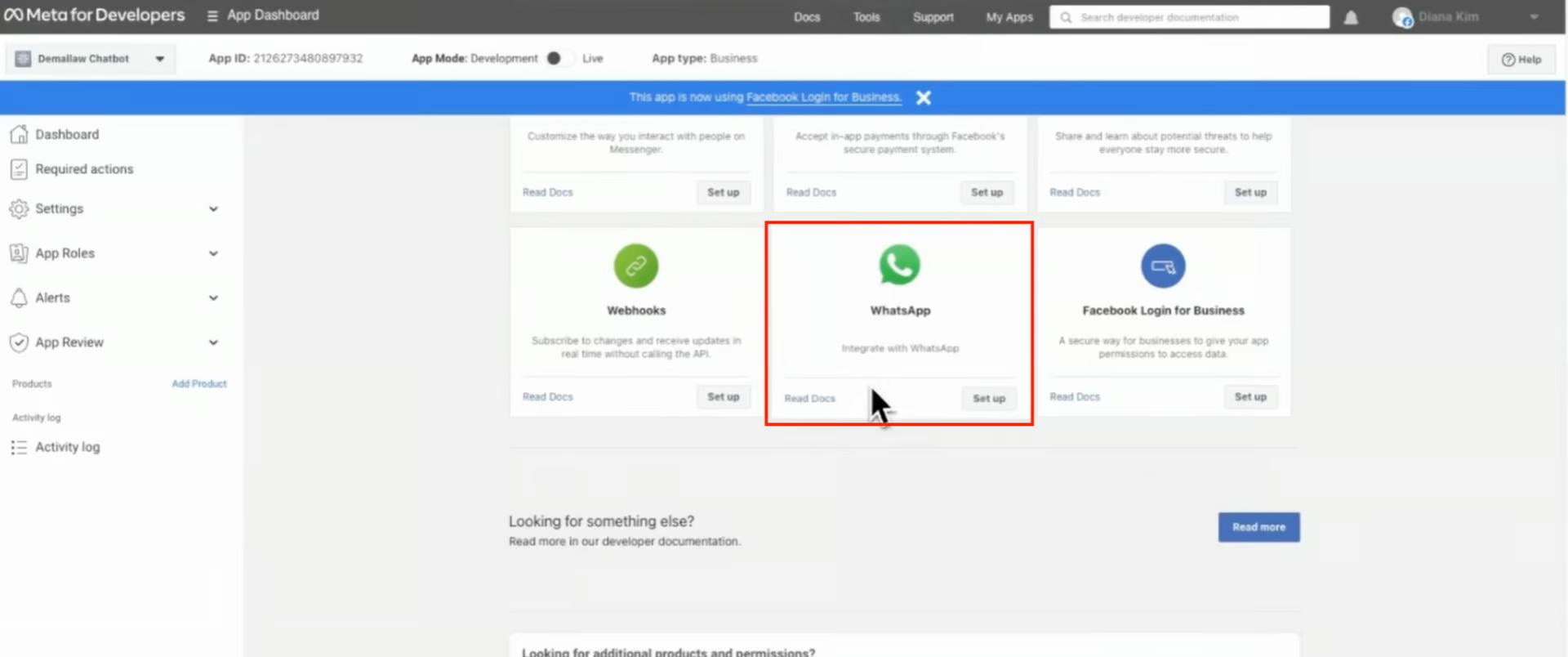
Dans « Ajouter des produits à votre application », sélectionnez « WhatsApp » et cliquez sur « Configurer »

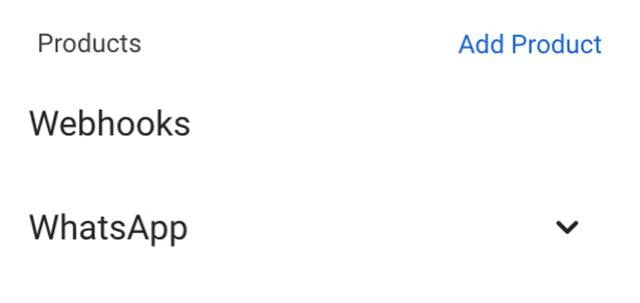
Après cela, vous devriez voir « WhatsApp » et « Webhook » apparaître dans le menu de gauche.

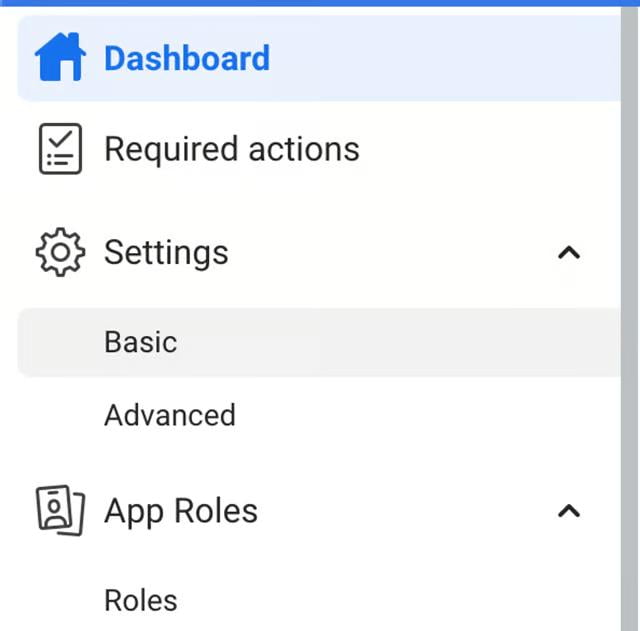
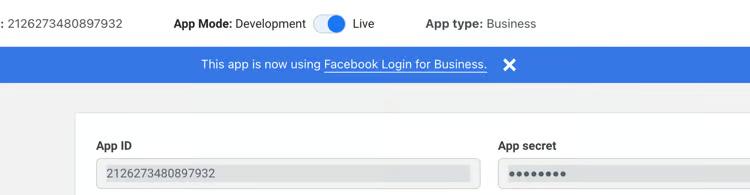
Allez dans Paramètres → De base

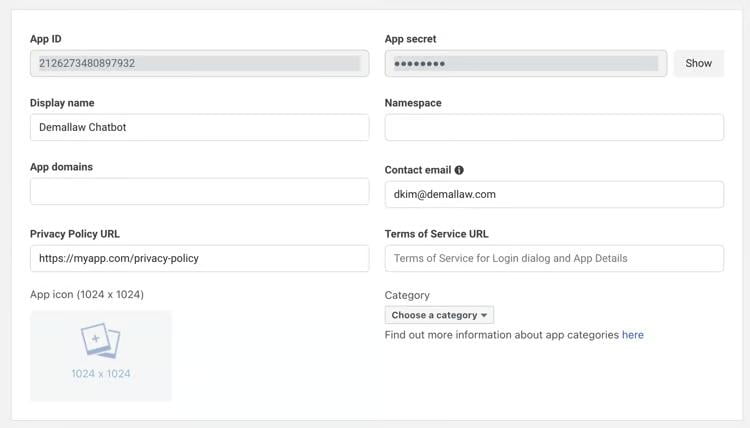
Ici, vous devrez remplir « URL de la politique de confidentialité » en option, vous pouvez ajouter l'icône de l'application et

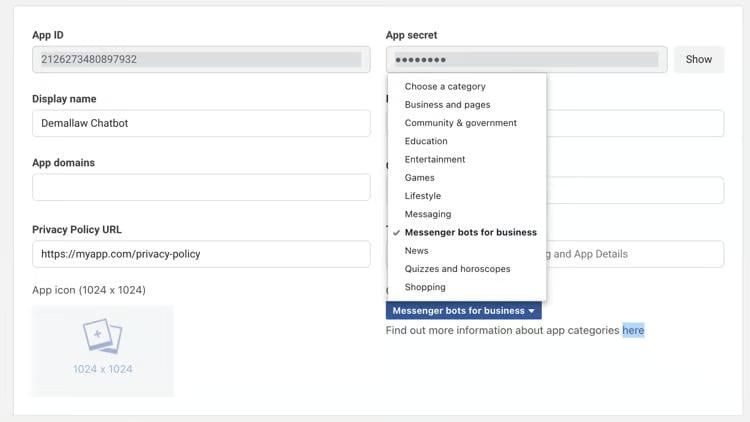
sélectionnez "Catégorie"

Après cela, vous pouvez basculer Mode d'application à "Live"

4. Générez un jeton d'accès utilisateur système
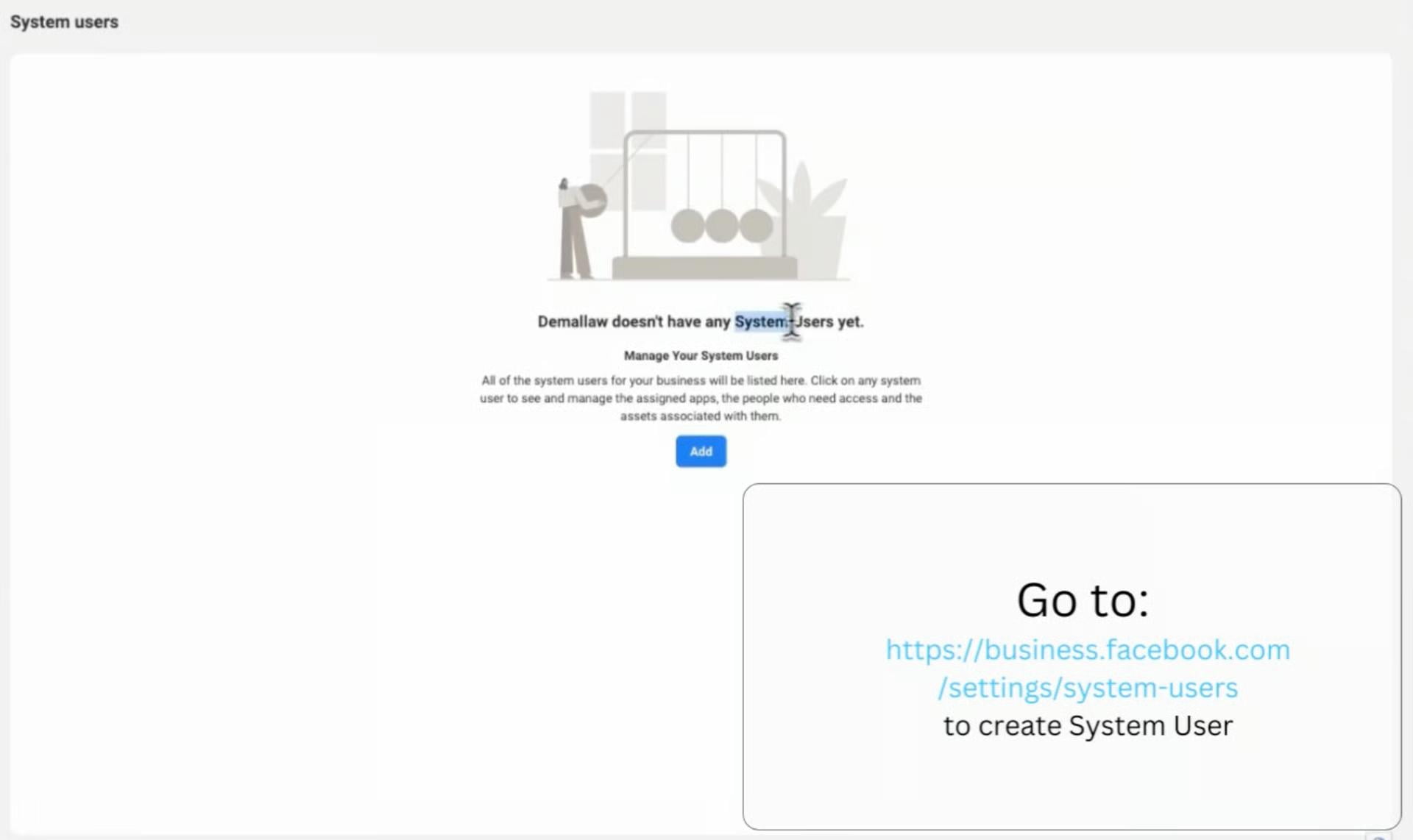
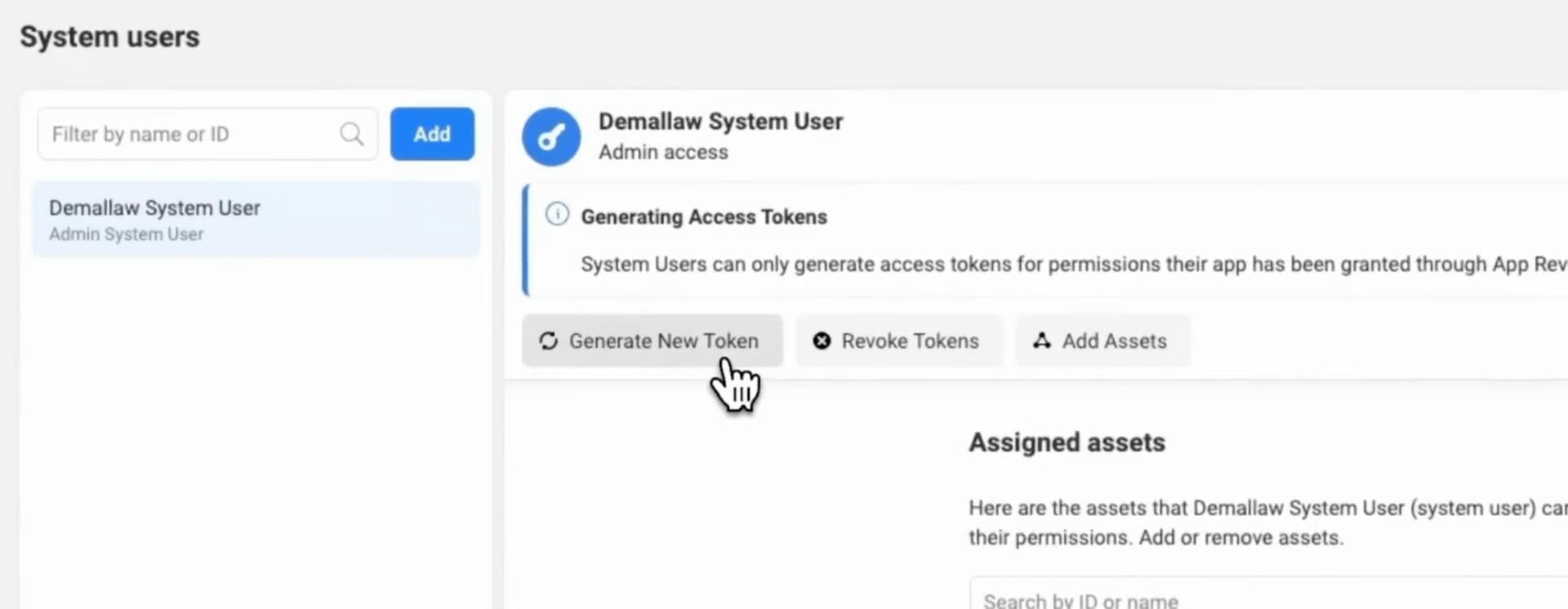
Accédez à https://business.facebook.com/settings/system-users
Si vous avez plusieurs entreprises, sélectionnez celle que vous avez attachée à votre application. Puis clique "Ajouter »

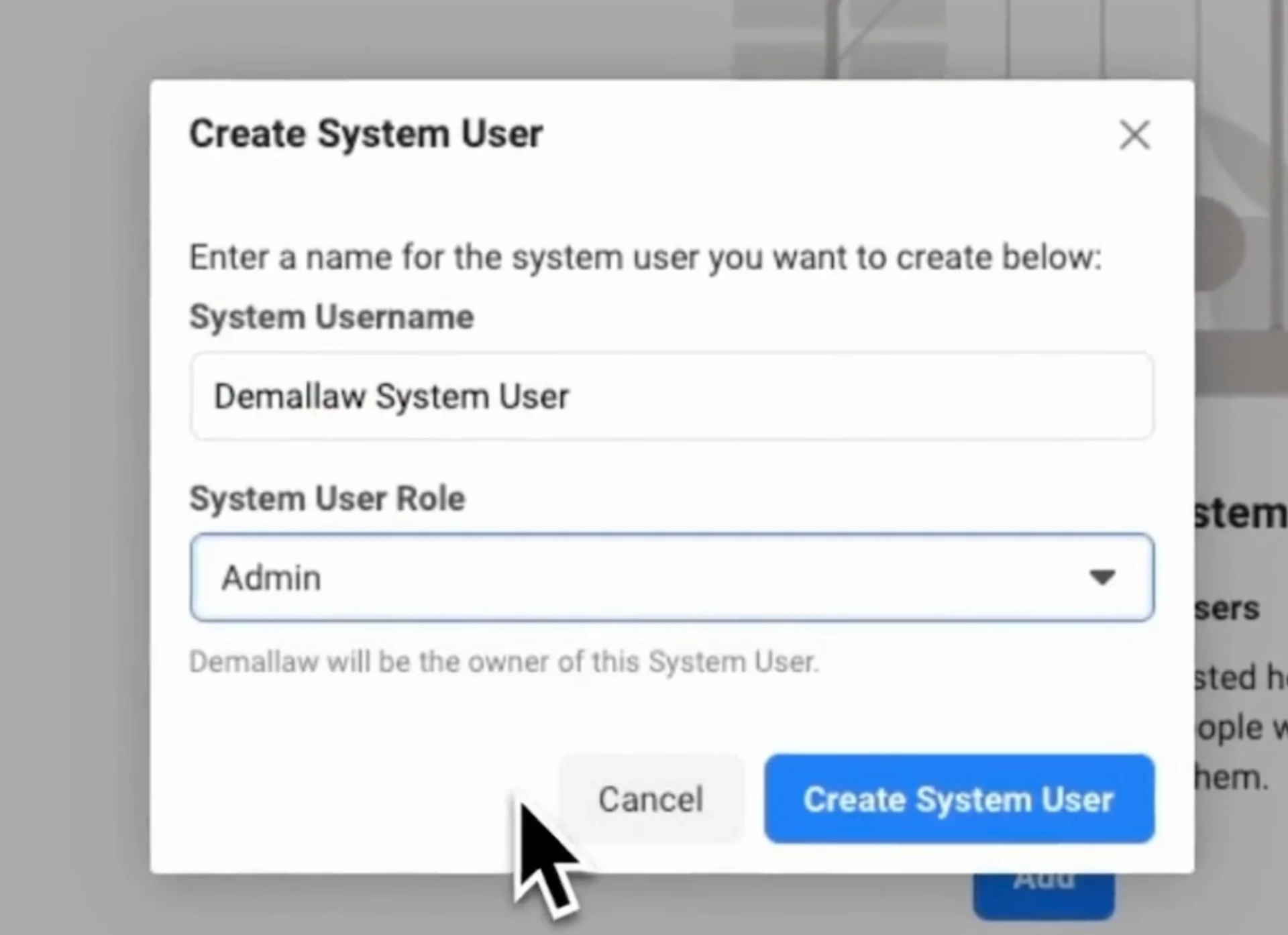
Remplir Nom d'utilisateur ( Ou : Nom d'épouse ) et sélectionnez "Admin" rôle, puis cliquez sur "Créer un utilisateur système"

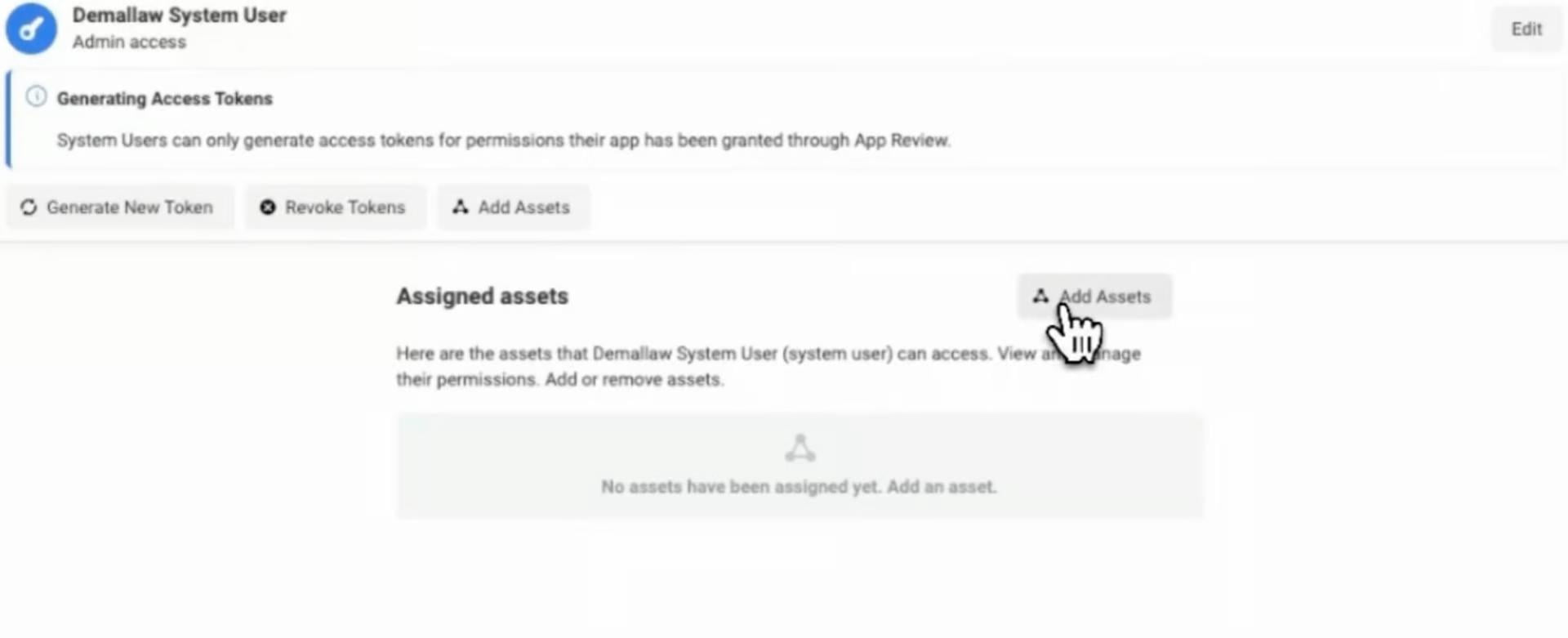
Puis cliquer "Ajouter des actifs"

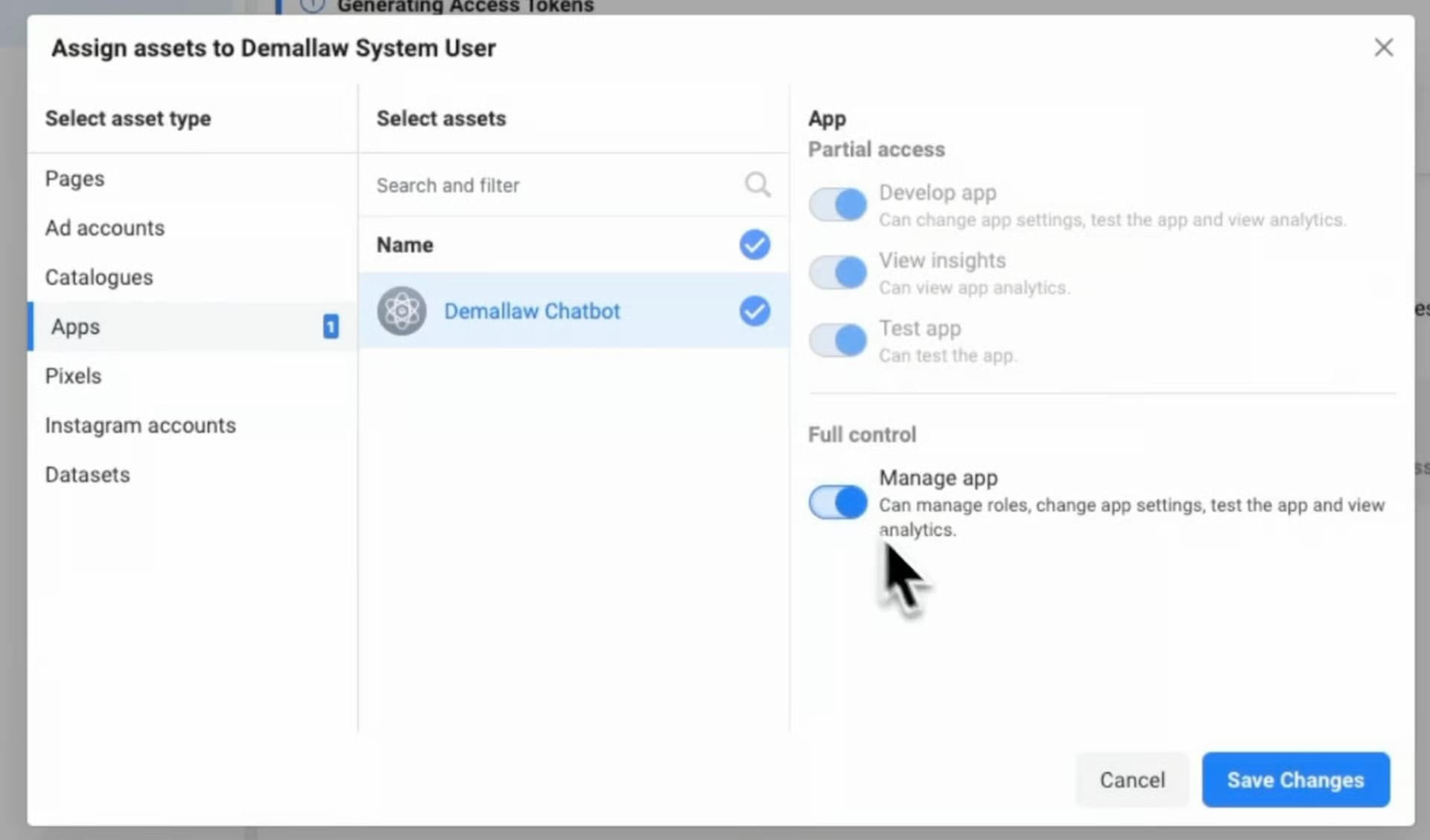
Suivant dans le type d'actif, sélectionnez « Applications» et sélectionnez votre application. Basculer « Gérer l'application » pour un contrôle total

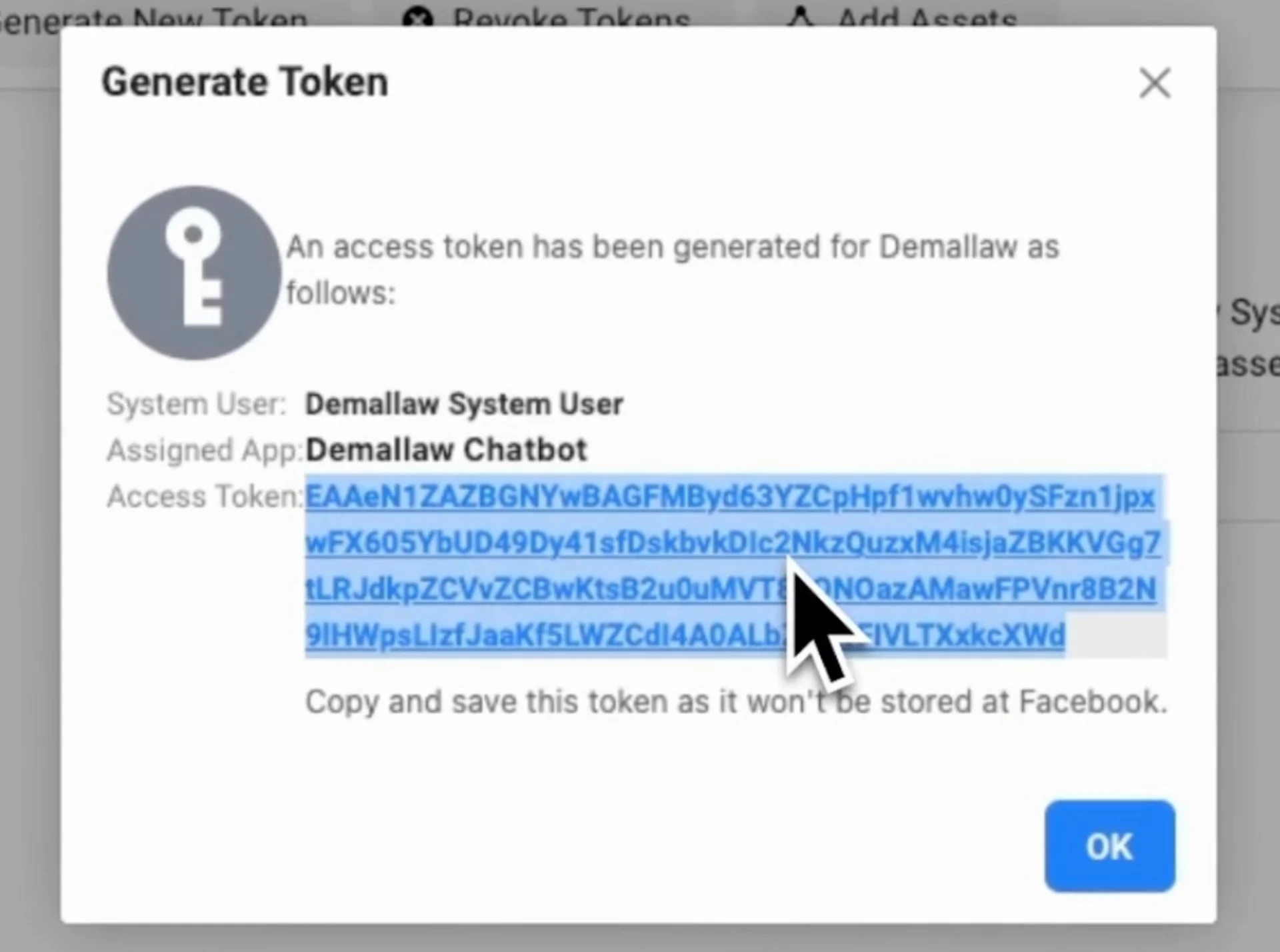
Après avoir enregistré vos modifications. Cliquer sur "Générer un nouveau jeton"

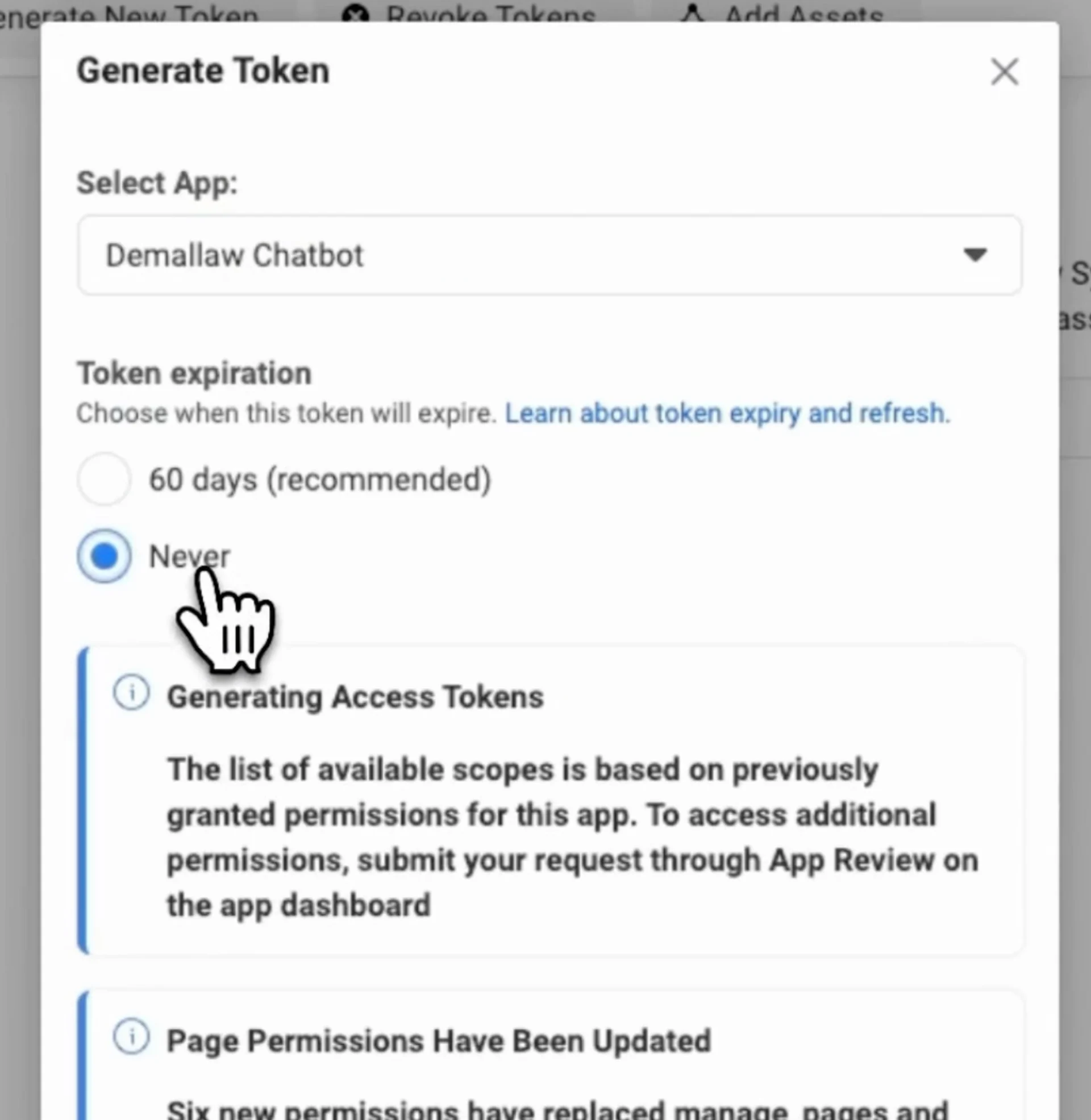
Ici, vous devez sélectionner votre application et définir l'expiration du jeton sur "Jamais"

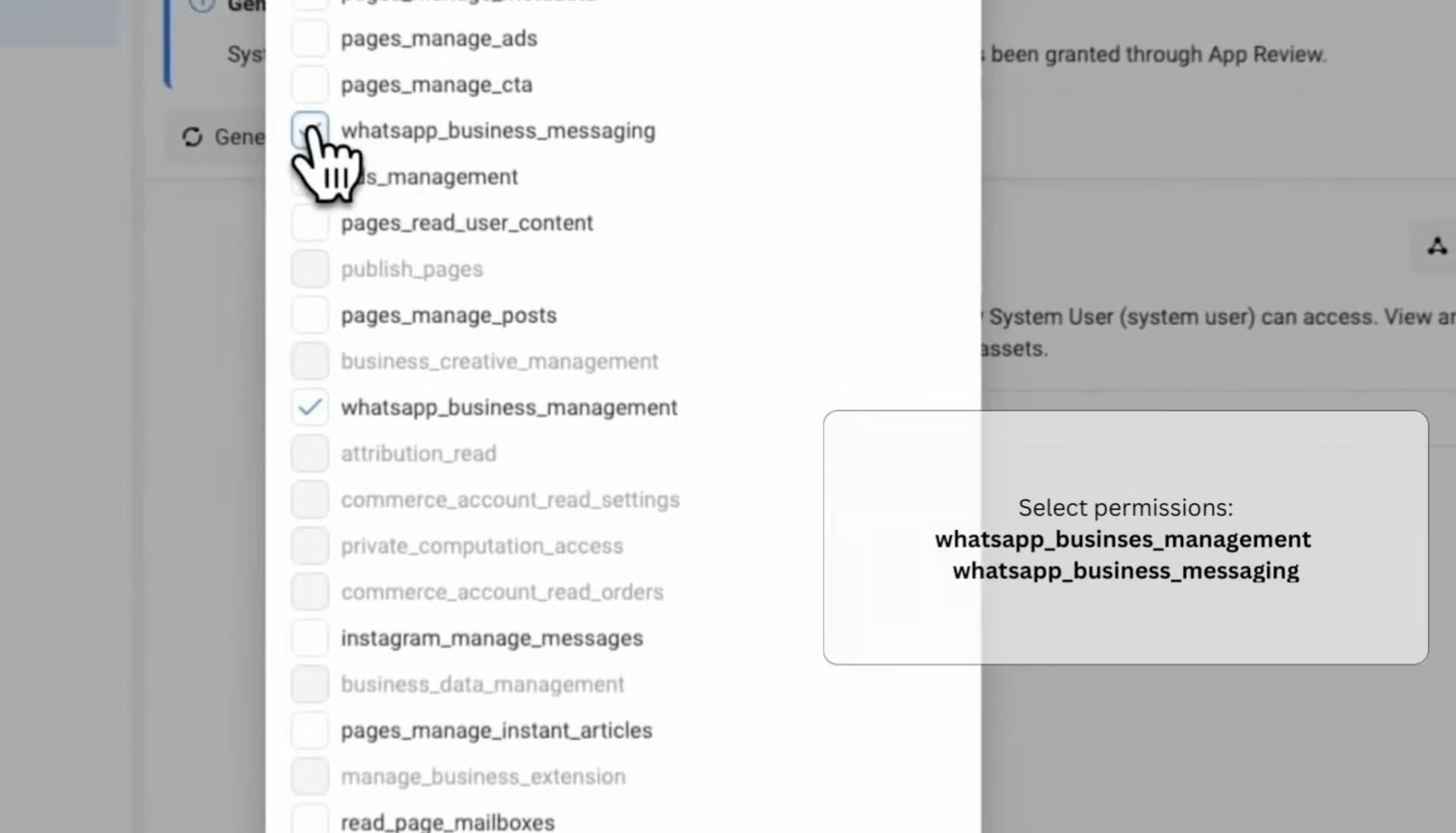
Vérifiez enfin "Whatsapp_business_management" et "Whatsapp_business_messaging" autorisations

Enregistrez votre jeton d'accès. Vous en aurez besoin plus tard.

4. Connectez-vous avec ResolveAI
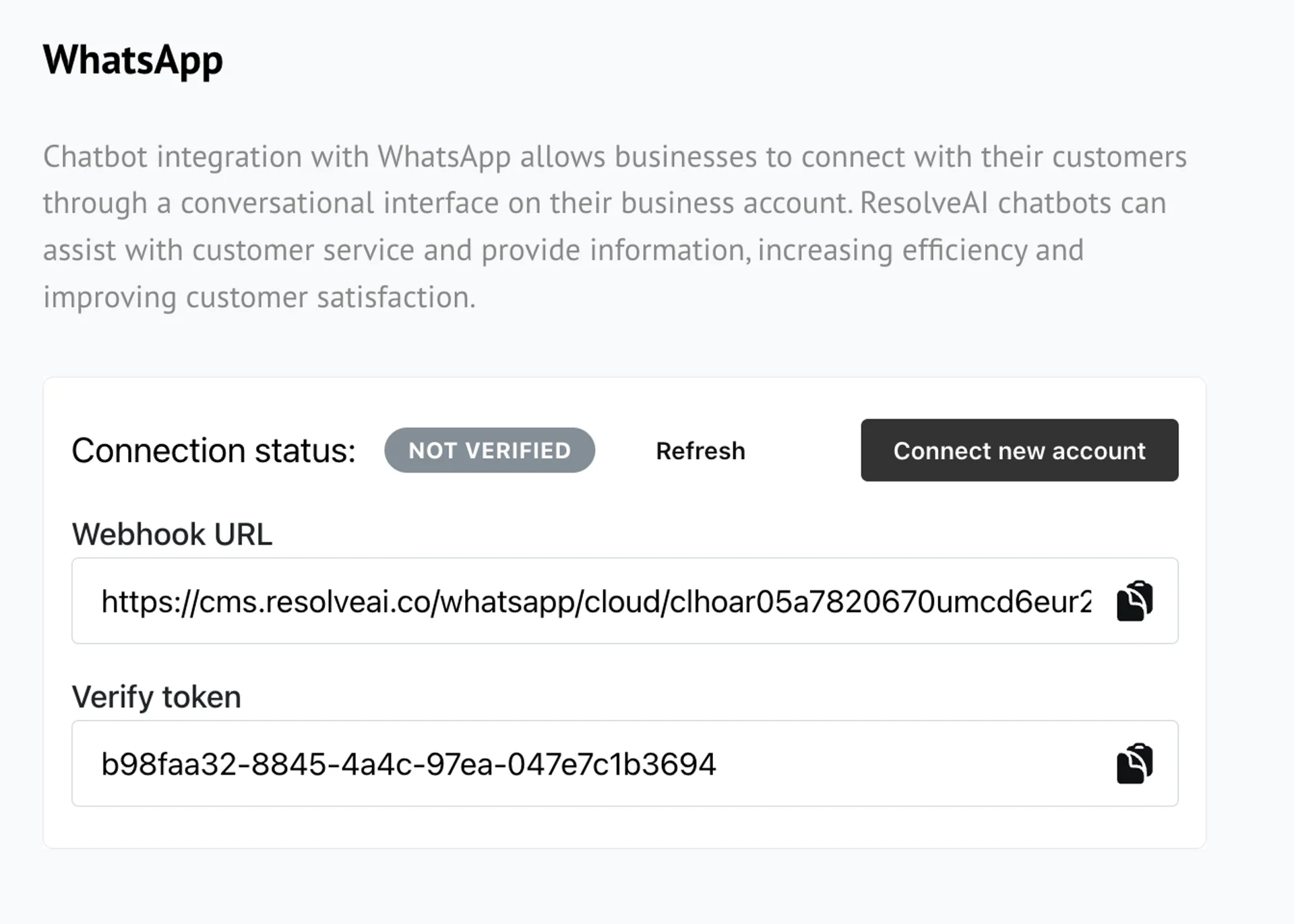
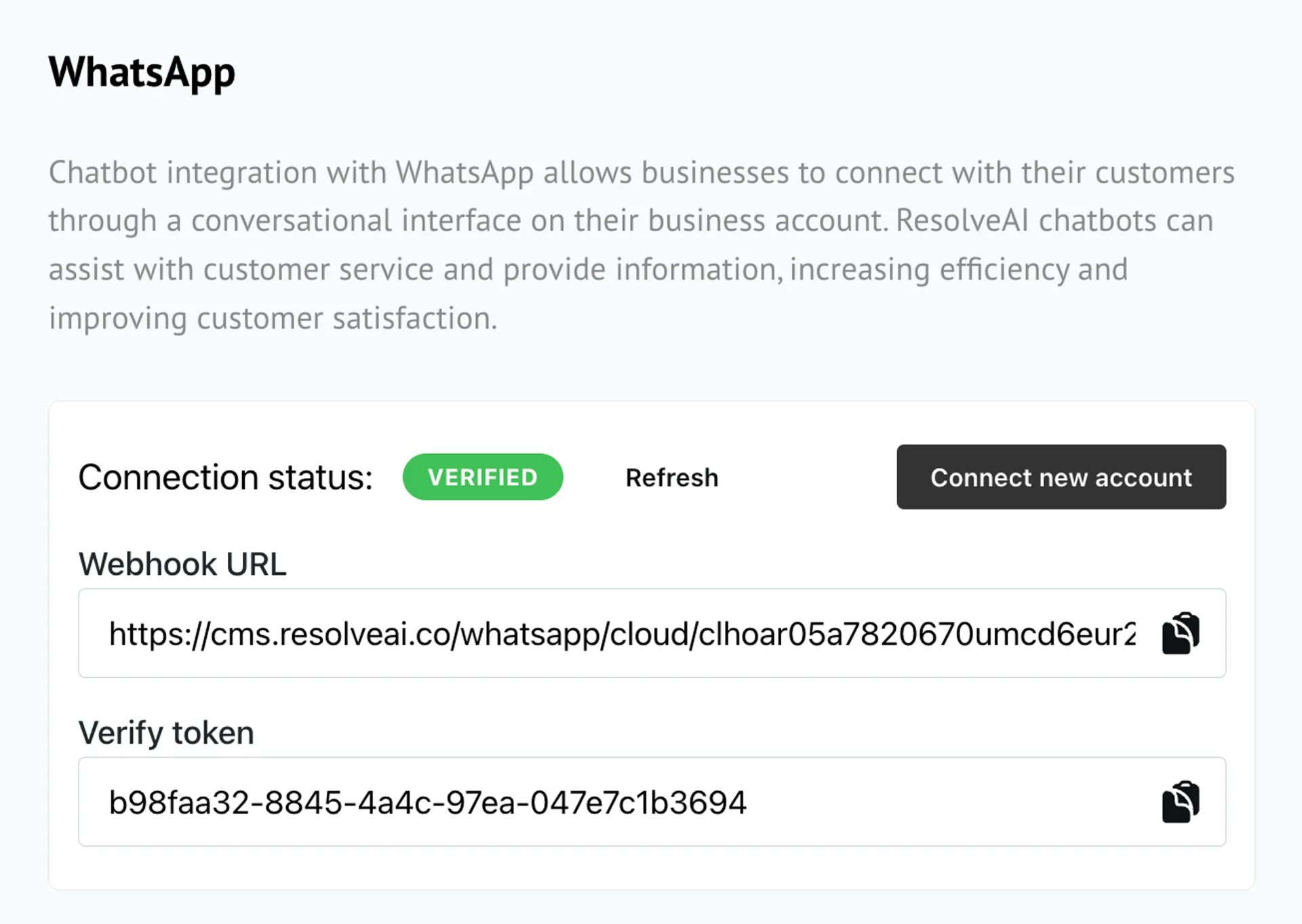
In Résoudre l'IA aller vers "intégrations»→«WhatsApp »
Là, vous verrez l'URL du Webhook et le jeton de vérification. Copiez-les

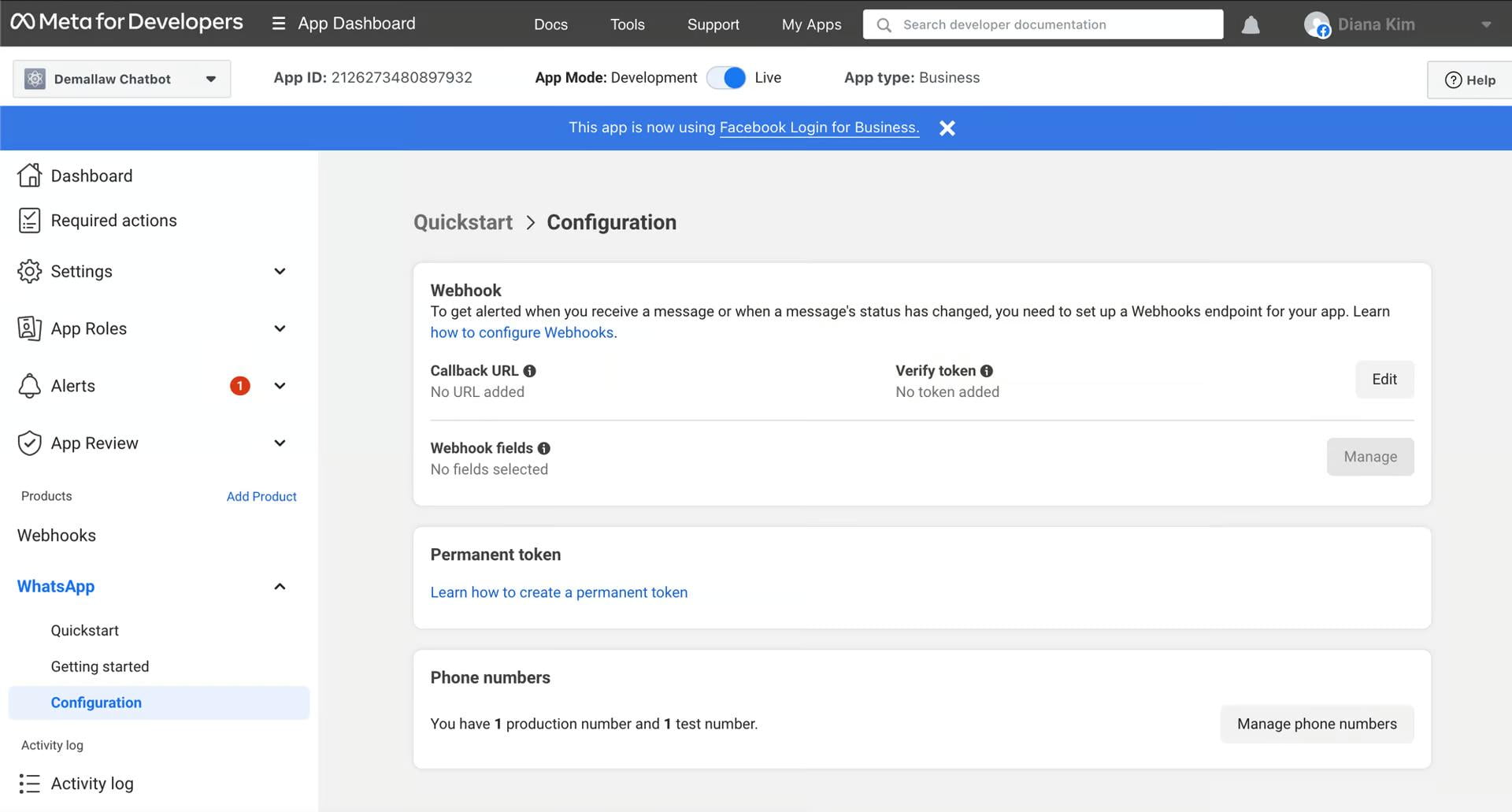
Accédez à "WhatsApp" → "Configuration" menu et cliquez "Modifier" pour Webhook multiculturel.

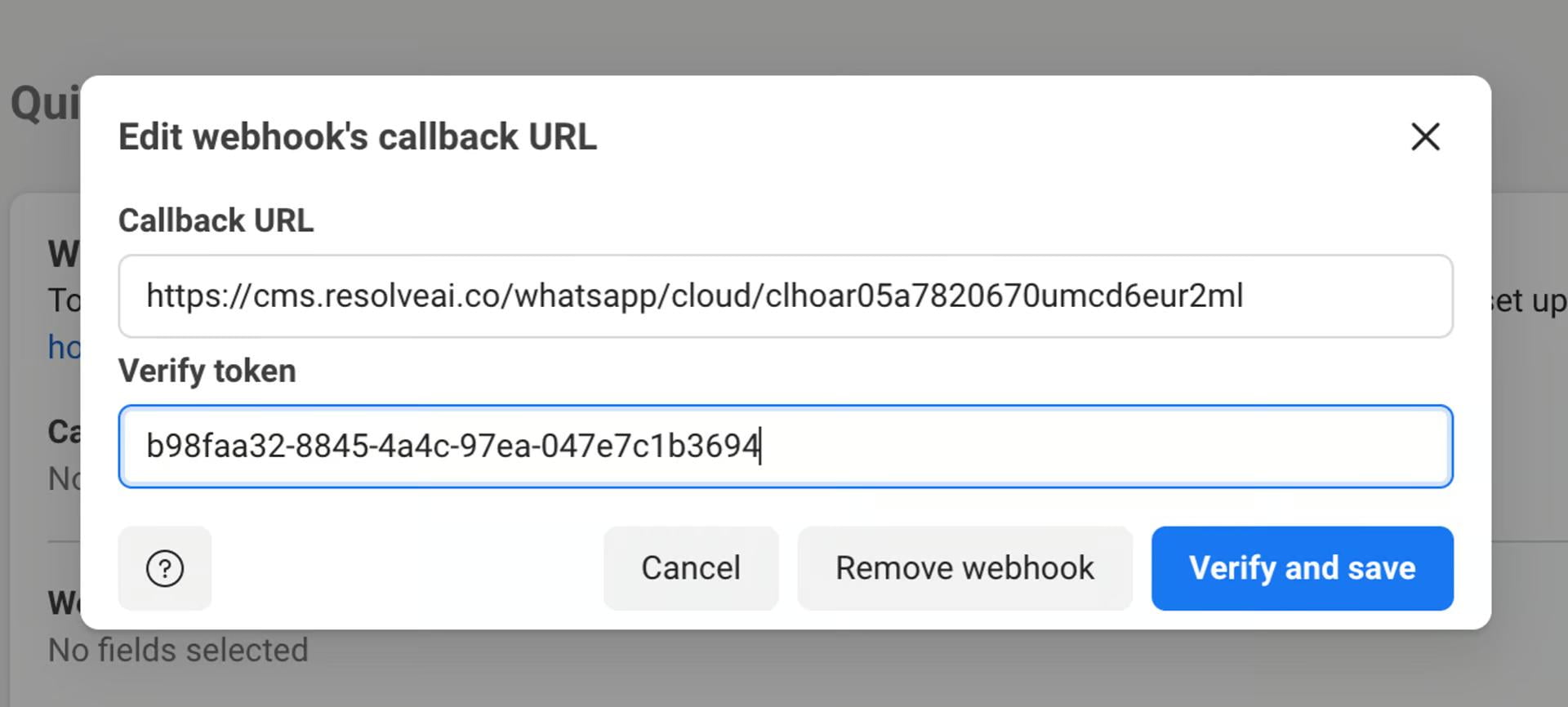
Collez dans votre URL du webhook et Vérifier le jeton depuis l'intégration ResolveAI WhatsApp et cliquez sur « Vérifier et enregistrer »

Après cela, si vous cliquez sur «Refresh", vous devriez voir l'état de la connexion à vérifier.
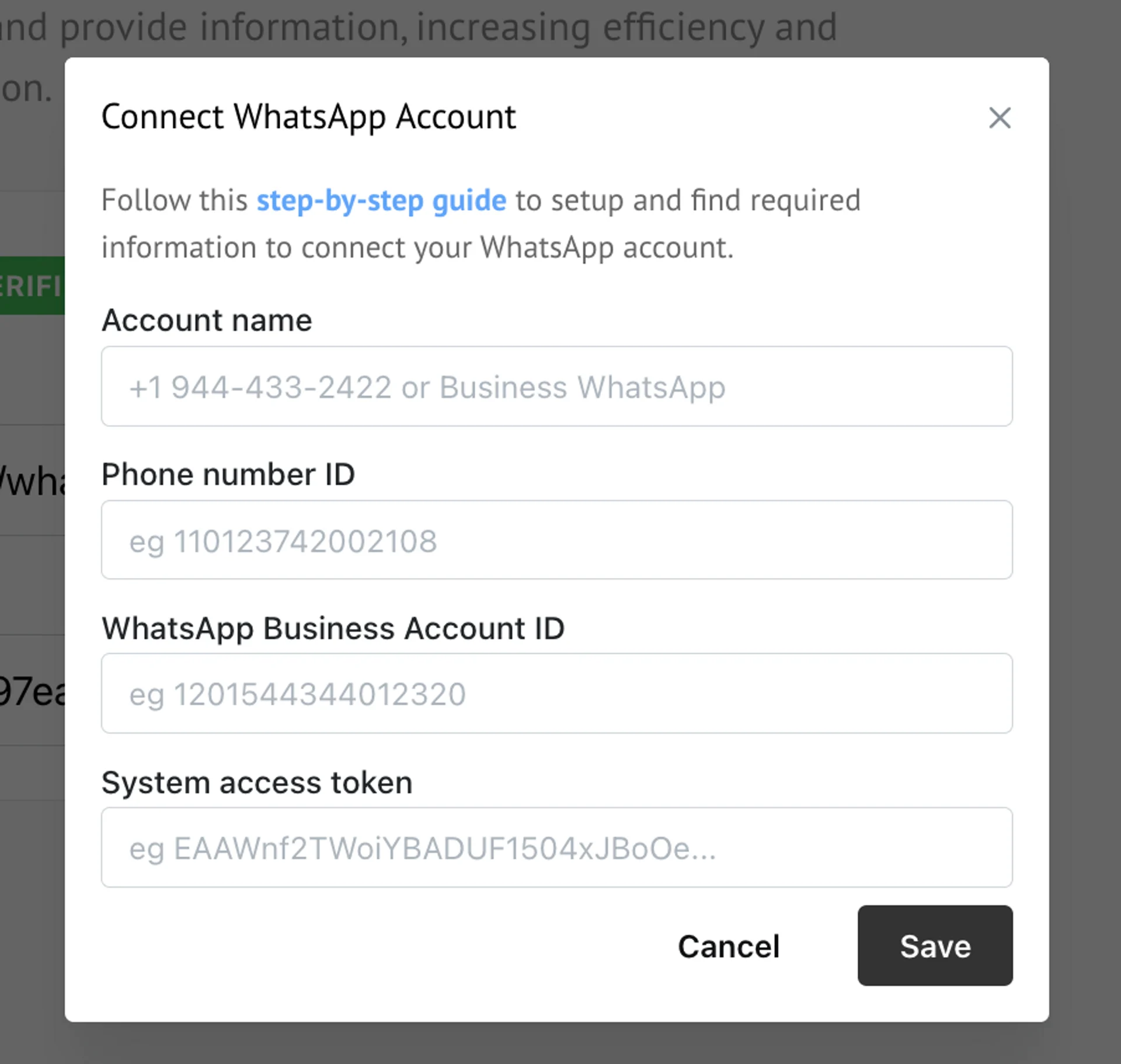
Cliquez ensuite sur "Connecter un nouveau compte »

Dans cette boîte de dialogue, vous devez fournir des informations :
- Nom – tout ce que vous jugez bon pour vous faciliter la tâche
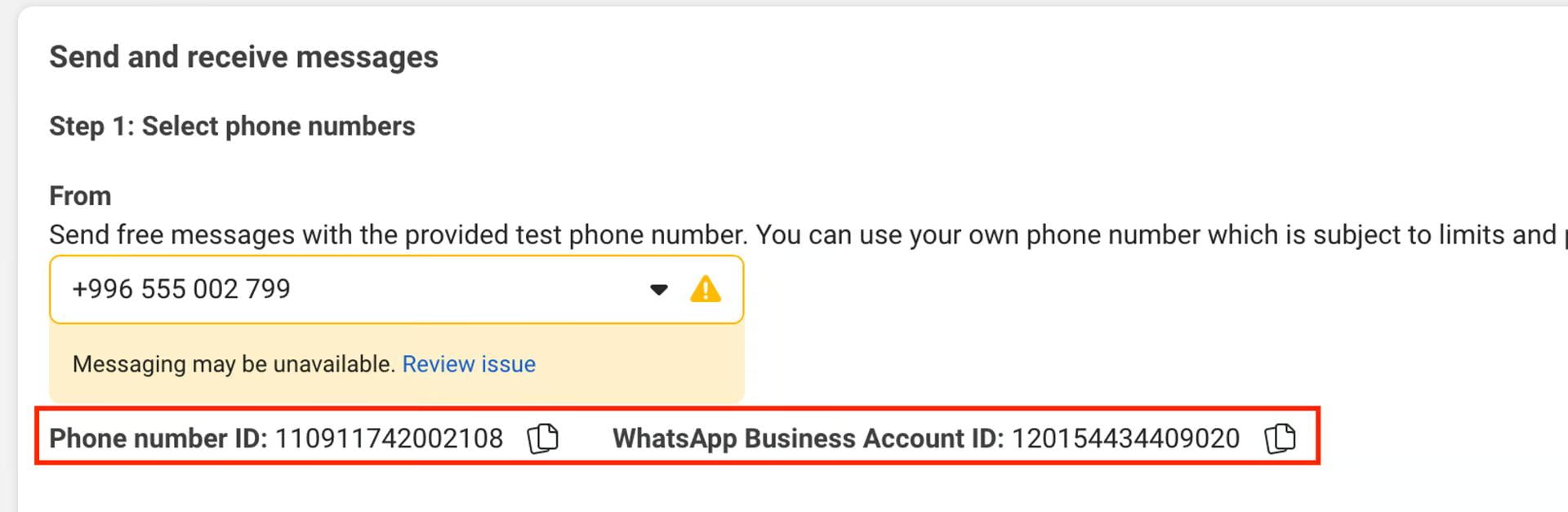
- Identifiant du numéro de téléphone et Identifiant de compte professionnel WhatsApp – vous pouvez trouver dans le menu « Mise en route » de WhatsApp
- Jeton d'accès au système – vous l'avez déjà reçu de l'utilisateur système

Copiez et collez les valeurs dans les champs appropriés.

5. Abonnez-vous aux événements webhook
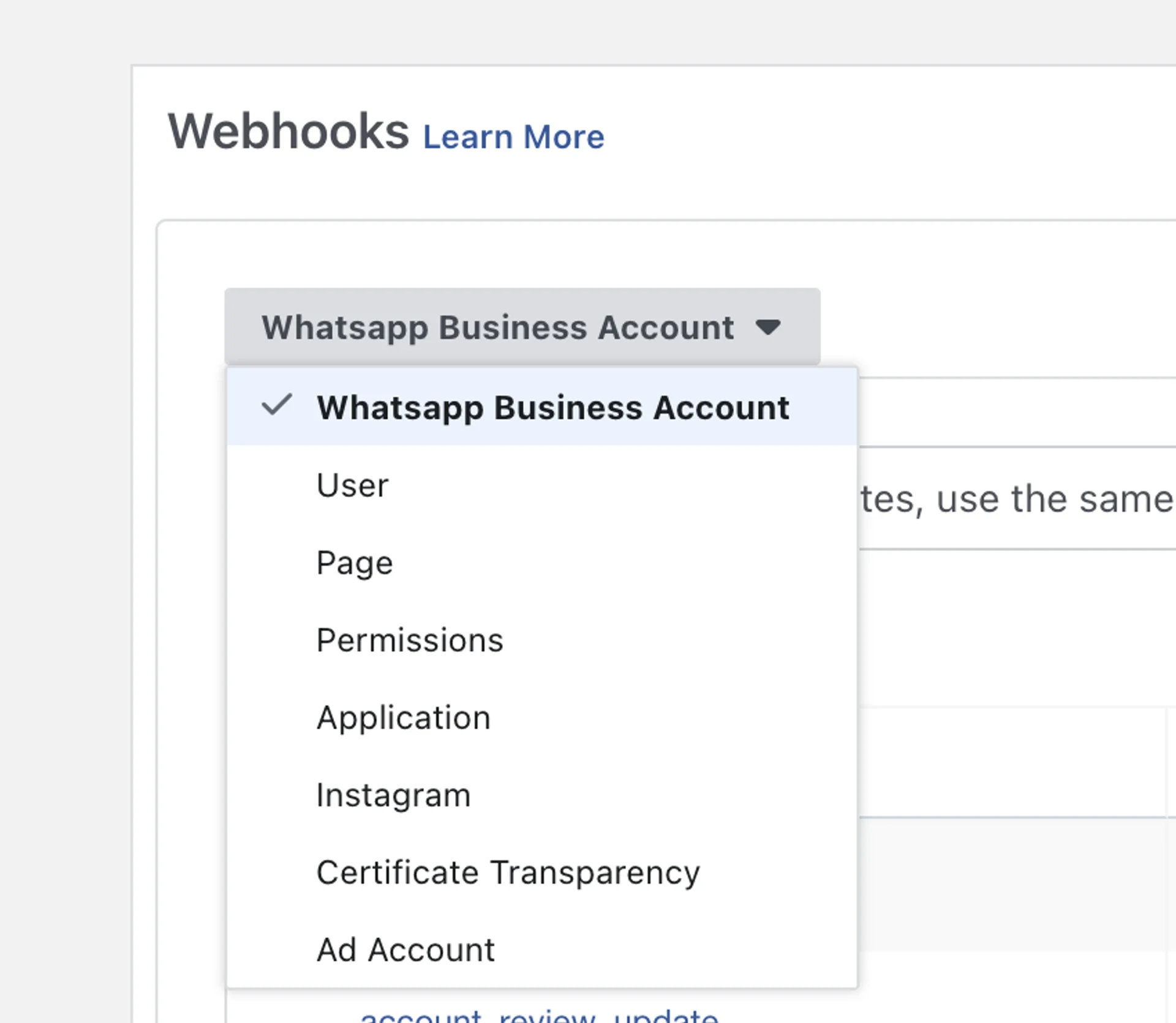
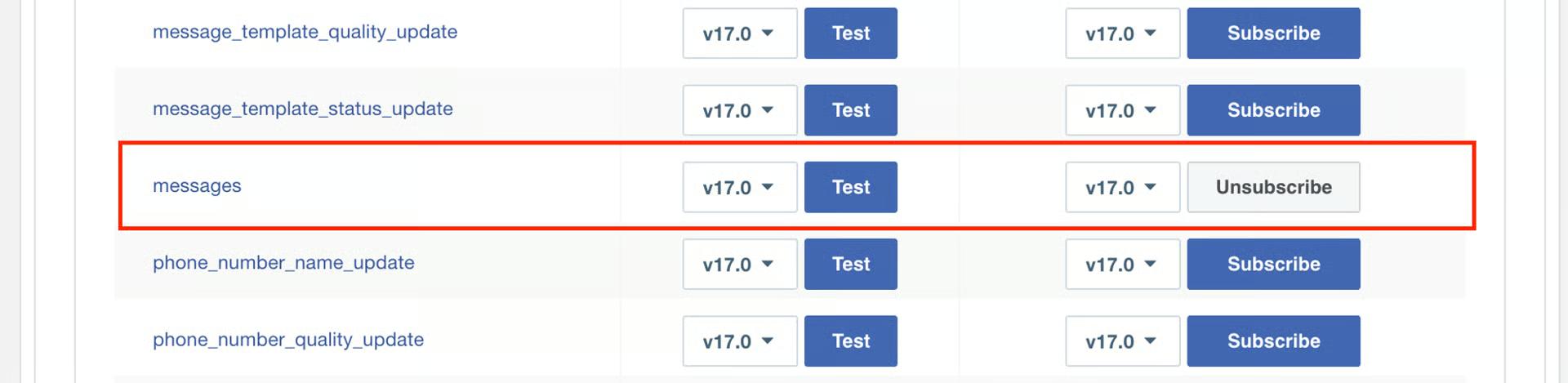
Aller à "Crochets Web »
Assurez-vous d'avoir sélectionné "Compte professionnel WhatsApp» dans la liste déroulante.

Cliquez suivant Souscrivez pour "messages" événement webhook

C'est tout!
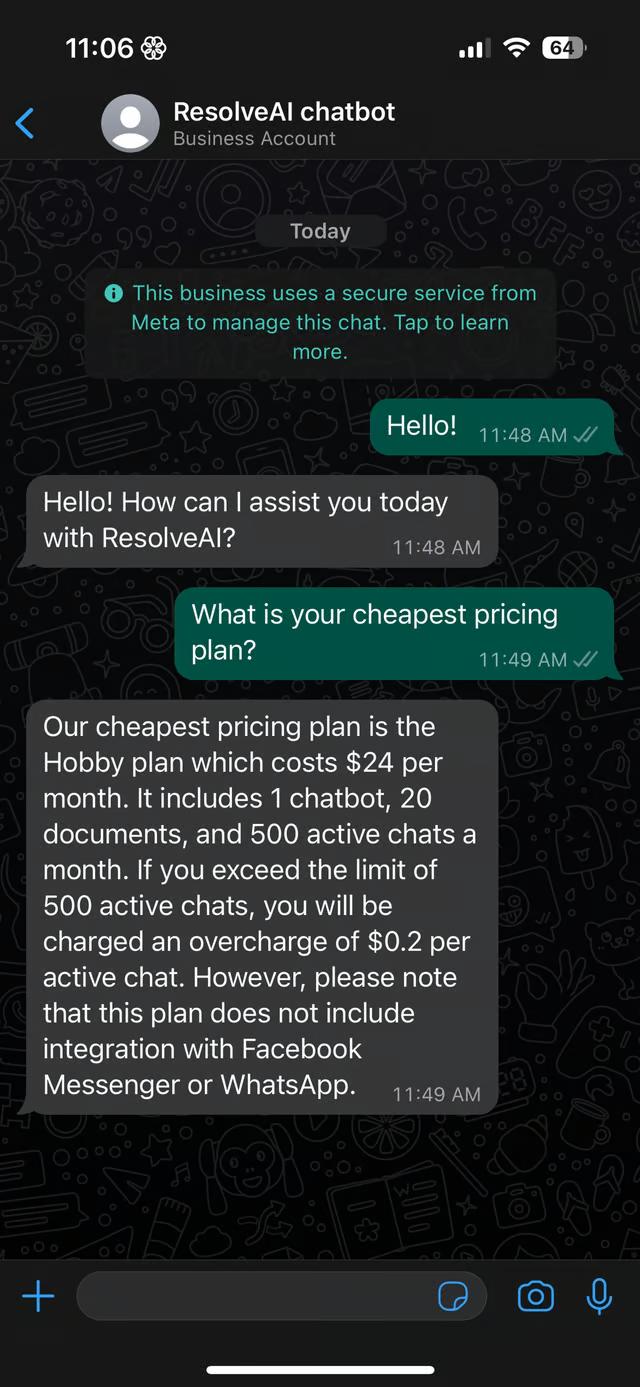
Votre compte WhatsApp Business est désormais connecté aux chatbots ResolveAI et vos clients recevront des réponses de vos chatbots !