• Produkt
    Übersicht
    • Eigenschaften Alles rund
    • Termin vereinbaren Probieren Sie es live aus
    Solutions
    • Chatten Sie mit Dokumenten Dokumente zusammenfassen
    • Marketing Werden Sie KI-kreativ
    • Unterstützung 24/7 Hilfe
    • Verkauf Verkäufe steigern
    • Arbeitsablauf Office-Kenntnisse
  • AnzeigenPreise
  • Integrationen
    KI-Assistent eingeschaltet
    • Website-Widget In Ihre Website einbetten
    • WhatsApp Beteiligen Sie sich an WhatsApp
    • leer
      Messenger Beteiligen Sie sich im Messenger
    • leer
      Slack Organisationsabläufe
    Schulungsquellen und Tools
    • Dateien und Dokumente
    • Website-Seiten
    • leer
      Google Drive
    • Zapier
    • Marke
    Plattformen
    • leer
      Wordpress
    • leer
      Shopify
    • Wix
    • Jede Website
    Entdecken Sie alle Integrationen
  • Tutorials
  • Blog
  • einzuloggen oder
einzuloggen oder
Kostenlos starten

Erstellen Sie Ihren ersten Chatbot

14. Januar 2023

1. Willkommen!

Lassen Sie uns Ihr erstes Dokument erstellen.

Was ist ein Dokument?

Betrachten Sie es als eine Wissensdatenbank für Ihren Chatbot. Jedes Mal, wenn Ihre Besucher Fragen stellen, durchsucht der Chatbot die Dokumente und versucht, die am besten geeignete Antwort zu finden. Wenn es nicht vorhanden ist, wird der Chatbot sein Bestes tun, um auf die am besten geeignete Weise zu antworten.

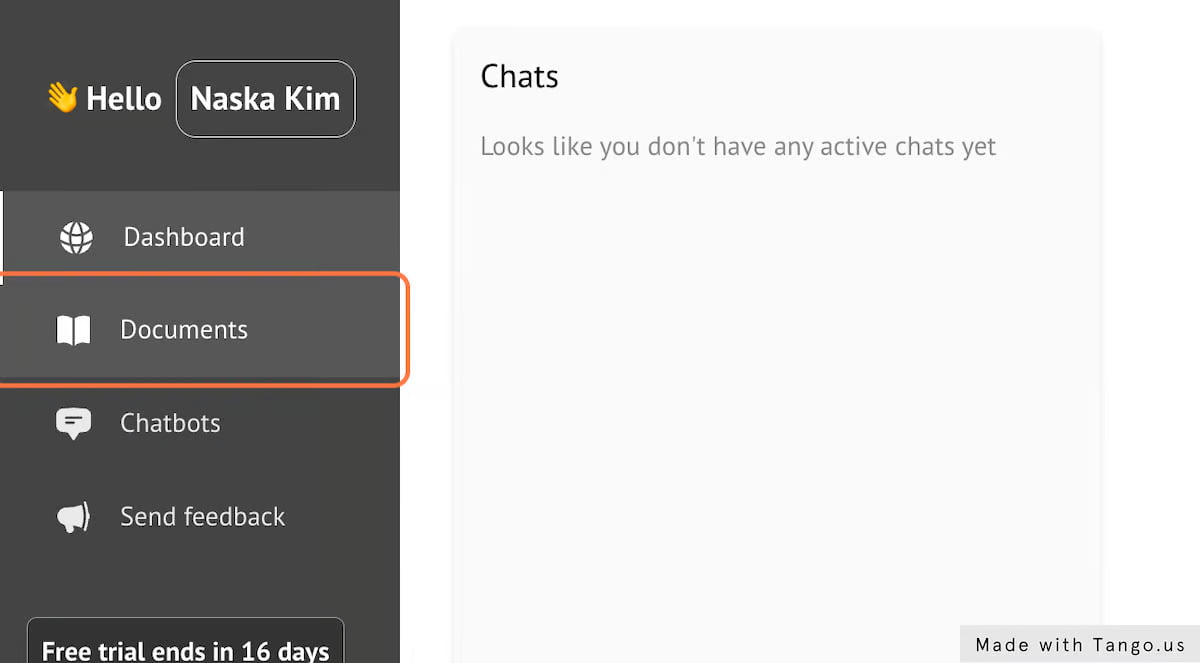
2. Klicken Sie auf Dokumente

3. Klicken Sie auf Neues Dokument

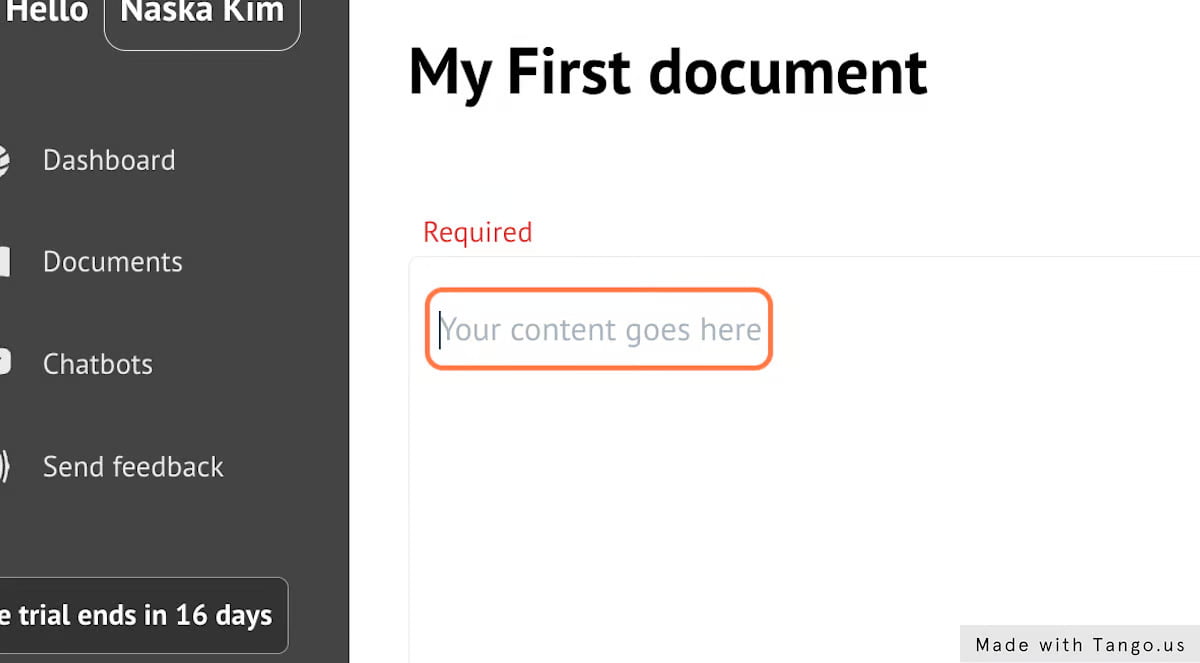
4. Klicken Sie auf den Titel.

Dokumenttitel hinzufügen, es ist ein Pflichtfeld.

5. Dokumentinhalt hinzufügen

Hier sollten alle wichtigen Dinge untergebracht werden.

Denken Sie daran, dass alles, was in die Dokumentation einfließt, dem Chatbot zur Verfügung steht, Sie sollten also keines hinterlegen privat or empfindlich Informationen dort.

Je beschreibender die Dokumentation ist, desto wahrscheinlicher ist es, dass der Chatbot dem Kunden eine genaue Antwort gibt.

Das Dokument ist auf 10000 Zeichen, ungefähr 2500 Wörter und 5 Seiten begrenzt.

Da wir eine unbegrenzte Dokumentation anbieten, können Sie beliebig viele Dokumente erstellen. Je mehr desto besser.

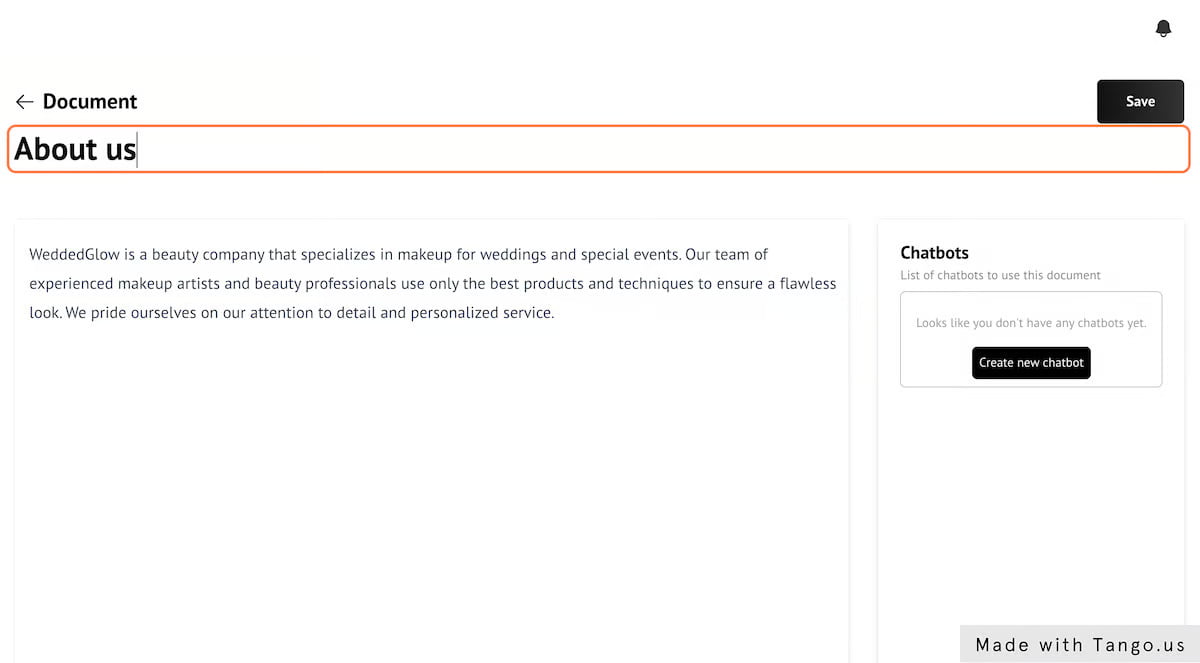
6. Füllen Sie das Dokument mit Text

7. Benennen wir das Dokument in „Über uns“ um.

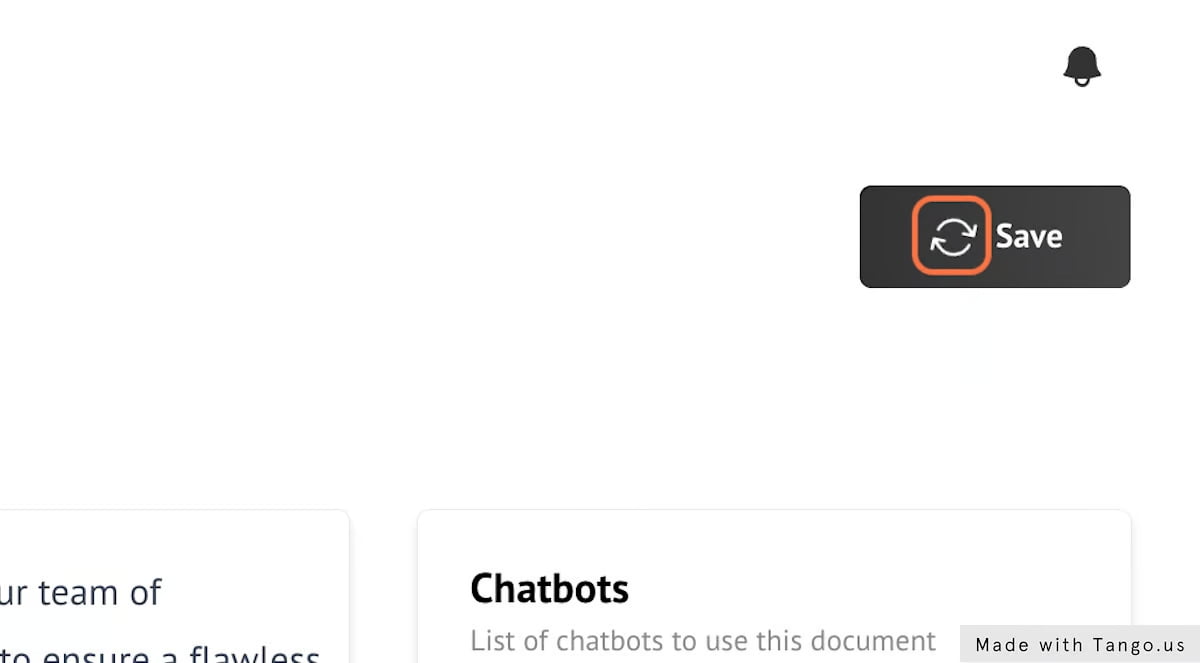
8. Klicken Sie auf Speichern

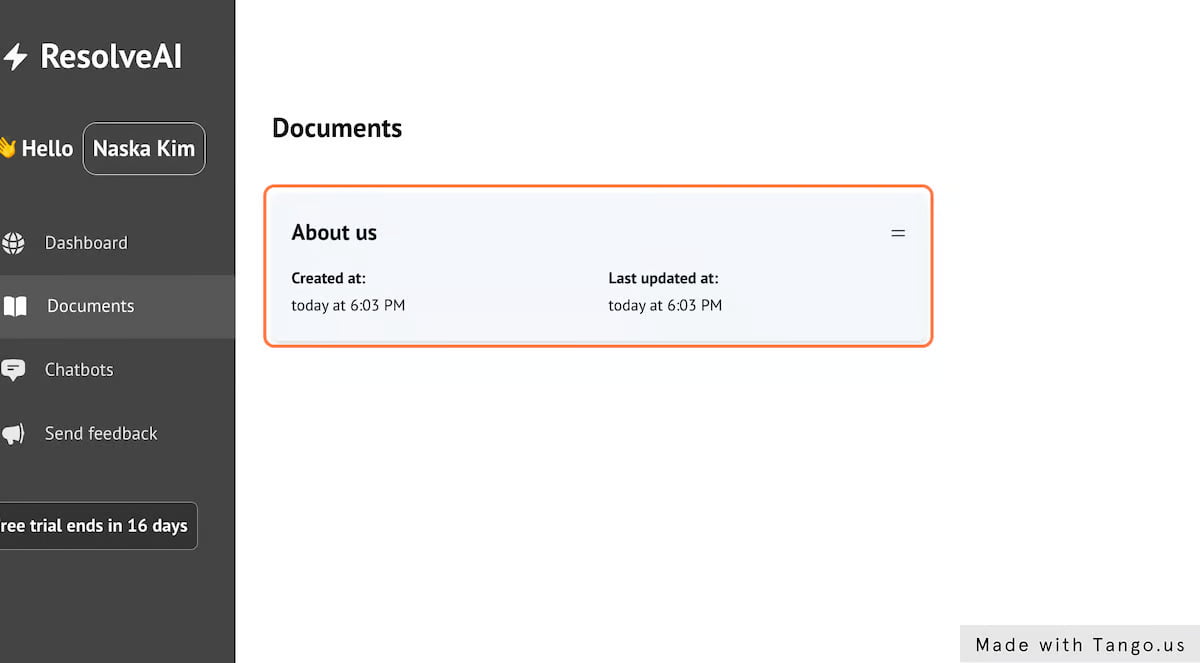
9. Wenn Sie zu „Dokumente“ zurückkehren, können Sie Ihr gespeichertes Dokument sehen

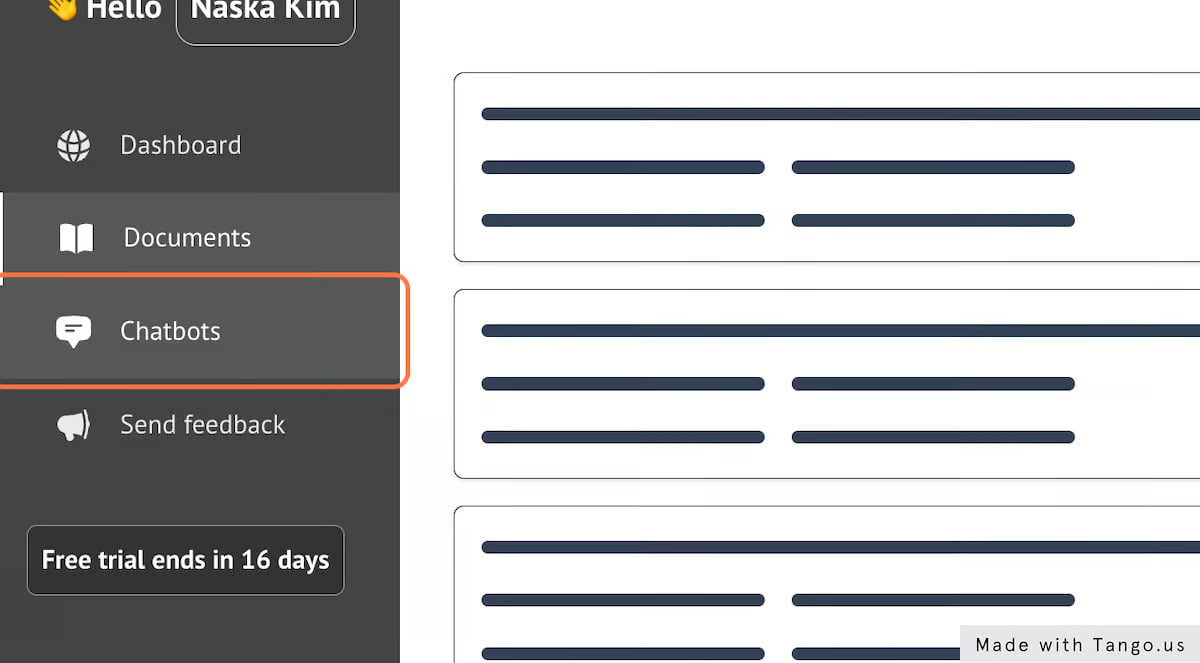
10. Jetzt erstellen wir einen Chatbot. Klicken Sie auf „Chatbots“.

11. Klicken Sie auf Neuer Chatbot

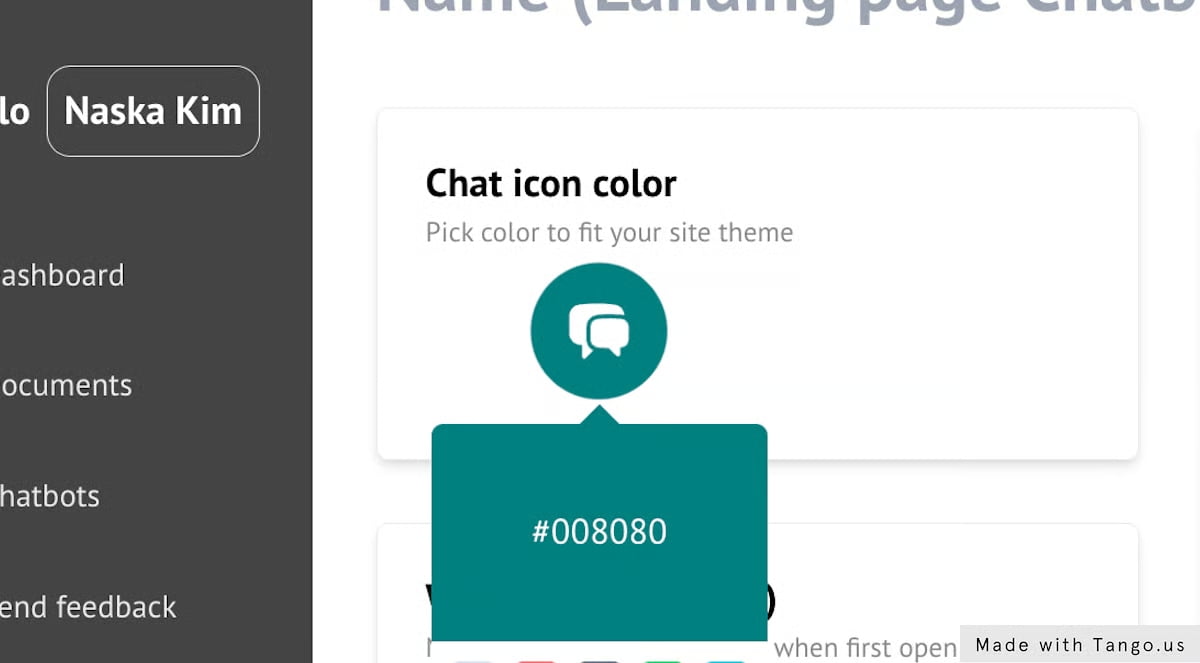
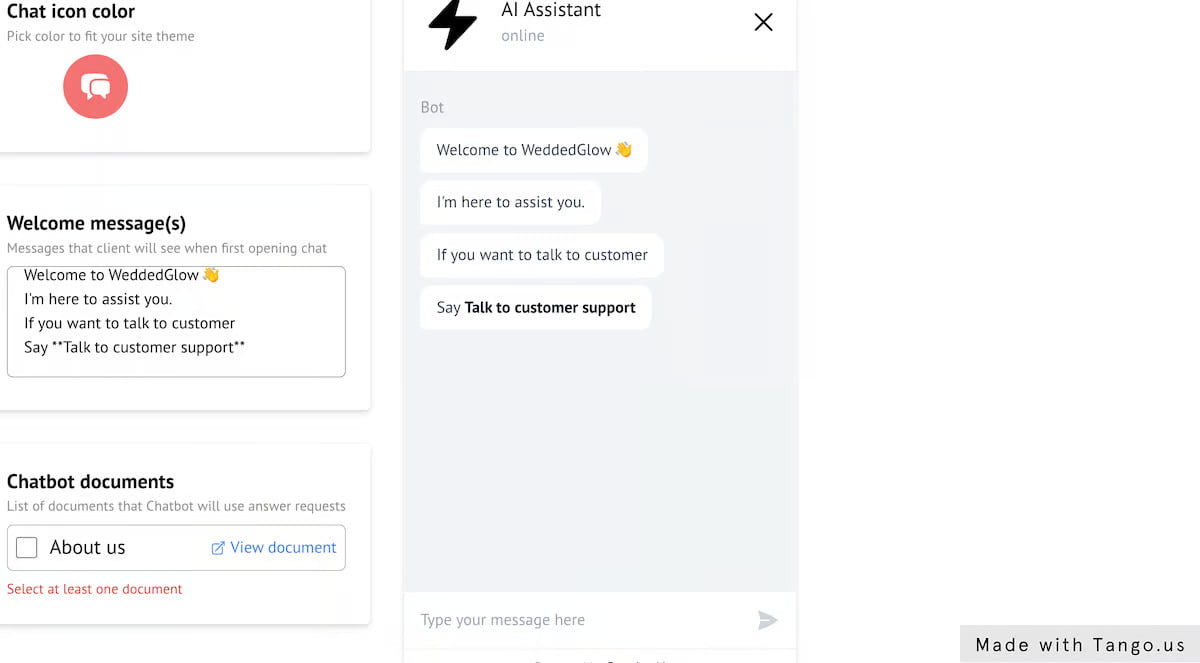
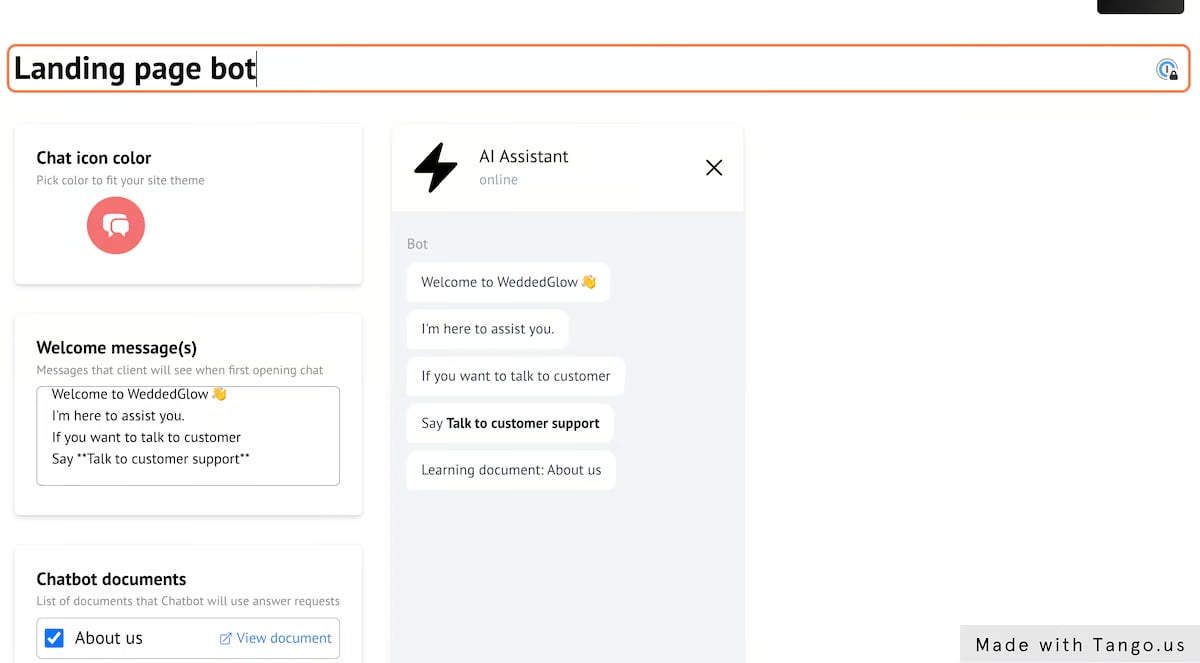
12. Wählen Sie die Farbe des Chat-Symbols

Passen Sie Ihr Chat-Symbol an das Farbschema Ihrer Website an

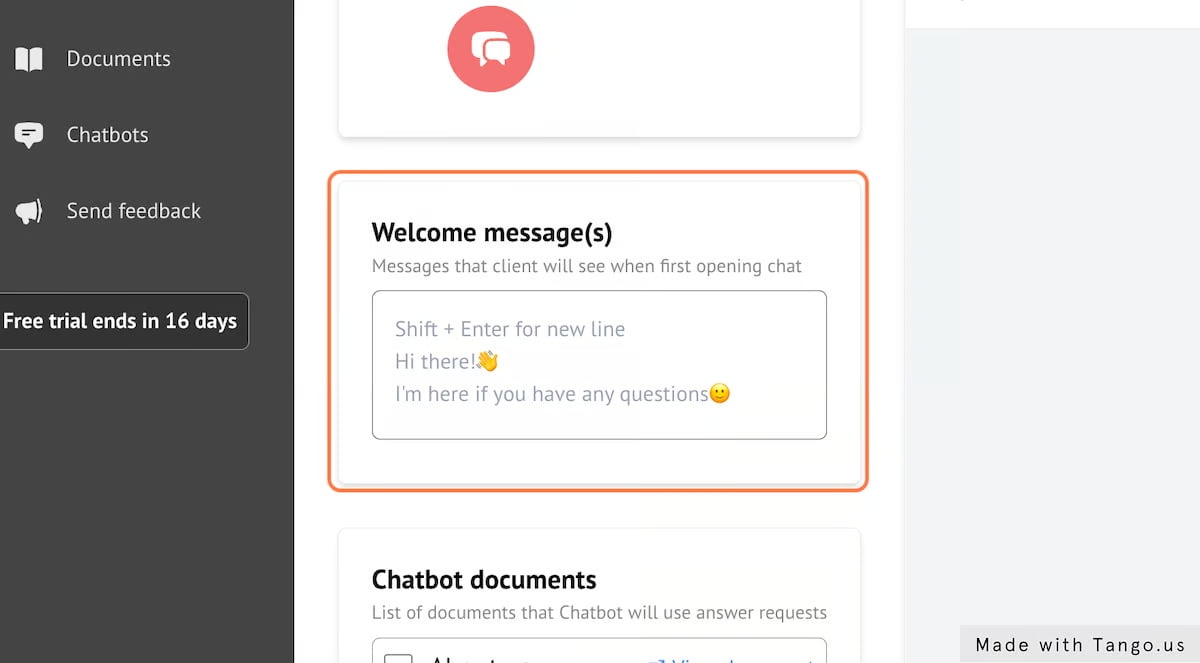
13. Willkommensnachricht

Passen Sie Ihre Willkommensnachricht an.

Wenn ein Kunde den Chatbot öffnet, sind das die ersten Nachrichten, die er sieht.
Dies ist ein sehr guter erster Schritt, um mit Ihrem Kunden in Kontakt zu treten und sofort Fragen zu stellen oder nützliche Informationen bereitzustellen.

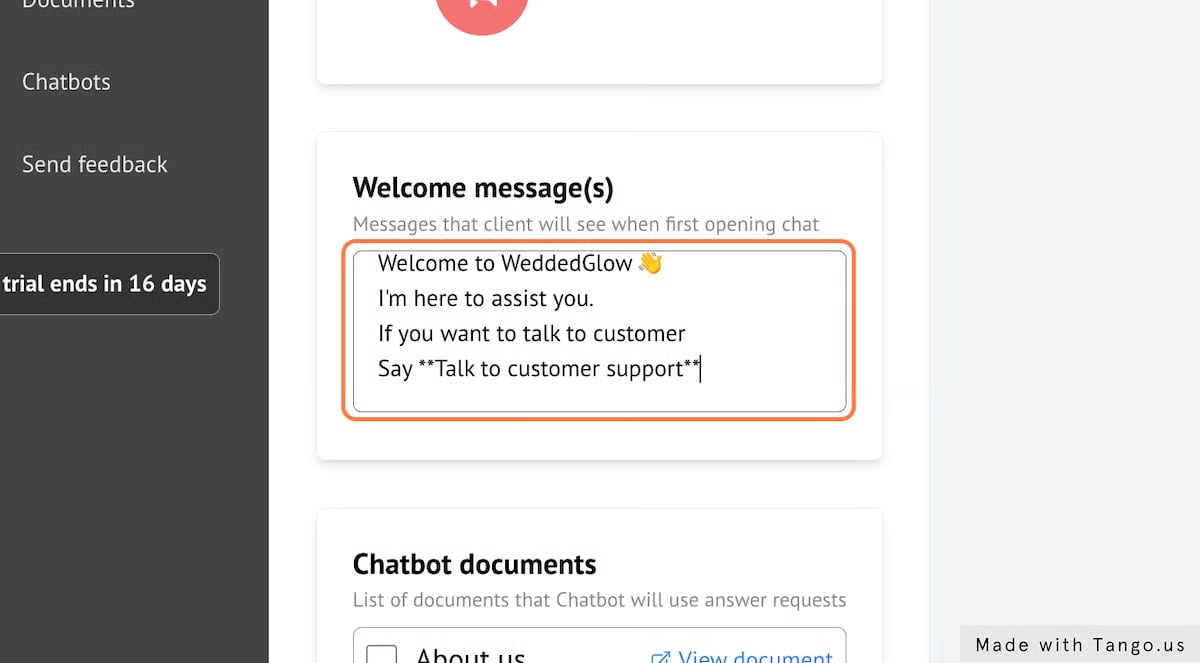
14. Willkommensnachricht hinzufügen

Nachrichten können mit Markdown formatiert werden und zögern Sie nicht, Emojis zu verwenden!

15. Vorschau der Willkommensnachricht

Sobald Sie fertig sind, können Sie eine Vorschau Ihrer Willkommensnachricht sehen

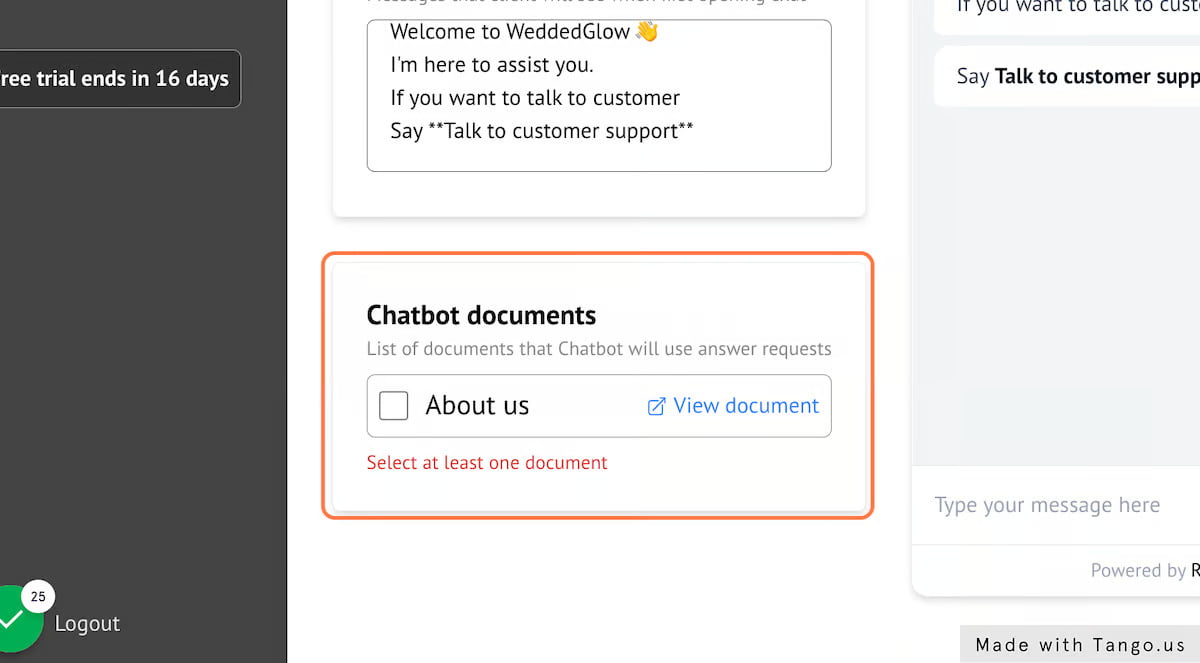
16. Wählen Sie Dokumente für den Chatbot aus
Als Nächstes müssen Sie Dokumente auswählen, aus denen der Chatbot Kontext gewinnen soll.
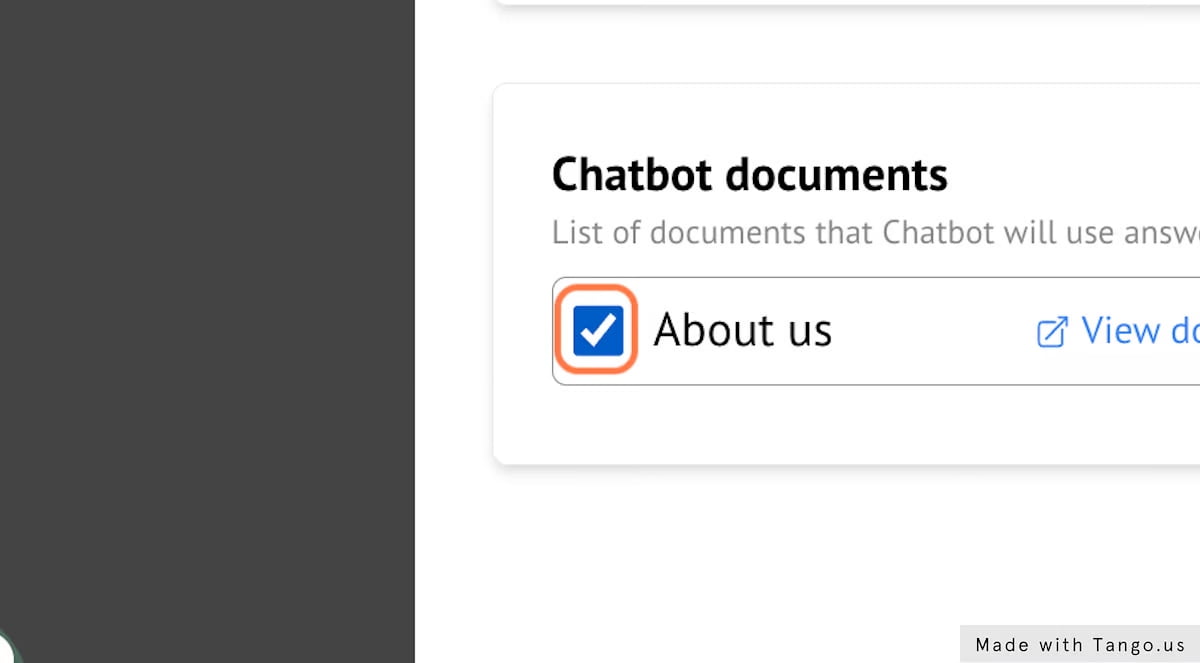
17. Wählen Sie mindestens einen aus

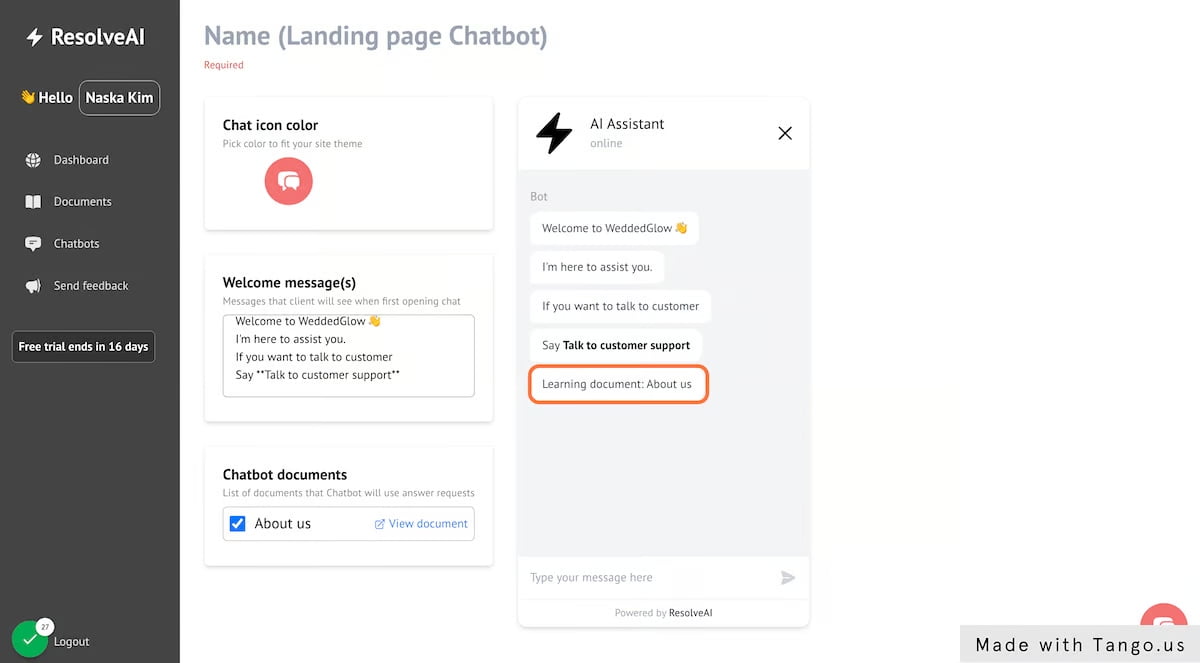
18. Klicken Sie auf Lerndokument: Über uns…

19. Vergessen Sie nicht, Ihrem Chatbot einen Namen zu geben

20. Klicken Sie auf Speichern

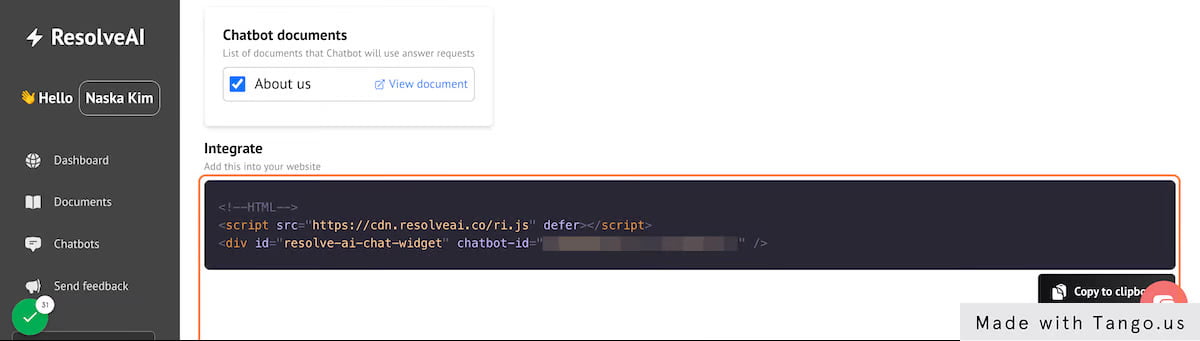
21. Siehe Abschnitt „Integrieren“ unten

22. Klicken Sie auf In die Zwischenablage kopieren

23. Text kopieren

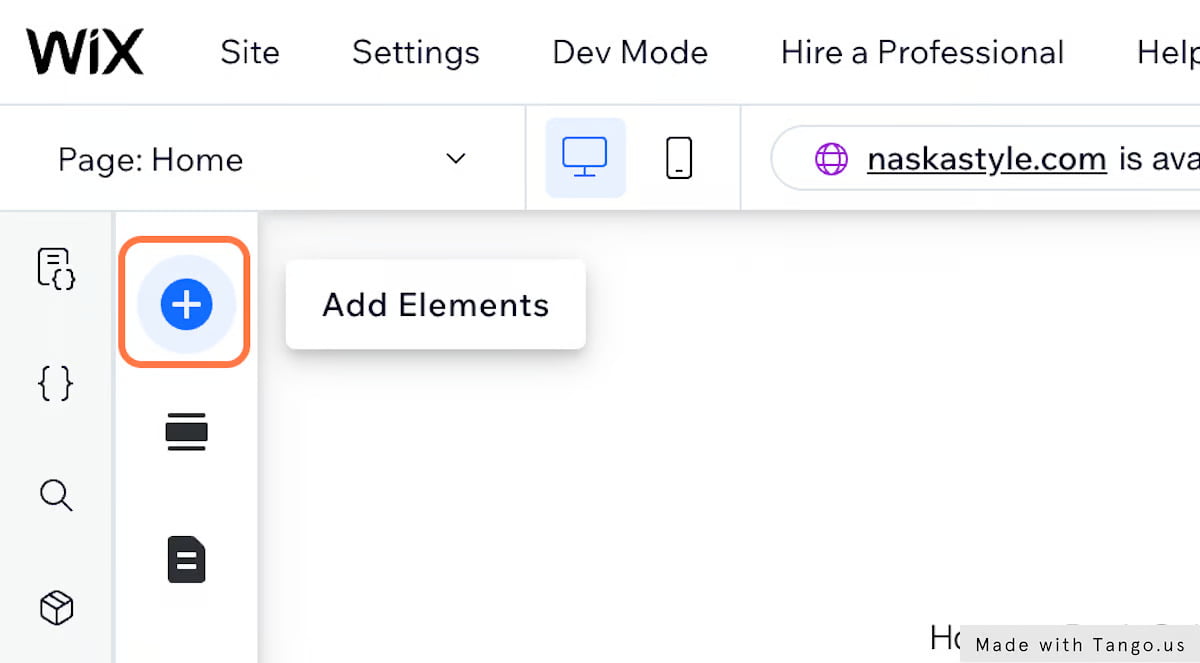
24 Gehen Sie zum Website-Editor von Wix

In diesem Beispiel werden wir die Website Wix.com integrieren.

25. Klicken Sie auf Elemente hinzufügen

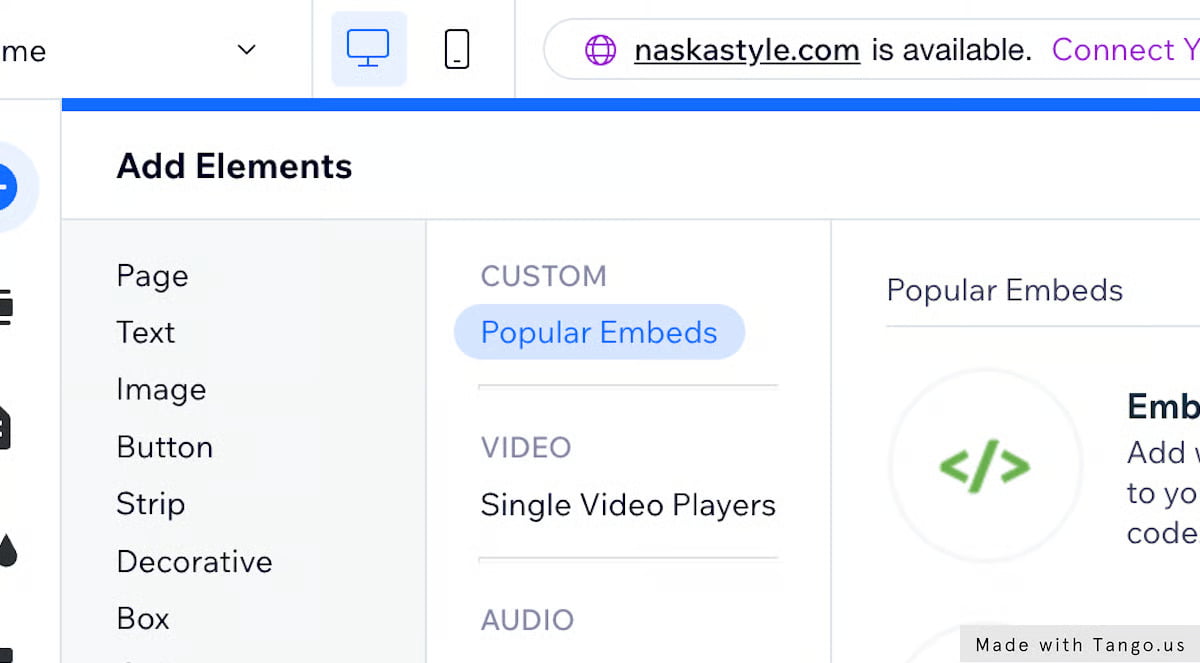
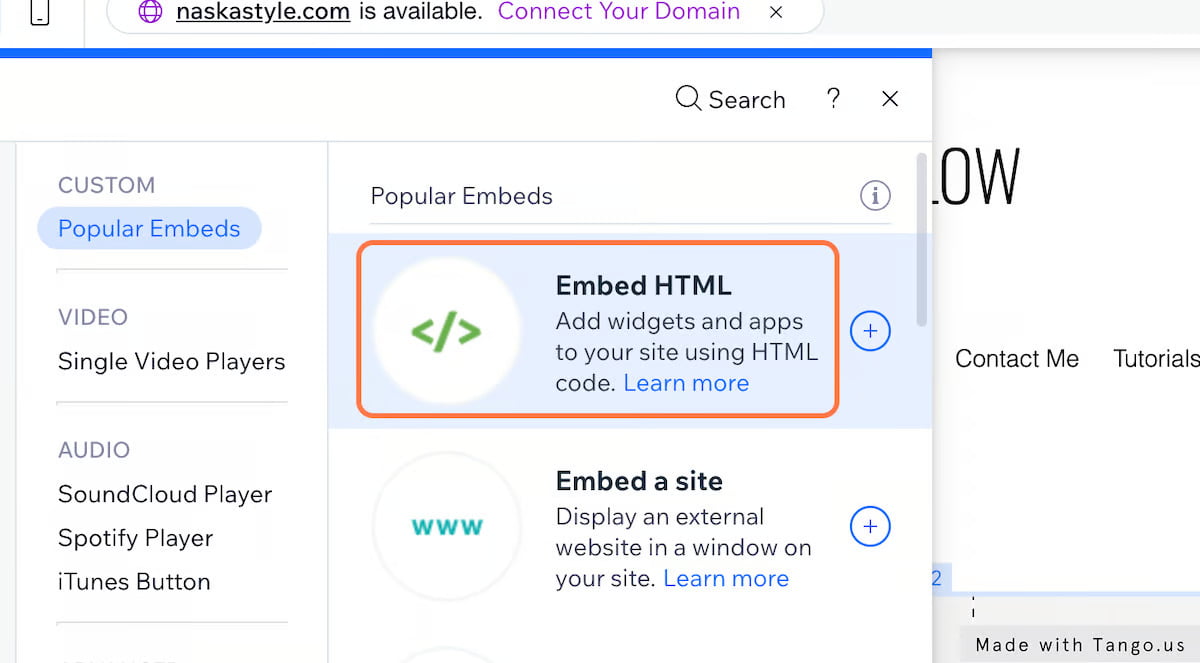
26. Klicken Sie auf Beliebte Einbettungen

27. Klicken Sie auf HTML einbetten…

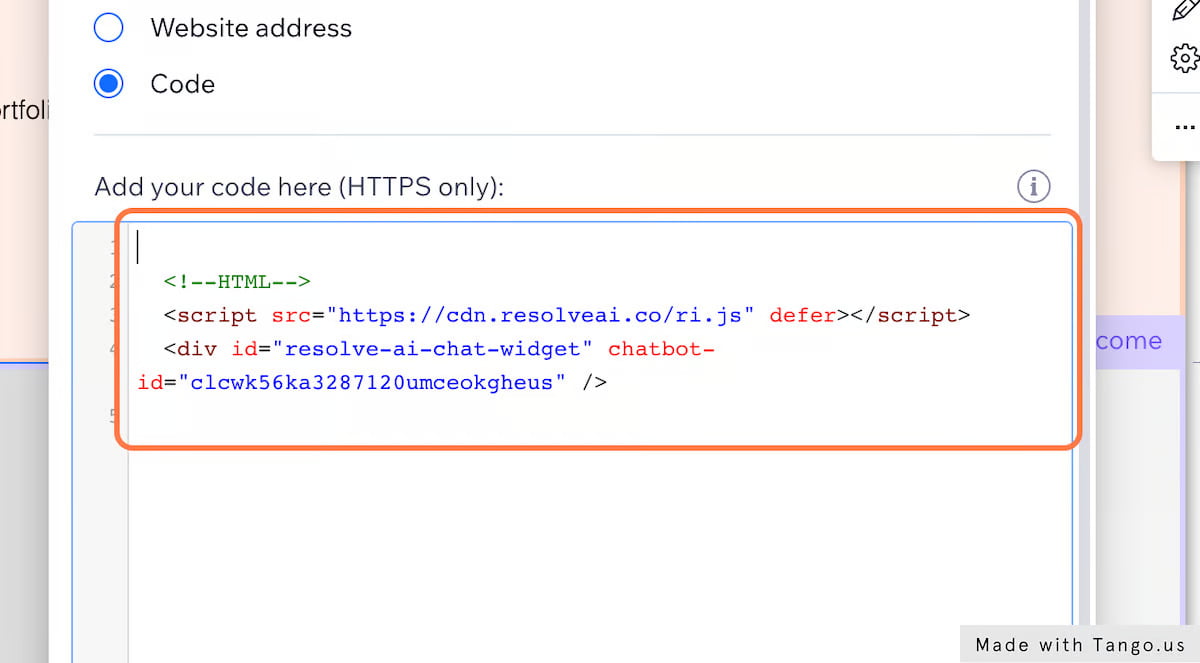
28. Fügen Sie Ihr Chatbot-Integrations-Snippet ein

29. Klicken Sie auf Speichern

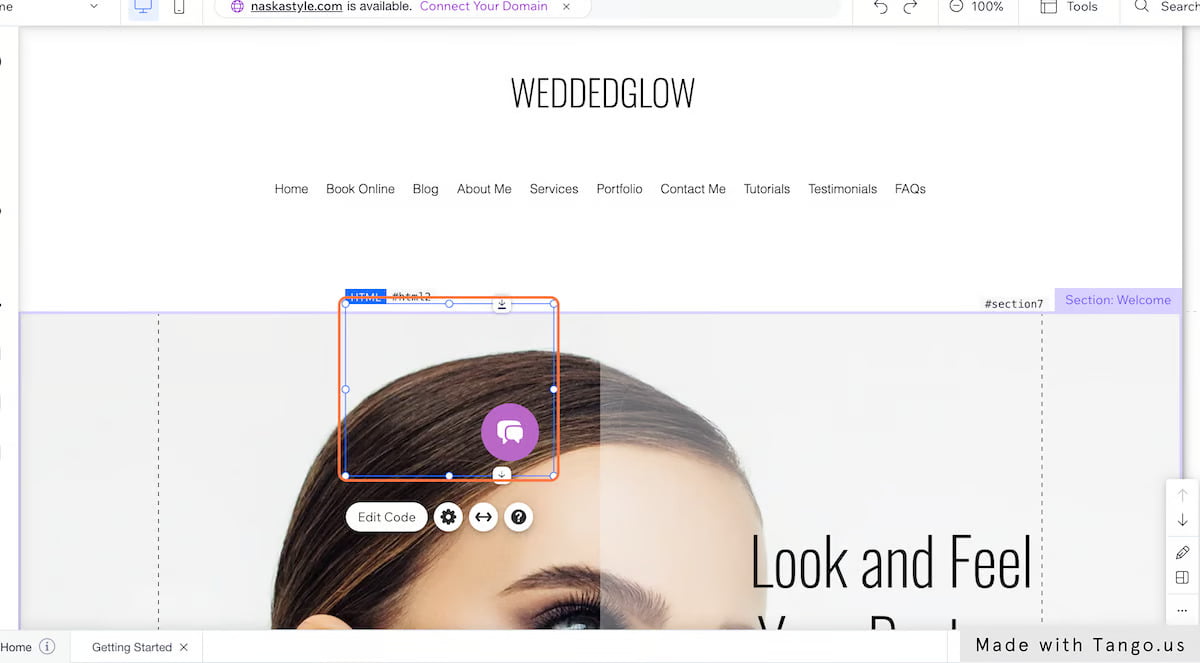
30. Das Chat-Widget sollte angezeigt werden

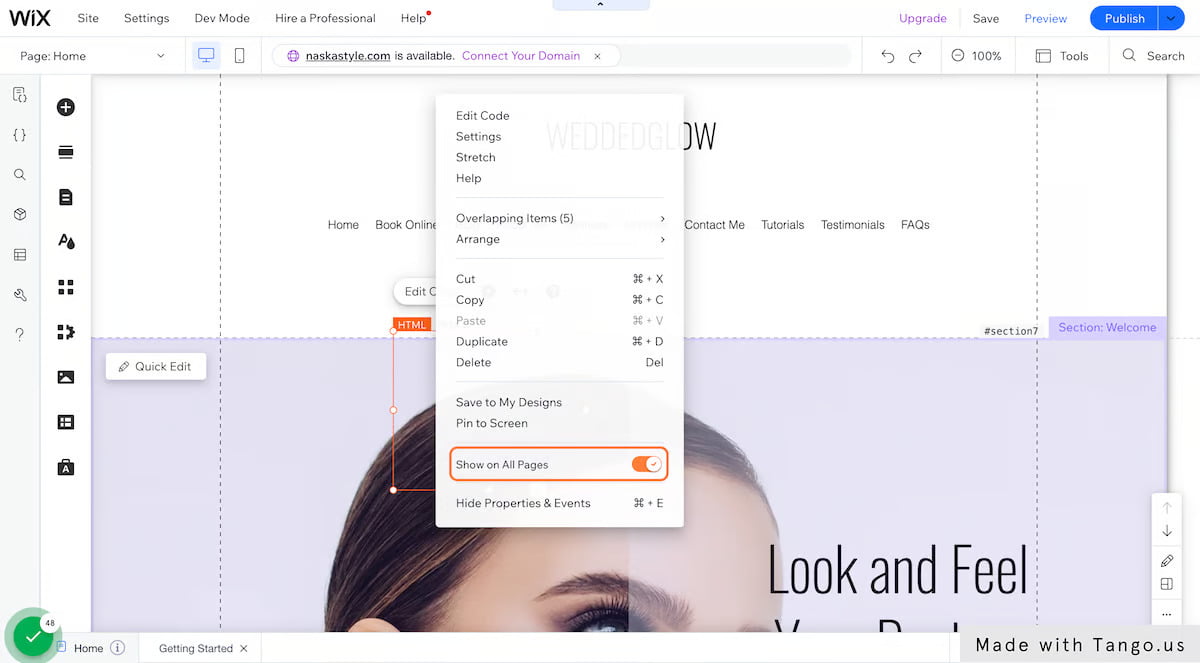
31. Klicken Sie mit der rechten Maustaste auf Widget

32. Aktivieren Sie „Auf allen Seiten anzeigen“

Auf diese Weise ist das Widget auf jeder Seite verfügbar.

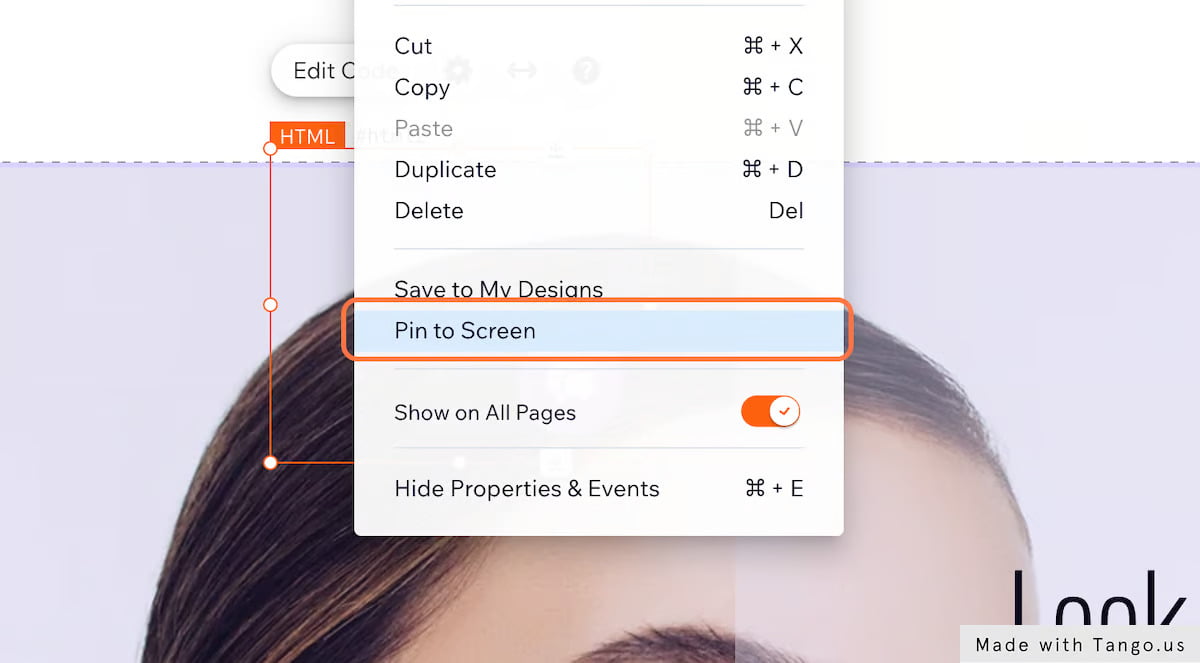
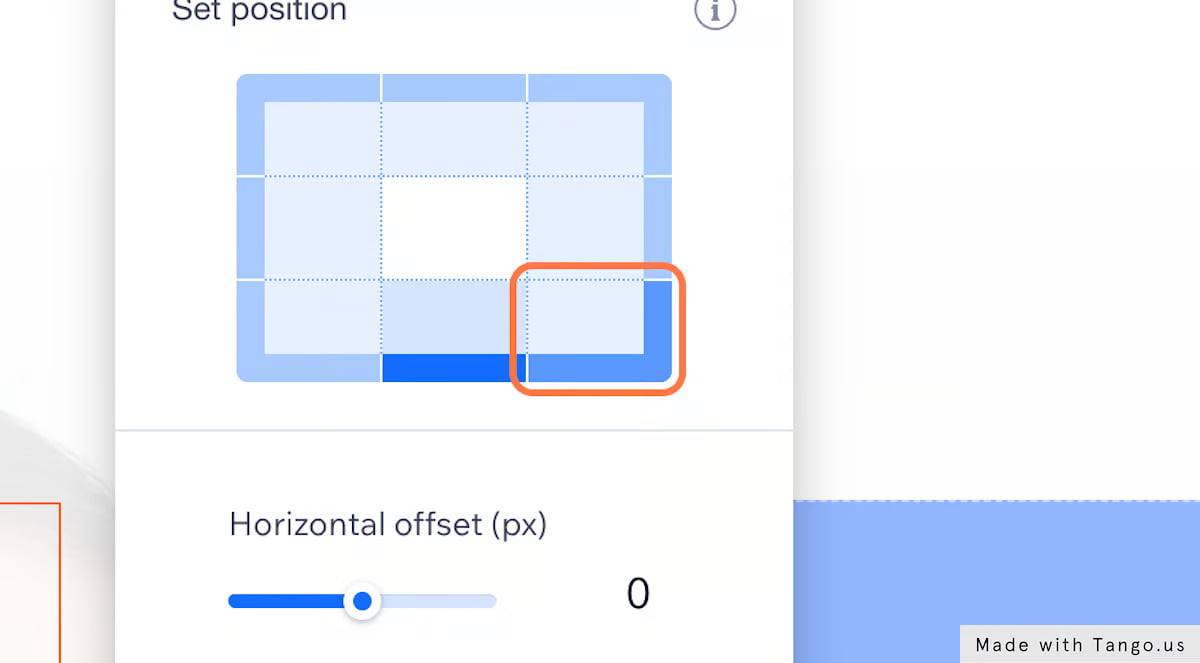
33. Klicken Sie auf An Bildschirm anheften

34. Klicken Sie auf die untere rechte Ecke

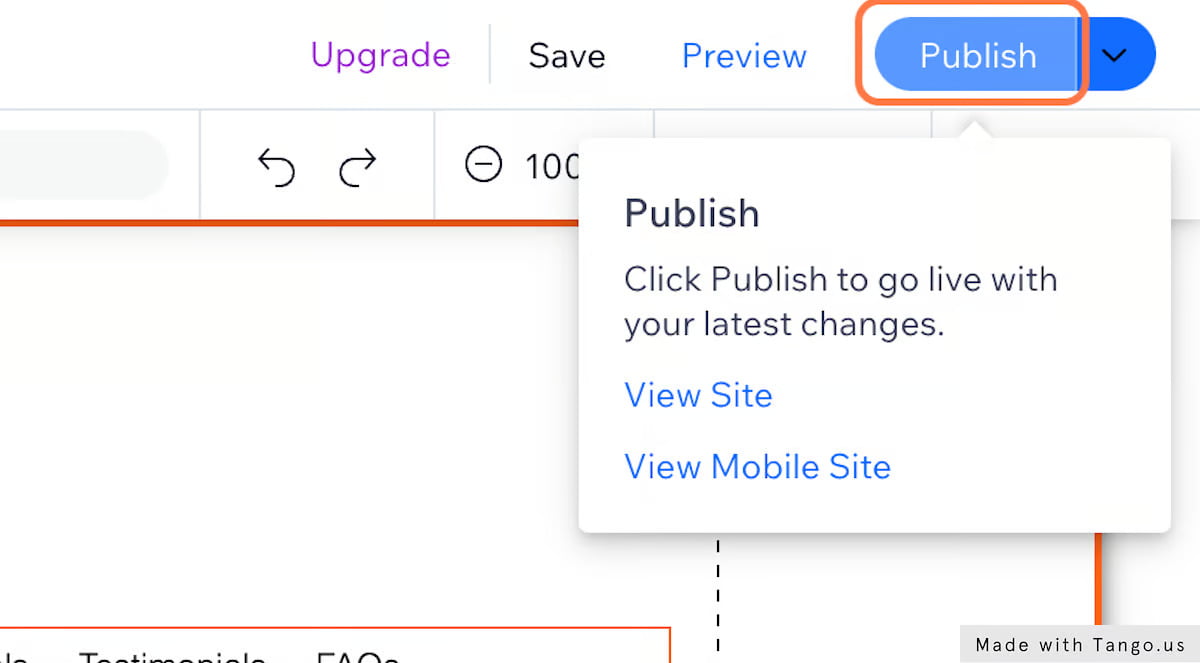
35. Klicken Sie auf Veröffentlichen

36. Und Voilà! Ihr Chatbot ist fertig!

  • Handbuch

Post-Navigation

Vorherige
Weiter

Suche

Kategorien

  • Geschäft (9)
  • Anleitungen (12)
  • Einblicke (10)
  • Marketing (10)
  • Software (9)
  • schaffen (6)

Kürzliche Posts

  • leer
    Unternehmensneuigkeiten und Produktaktualisierungen
  • leer
    ResolveAI: Jahresrückblick 2023
  • leer
    Nahtlose Integration mit carbon.ai für eine erweiterte Wissensbasis

Schlüsselwörter

Geschäft Handbuch Produktivität Produktaktualisierungen

Ähnliche Artikel

Enthüllung von Gesprächszusammenfassungen mit ungelösten Fragen

August 18, 2023

Zusammenfassung der Änderungsfunktionen: 🔍📩 Ungelöste Anfragen 🔎📊 WIP: Verbesserungen der KI-Suche 🔧🌐 WIP: API-Zugriff 🔍📩 Ungelöste Anfragen Wir wissen, wie wichtig kontinuierliches Feedback bei der Verfeinerung unseres Systems ist. Viele von Ihnen haben den Bedarf an einer Funktion geäußert, die genau die Fragen identifiziert, die unsere KI nicht beantworten konnte. Wir freuen uns, Ihnen mitteilen zu können, dass wir […]

Chatbots zur Umsatzsteigerung und Lead-Sammlung

August 15, 2023

Haben Sie schon einmal über die Identität Ihrer Website-Besucher nachgedacht? Meistens zögern diese Besucher, Kontaktformulare auszufüllen oder ihre E-Mail-Adressen anzugeben. Warum nicht die Leistungsfähigkeit der KI nutzen, um diese Lücke zu schließen? In diesem umfassenden Leitfaden führen wir Sie durch die Erstellung eines Chatbots, der nicht nur mit Ihren […]

ResolveAI-Chatbot mit Slack verbinden: eine umfassende Anleitung
Juli 26, 2023

Durch die Integration Ihres ResolveAI-Chatbots in Slack können Sie die Kommunikation innerhalb Ihres Teams optimieren und die Produktivität steigern. In dieser Schritt-für-Schritt-Anleitung führen wir Sie durch den Prozess der Erstellung einer Slack-App, ihrer Konfiguration und der Einrichtung eines Slack-Kontos in ResolveAI für eine nahtlose Interaktion zwischen den beiden Plattformen. Schritt 1: Erstellen Sie eine Slack-App. Zunächst […]

leer

Bringen Sie Ihr Unternehmen mit einem maßgeschneiderten KI-ChatGPT-Assistenten voran.

Produkt
  • AnzeigenPreise
  • Eigenschaften
  • Product Demo
  • Tutorials
Solutions
  • Marketing
  • Kundendienstleistung
  • Verkauf
  • Arbeitsablauf
Integrationen
  • WhatsApp
  • Facebook Messenger
  • Slack
  • Wordpress
  • Shopify
Unternehmen
  • Über & Kontakt
  • Blog & Updates
  • Mitgliedsorganisationen
  • [E-Mail geschützt]
© ResolveAI. Alle Rechte vorbehalten.
  • Allgemeine Geschäftsbedingungen (AGB)
  • Datenschutzbestimmungen
  • Cookie-Richtlinie
Gehen Sie zur mobilen Version