Luo ensimmäinen chatbot

1. Tervetuloa!
Luodaan ensimmäinen asiakirjasi.
Mikä on dokumentti?
Ajattele sitä chatbotisi tietopohjana. Joka kerta kun vierailijasi kysyvät kysymyksiä, chatbot selaa asiakirjoja ja yrittää löytää sopivimman vastauksen. Jos sitä ei ole, chatbot yrittää parhaansa vastatakseen sopivimmalla tavalla.
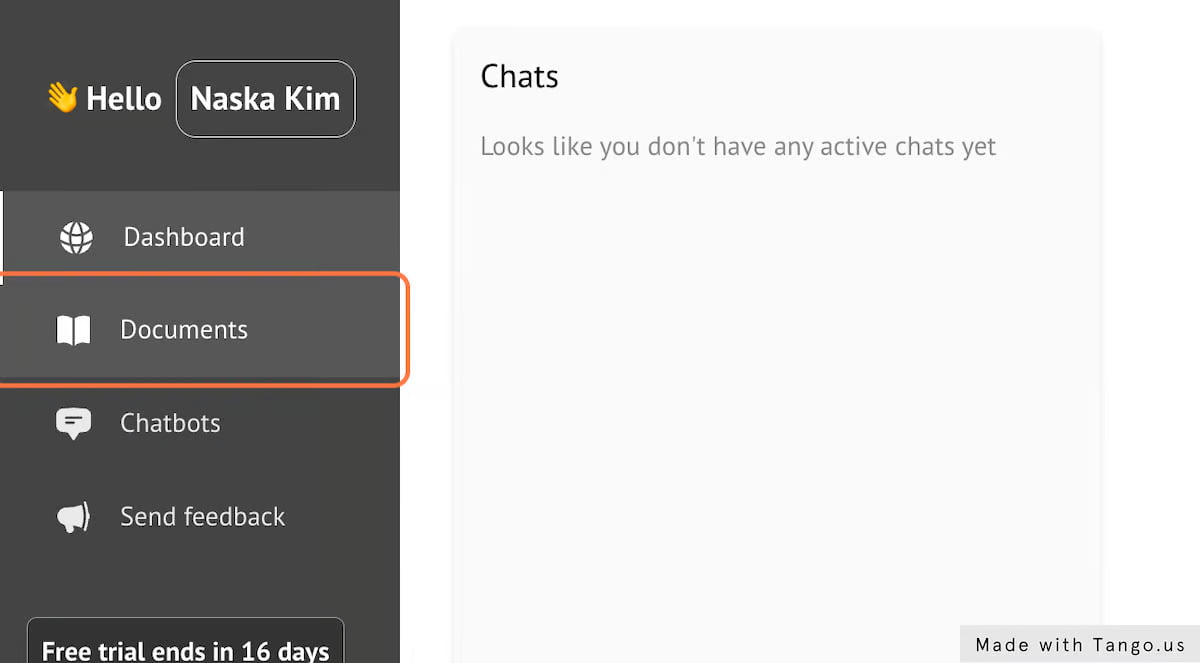
2. Napsauta Asiakirjat

3. Napsauta Uusi asiakirja

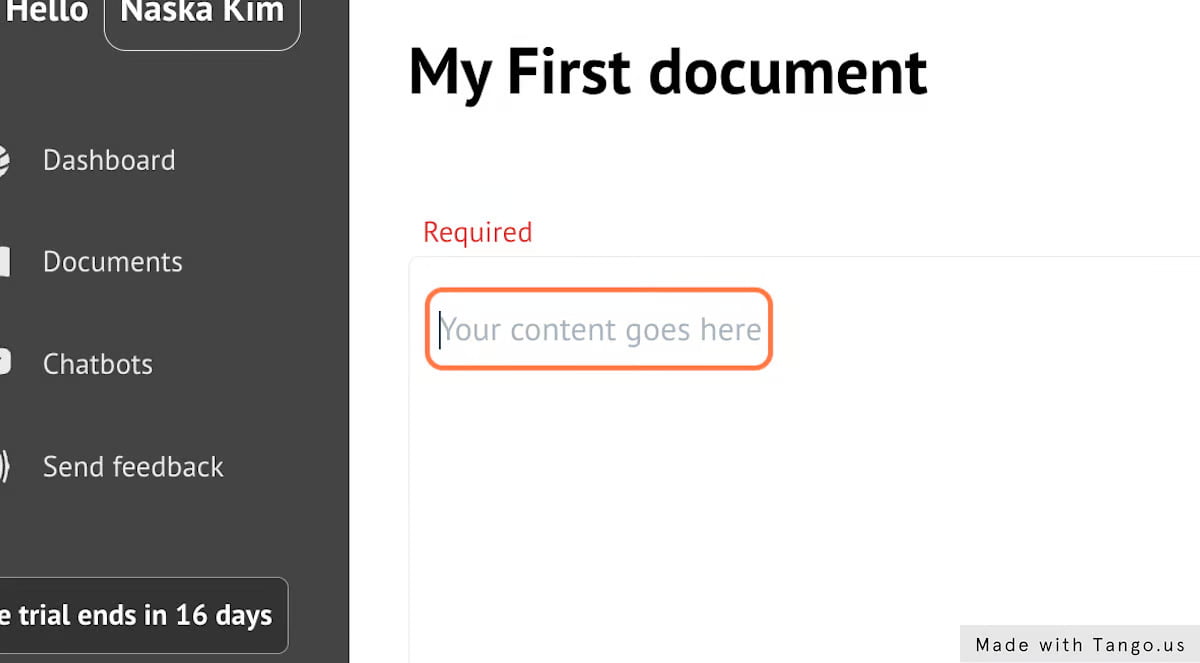
4. Napsauta otsikkoa.
Lisää asiakirjan otsikko, se on pakollinen kenttä.

5. Lisää asiakirjan sisältöä
Tänne kaikkien tärkeiden asioiden pitäisi mennä.
Muista, että kaikki dokumentaatioon liittyvä on chatbotin käytettävissä, joten sinun ei pitäisi laittaa mitään yksityinen or sensible tiedot siellä.
Tilaa kuvaava dokumentaatio on, sitä todennäköisemmin chatbot antaa tarkan vastauksen asiakkaalle.
Asiakirja on rajoitettu 10000 2500 merkkiin ~ noin 5 XNUMX sanaa ~ XNUMX sivua.
Koska tarjoamme rajoittamattoman määrän asiakirjoja, voit vapaasti luoda haluamasi määrän asiakirjoja. Mitä enemmän sen parempi.

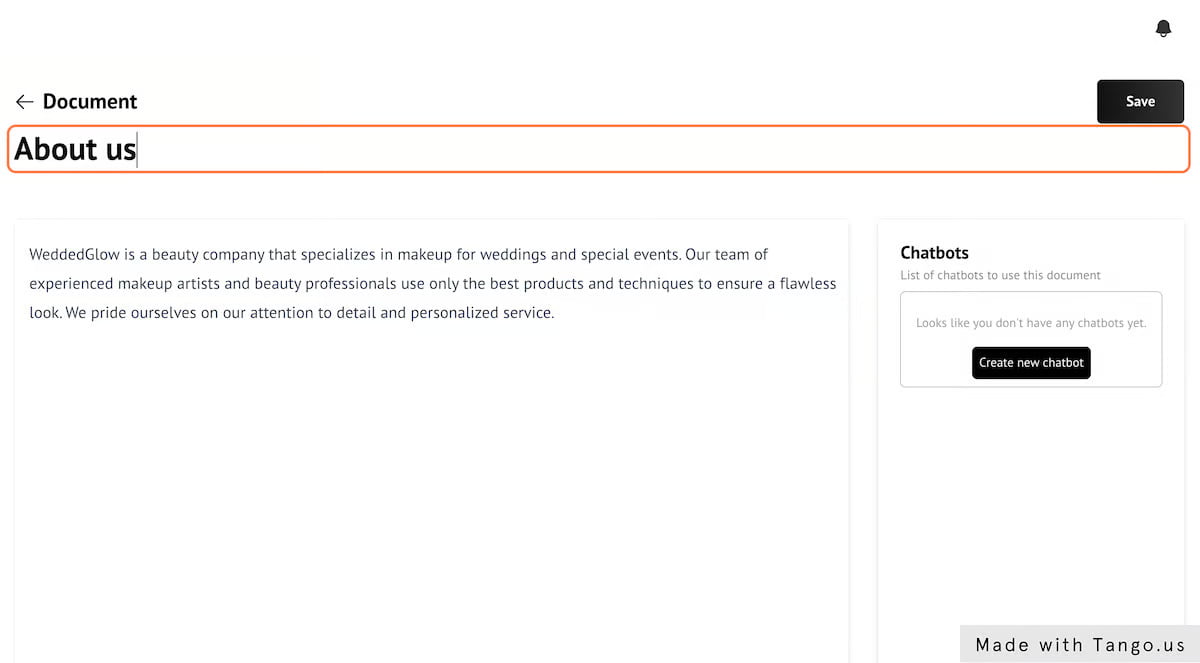
6. Täytä asiakirja tekstillä

7. Nimetään asiakirja uudelleen nimellä "Tietoja meistä"

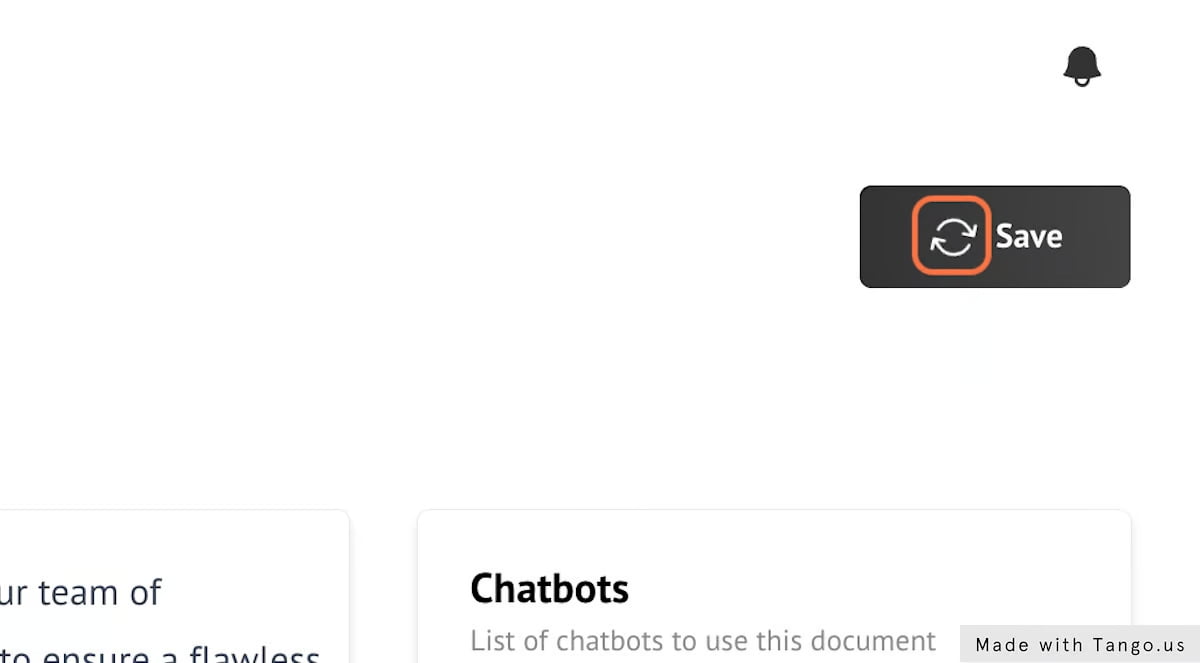
8. Napsauta Tallenna

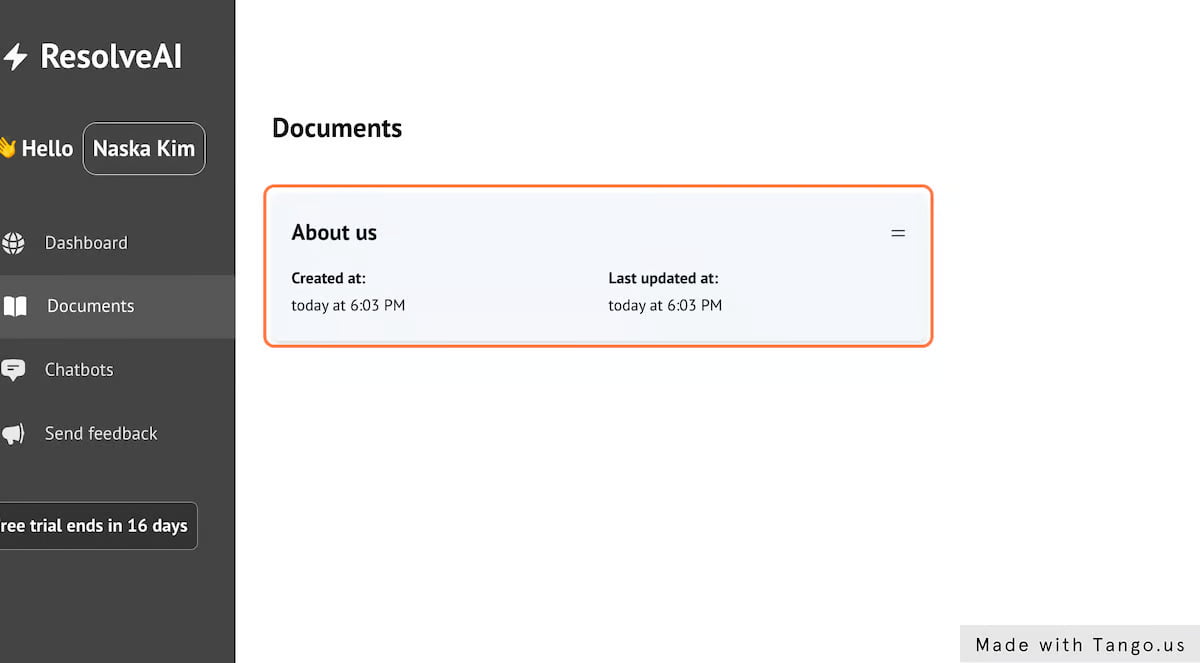
9. Jos palaat asiakirjoihin, näet tallennetun asiakirjasi

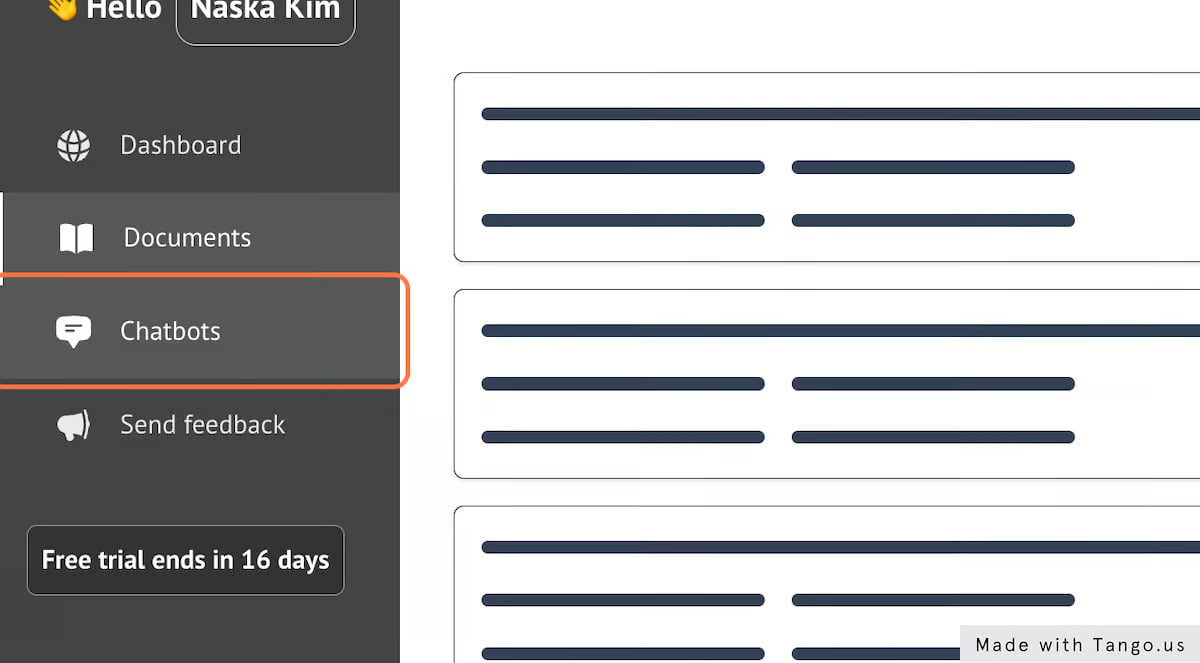
10. Luodaan nyt chatbot. Napsauta "Chatbotit"

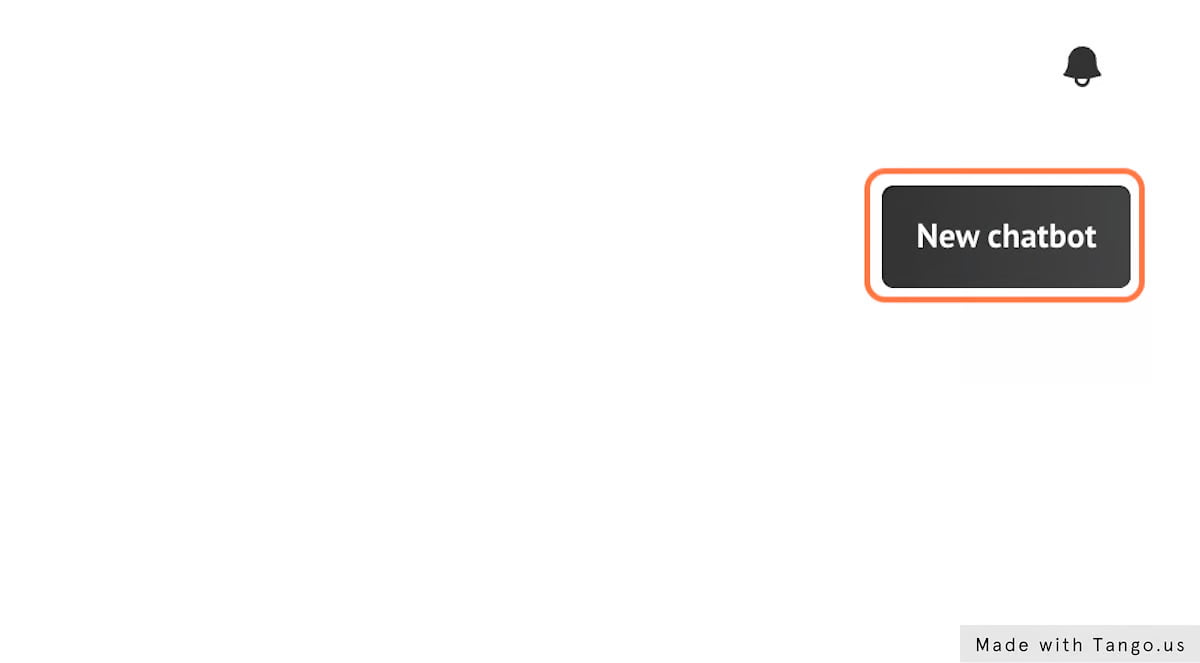
11. Napsauta Uusi chatbot
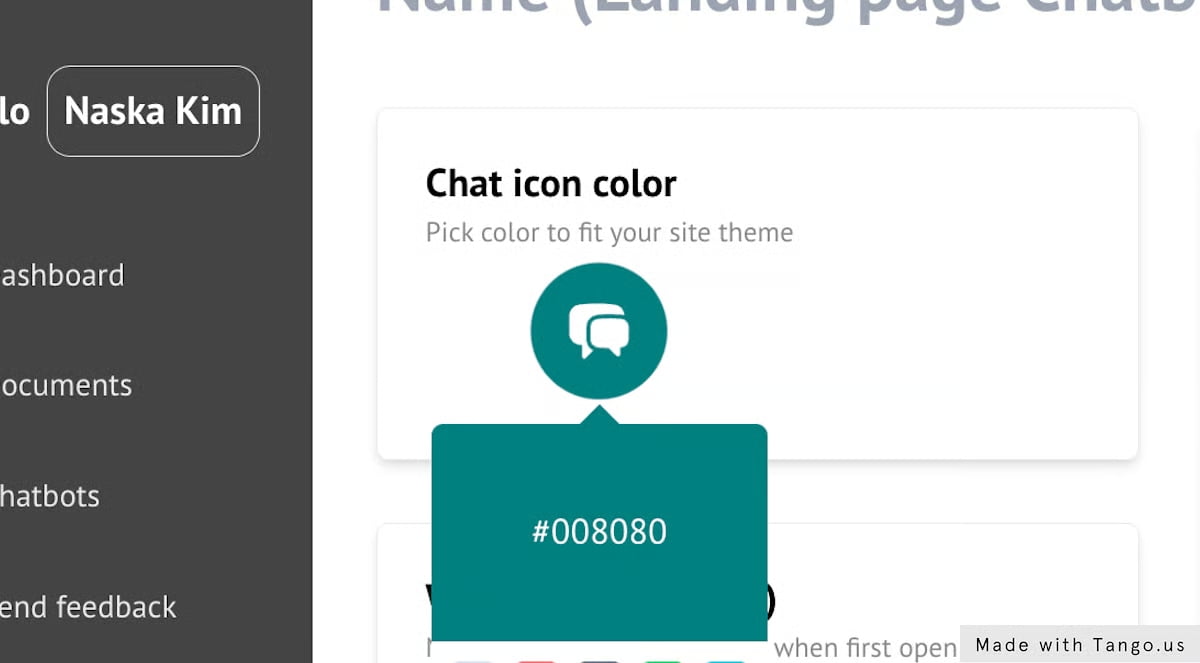
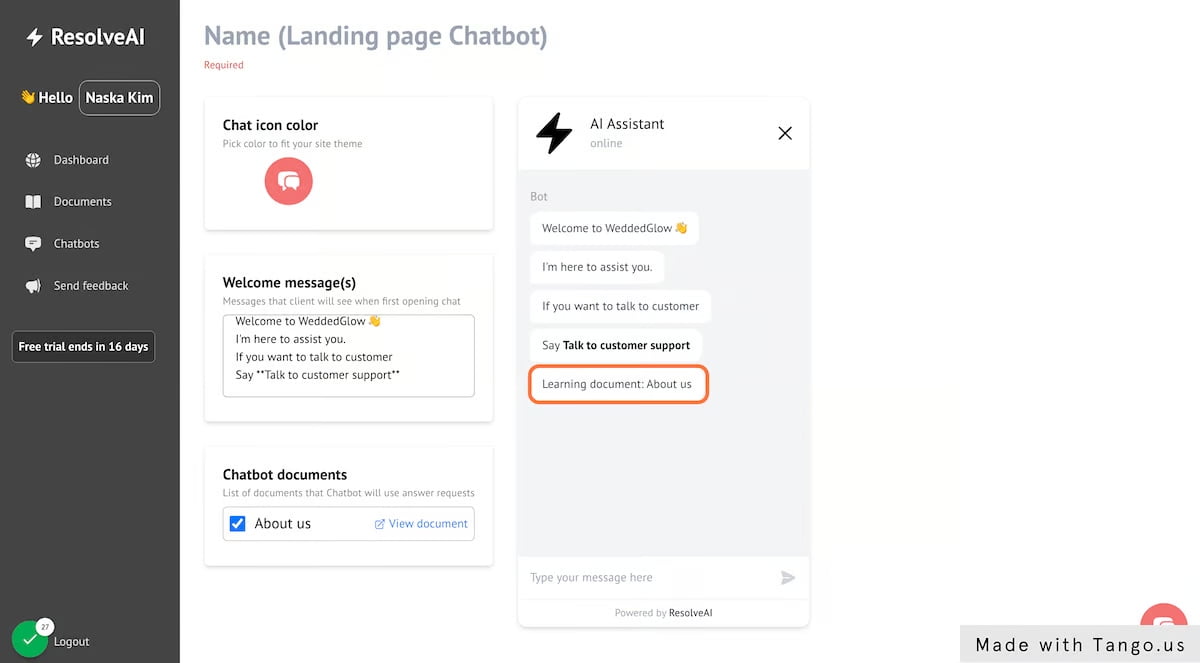
12. Valitse Chat-kuvakkeen väri
Mukauta Chat-kuvake vastaamaan verkkosivustosi värimaailmaa

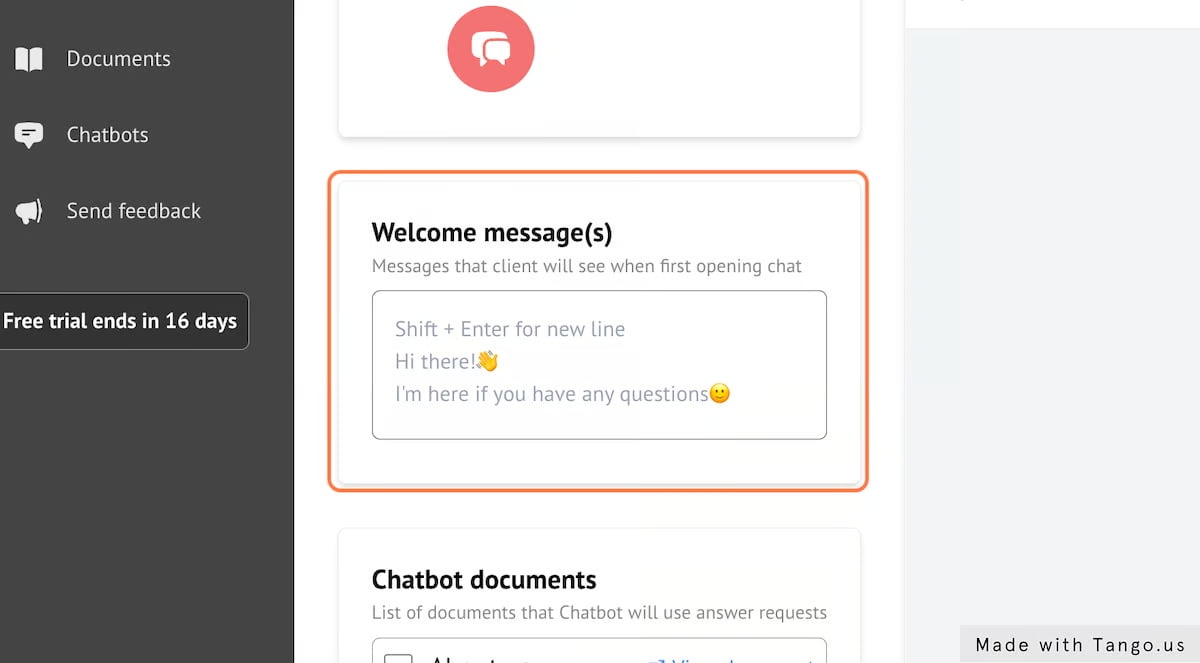
13. Tervetuloviesti
Mukauta tervetuloviestiäsi.
Kun asiakas avaa chatbotin, nämä ovat ensimmäisiä viestejä, jotka hän näkee.
Tämä on erittäin hyvä ensimmäinen askel yhteydenpitoon asiakkaasi kanssa ja kysyä kysymyksiä tai tarjota hyödyllistä tietoa heti.

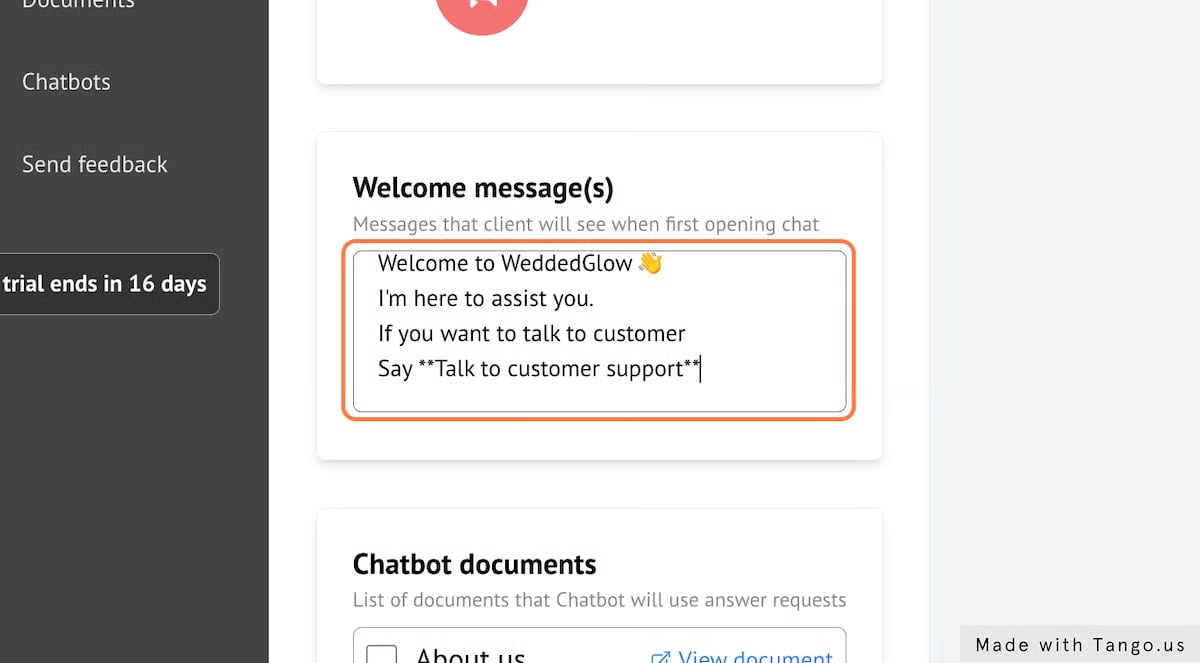
14. Tervetuloviestin lisääminen
Viesti voidaan muotoilla markdownilla ja älä epäröi käyttää hymiöitä!

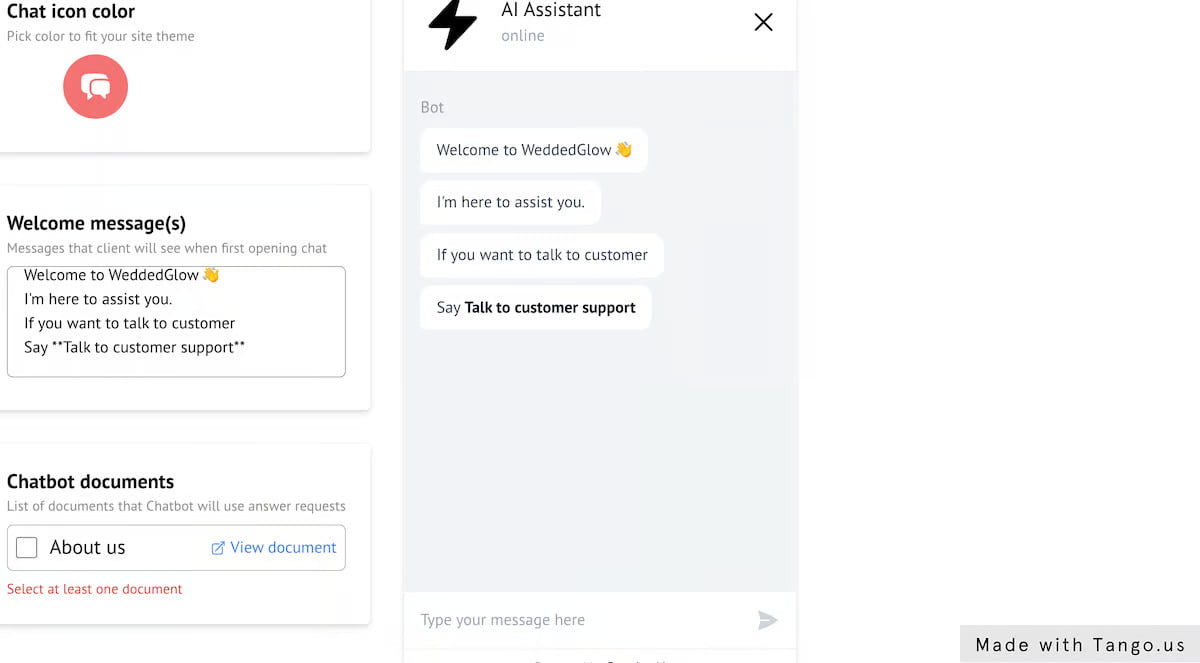
15. Esikatsele tervetuloviesti
Kun olet valmis, näet esikatselun tervetuloviestistäsi

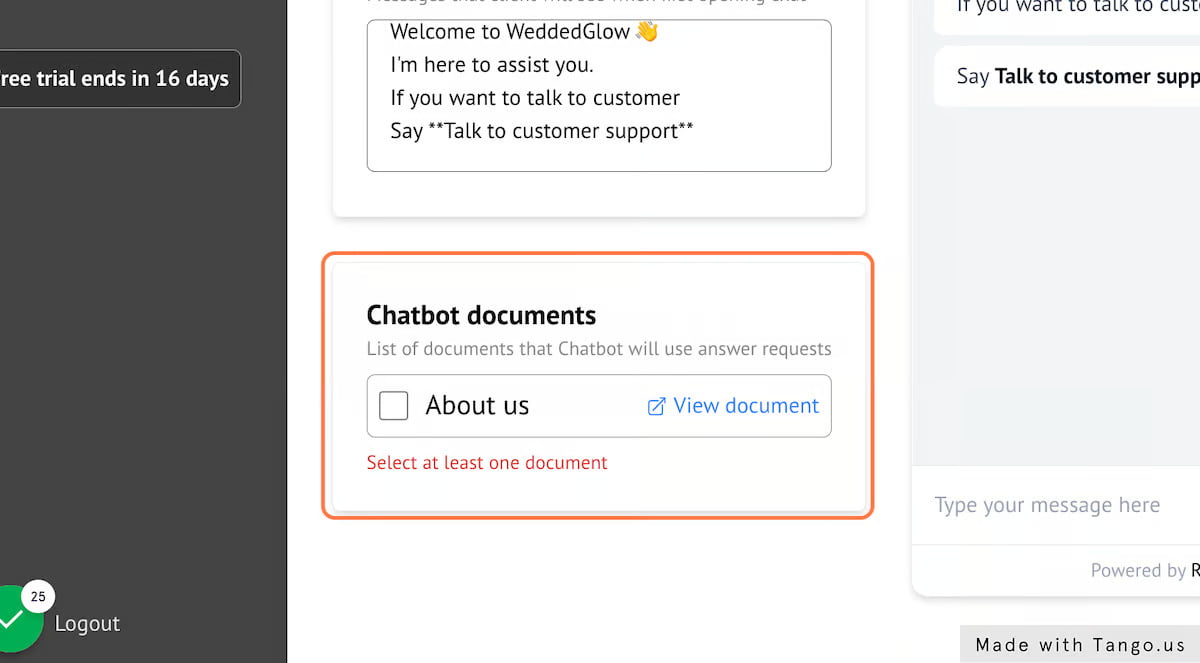
16. Valitse asiakirjat chatbotille
Seuraavaksi sinun on valittava asiakirjat chatbotille saadaksesi kontekstin.

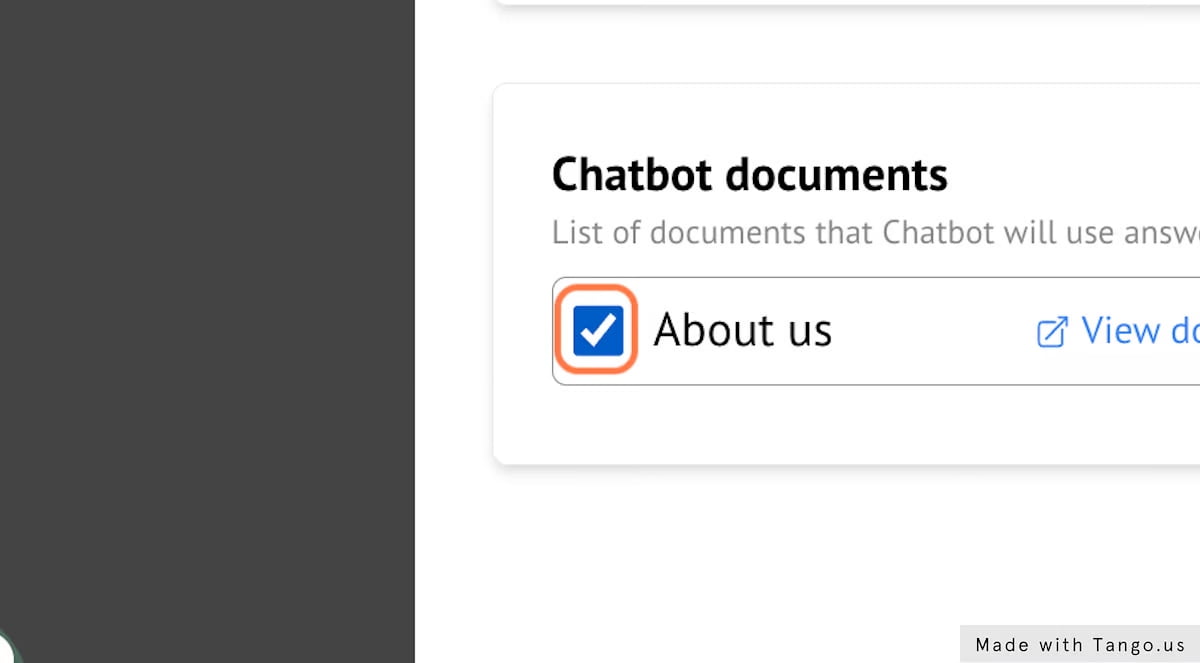
17. Valitse vähintään yksi

18. Napsauta Learning document: Tietoja meistä…

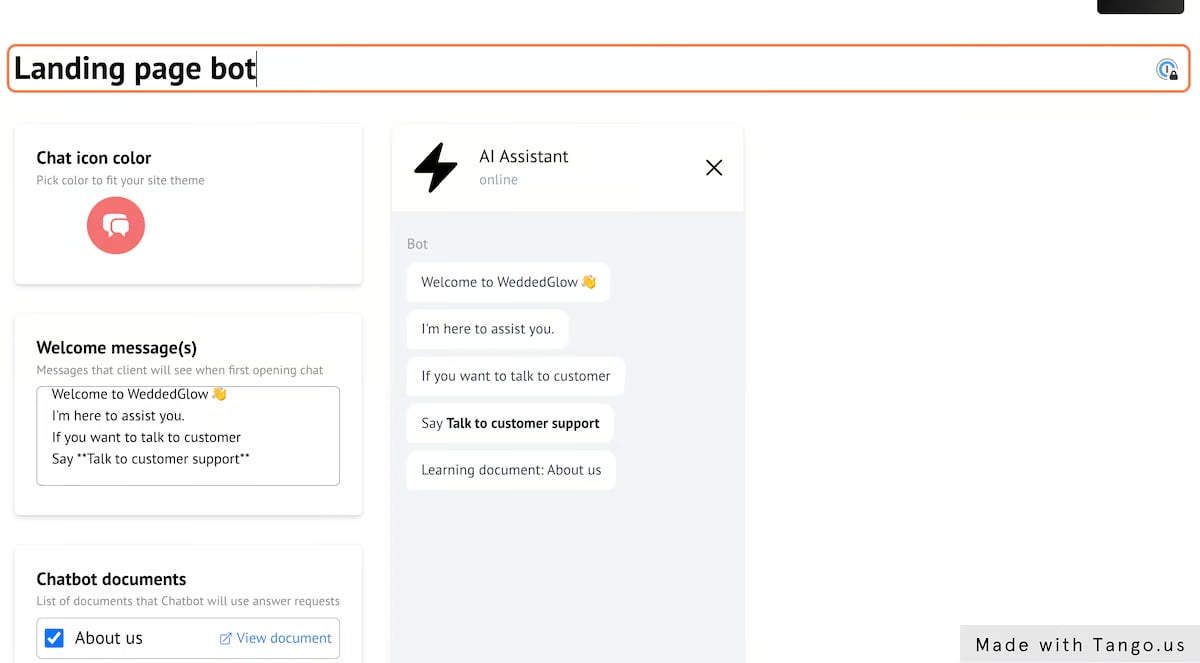
19. Älä unohda nimetä chatbotiasi

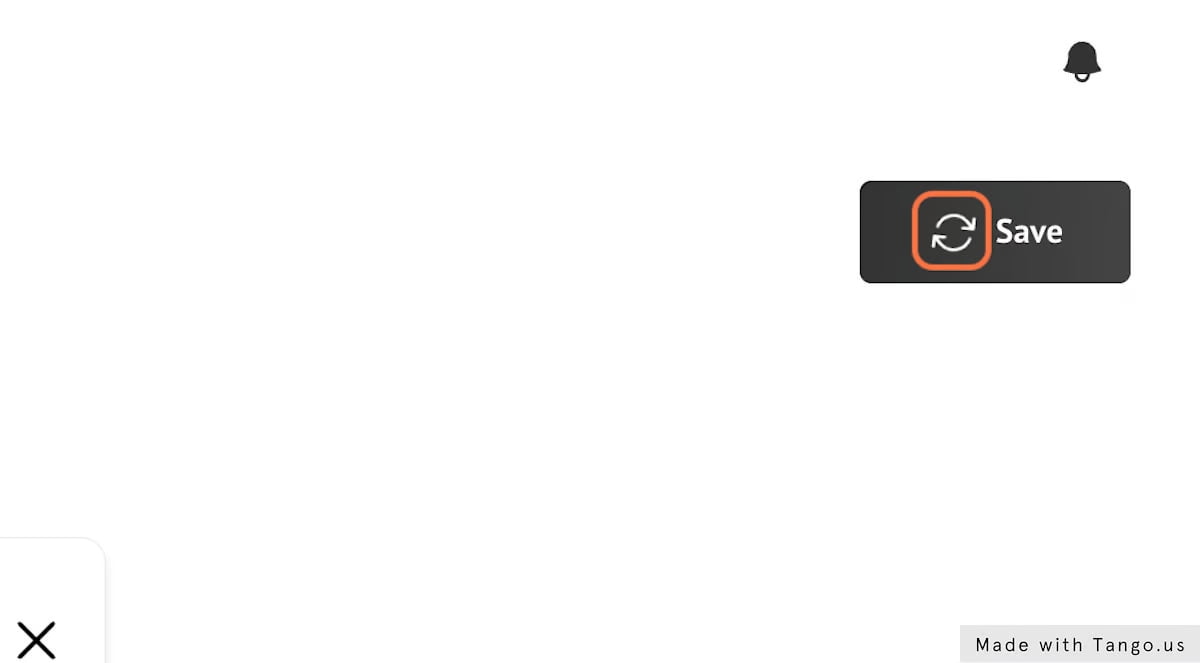
20. Napsauta Tallenna

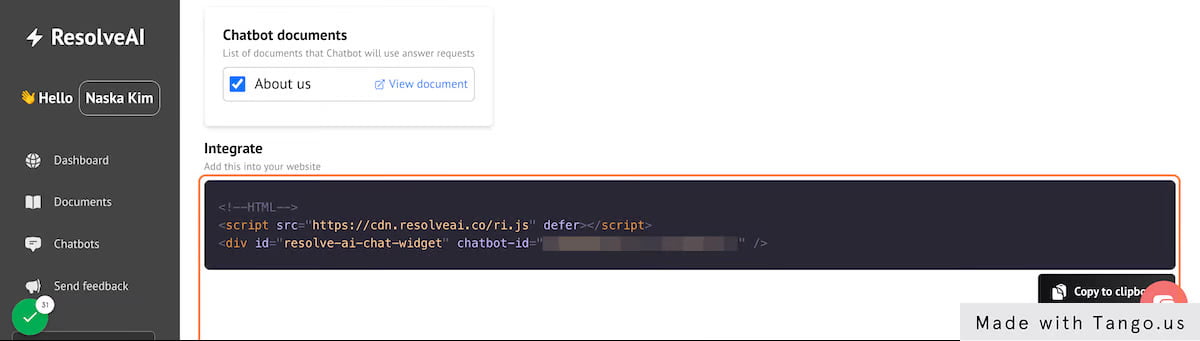
21. Katso Integroi-osio alareunasta

22. Napsauta Kopioi leikepöydälle
23. Kopioi teksti

Tässä esimerkissä integroimme Wix.com-verkkosivuston.
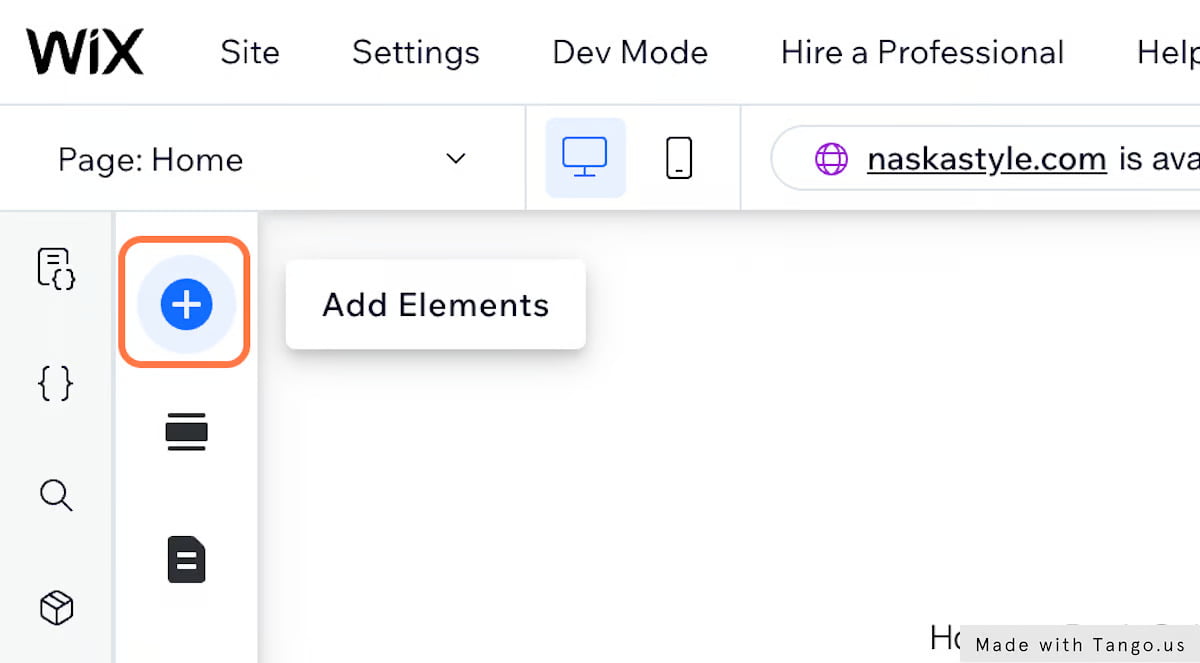
25. Napsauta Lisää elementtejä

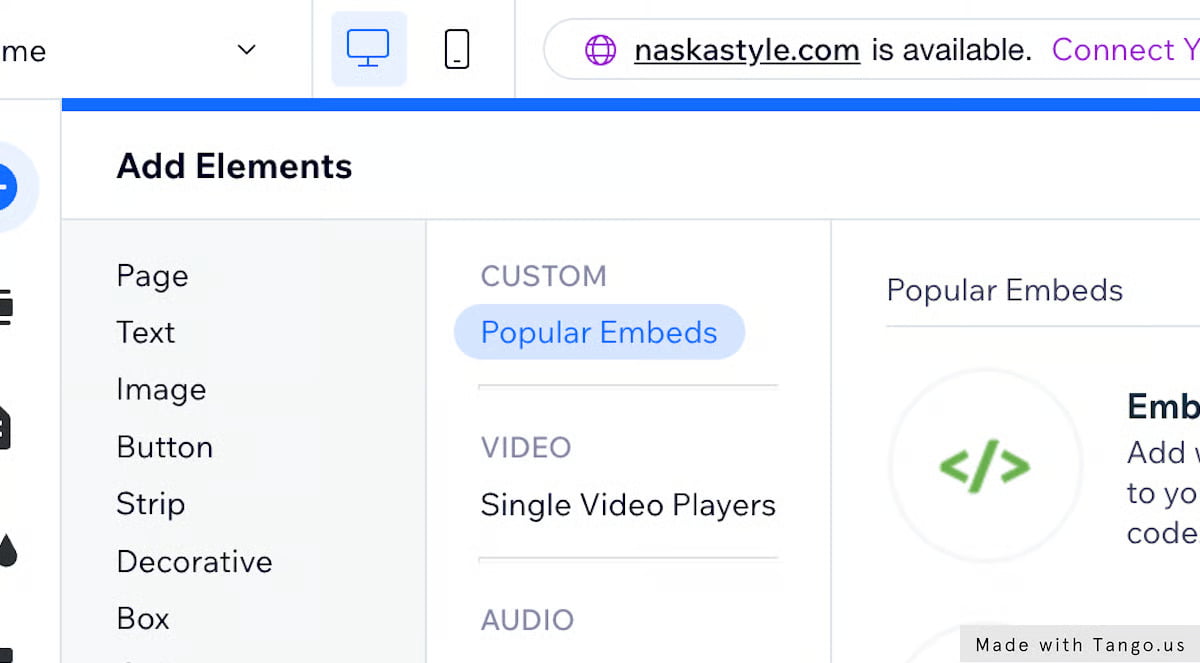
26. Napsauta Suositut upotukset

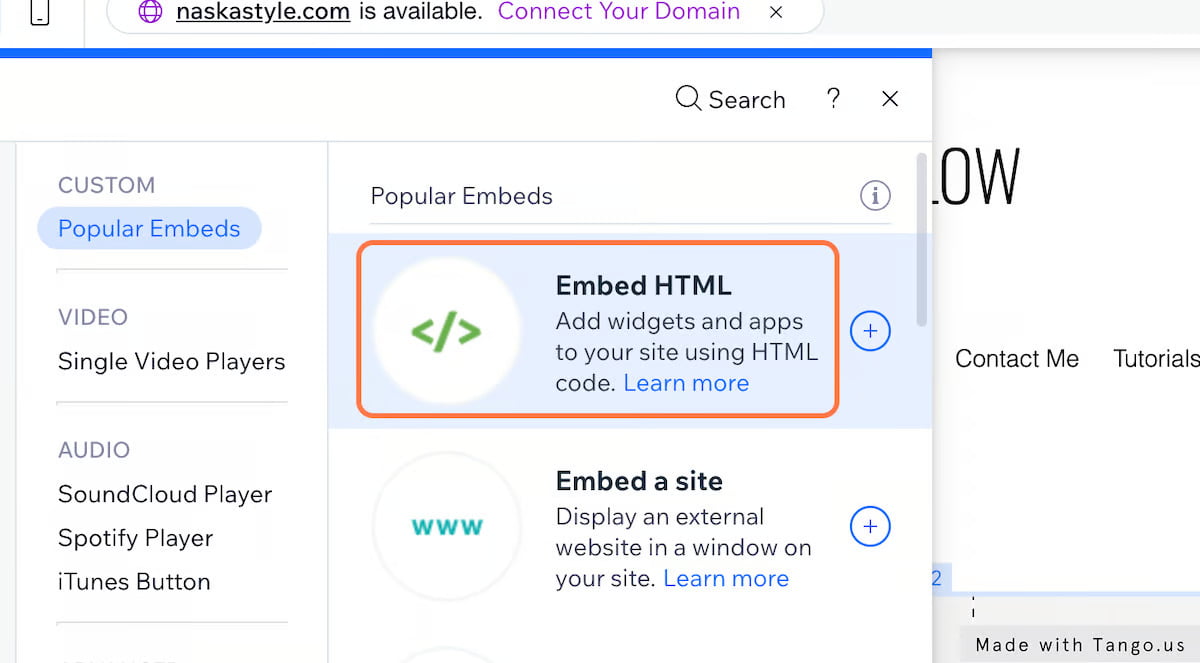
27. Napsauta Upota HTML…

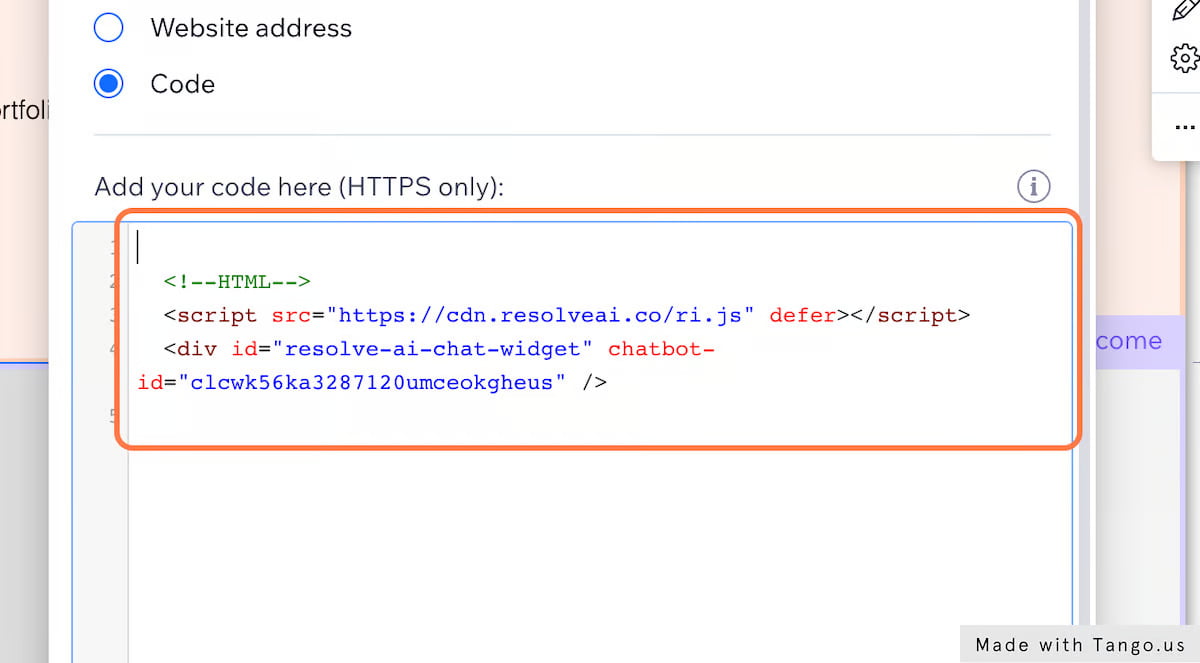
28. Liitä Chatbot Integration -koodinpätkä

29. Napsauta Tallenna
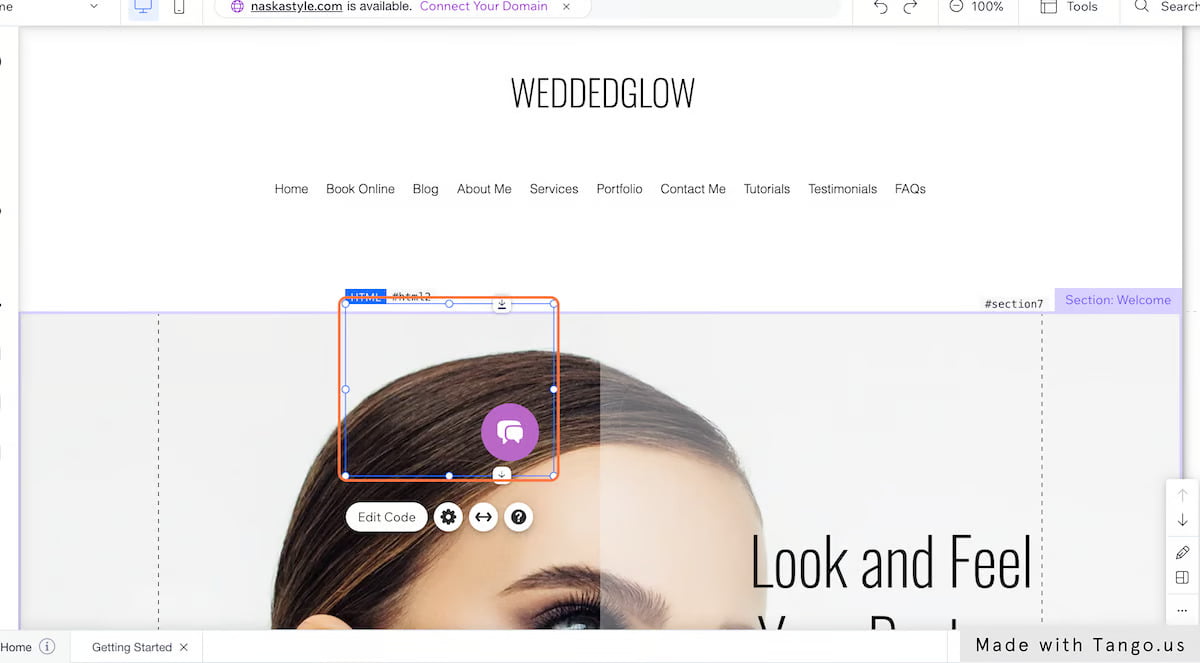
30. Sinun pitäisi nähdä Chat-widget

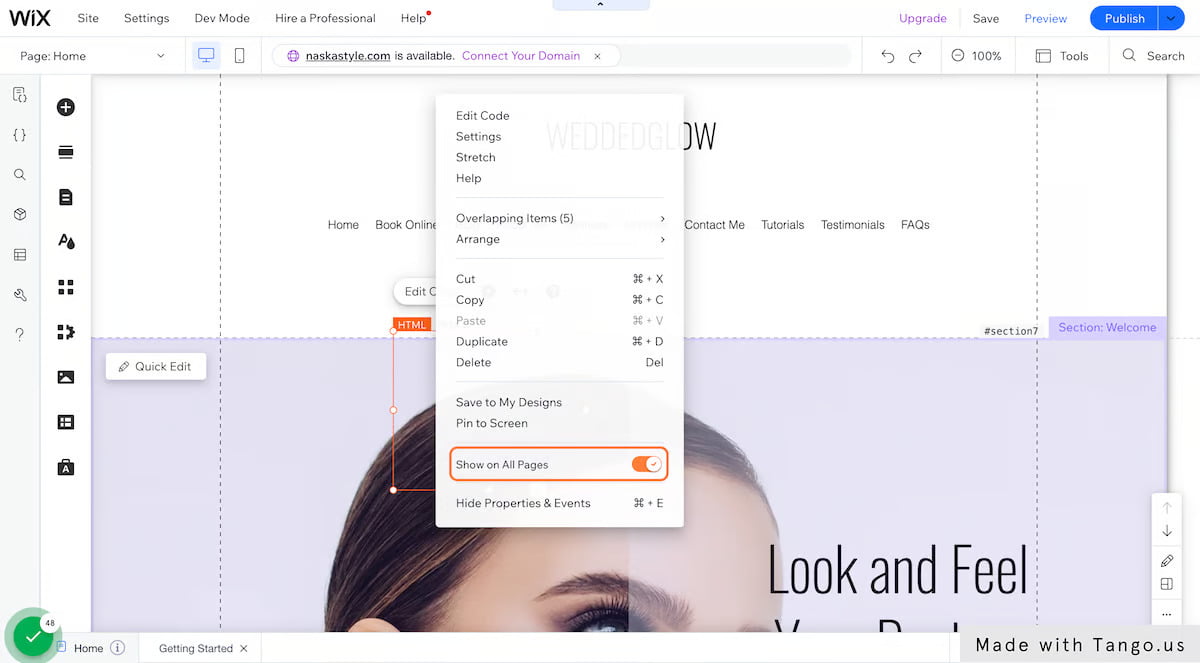
31. Napsauta hiiren kakkospainikkeella Widgetiä

32. Valitse "Näytä kaikilla sivuilla"
Näin widget on käytettävissä jokaisella sivulla.

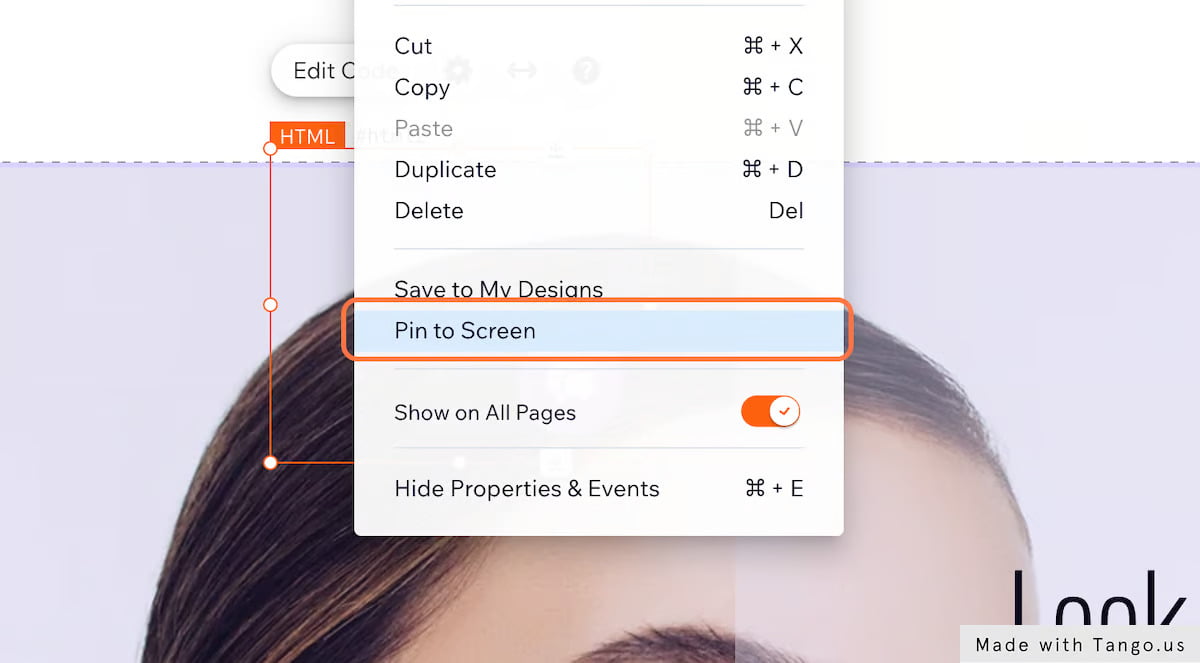
33. Napsauta Kiinnitä näyttöön

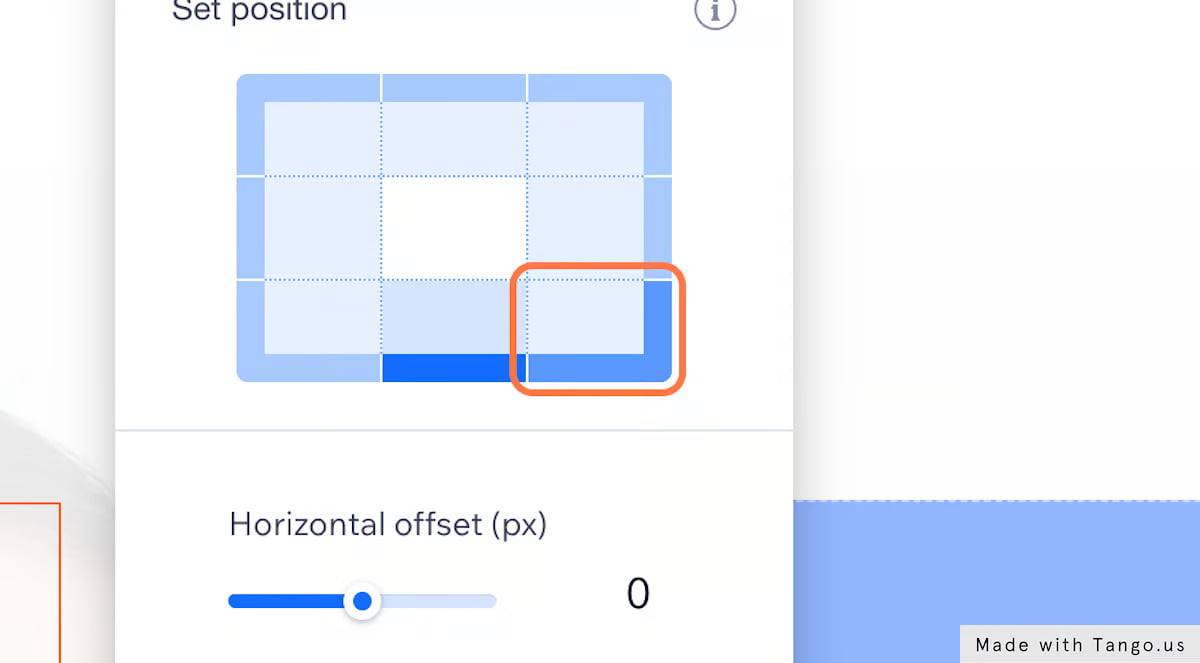
34. Napsauta oikeaa alakulmaa

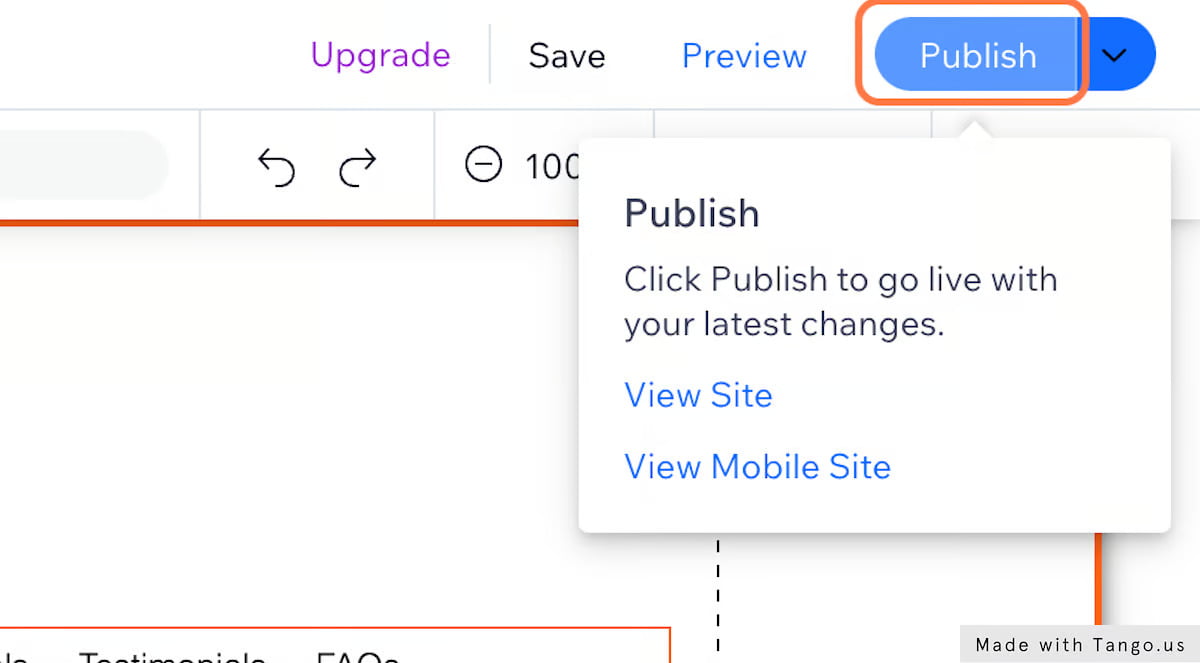
35. Napsauta Julkaise

36. Ja Voilà! Chatbotisi on valmis!