Lag din første chatbot

1. Velkommen!
La oss lage ditt første dokument.
Hva er dokument?
Tenk på det som en kunnskapsbase for chatboten din. Hver gang de besøkende stiller spørsmål vil chatbot se gjennom dokumenter og prøve å finne det mest passende svaret. Hvis den ikke eksisterer, vil chatbot prøve sitt beste for å svare på den mest passende måten.
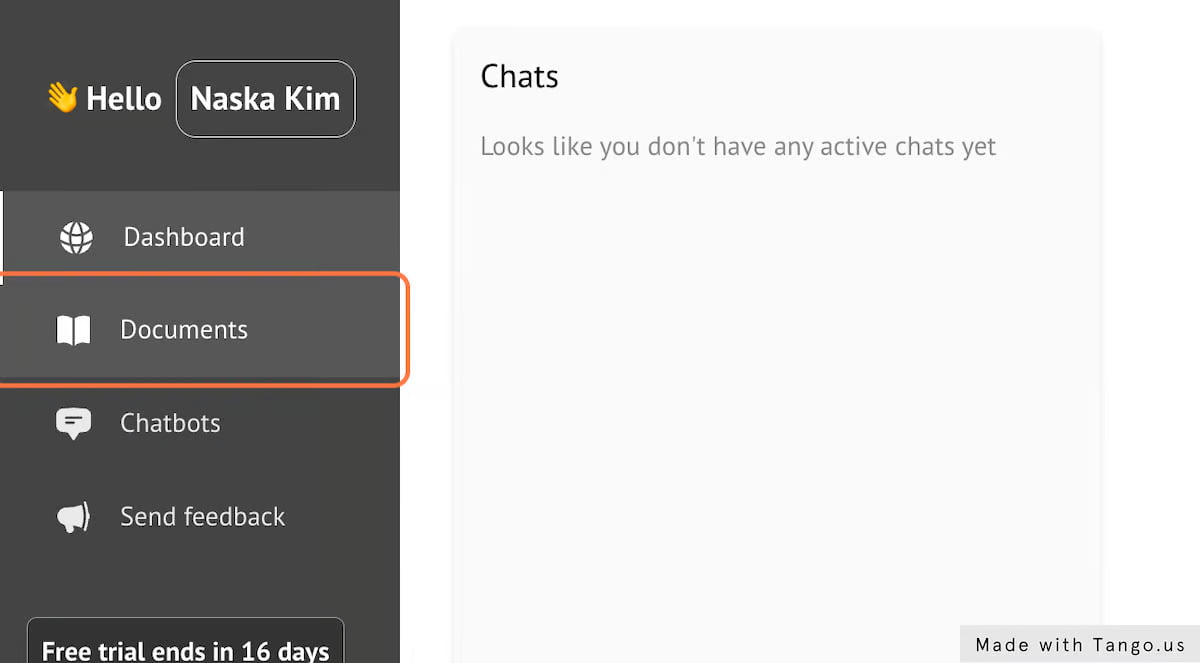
2. Klikk på Dokumenter

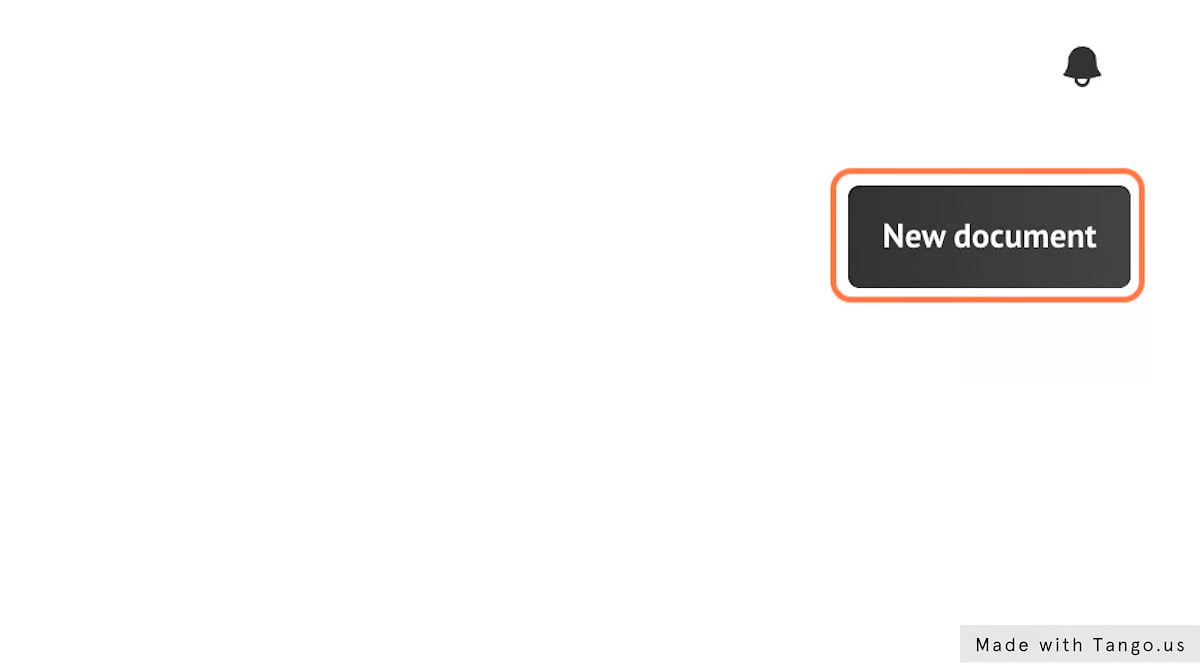
3. Klikk på Nytt dokument

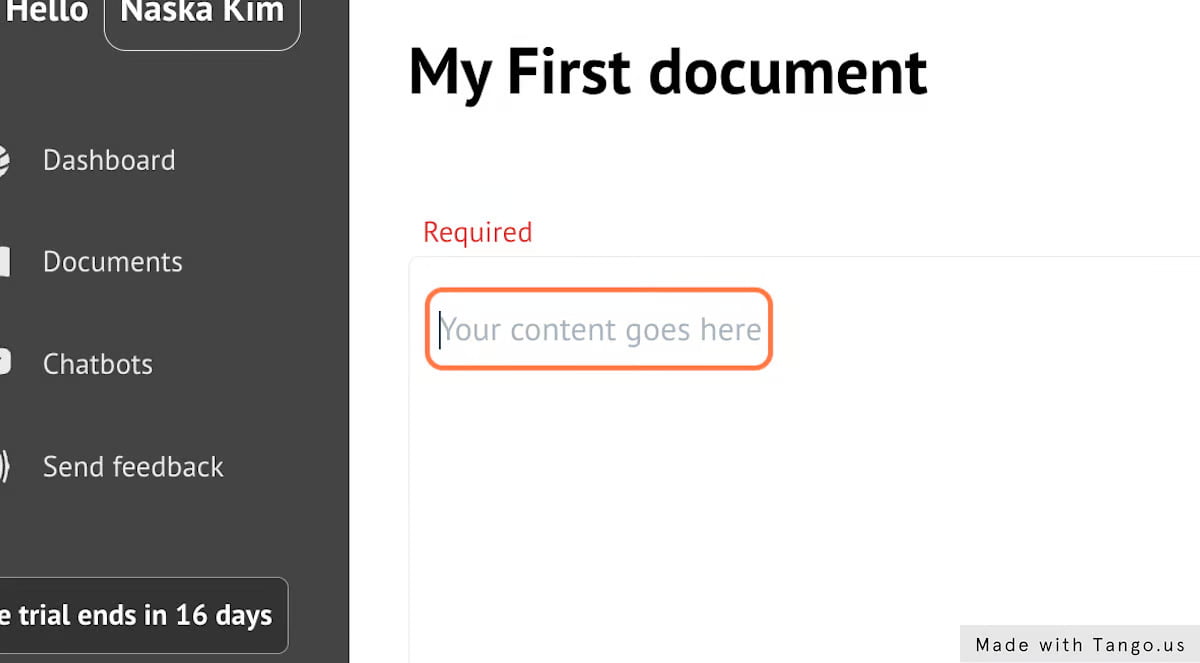
4. Klikk på tittelen.
Legg til dokumenttittel det er et obligatorisk felt.

5. Legg til dokumentinnhold
Det er her alle viktige ting skal gå.
Husk at alt som går inn i dokumentasjon er tilgjengelig for chatbot, noe som betyr at du ikke bør legge inn noen privat or sensitive informasjon der.
Den modus beskrivende dokumentasjonen er, jo mer sannsynlig vil chatbot gi et nøyaktig svar til klienten.

Dokumentet er begrenset til 10000 2500 tegn ~ omtrent 5 ord ~ XNUMX sider.
Siden vi tilbyr ubegrenset dokumentasjon, kan du gjerne lage et antall dokumenter du ønsker. Jo mer jo bedre.

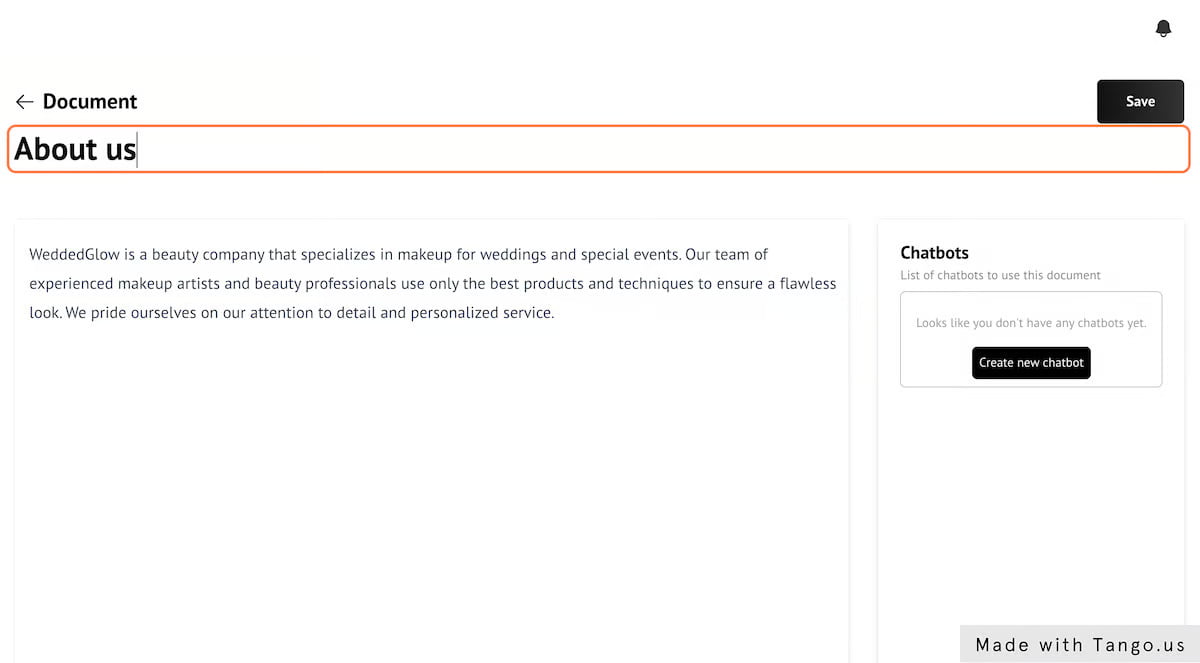
6. Fyll dokumentet med tekst

7. La oss endre navn på dokumentet til "Om oss"

8. Klikk på Lagre

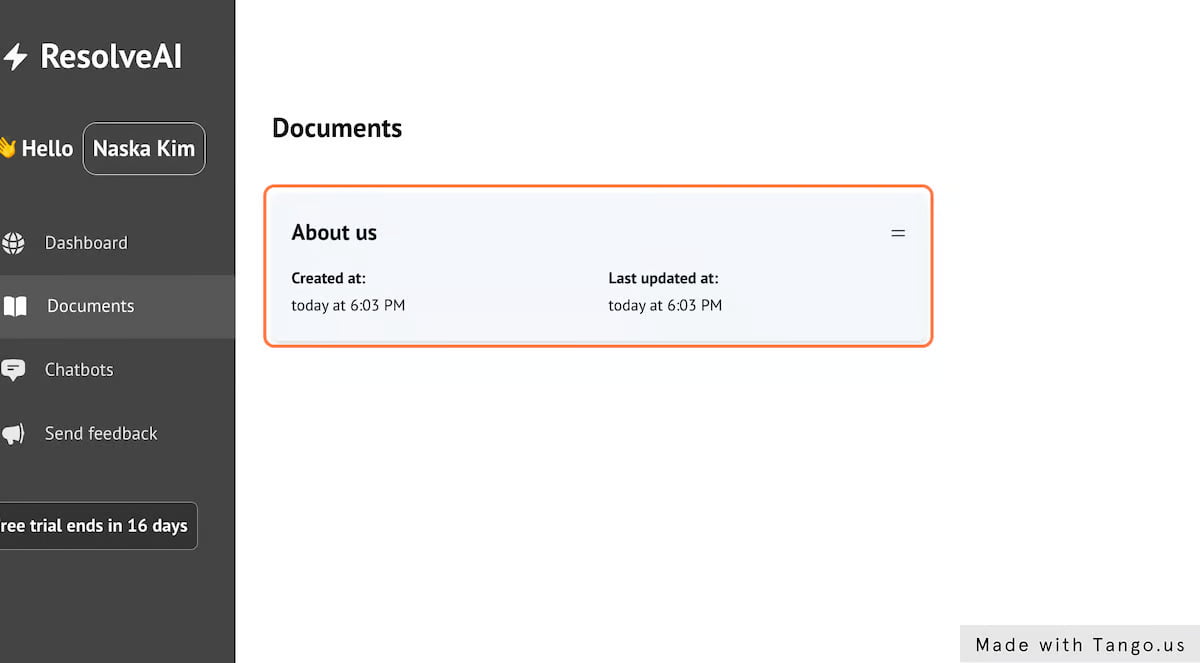
9. Hvis du går tilbake til dokumenter kan du se det lagrede dokumentet ditt

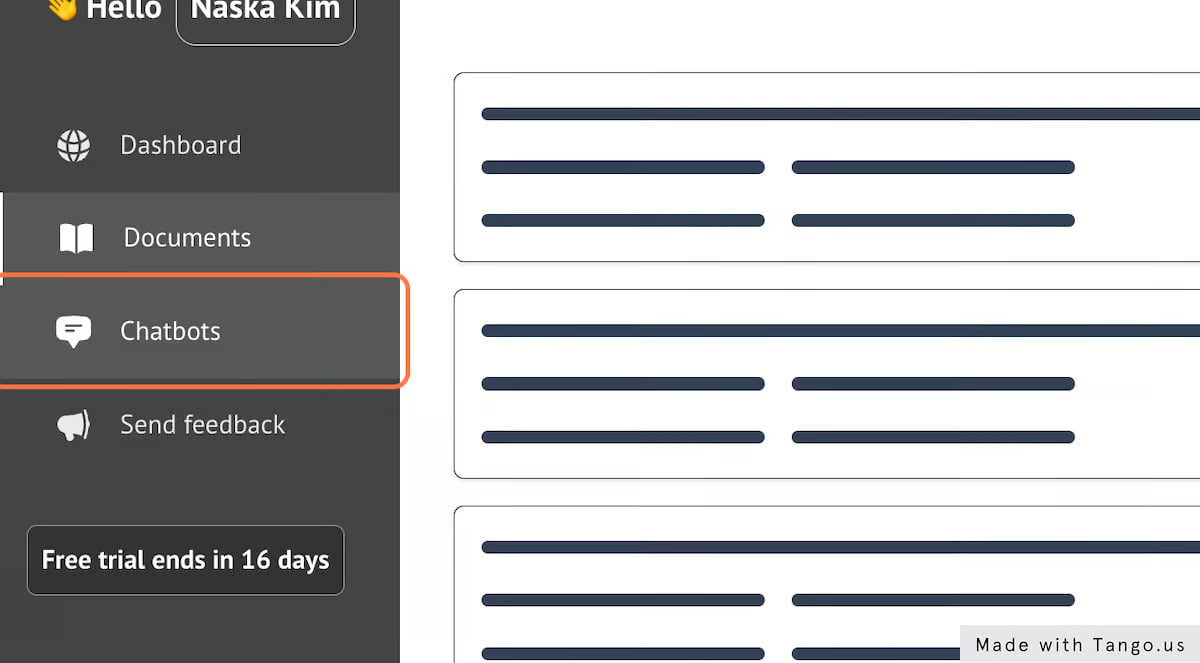
10. La oss nå lage chatbot. Klikk på "Chatbots"

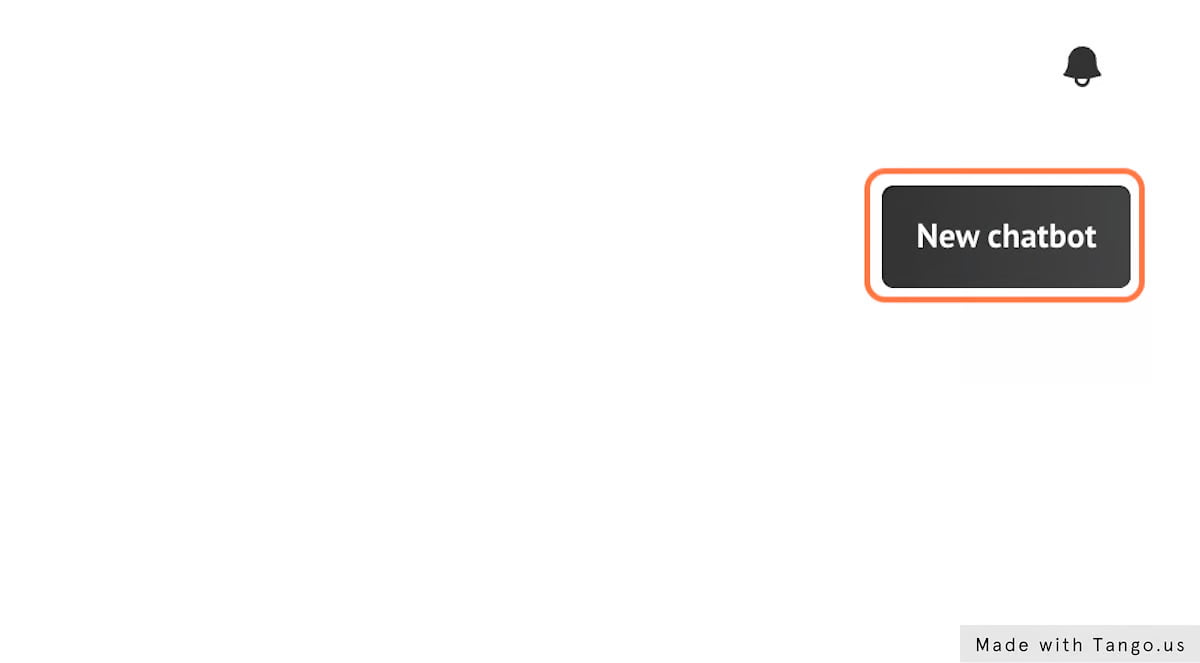
11. Klikk på Ny chatbot
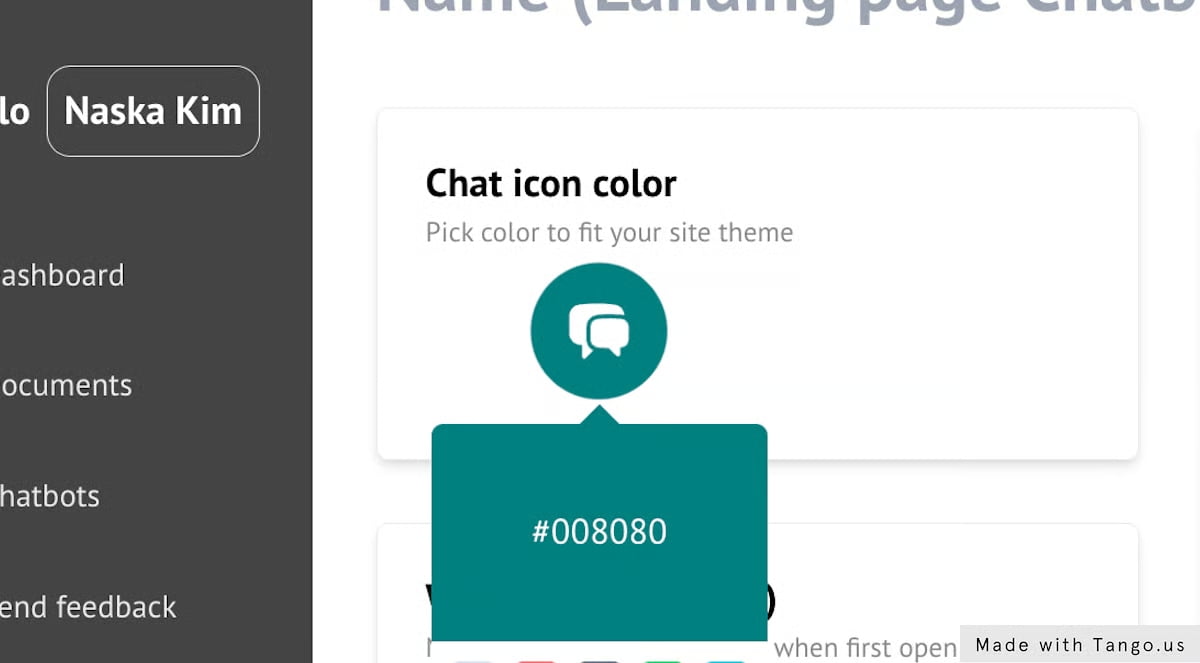
12. Velg Chat-ikonfarge
Tilpass Chat-ikonet ditt for å matche fargeskjemaet på nettstedet ditt

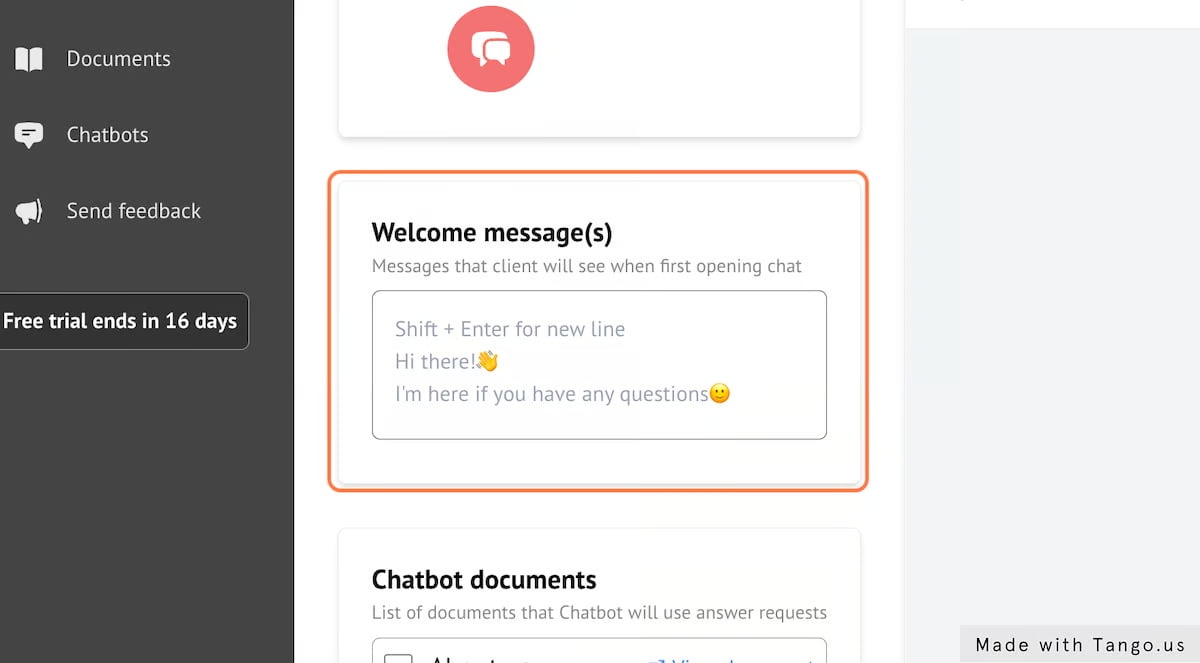
13. Velkomstmelding
Tilpass velkomstmeldingen.
Når kunden åpner chatbot, er det de første meldingene de vil se.
Dette er et veldig godt første skritt for å engasjere kunden din og stille spørsmål eller gi nyttig informasjon med en gang.

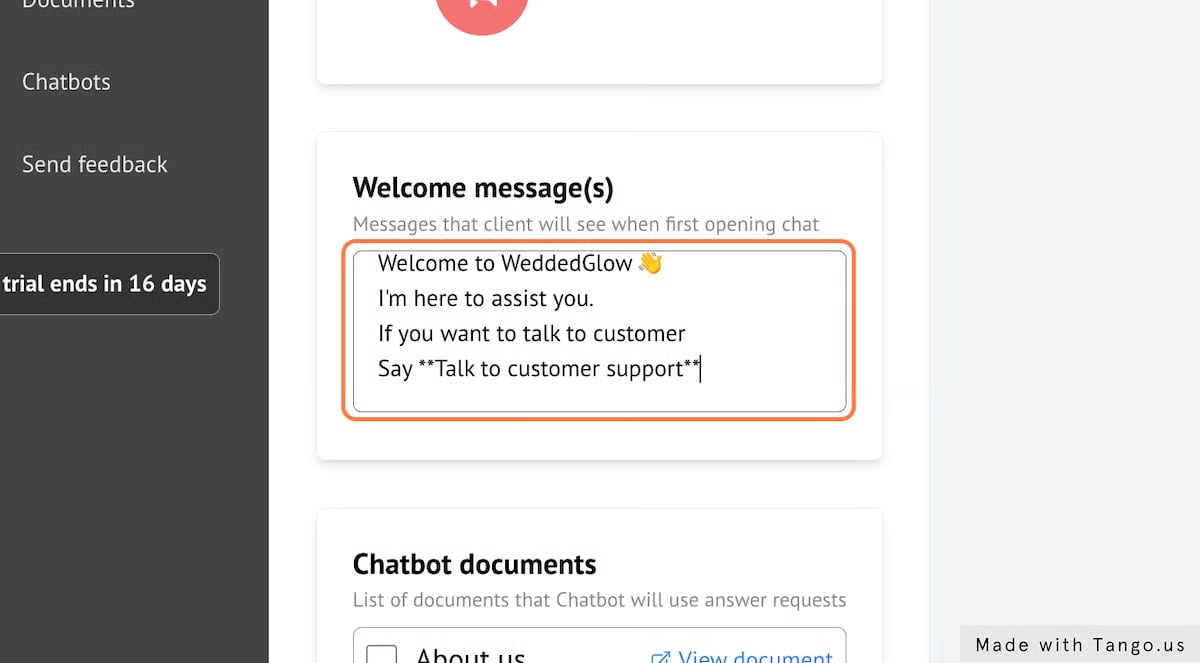
14. Legger til velkomstmelding
Meldingen kan formateres med markdown og ikke nøl med å bruke emojis!

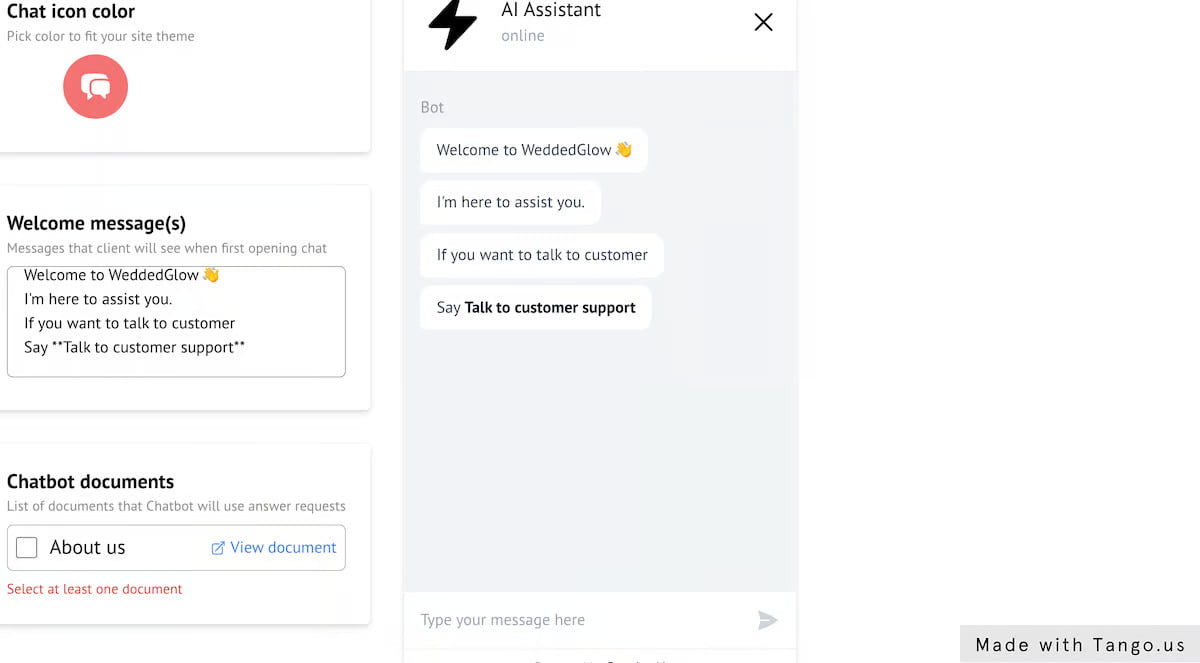
15. Forhåndsvis velkomstmelding
Når du er ferdig, kan du se en forhåndsvisning av velkomstmeldingen

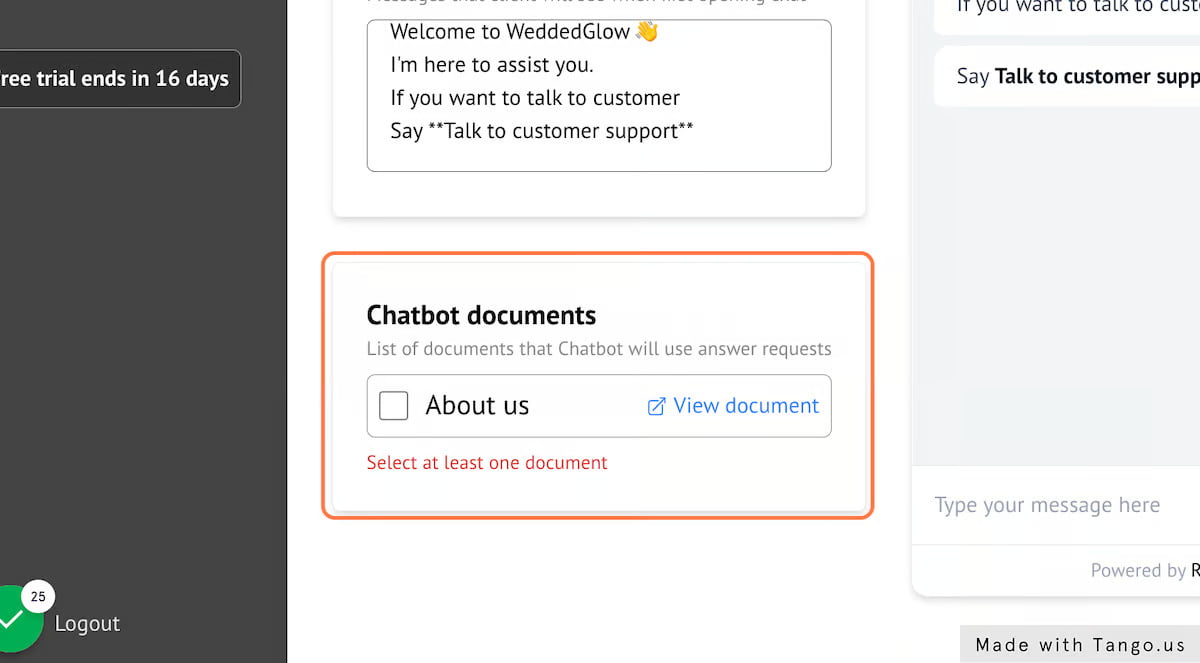
16. Velg dokumenter for chatbot
Deretter må du velge dokumenter for chatbot å få kontekst fra.

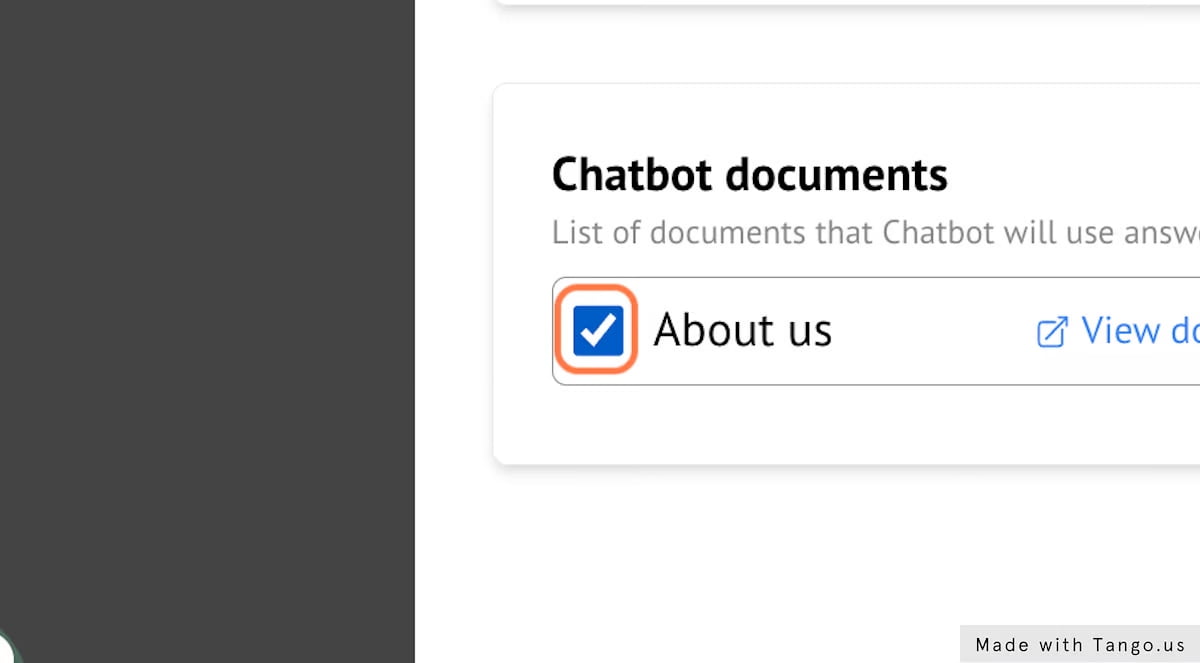
17. Velg minst én

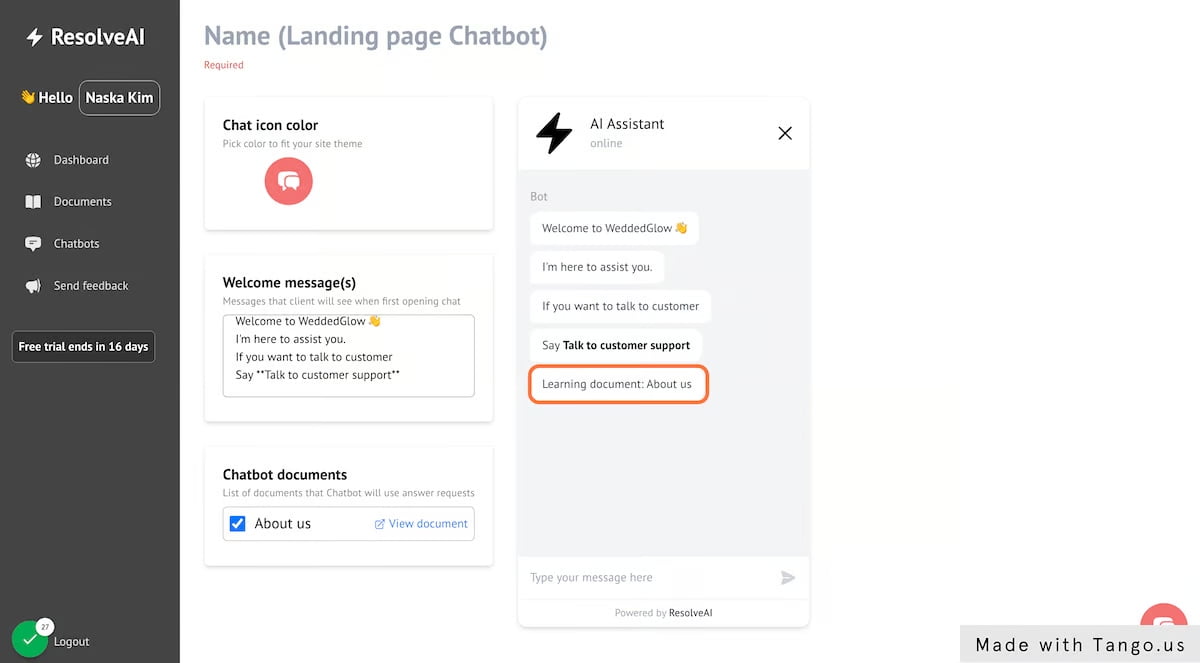
18. Klikk på Læringsdokument: Om oss...

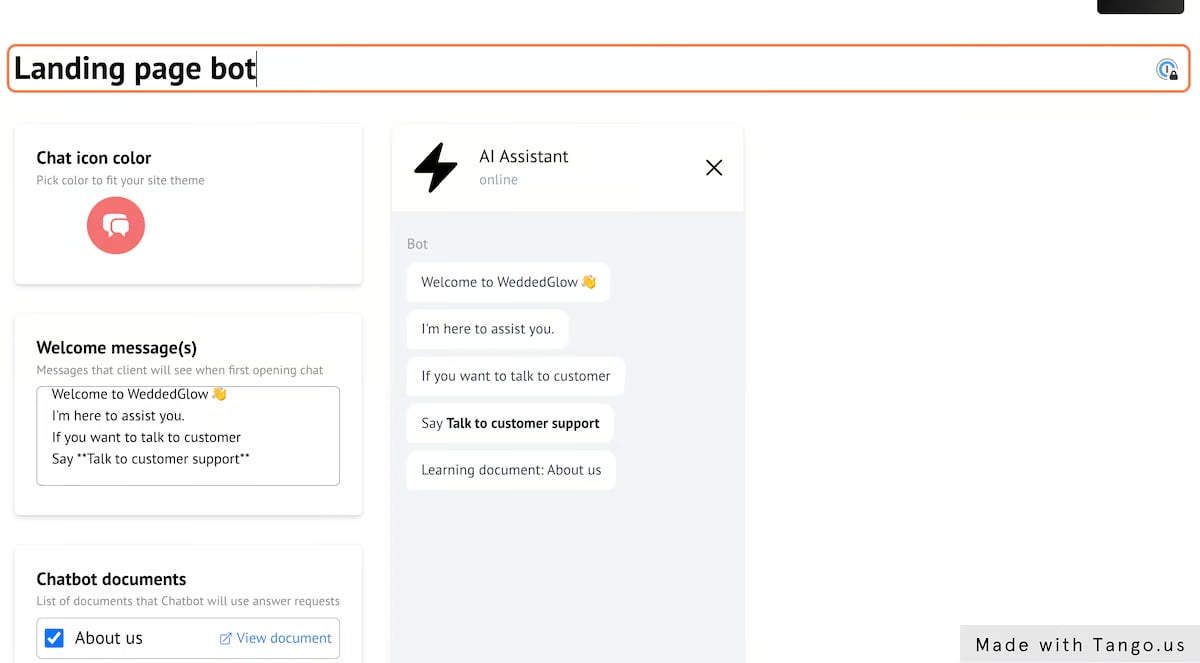
19. Ikke glem å navngi Chatboten din

20. Klikk på Lagre

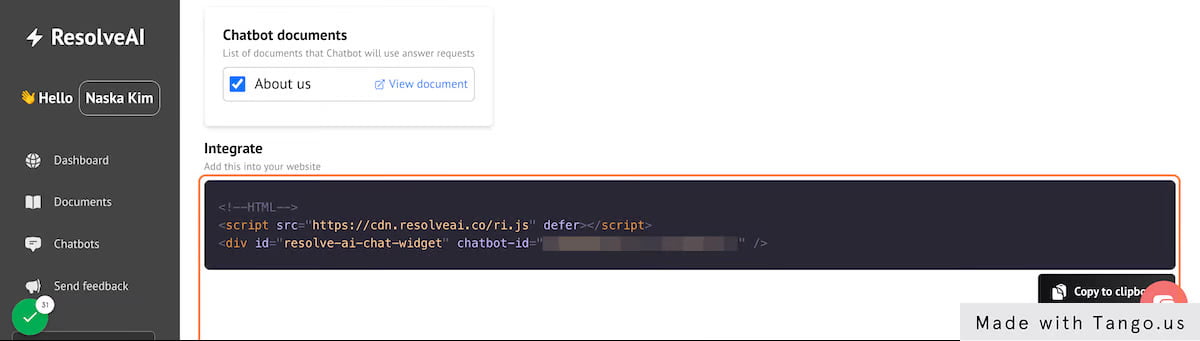
21. Se avsnittet Integrer nederst

22. Klikk på Kopier til utklippstavlen
23. Kopier tekst

I dette eksemplet skal vi integrere med Wix.com-nettstedet.
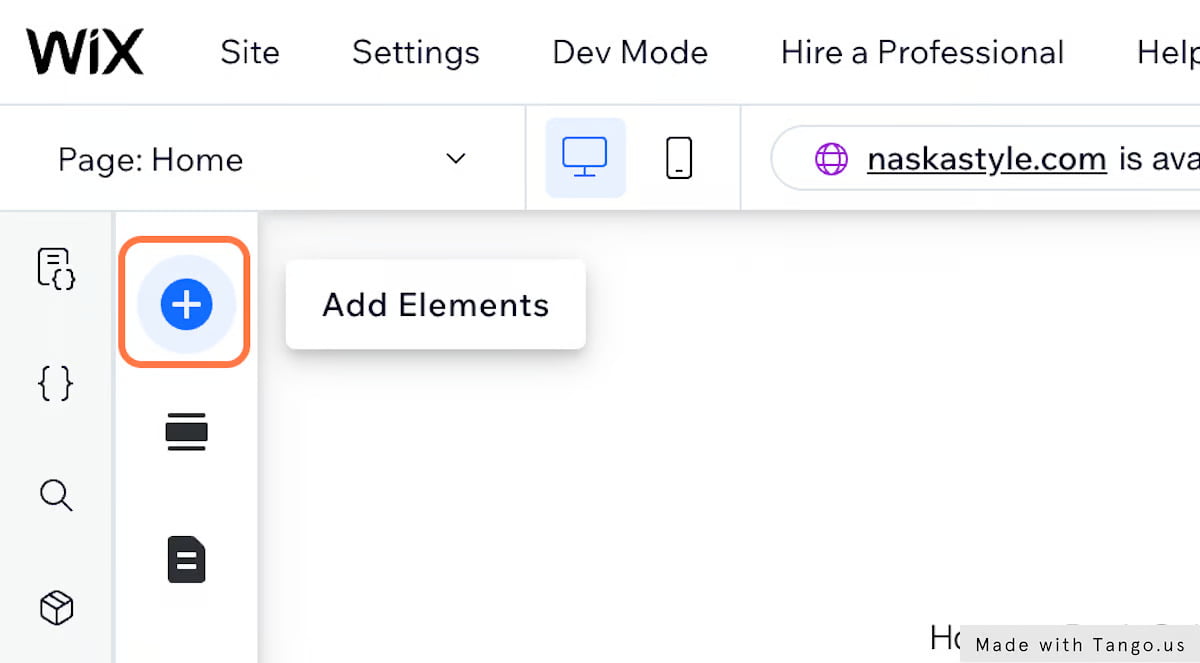
25. Klikk på Legg til elementer

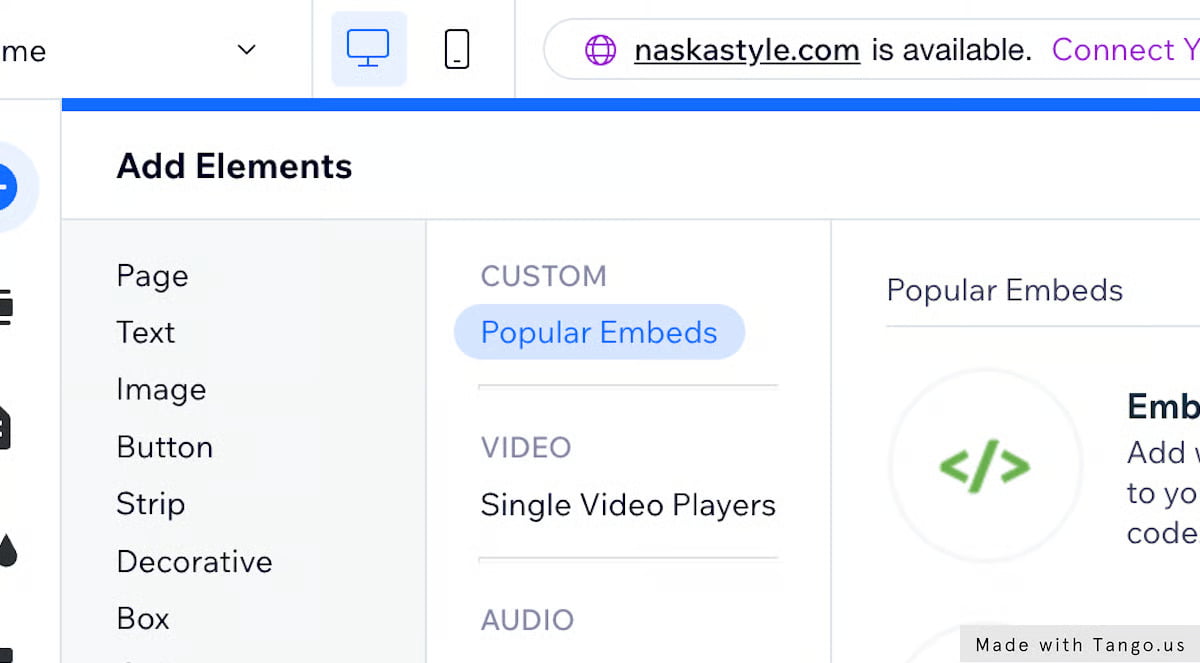
26. Klikk på Populære innbygginger

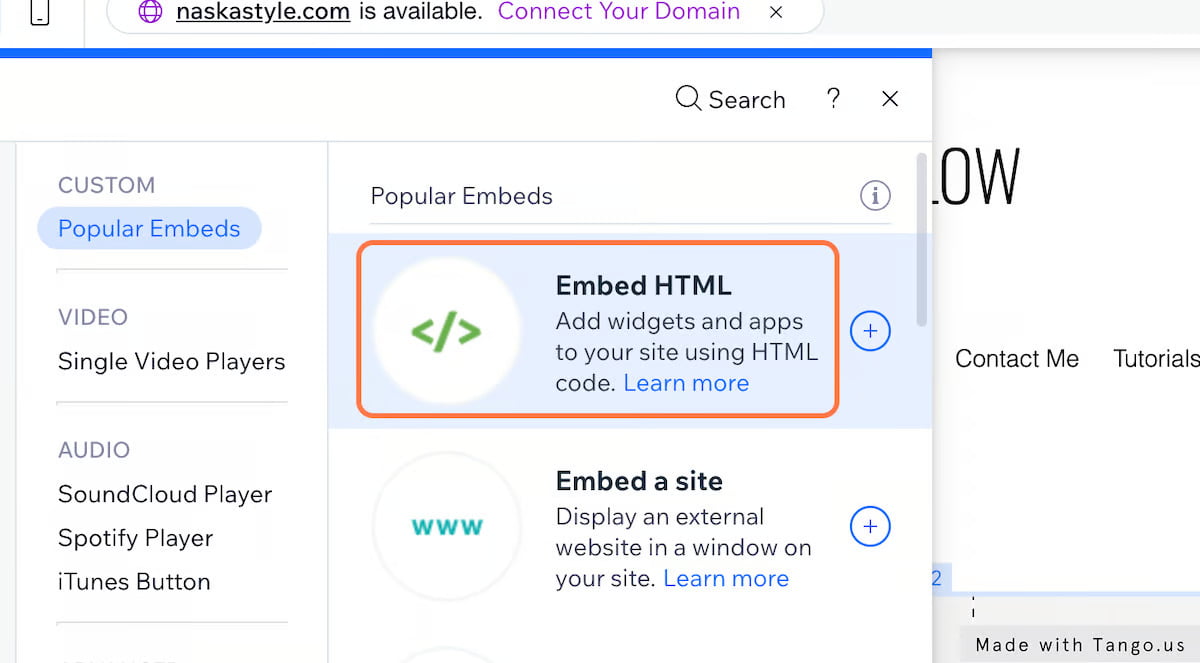
27. Klikk på Bygg inn HTML...

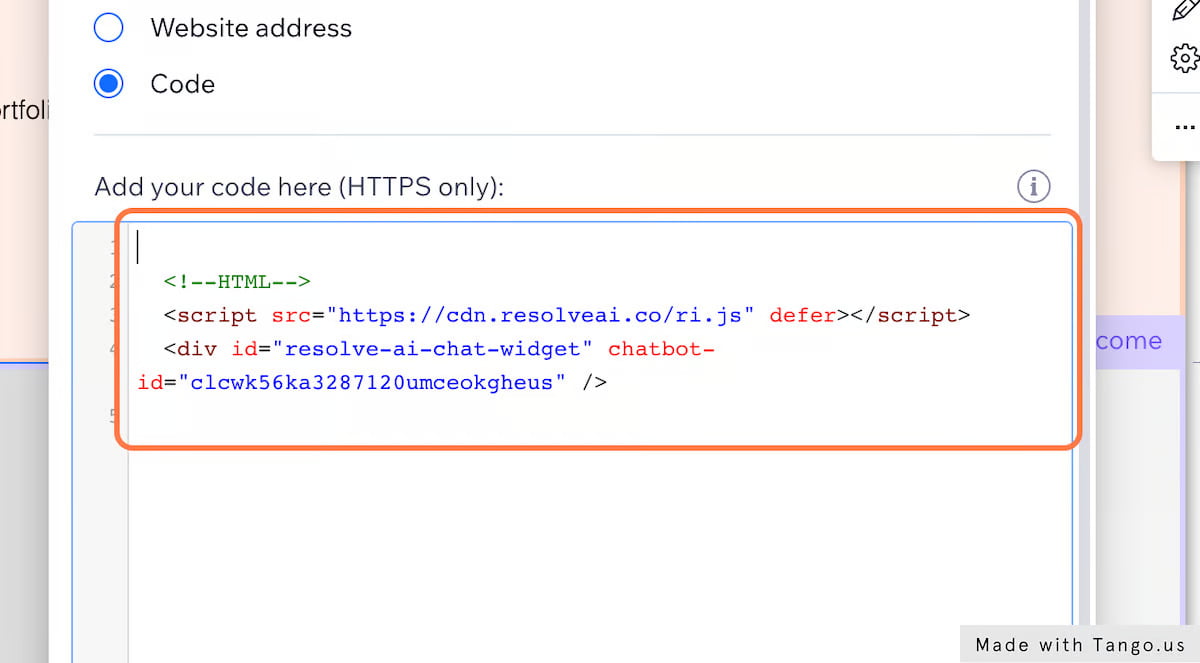
28. Lim inn Chatbot-integreringskodebiten din

29. Klikk på Lagre
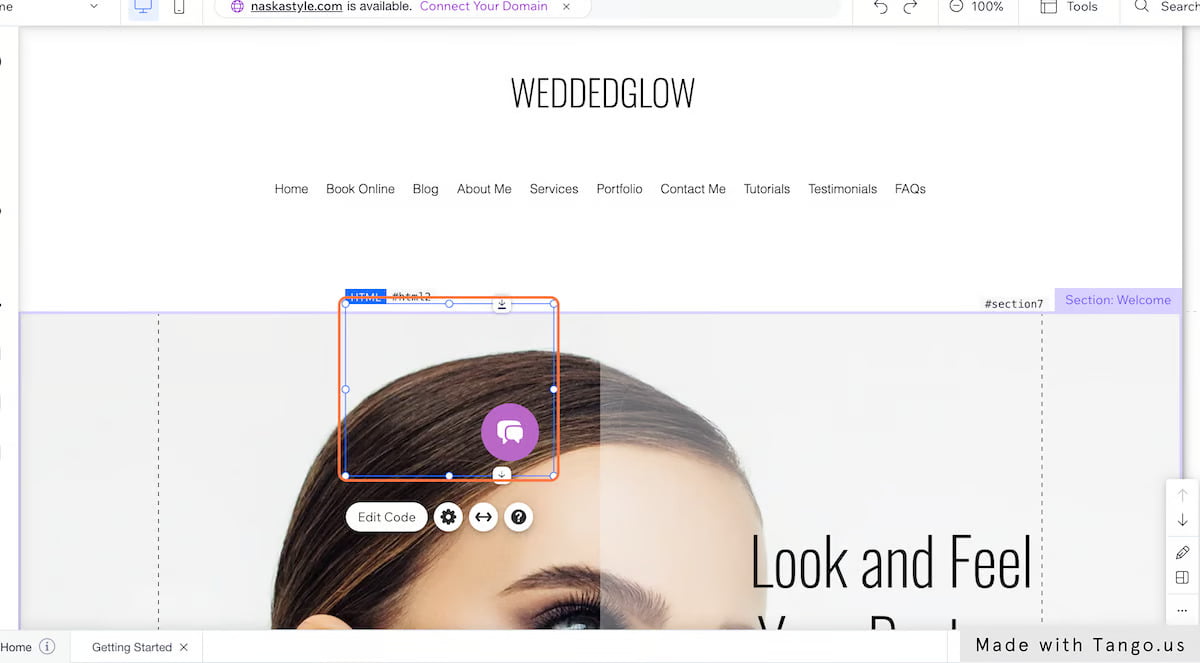
30. Du bør se Chat-widget vises

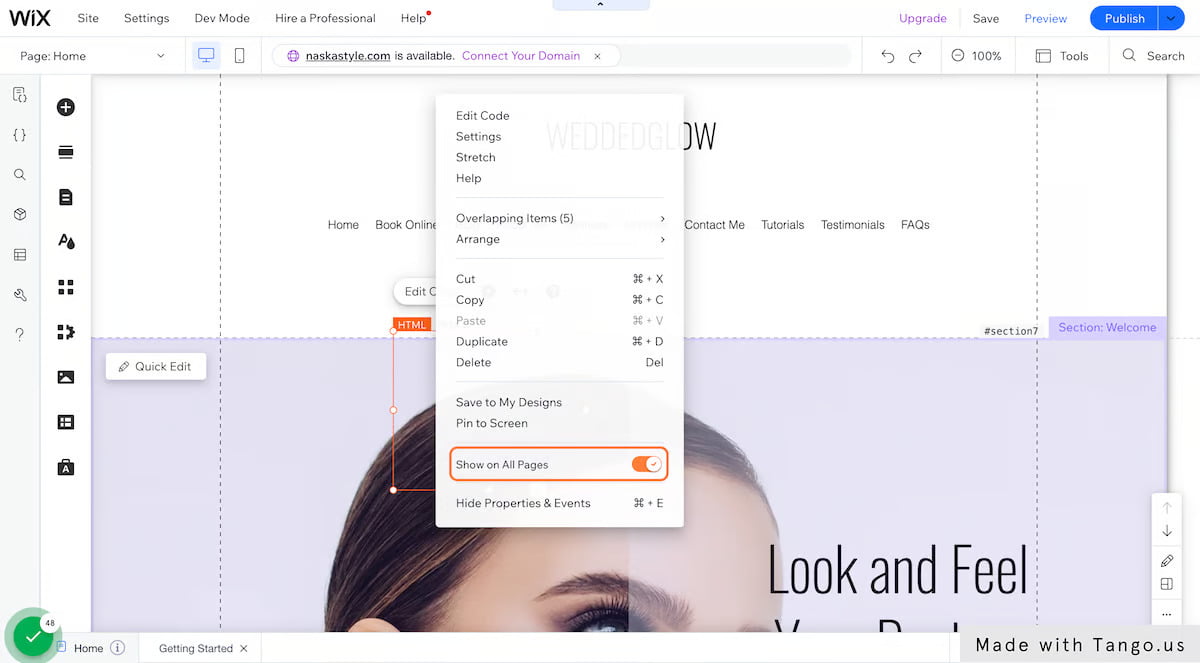
31. Høyreklikk på Widget

32. Merk av for "Vis på alle sider"
På den måten vil widgeten være tilgjengelig på hver side.

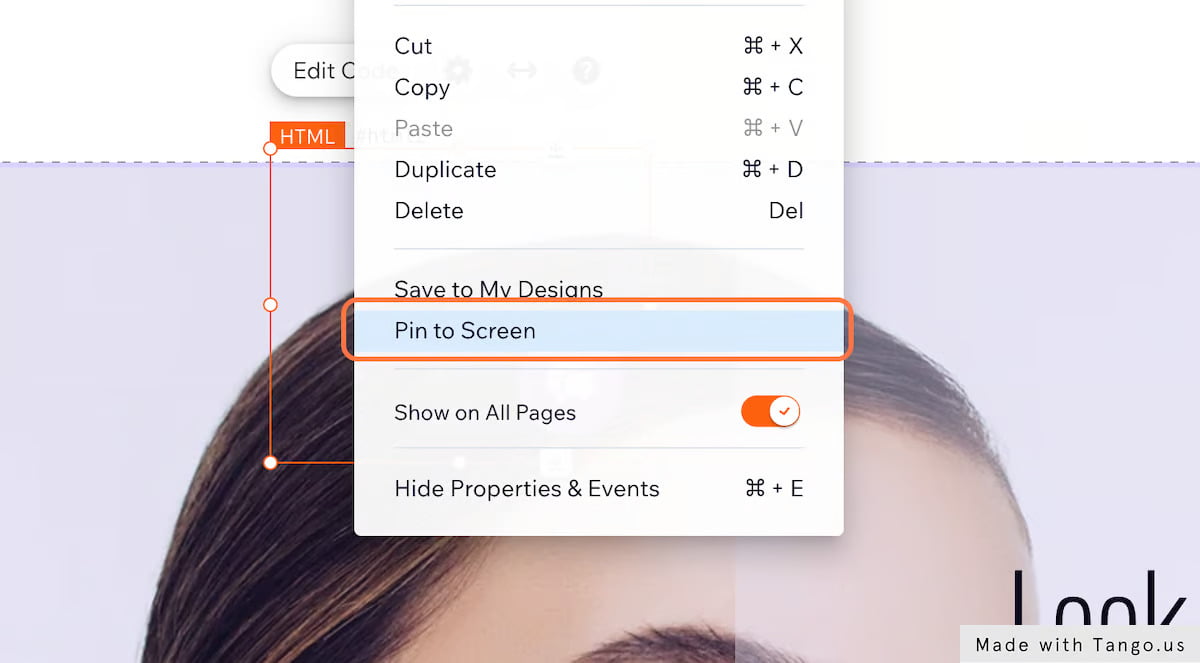
33. Klikk på Fest til skjerm

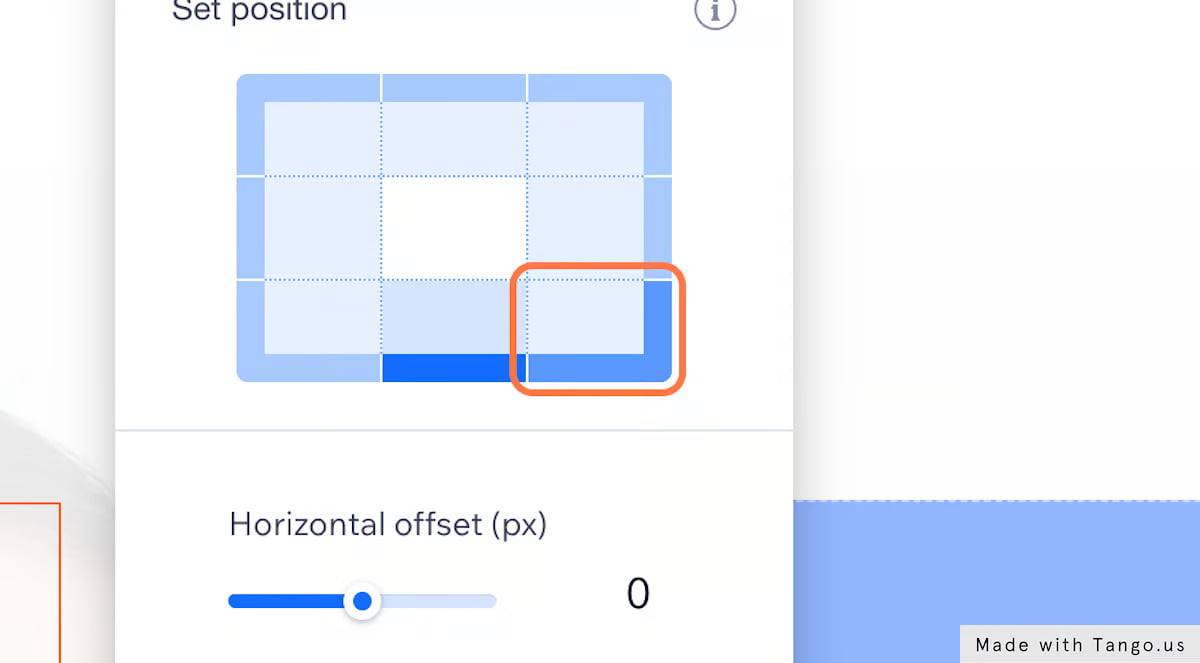
34. Klikk nederst i høyre hjørne

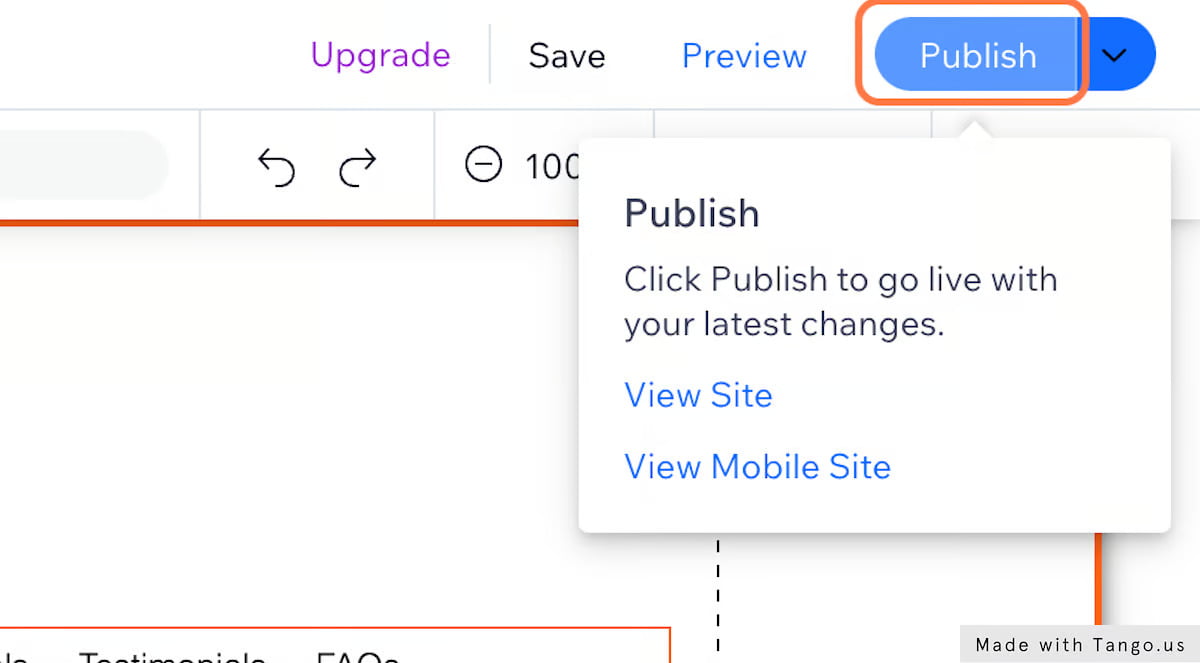
35. Klikk på Publiser

36. Og Voilà! Chatboten din er klar!