Crie seu primeiro chatbot
1. Bem vindo!
Vamos criar seu primeiro documento.
O que é documento?
Pense nisso como uma base de conhecimento para o seu chatbot. Cada vez que seus visitantes fizerem perguntas, o chatbot examinará os documentos e tentará encontrar a resposta mais adequada. Caso não exista, o chatbot fará o possível para responder da forma mais adequada.
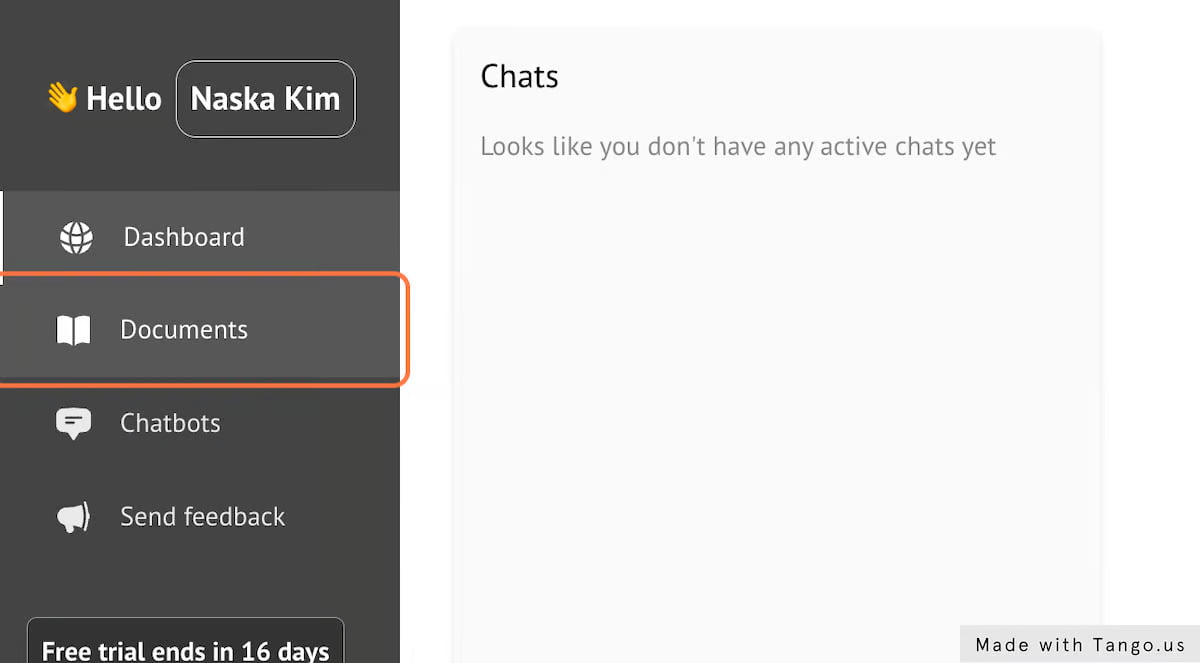
2. Clique em Documentos

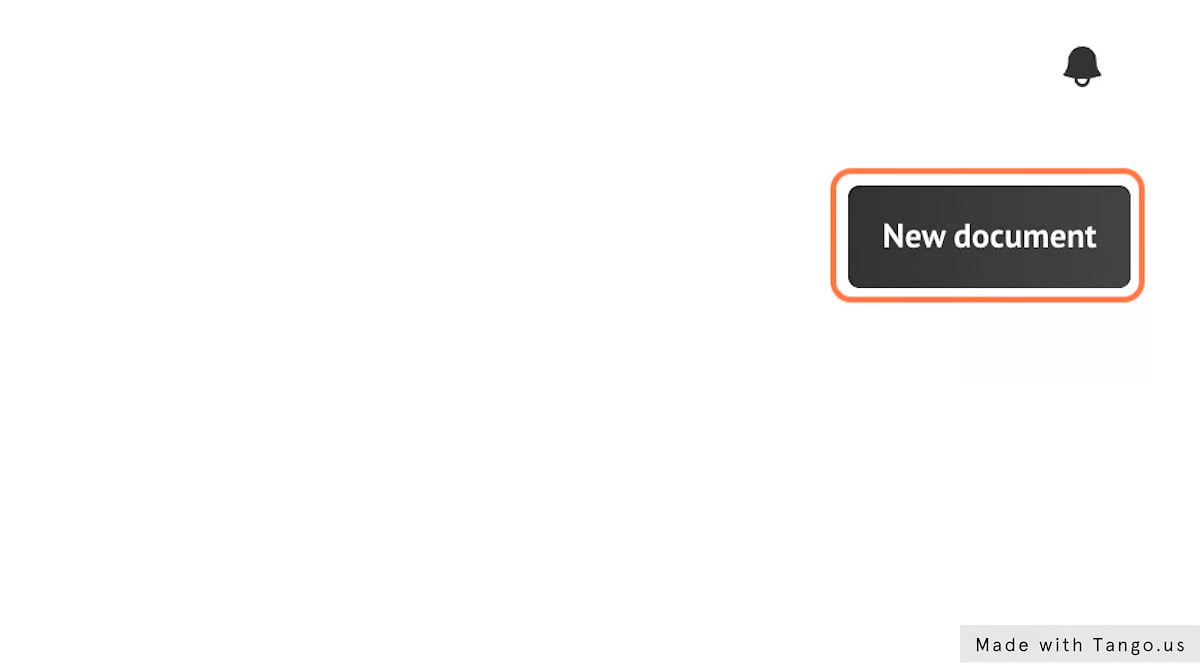
3. Clique em Novo documento

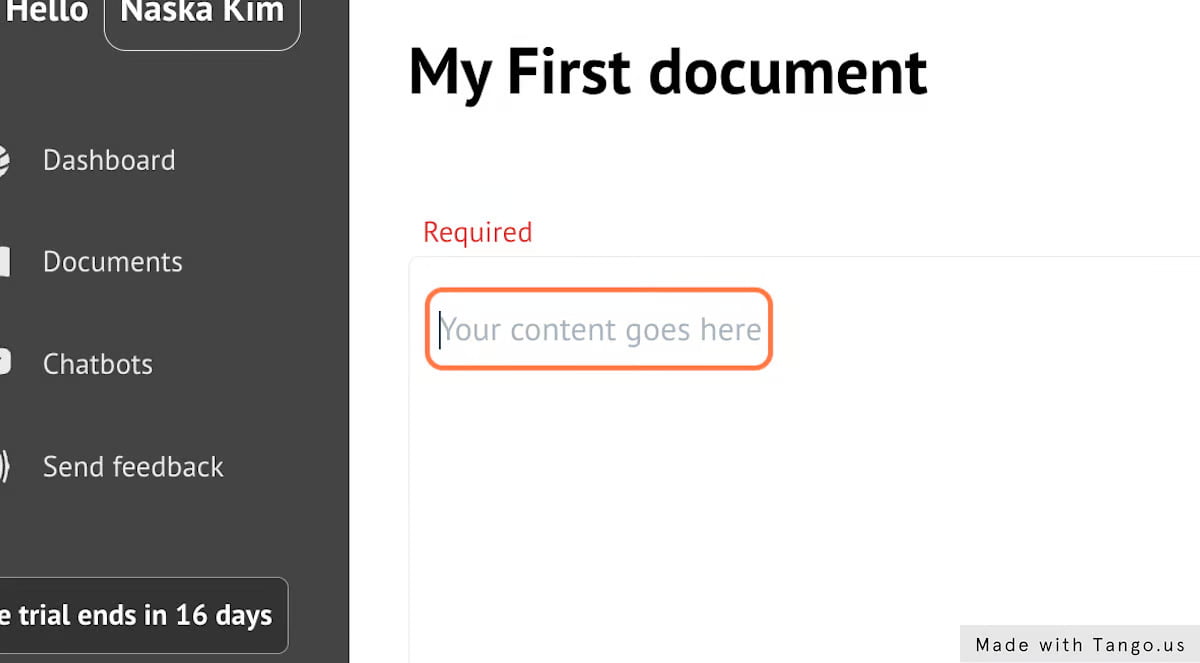
4. Clique no título.
Adicionar título do documento é um campo obrigatório.

5. Adicione o conteúdo do documento
É aqui que todas as coisas importantes devem ir.
Lembre-se de que tudo o que consta na documentação está disponível para o chatbot, o que significa que você não deve colocar nenhum investidores privados or sensível informações lá.
Quanto mais documentação descritiva for, maior será a probabilidade de o chatbot dar uma resposta precisa ao cliente.
O documento é limitado a 10000 caracteres ~ aproximadamente 2500 palavras ~ 5 páginas.
Como fornecemos documentação ilimitada, sinta-se à vontade para criar quantos documentos desejar. Quanto mais melhor.

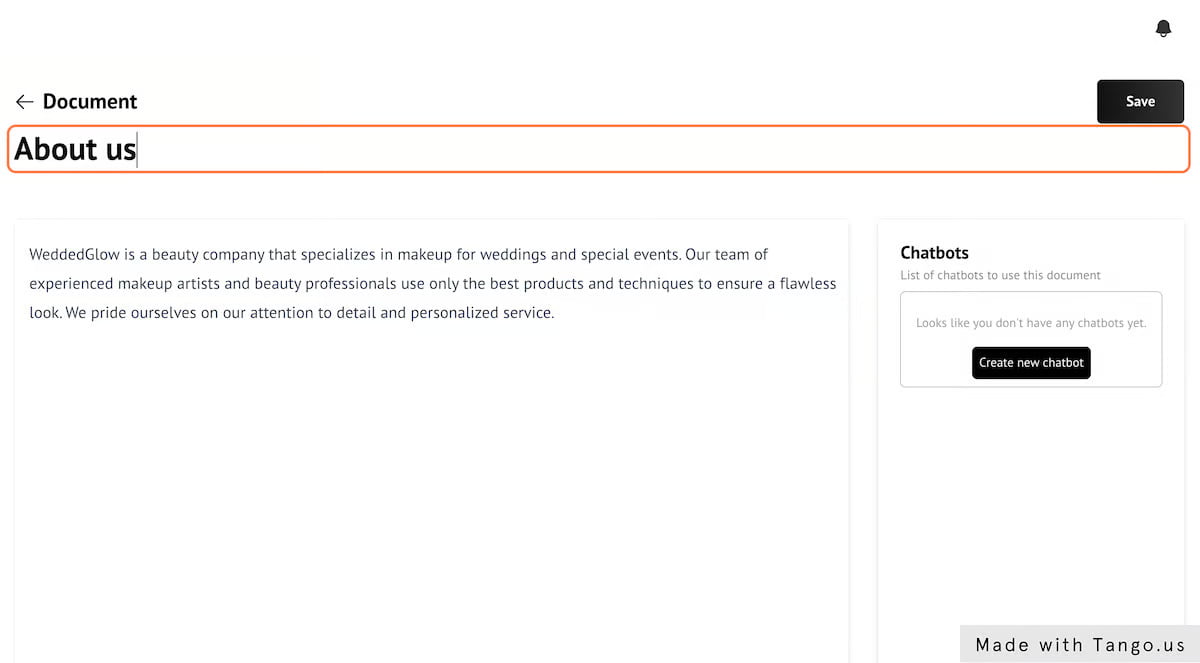
6. Preencha o documento com texto

7. Vamos renomear o documento para “Sobre nós”

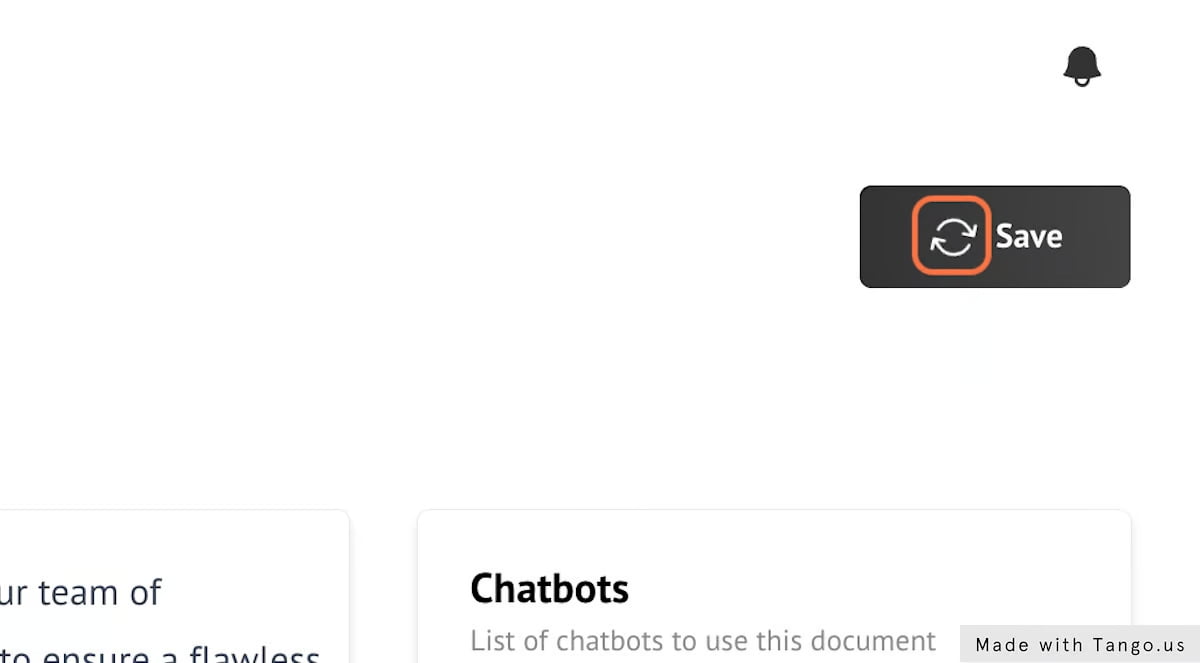
8. Clique em Salvar

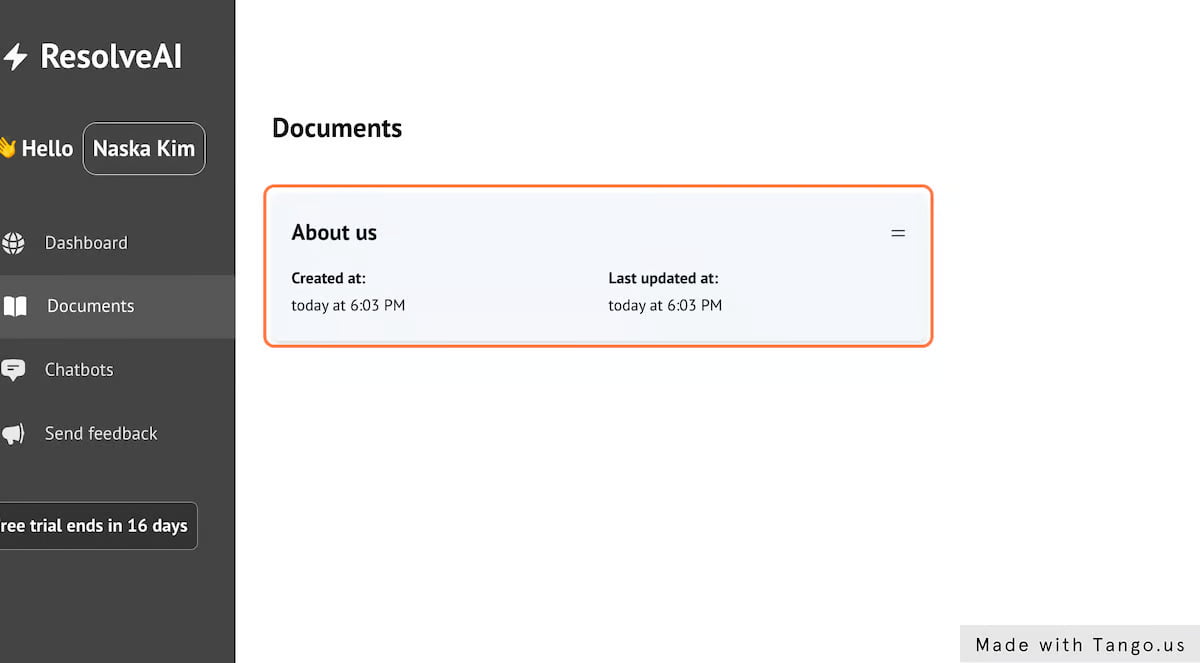
9. Se você voltar aos documentos, poderá ver o documento salvo

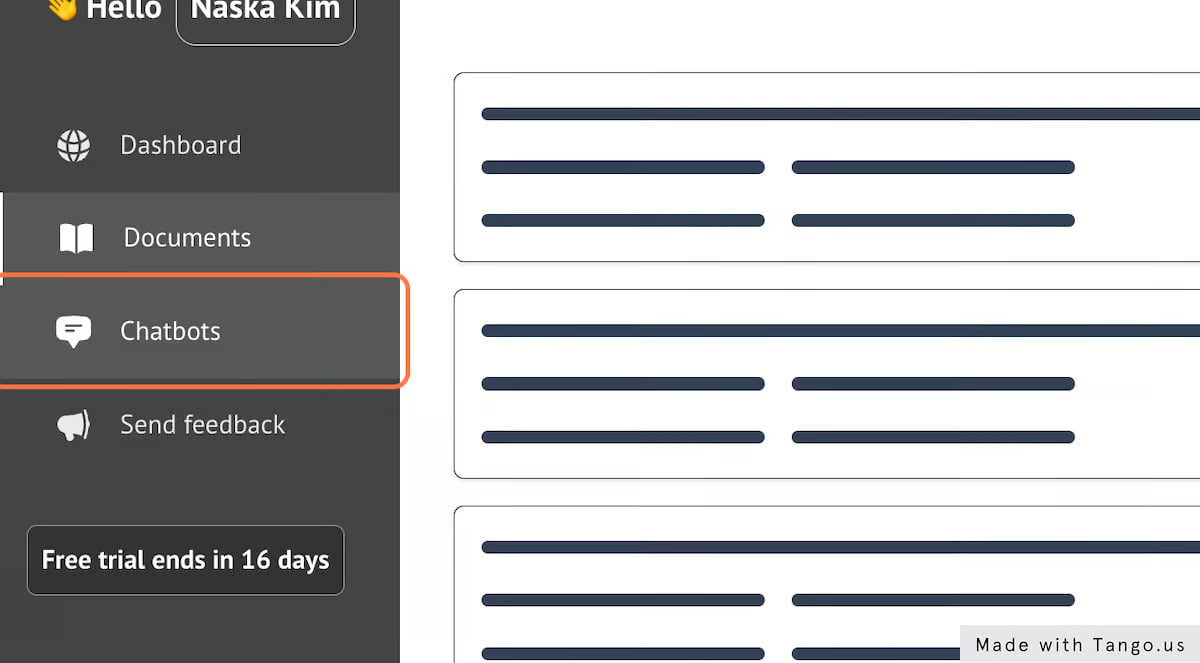
10. Agora vamos criar o chatbot. Clique em 'Chatbots'

11. Clique em Novo chatbot

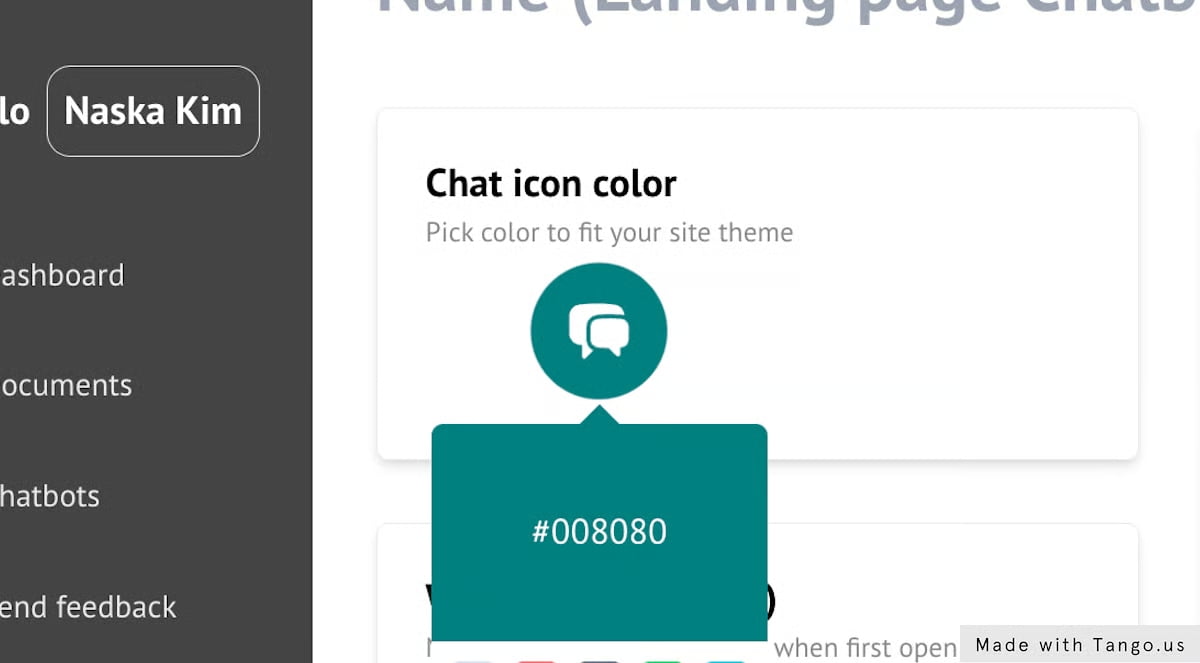
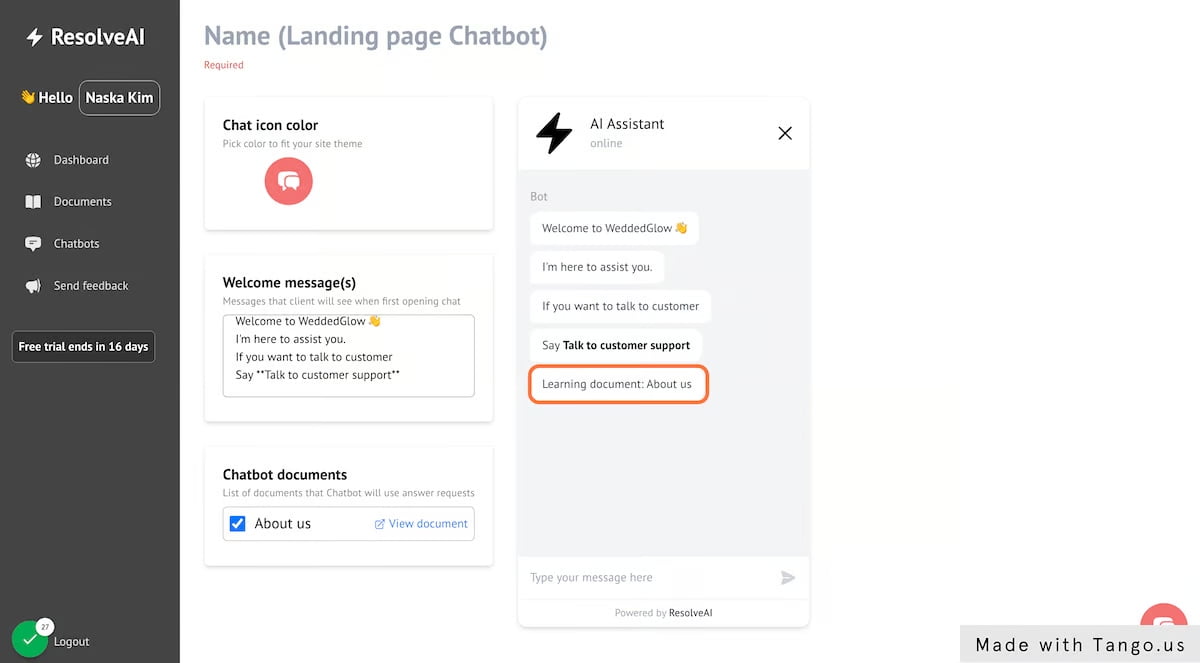
12. Selecione a cor do ícone do bate-papo
Personalize o ícone do seu bate-papo para combinar com o esquema de cores do seu site

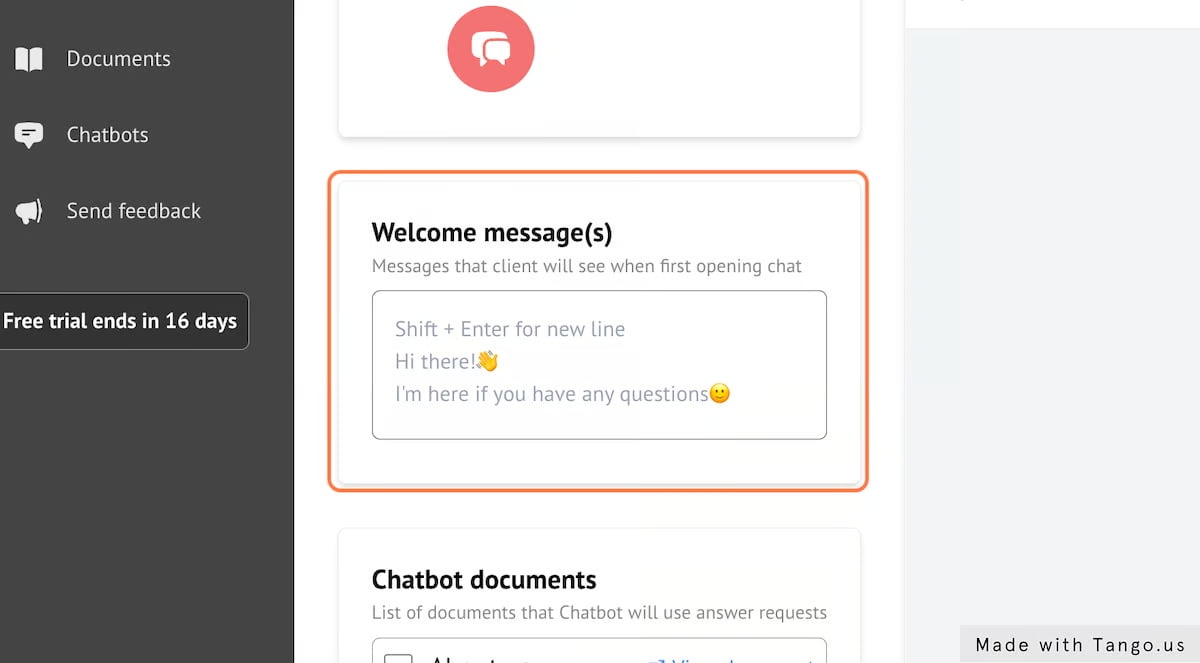
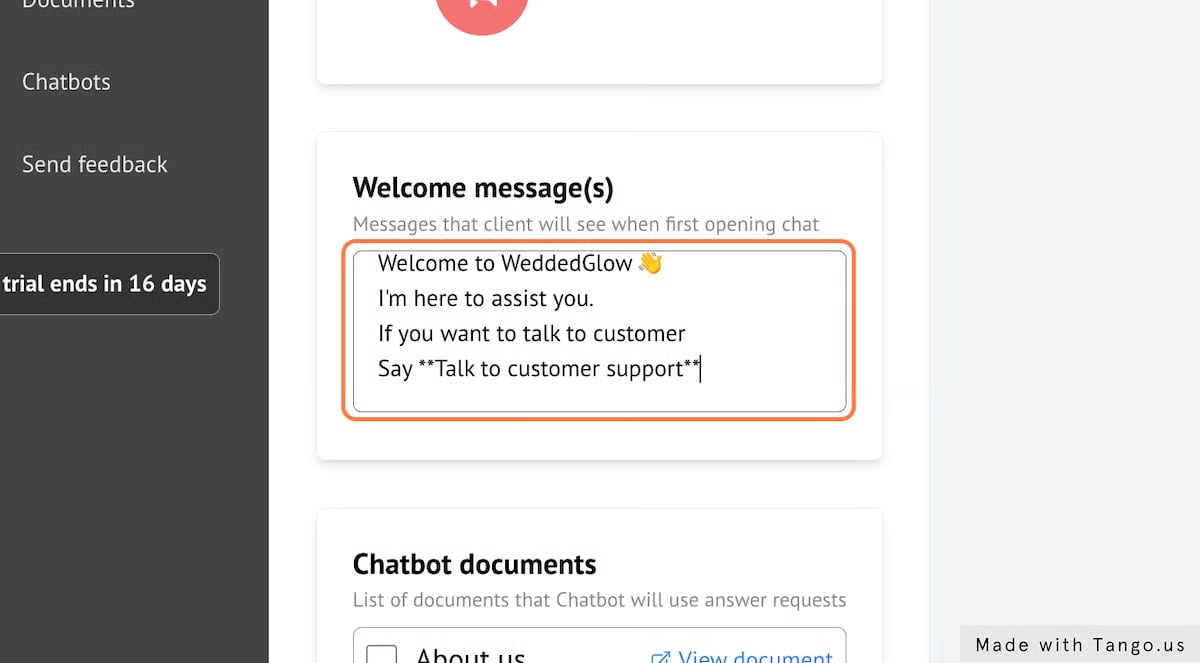
13. Mensagem de boas-vindas
Personalize sua mensagem de boas-vindas.
Quando o cliente abre o chatbot, essas são as mensagens iniciais que ele verá.
Este é um primeiro passo muito bom para interagir com seu cliente e fazer perguntas ou fornecer algumas informações úteis imediatamente.

14. Adicionando mensagem de boas-vindas
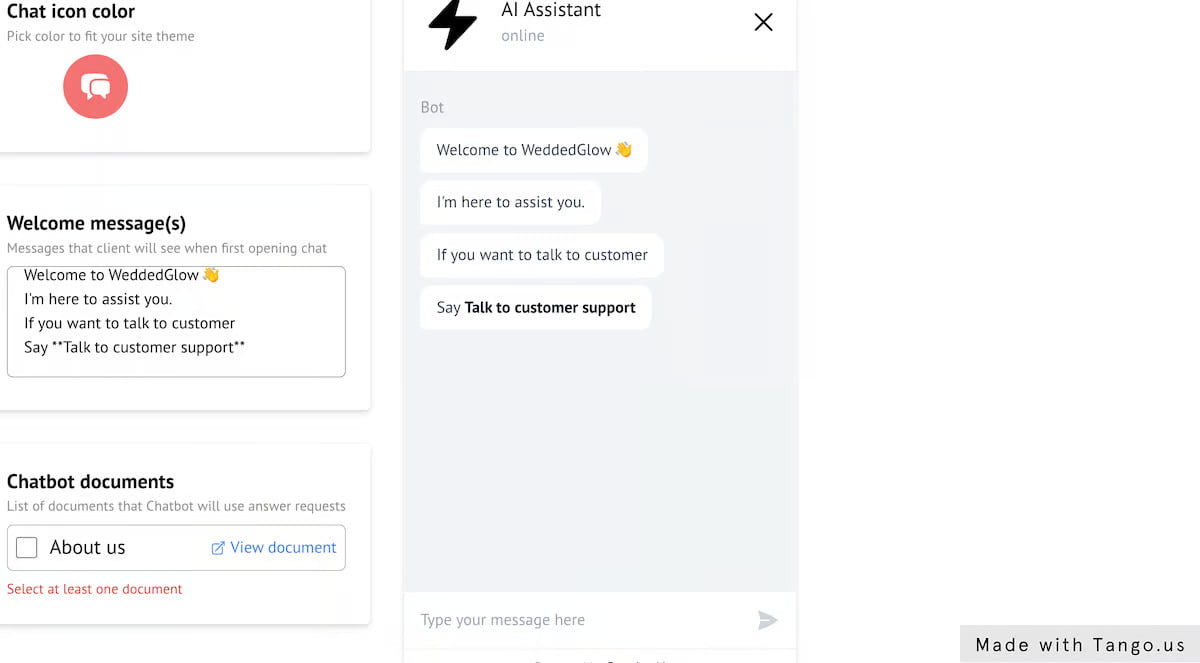
A mensagem pode ser formatada com markdown e não hesite em usar emojis!

15. Visualize a mensagem de boas-vindas
Depois de concluído, você poderá ver uma prévia da sua mensagem de boas-vindas

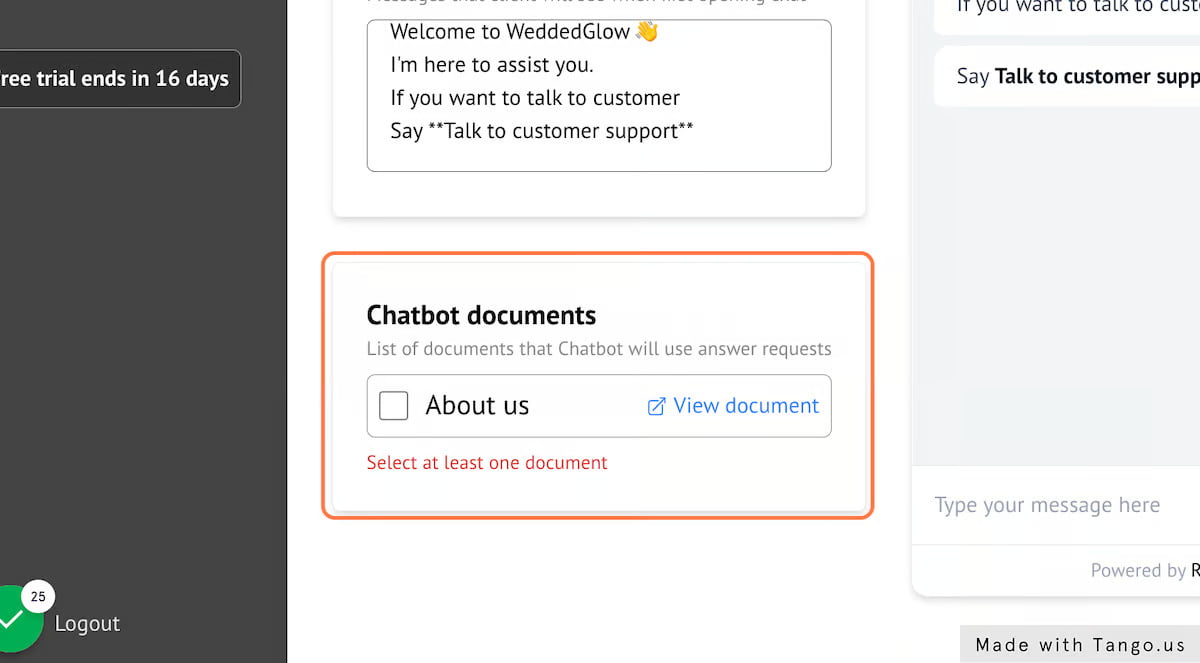
16. Selecione documentos para chatbot
Em seguida, você precisa selecionar documentos para o chatbot obter contexto.

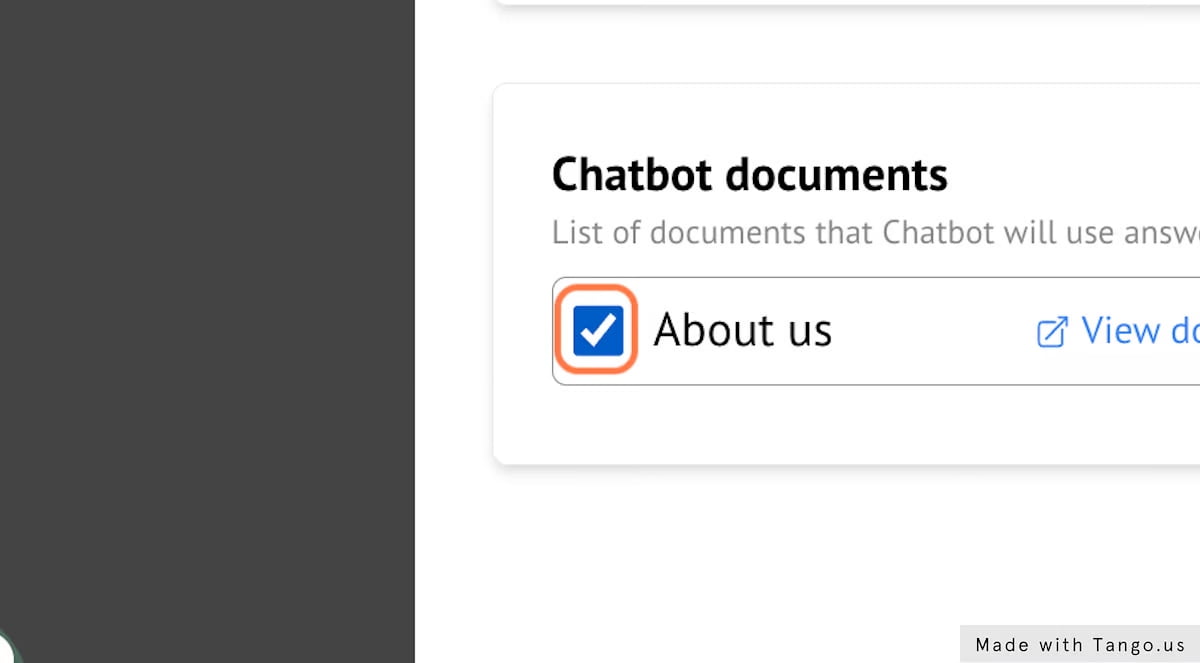
17. Escolha pelo menos um

18. Clique em Documento de aprendizagem: Sobre nós…

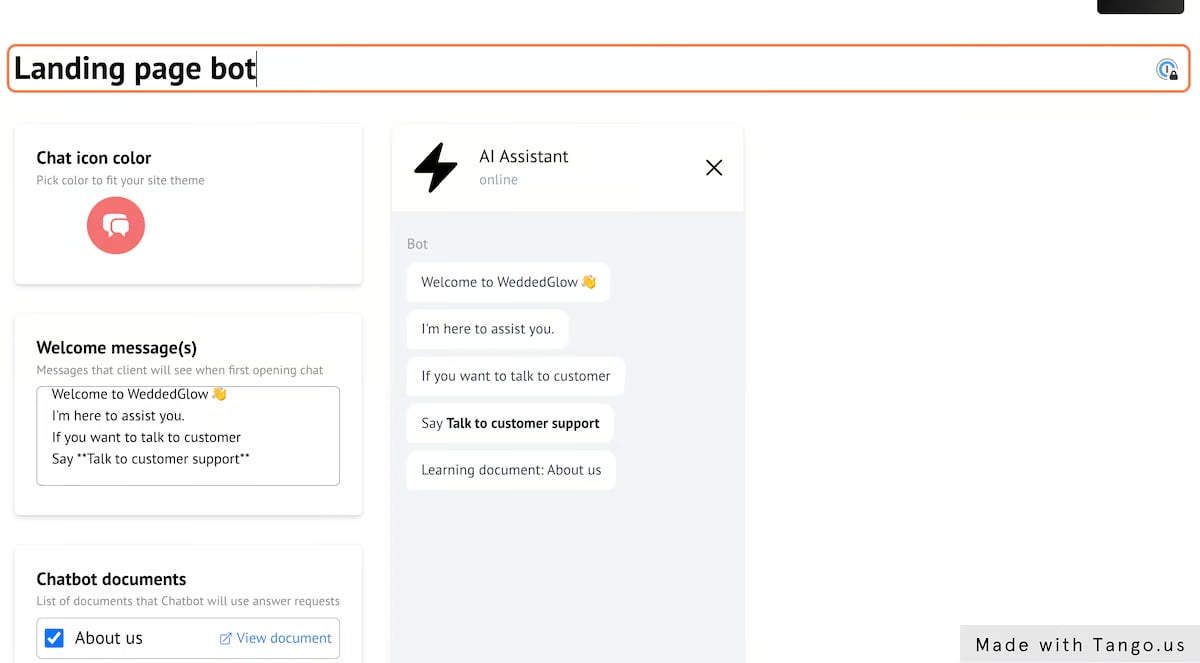
19. Não se esqueça de nomear seu Chatbot

20. Clique em Salvar

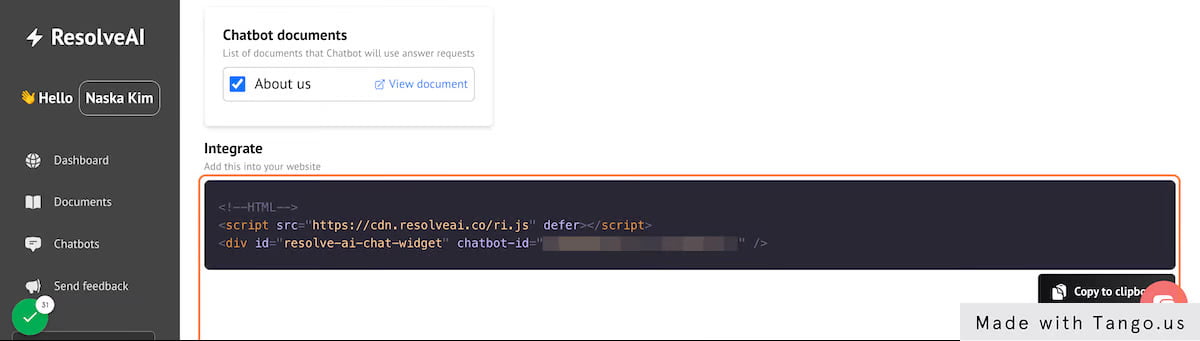
21. Consulte a seção Integrar na parte inferior

22. Clique em Copiar para a área de transferência
23. Copie o texto

Neste exemplo estaremos integrando com o site Wix.com.
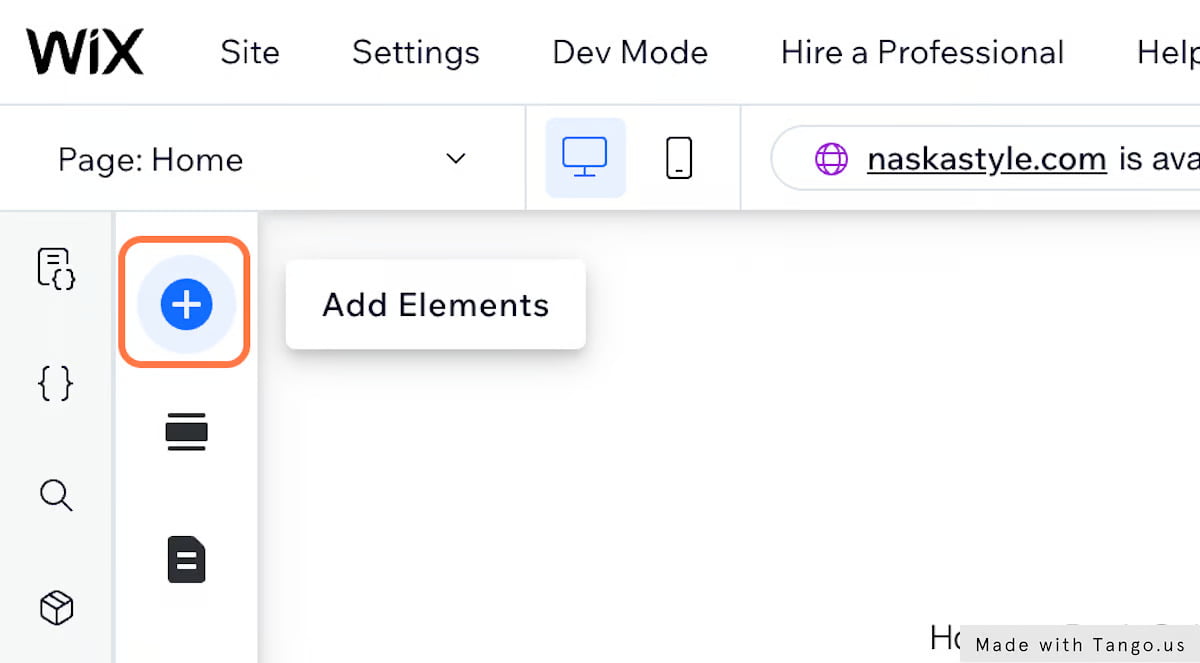
25. Clique em Adicionar Elementos

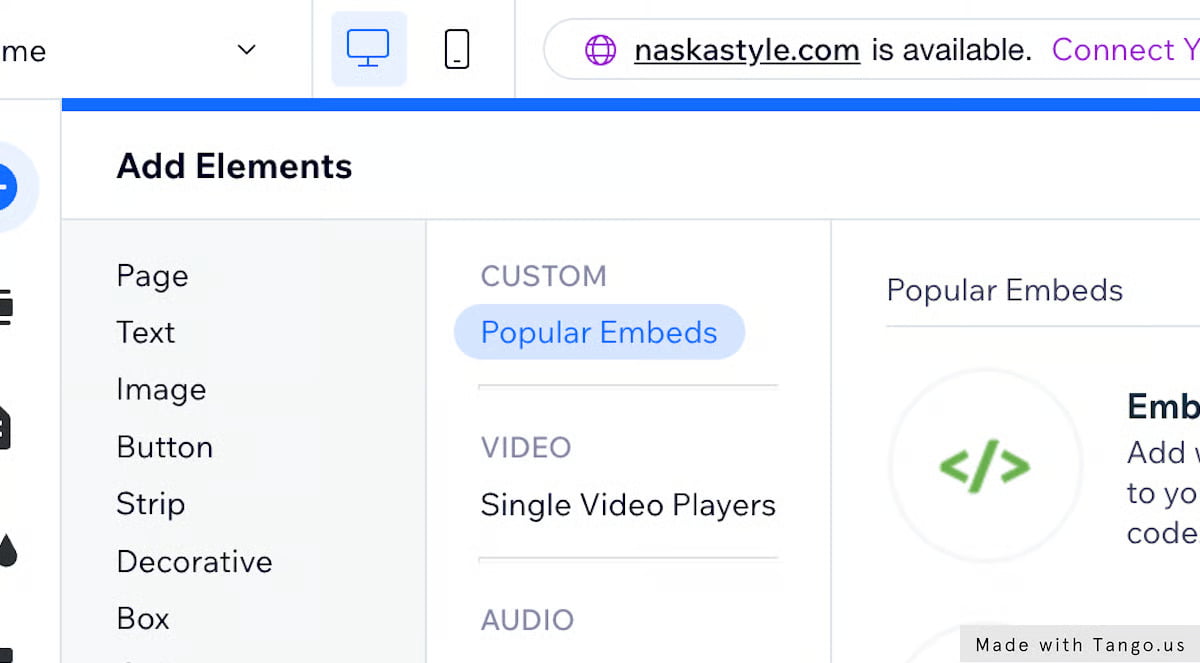
26. Clique em Incorporações Populares

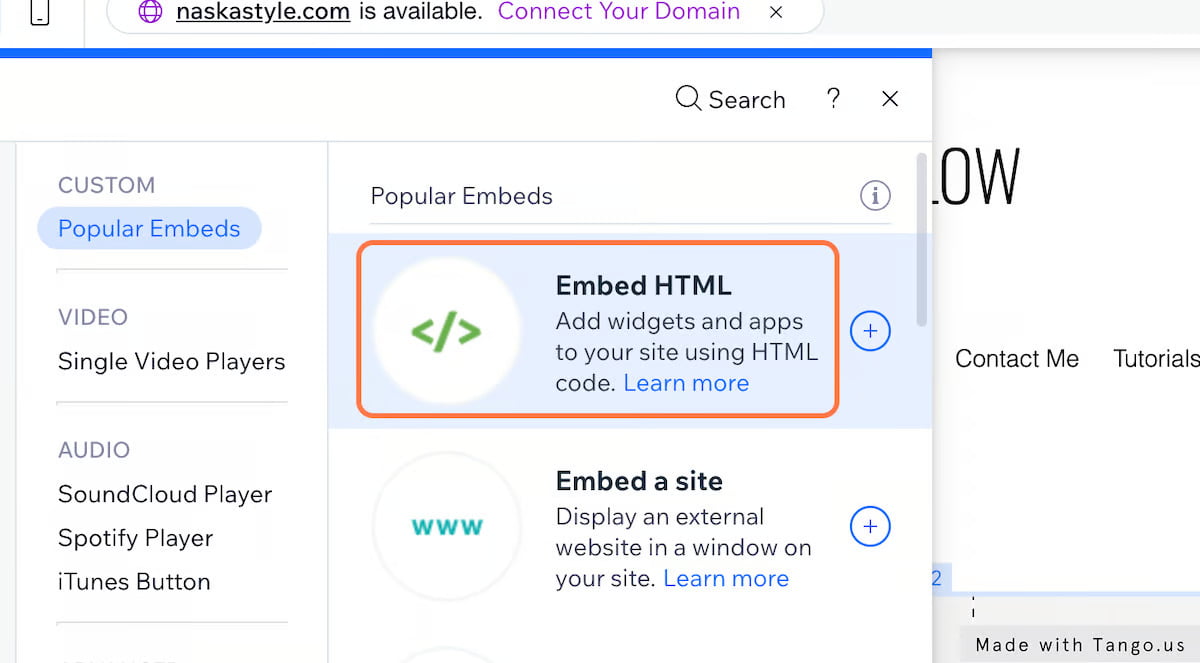
27. Clique em Incorporar HTML…

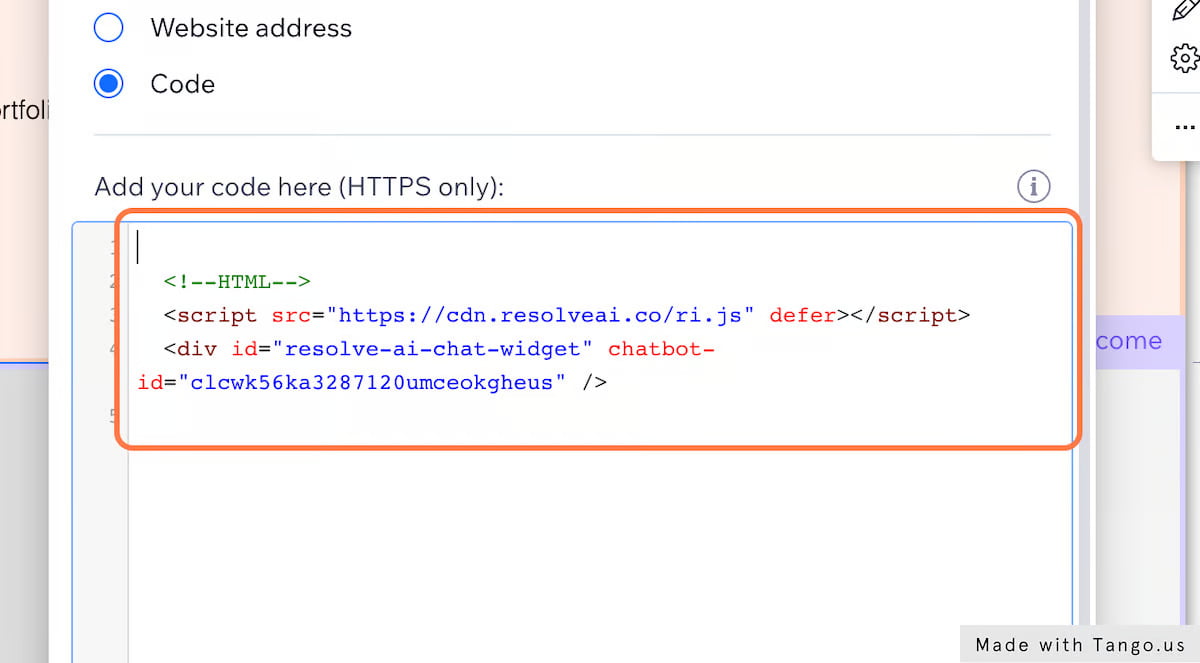
28. Cole seu snippet de integração do Chatbot

29. Clique em Salvar
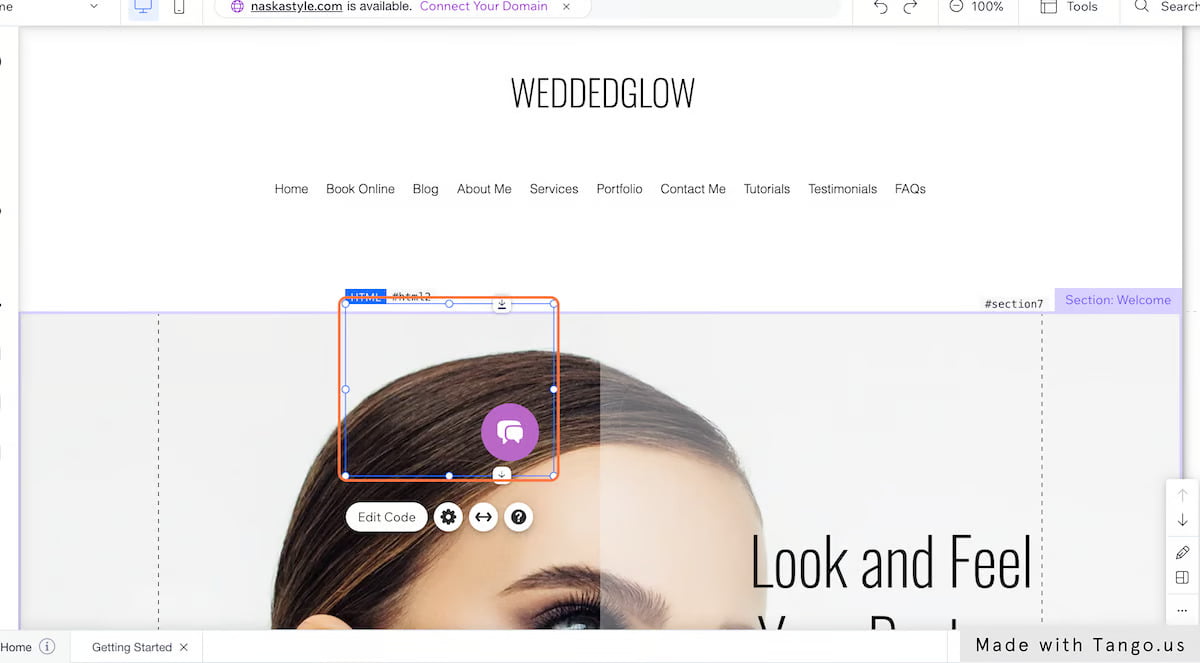
30. Você deverá ver o widget de bate-papo aparecer

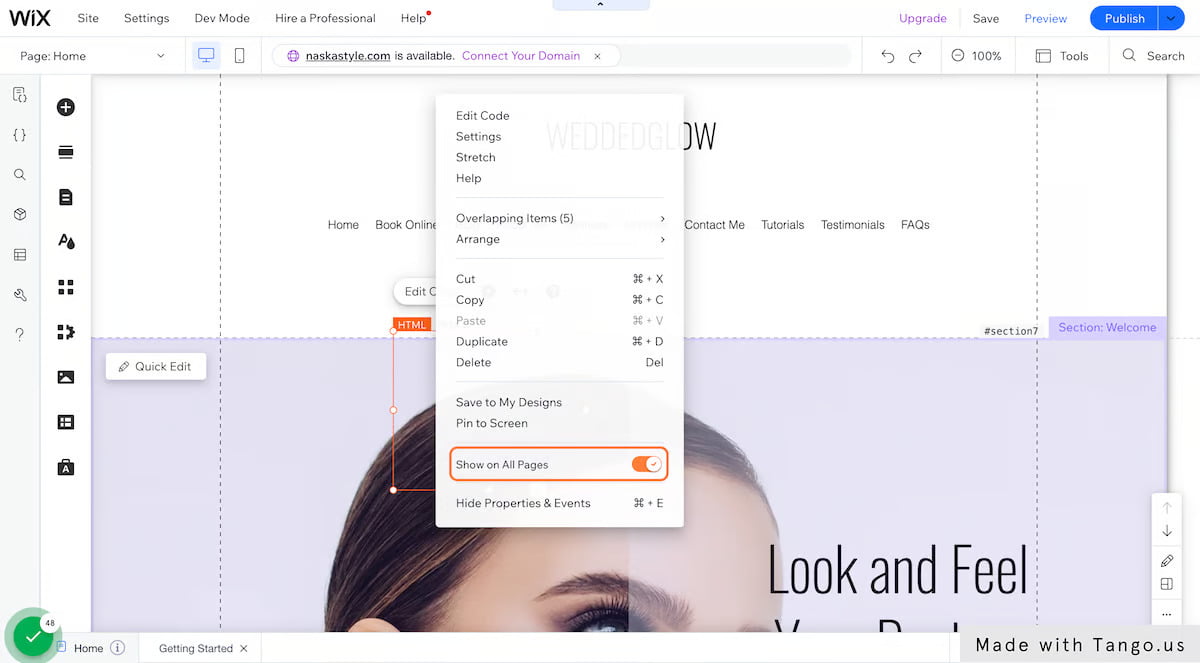
31. Clique com o botão direito no widget

32. Marque "Mostrar em todas as páginas"
Dessa forma, o widget estará disponível em todas as páginas.

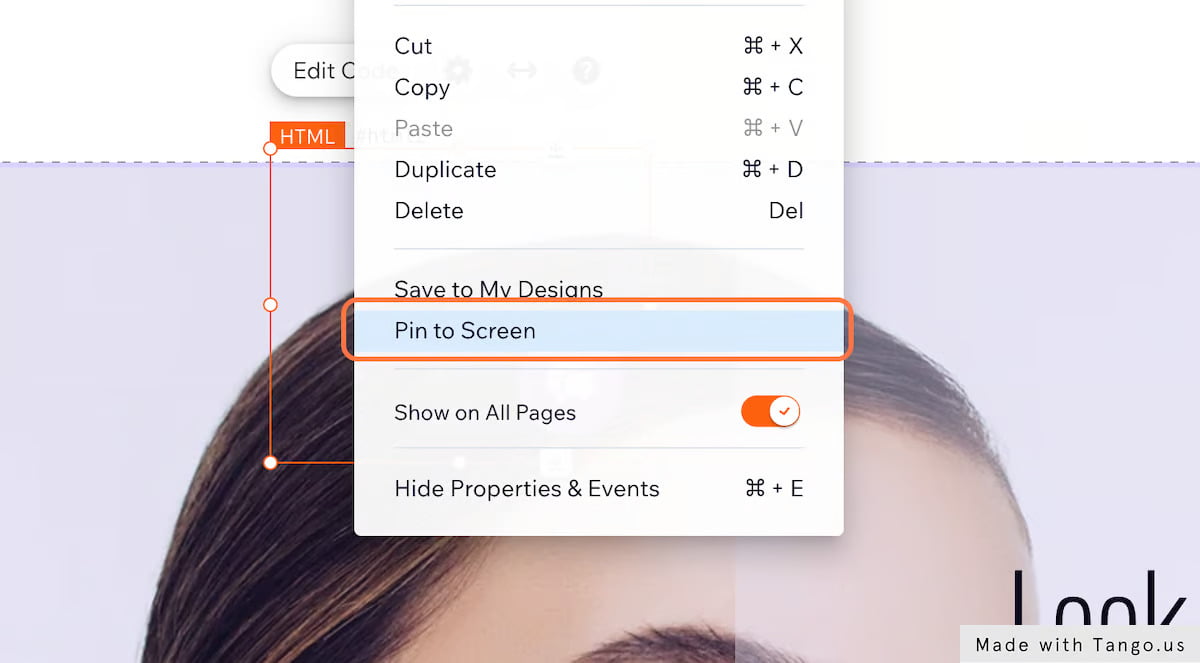
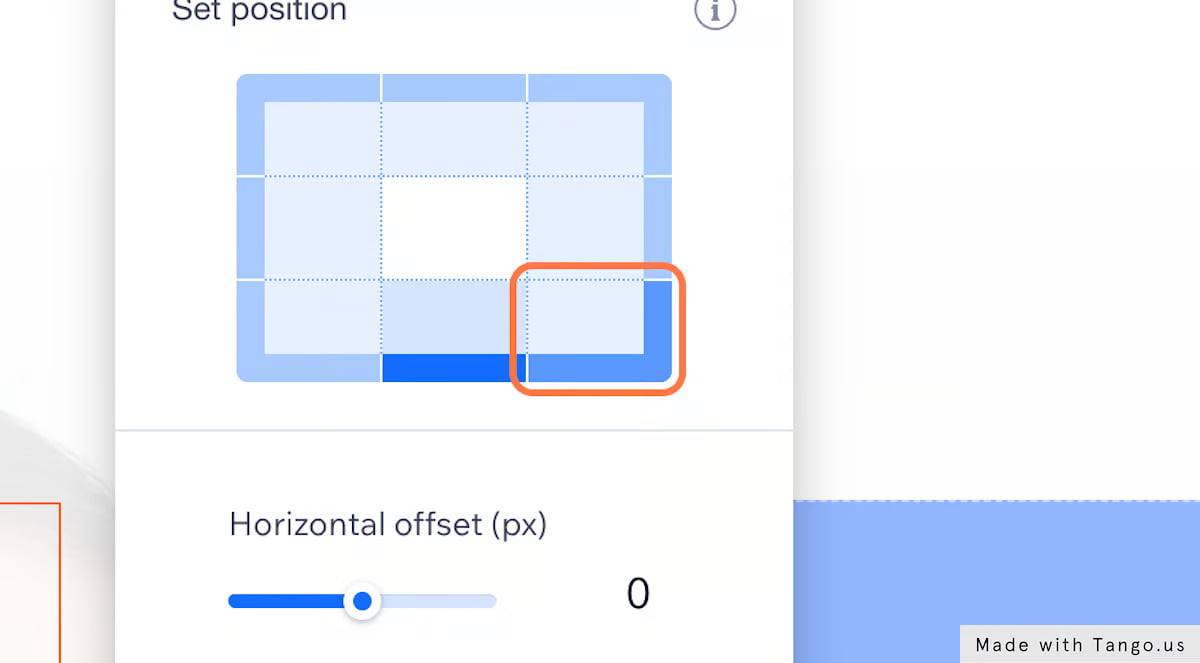
33. Clique em Fixar na tela

34. Clique no canto inferior direito

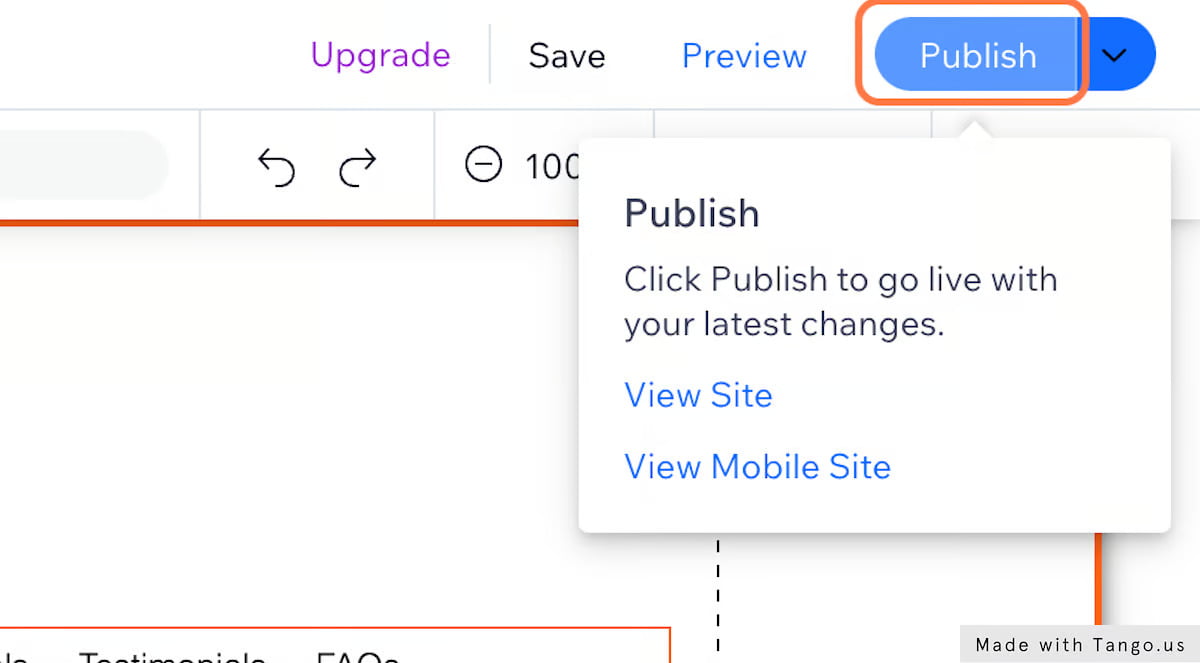
35. Clique em Publicar

36. E pronto! Seu chatbot está pronto!