Creează primul tău chatbot
1. Bun venit!
Să creăm primul tău document.
Ce este documentul?
Gândește-te la asta ca la o bază de cunoștințe pentru chatbot-ul tău. De fiecare dată când vizitatorii dvs. pun întrebări, chatbot-ul va căuta prin documente și va încerca să găsească cel mai potrivit răspuns. Dacă nu există, chatbot va face tot posibilul să răspundă în modul cel mai adecvat.
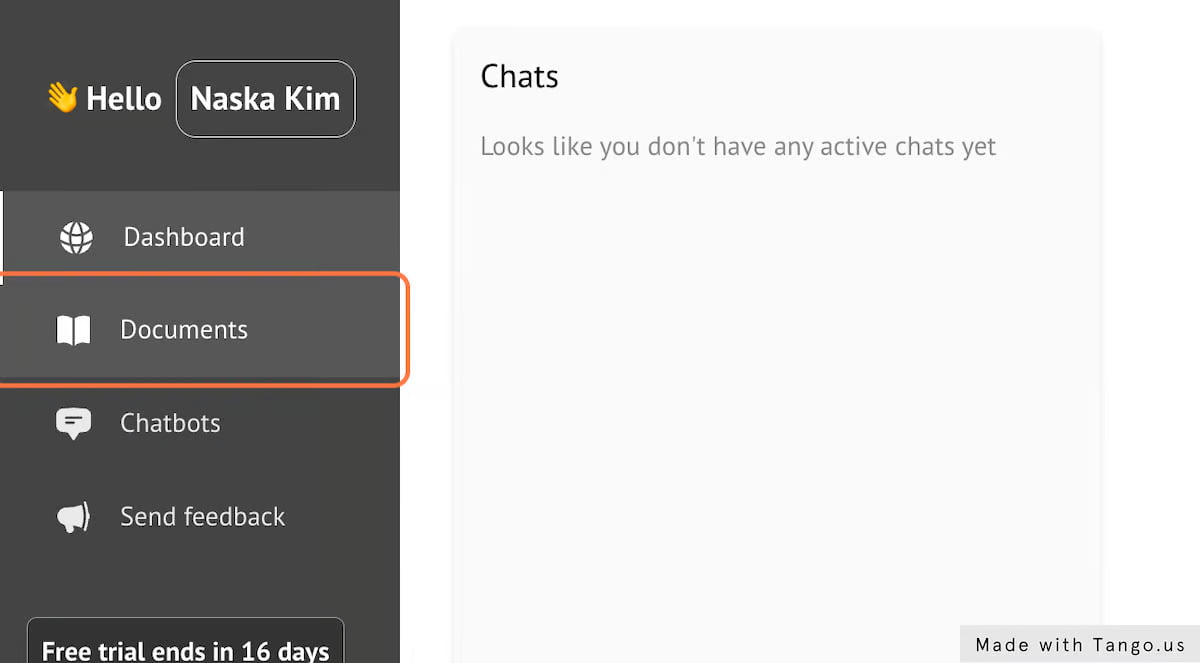
2. Faceți clic pe Documente

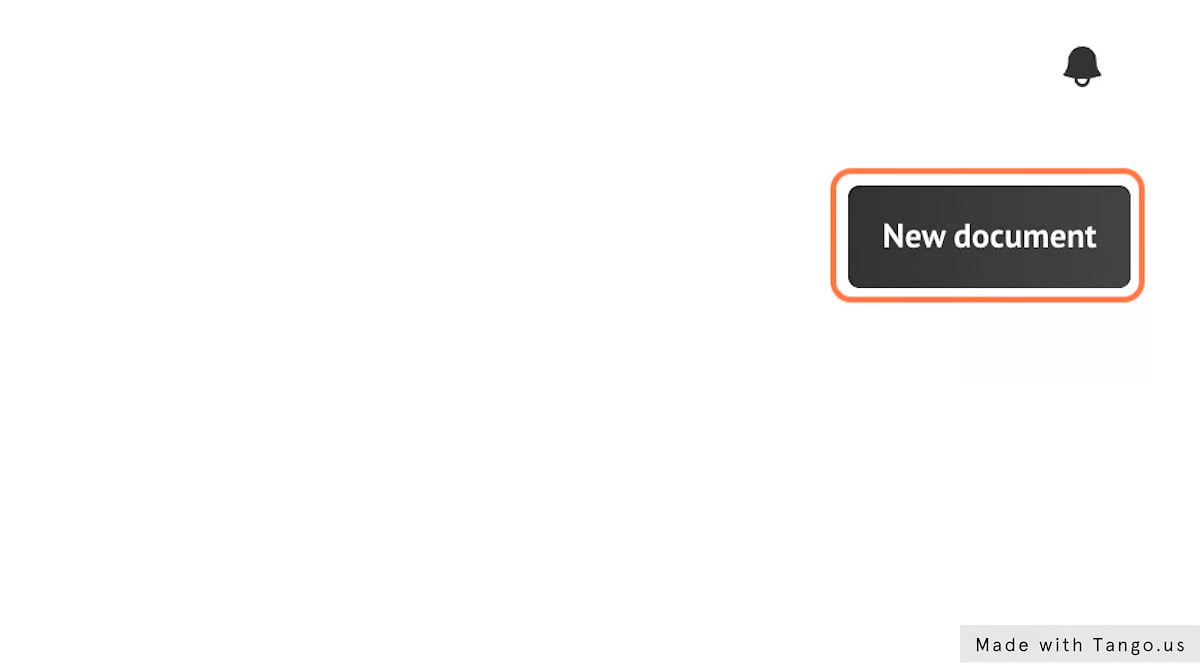
3. Faceți clic pe Document nou

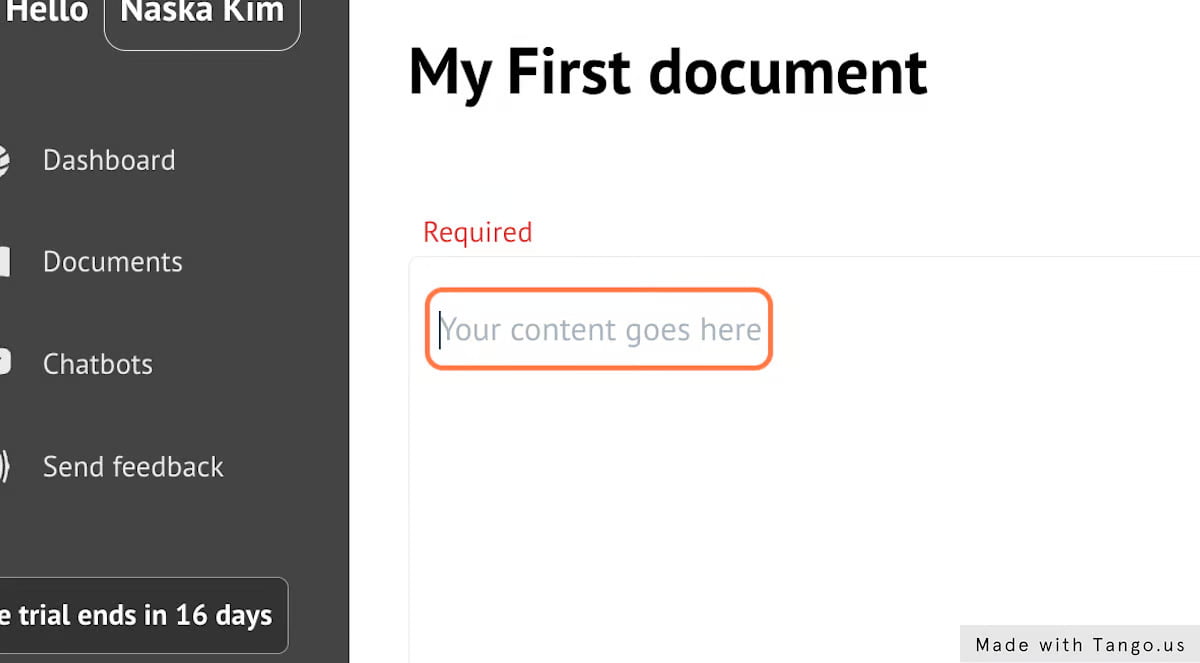
4. Faceți clic pe titlu.
Adăugați titlul documentului este un câmp obligatoriu.

5. Adăugați conținutul documentului
Aici ar trebui să meargă toate lucrurile importante.
Rețineți că tot ceea ce intră în documentație este disponibil pentru chatbot, ceea ce înseamnă că nu ar trebui să puneți niciunul privat or sensibil informații de acolo.
Documentația descriptivă a modului este, cu atât chatbot-ul va oferi un răspuns corect clientului.
Documentul este limitat la 10000 de caractere ~ aproximativ 2500 de cuvinte ~ 5 pagini.
Deoarece oferim documentație nelimitată, nu ezitați să creați orice număr de documente doriți. Cu cât mai mult, cu atât mai bine.

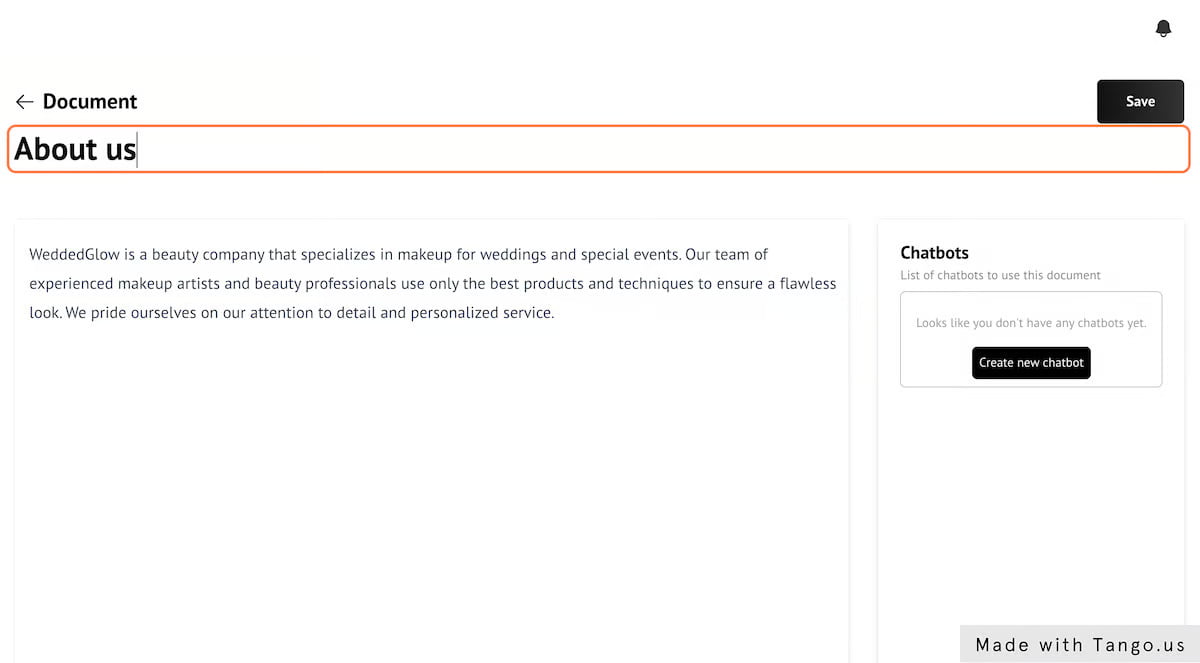
6. Completați documentul cu text

7. Să redenumim documentul în „Despre noi”

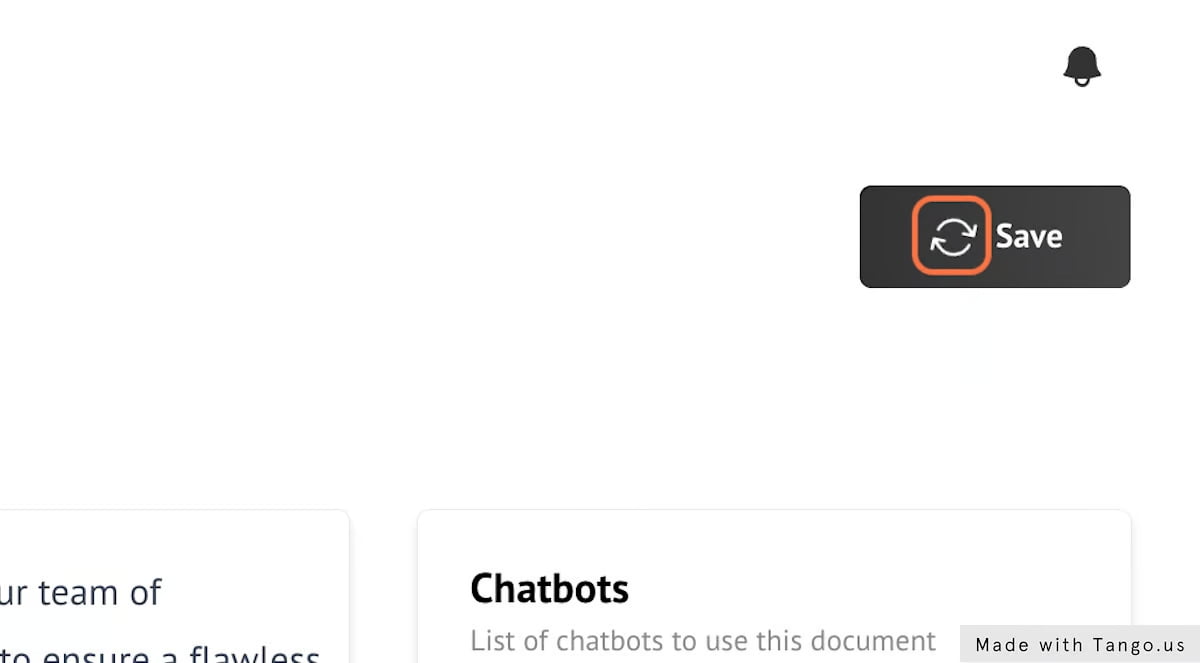
8. Faceți clic pe Salvare

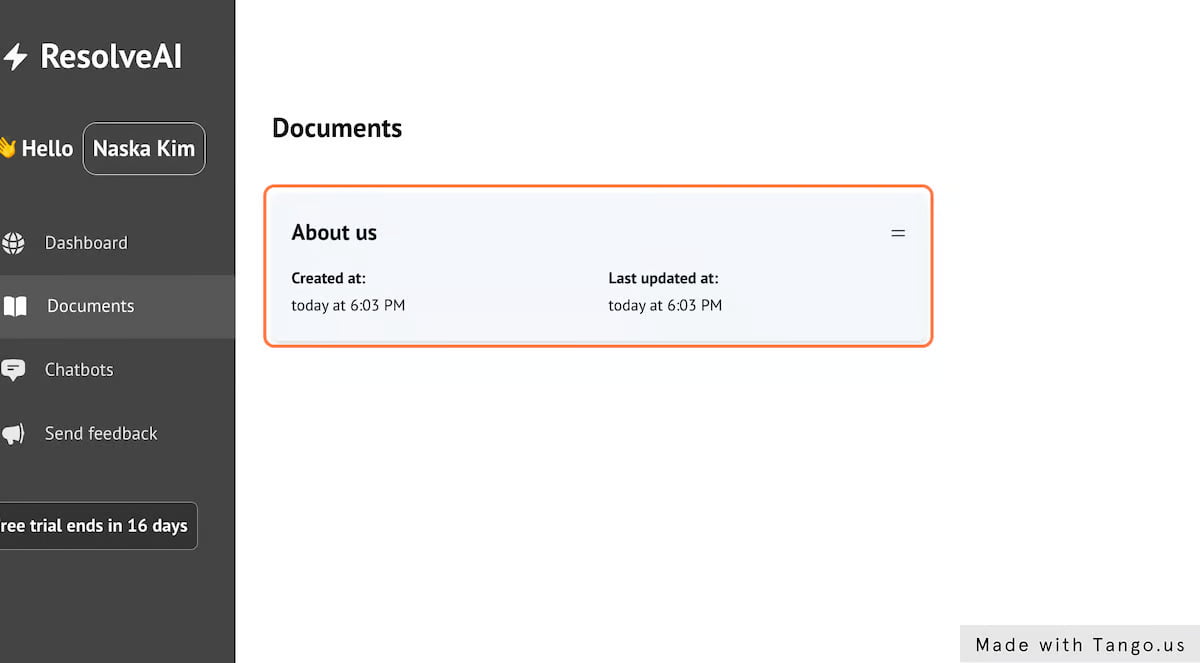
9. Dacă reveniți la documente, puteți vedea documentul salvat

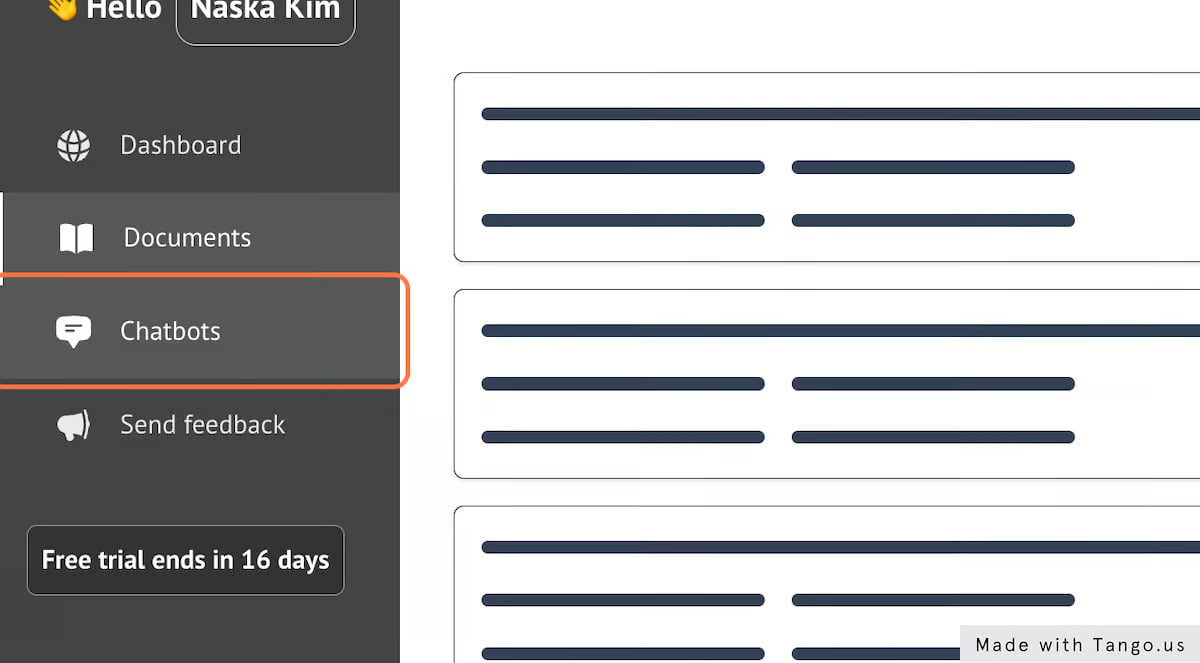
10. Acum să creăm chatbot. Faceți clic pe „Chatbots”

11. Faceți clic pe Chatbot nou

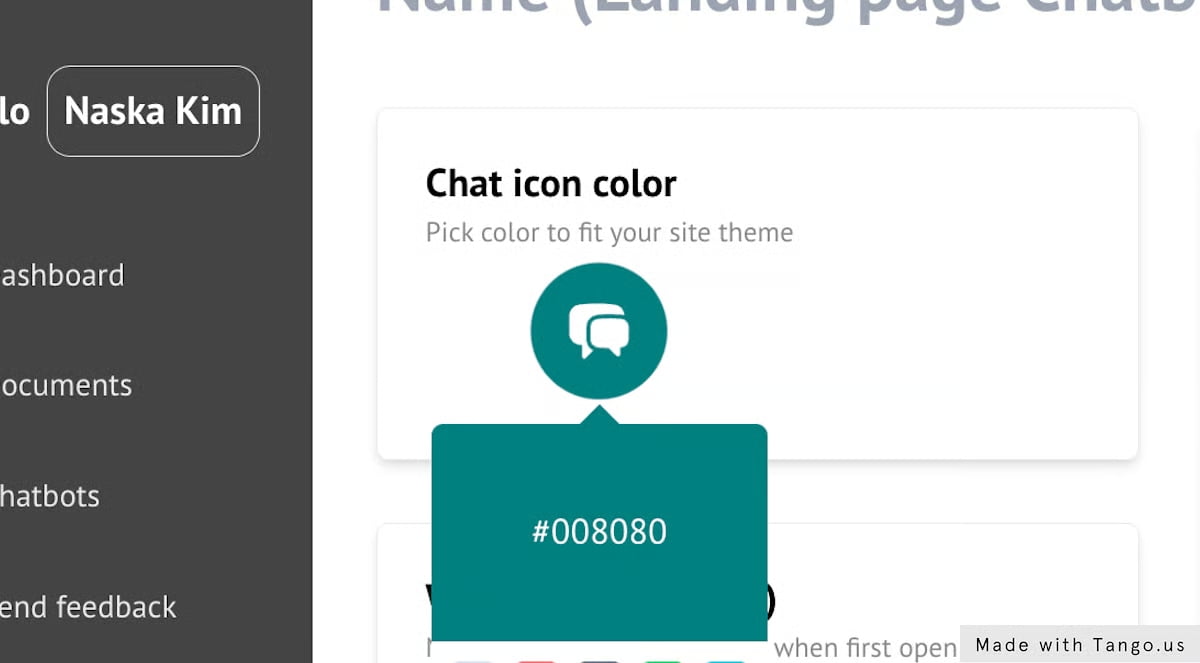
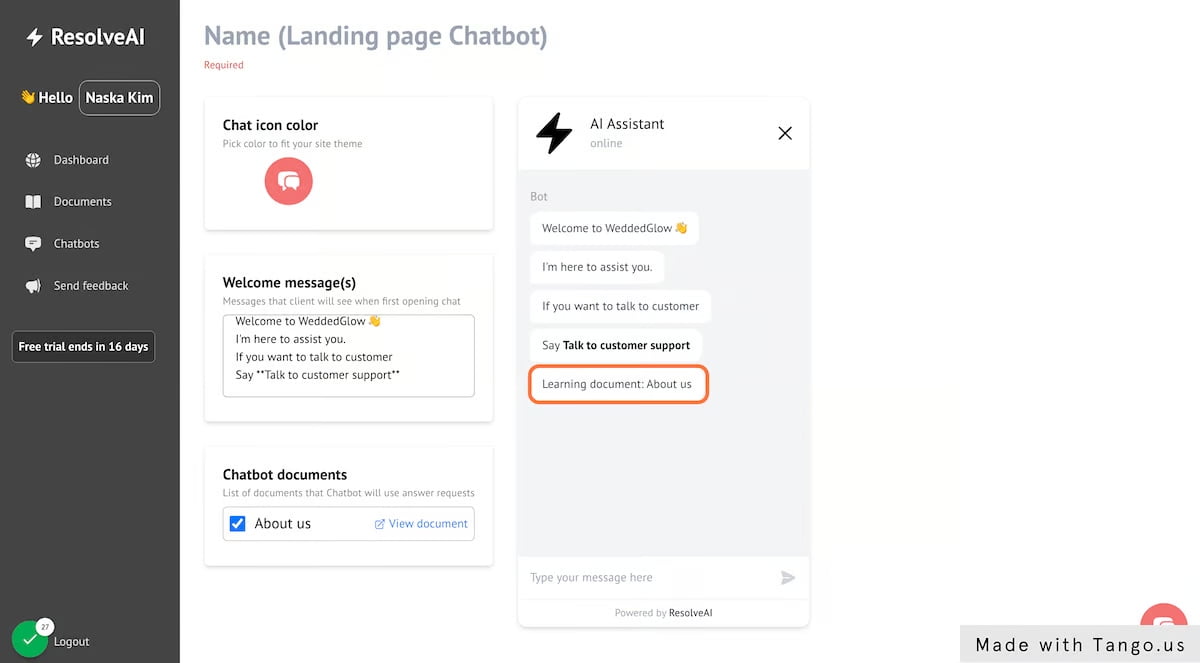
12. Selectați culoarea pictogramei Chat
Personalizați pictograma Chat pentru a se potrivi cu schema de culori a site-ului dvs

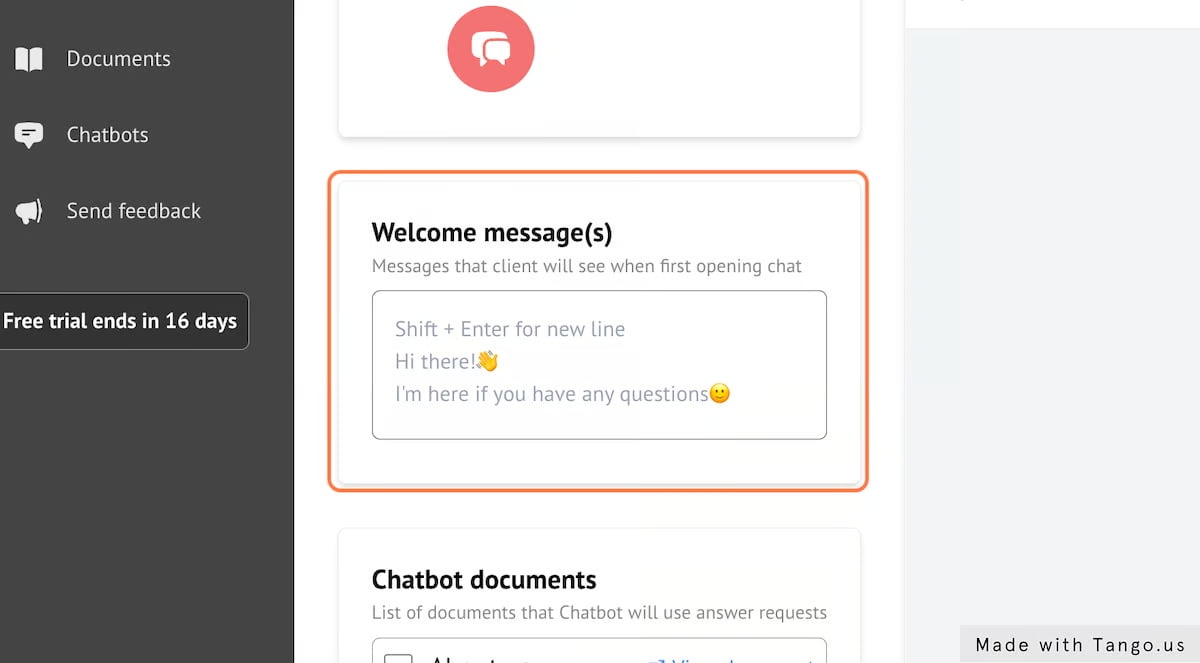
13. Mesaj de bun venit
Personalizați-vă mesajul de bun venit.
Când clientul deschide chatbot, acestea sunt mesajele inițiale pe care le vor vedea.
Acesta este un prim pas foarte bun pentru a interacționa cu clientul și pentru a pune întrebări sau pentru a oferi imediat câteva informații utile.

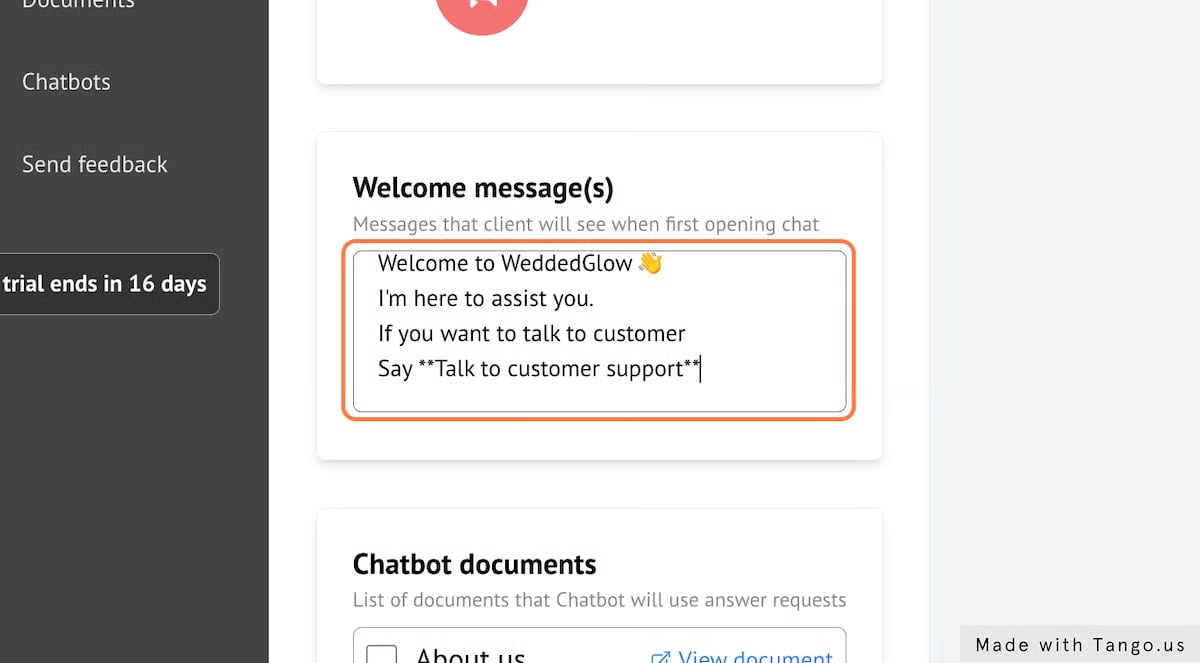
14. Adăugarea mesajului de bun venit
Mesajul poate fi formatat cu markdown și nu ezitați să utilizați emoji-uri!

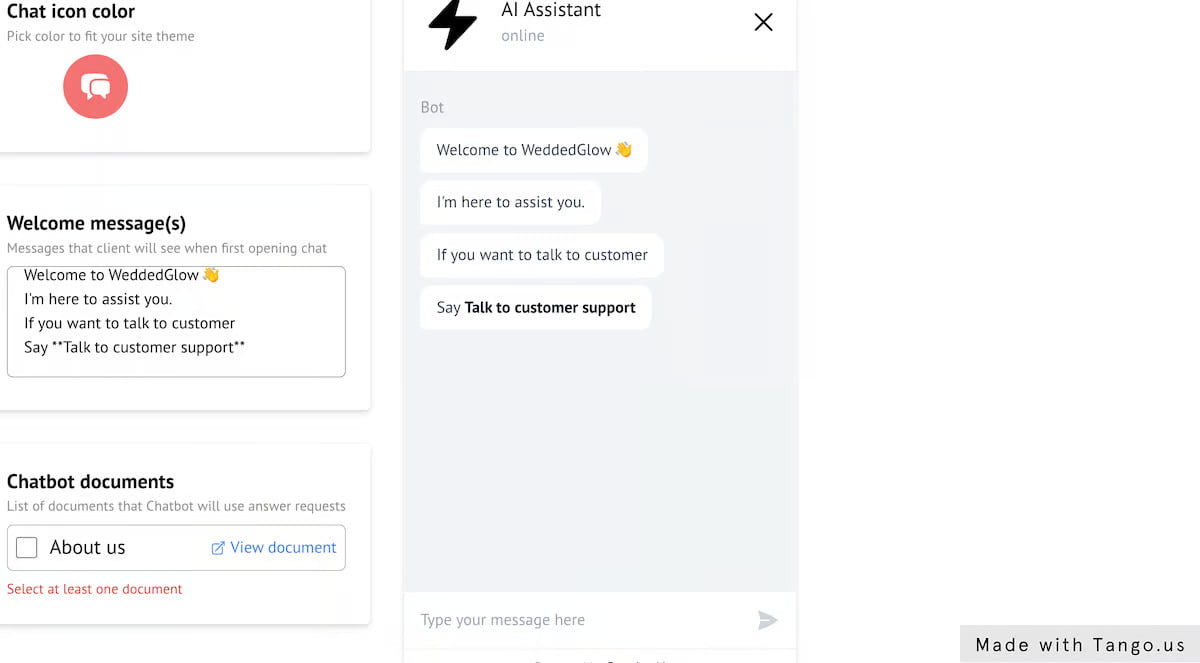
15. Previzualizează mesajul de bun venit
Odată finalizat, puteți vedea o previzualizare a mesajului dvs. de bun venit

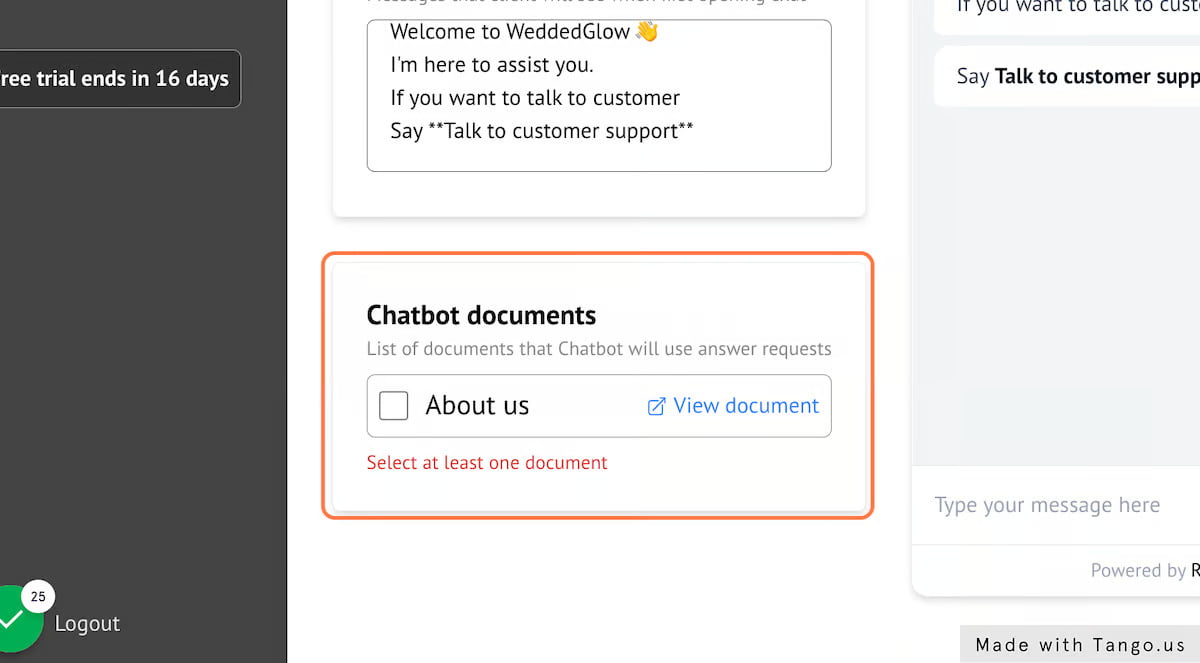
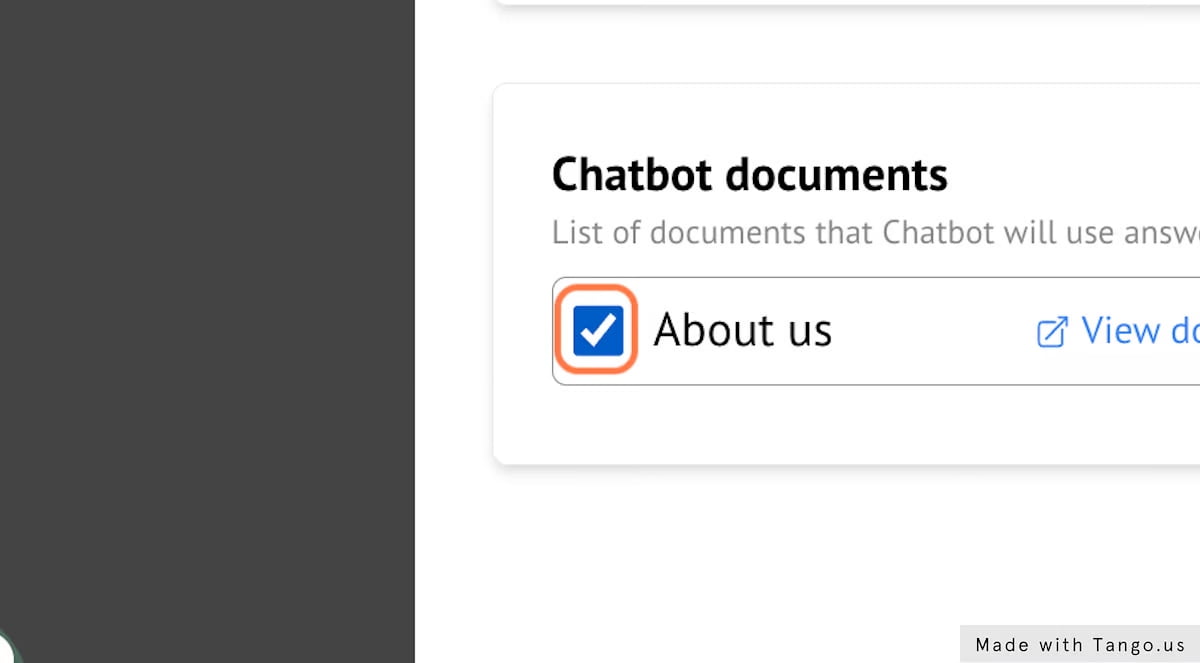
16. Selectați documente pentru chatbot
În continuare, trebuie să selectați documentele din care chatbot să obțineți context.
17. Alegeți cel puțin unul

18. Faceți clic pe Document de învățare: Despre noi...

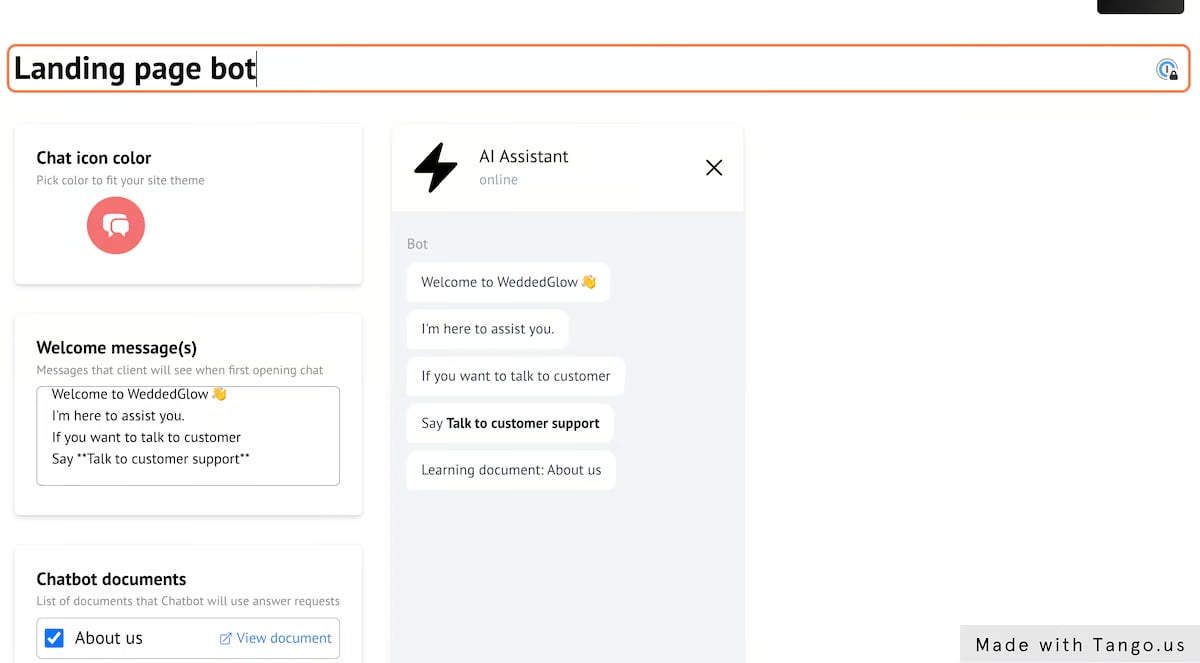
19. Nu uitați să vă denumiți Chatbot-ul

20. Faceți clic pe Salvare

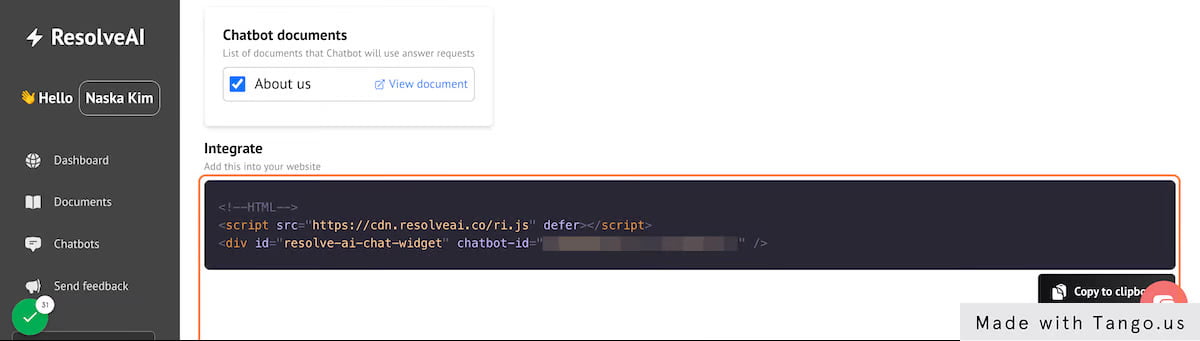
21. Consultați secțiunea Integrare din partea de jos

22. Faceți clic pe Copiere în clipboard
23. Copiați textul

În acest exemplu, ne vom integra cu site-ul web Wix.com.
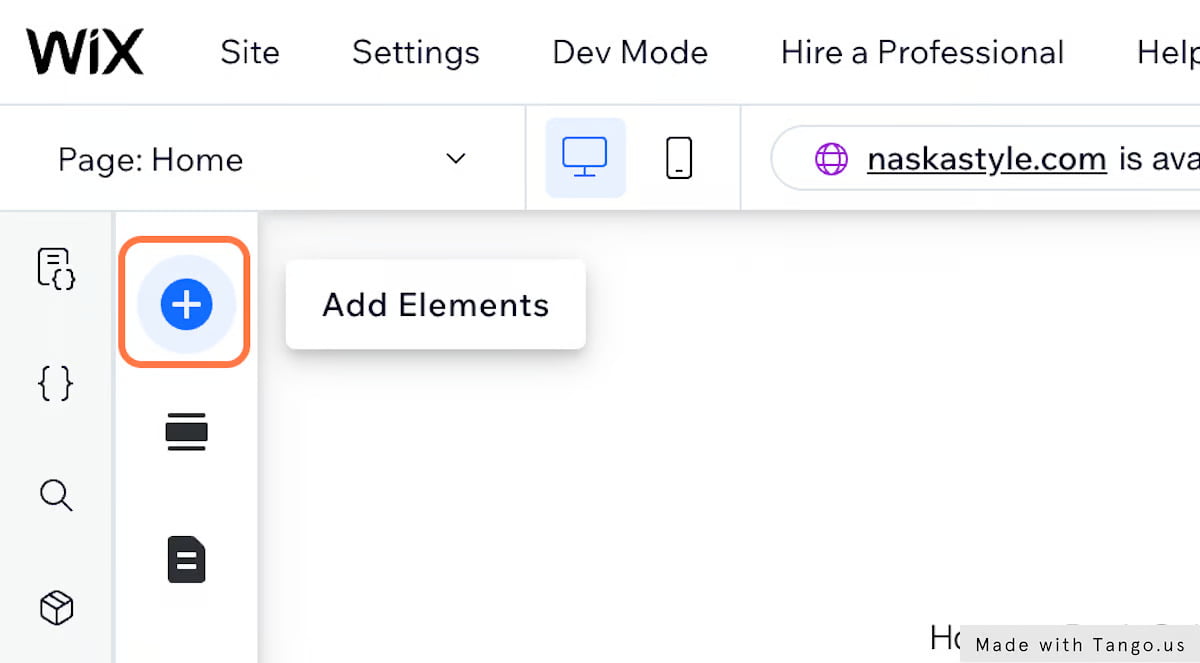
25. Faceți clic pe Add Elements

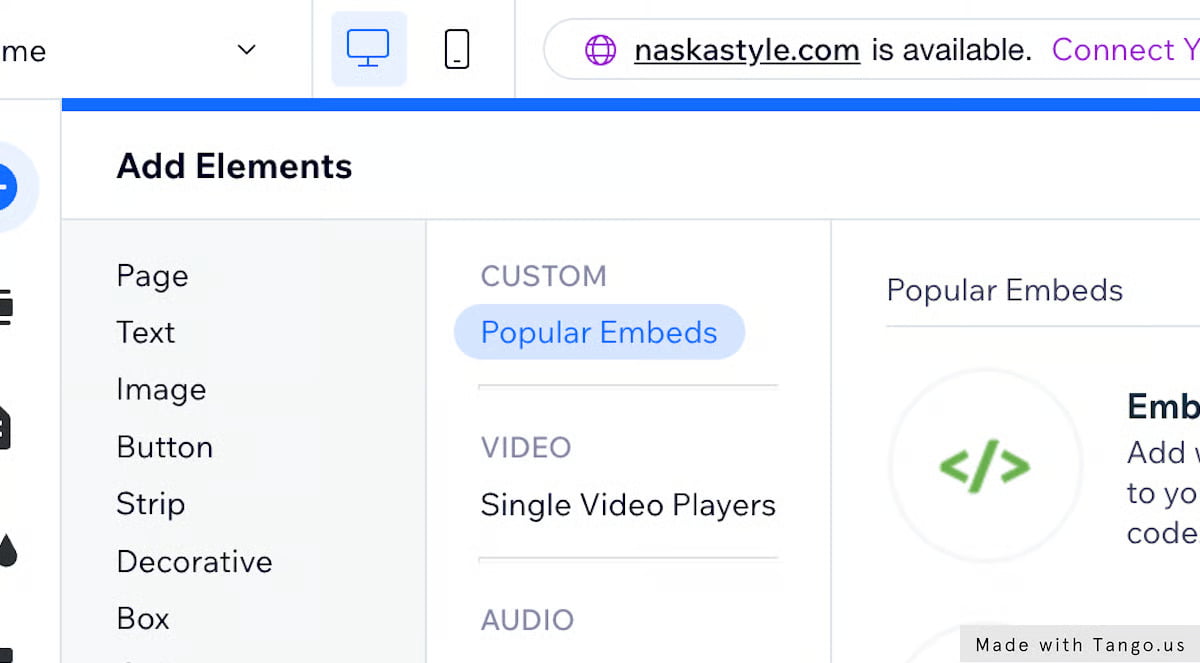
26. Faceți clic pe Popular Embeds

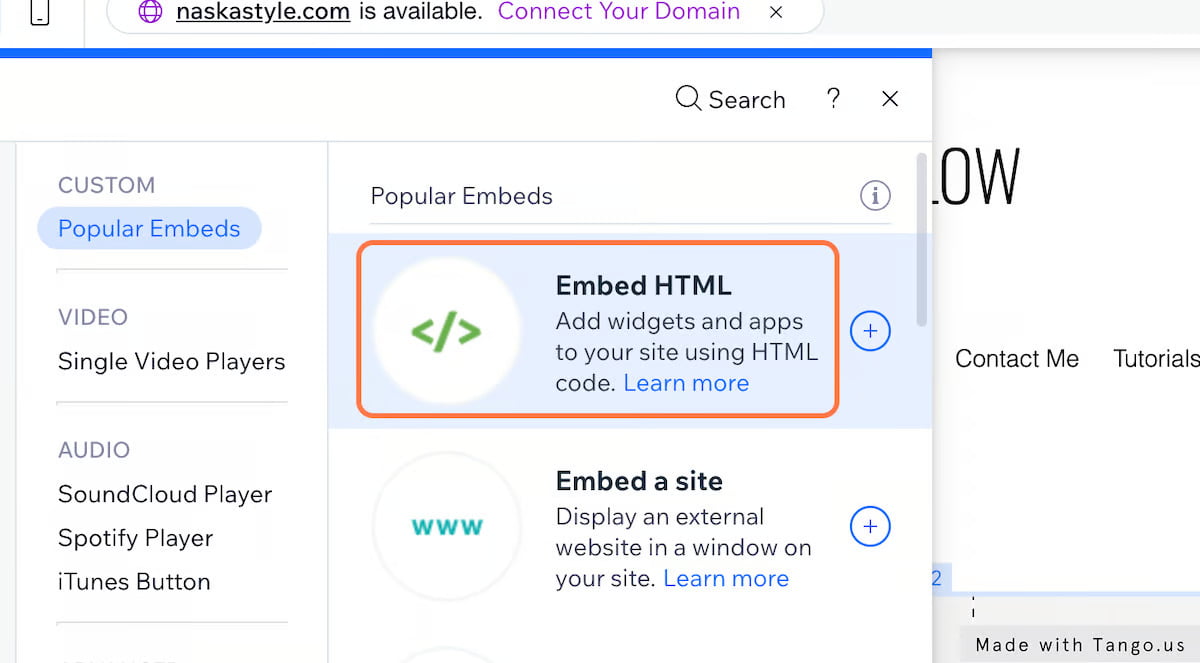
27. Faceți clic pe Încorporați HTML...

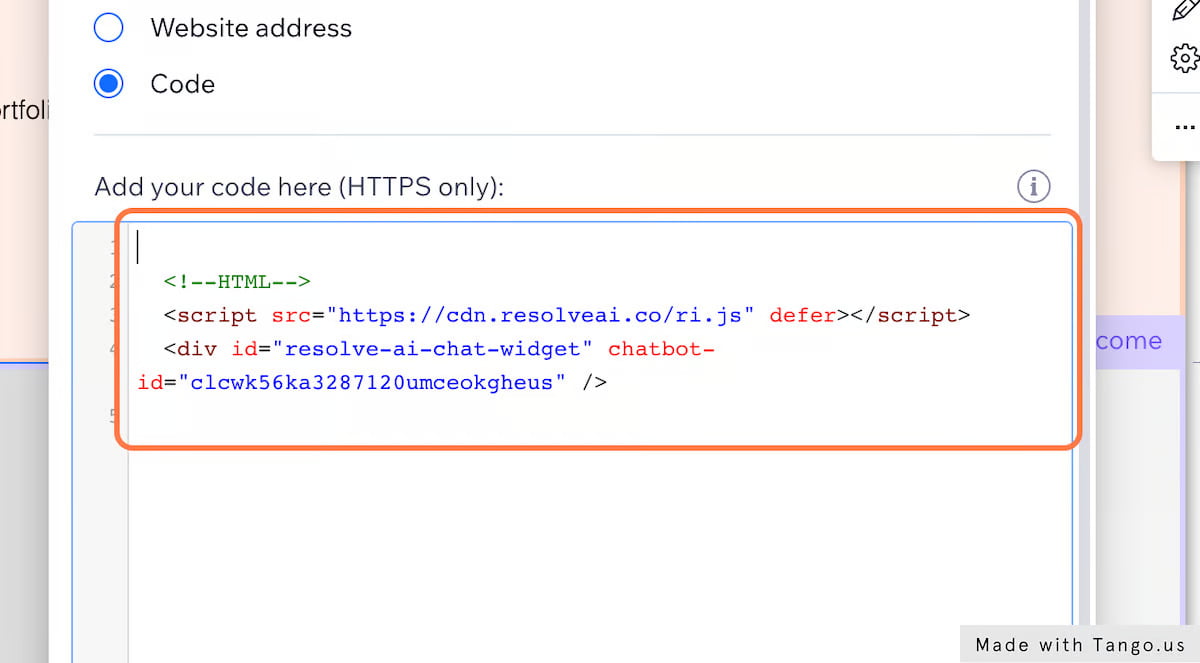
28. Lipiți fragmentul dvs. de integrare Chatbot

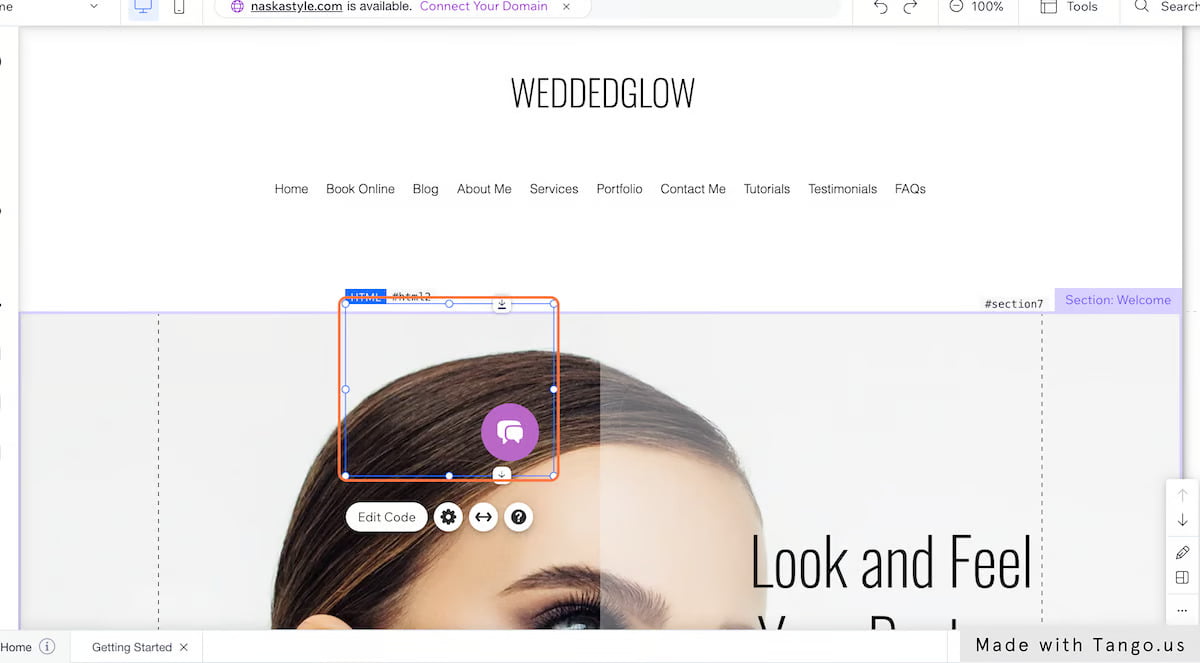
29. Faceți clic pe Salvare
30. Ar trebui să vedeți apare widgetul Chat

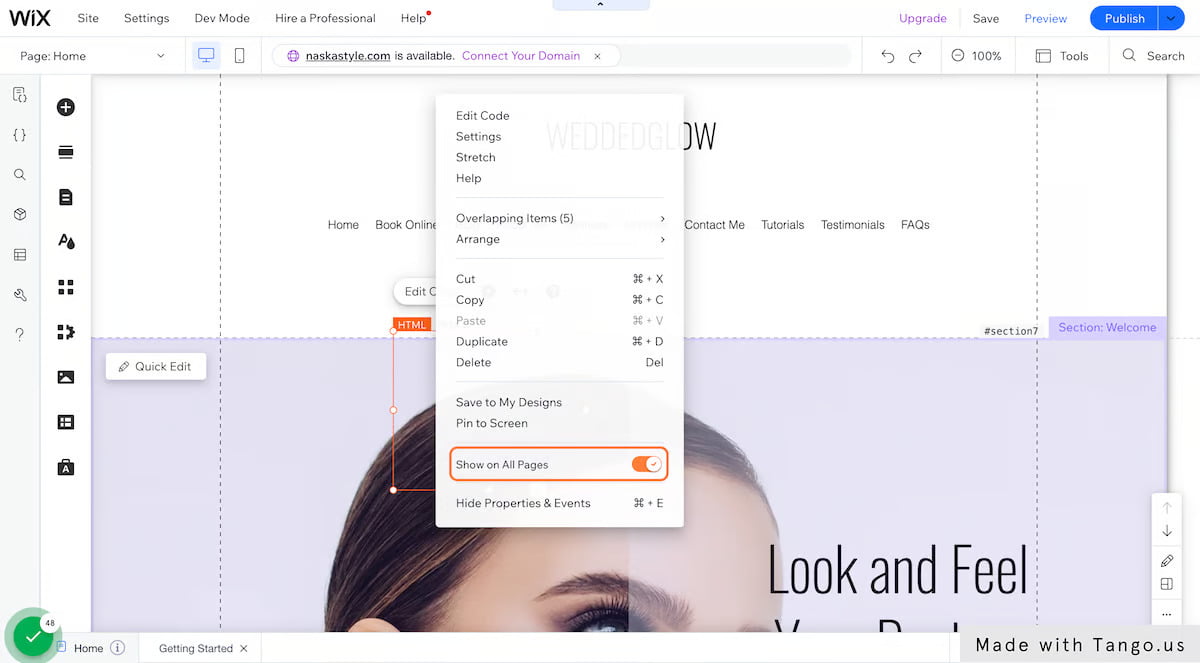
31. Faceți clic dreapta pe Widget

32. Bifați „Afișați pe toate paginile”
În acest fel, widget-ul va fi disponibil pe fiecare pagină.

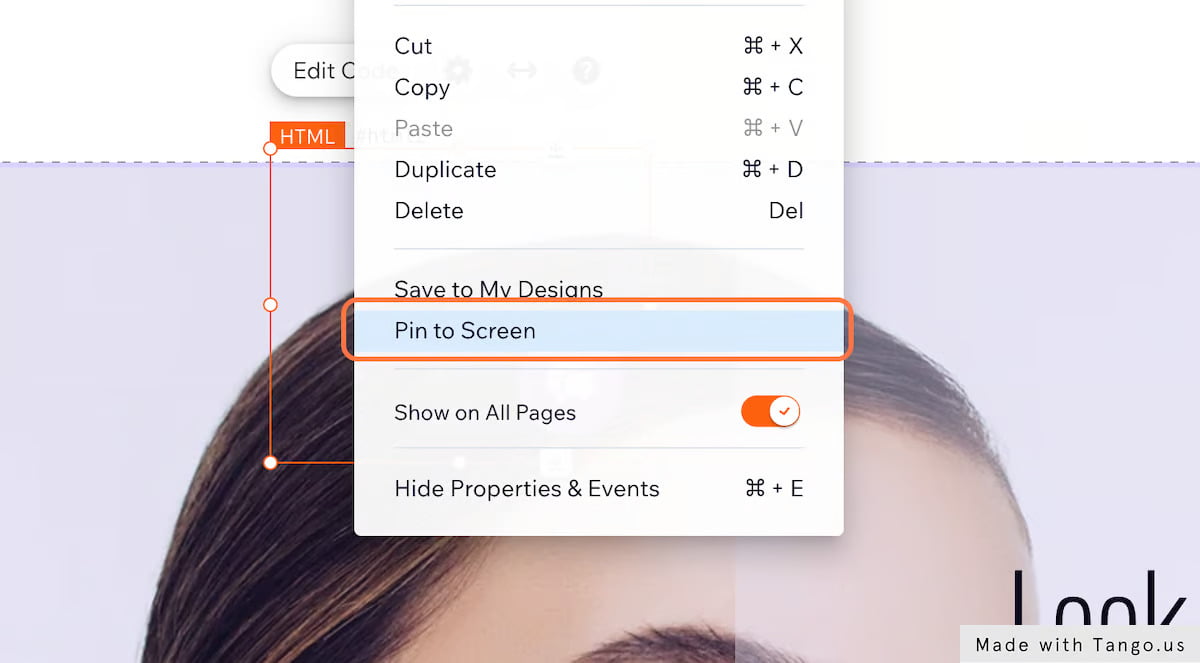
33. Faceți clic pe Fixați pe ecran

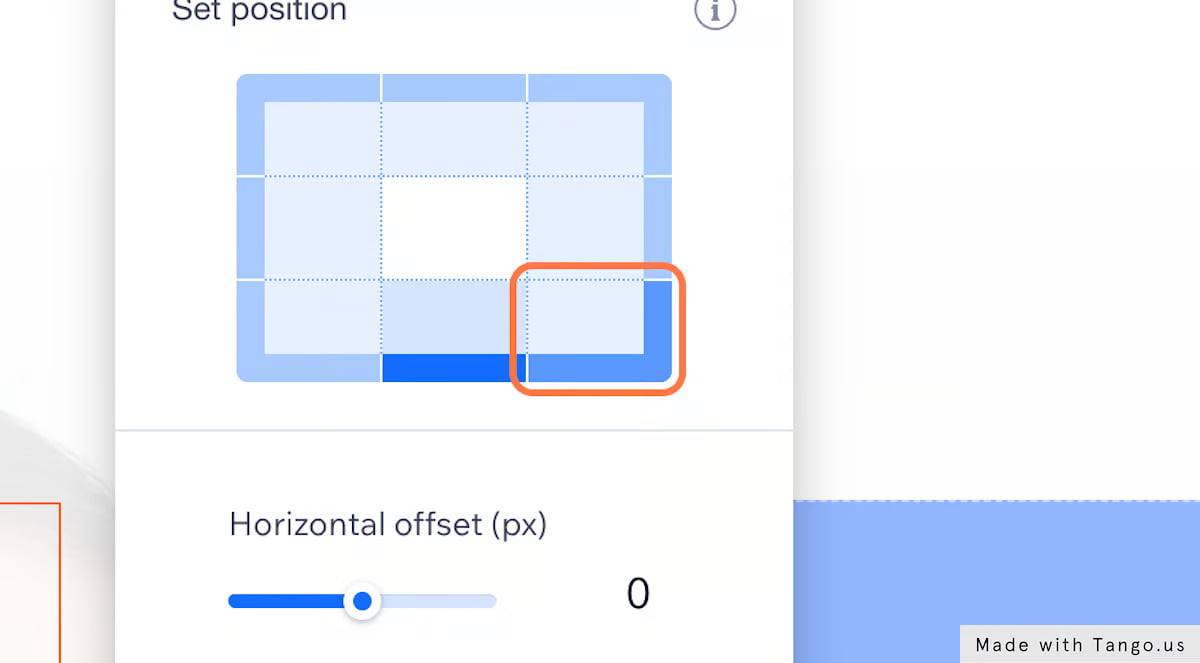
34. Faceți clic în colțul din dreapta jos

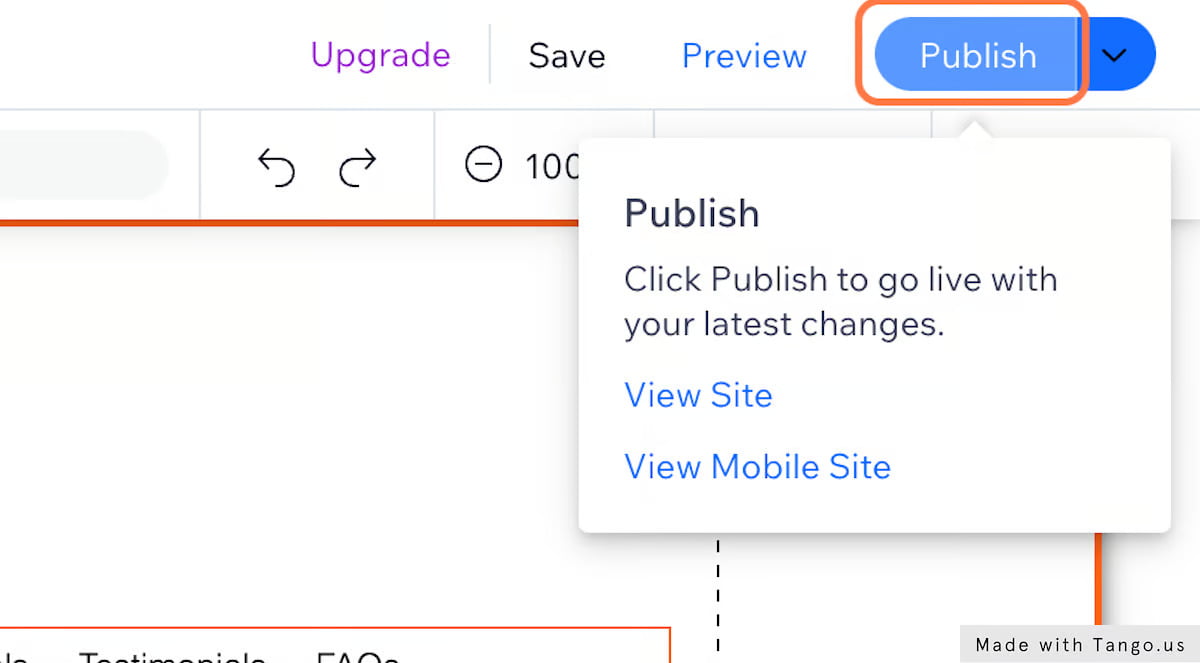
35. Faceți clic pe Publicare

36. Și Voilà! Chatbot-ul tău este gata!