Создайте своего первого чат-бота

1. Добро пожаловать!
Давайте создадим ваш первый документ.
Что такое документ?
Думайте об этом как о базе знаний для вашего чат-бота. Каждый раз, когда ваши посетители задают вопросы, чат-бот будет просматривать документы и пытаться найти наиболее подходящий ответ. Если его не существует, чат-бот постарается ответить наиболее подходящим образом.
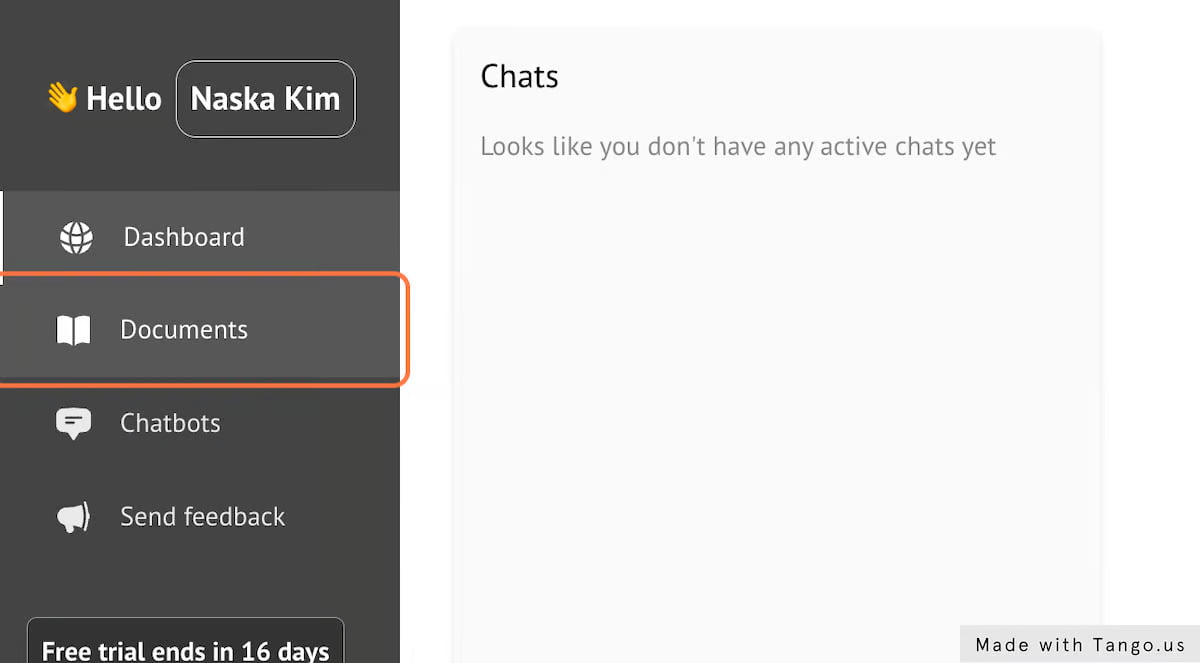
2. Нажмите «Документы».

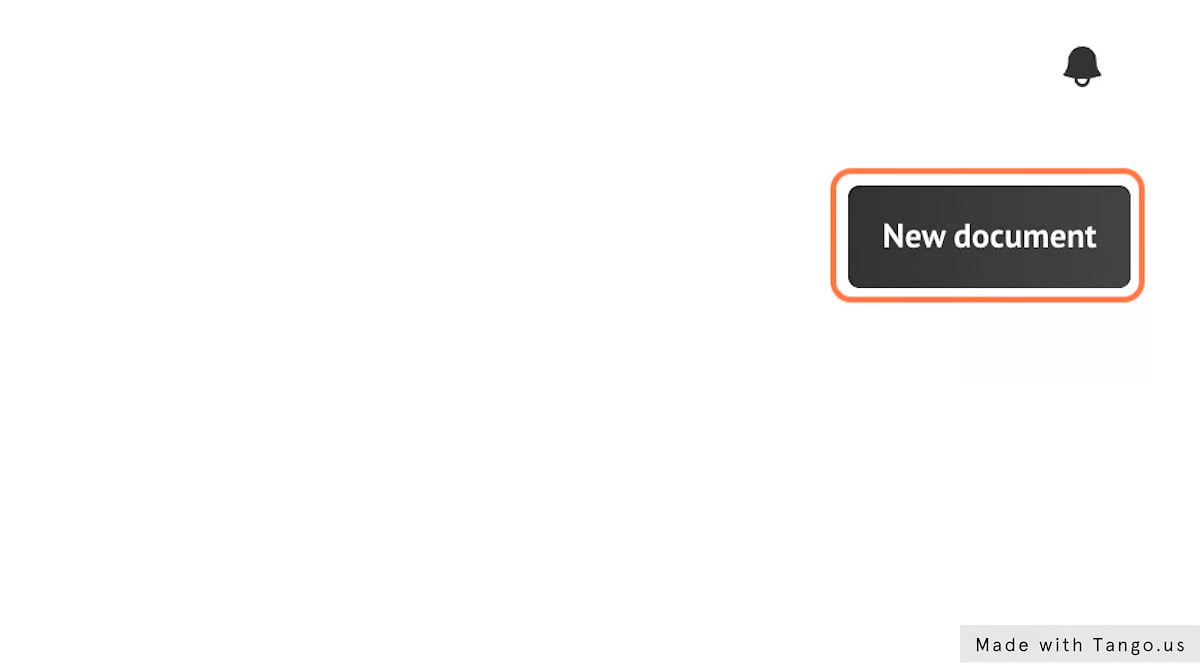
3. Нажмите «Новый документ».

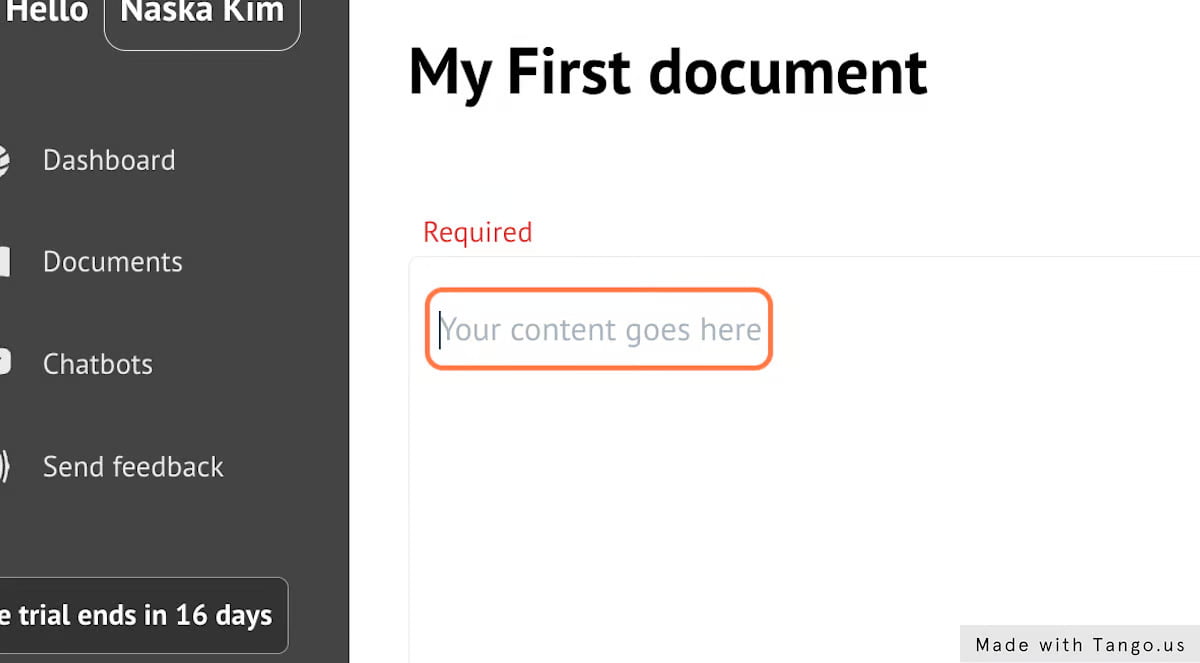
4. Нажмите на заголовок.
Добавьте название документа. Это обязательное поле.

5. Добавьте содержимое документа
Здесь должны храниться все важные вещи.
Имейте в виду, что все, что входит в документацию, доступно чат-боту, то есть вам не следует размещать какие-либо частная or чувствительный информация там.
Чем больше режим описательной документации, тем больше вероятность, что чат-бот даст точный ответ клиенту.
Документ ограничен 10000 2500 символов ~ примерно 5 XNUMX слов ~ XNUMX страниц.
Поскольку мы предоставляем неограниченное количество документации, вы можете создавать любое количество документов, которое захотите. Чем больше, тем лучше.

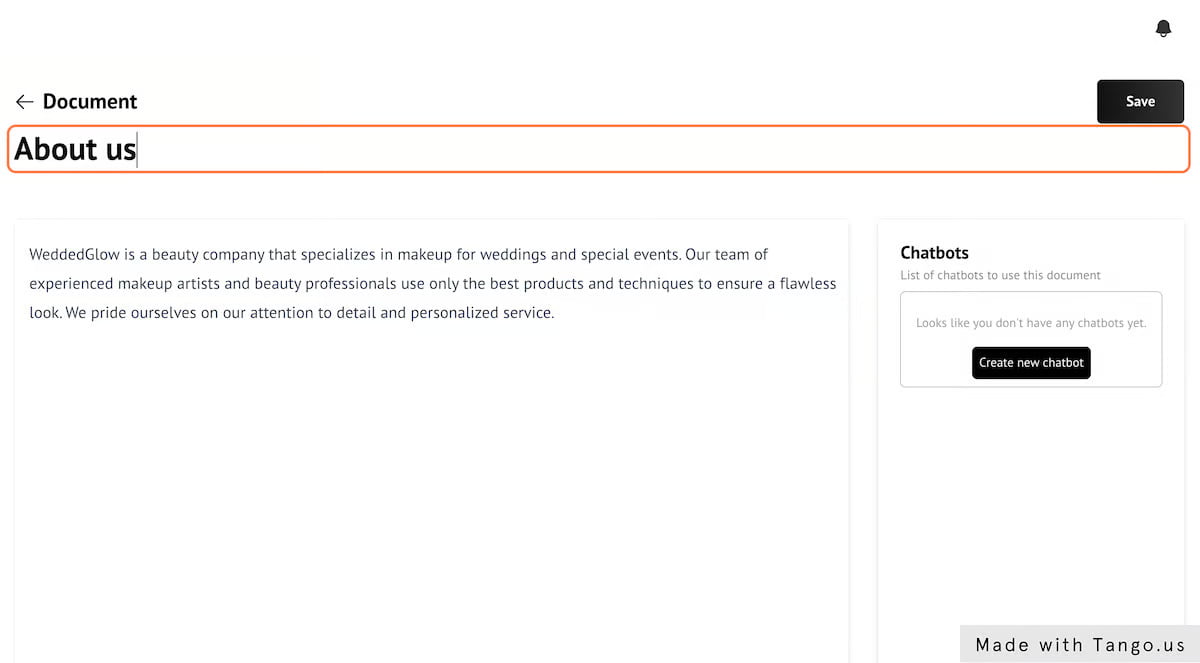
6. Заполните документ текстом

7. Переименуем документ в «О нас».

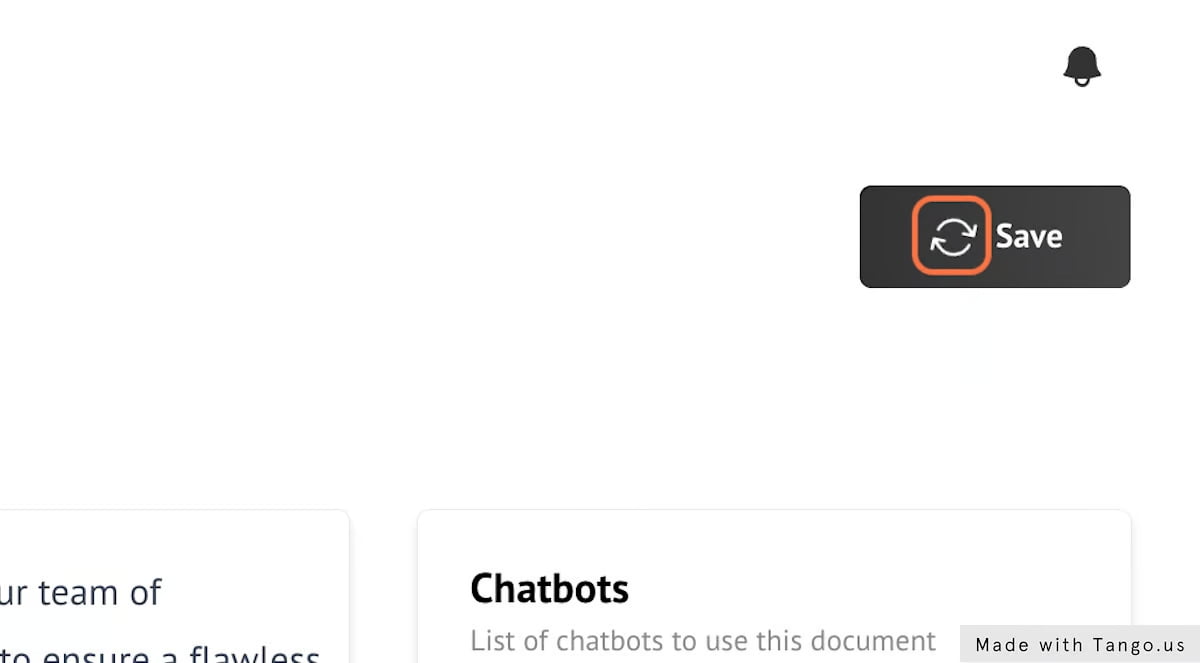
8. Нажмите «Сохранить».

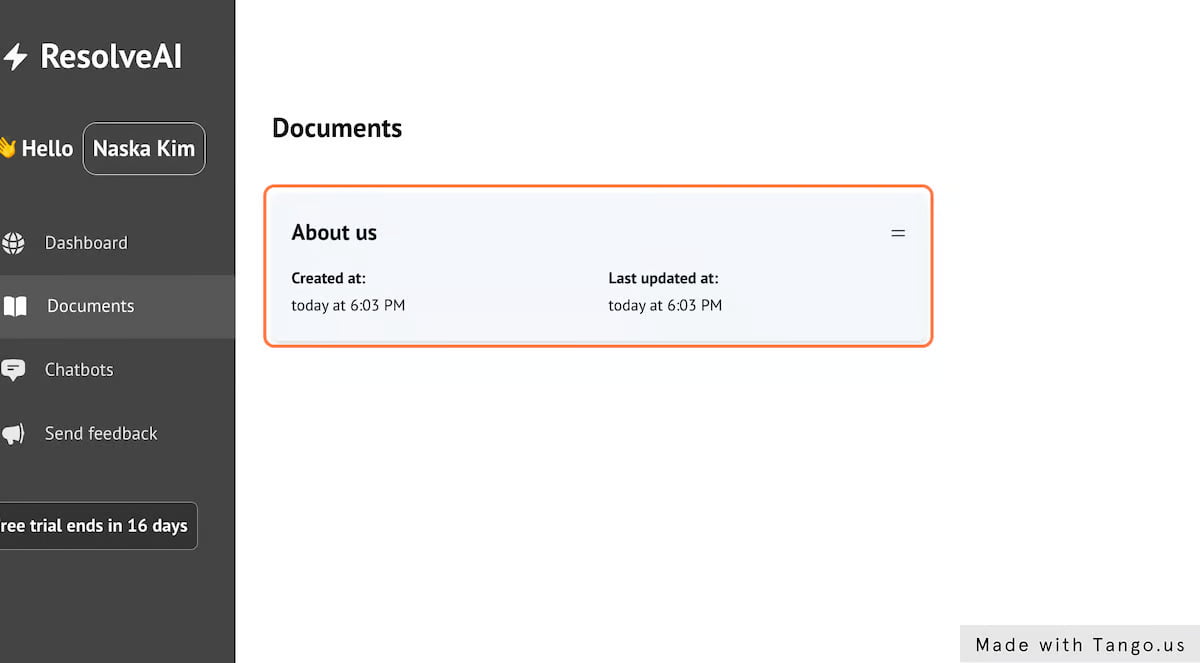
9. Если вы вернетесь к документам, вы увидите сохраненный документ.

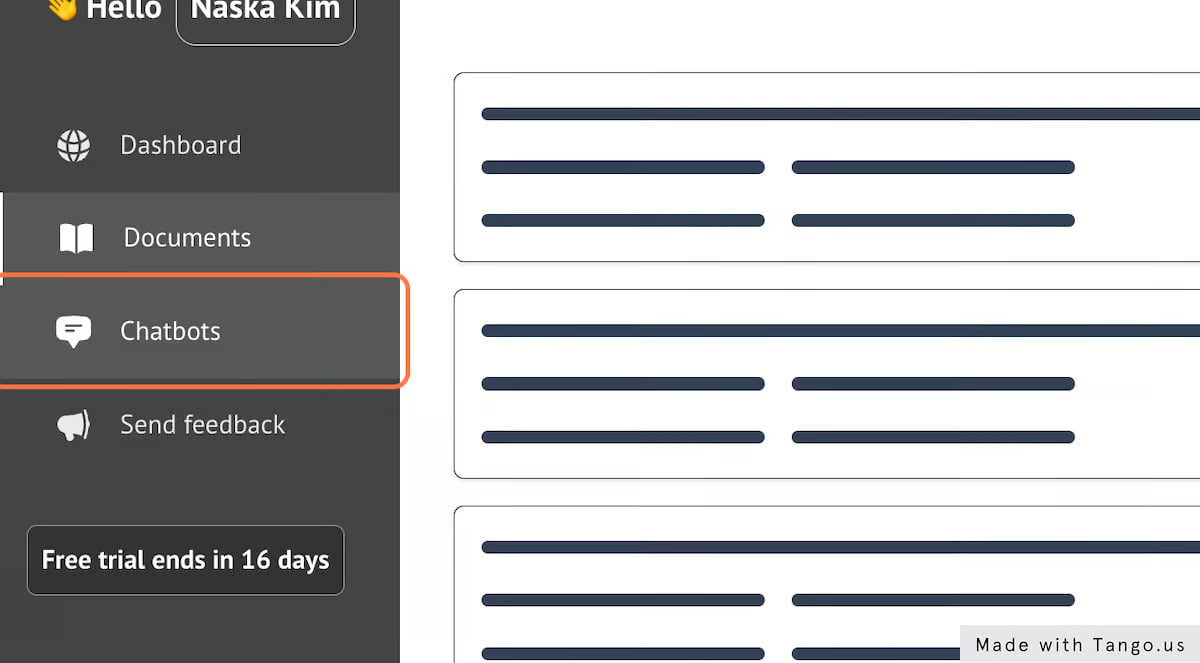
10. Теперь создадим чат-бота. Нажмите «Чат-боты».

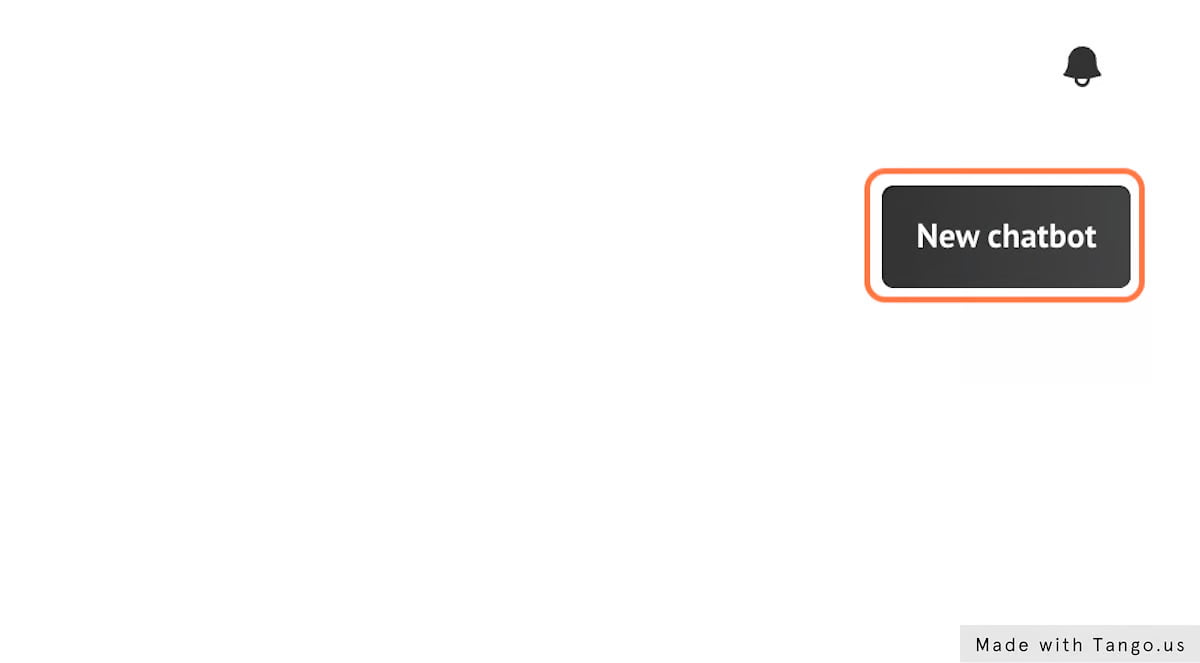
11. Нажмите «Новый чат-бот».

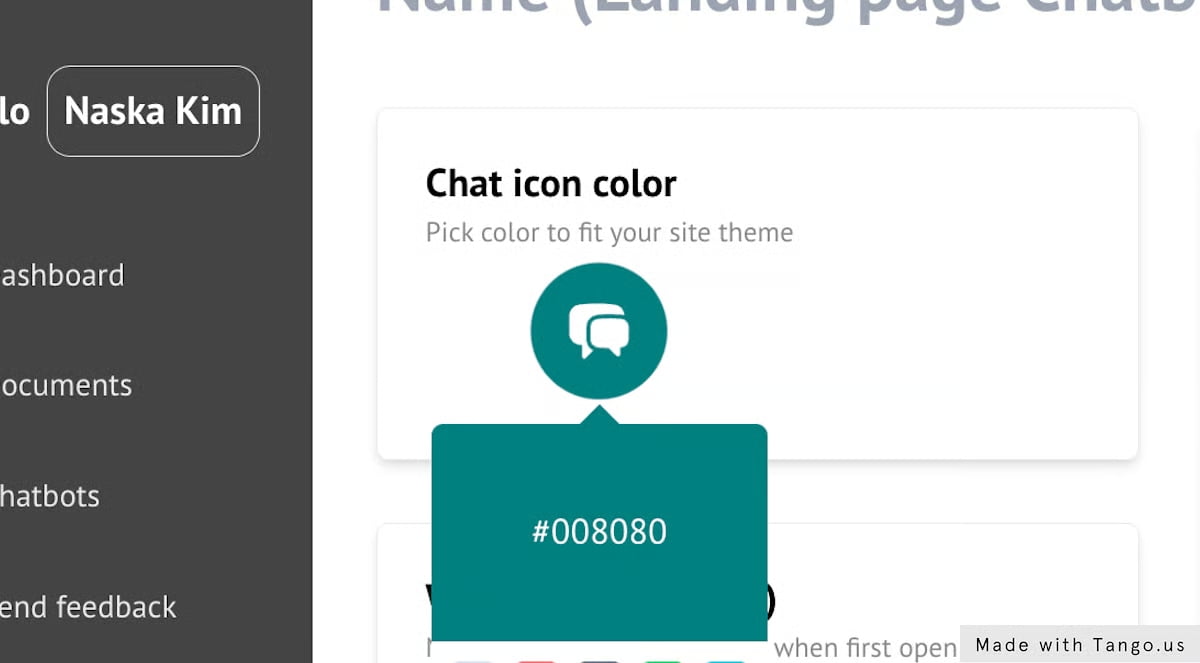
12. Выберите цвет значка чата.
Настройте значок чата в соответствии с цветовой схемой вашего веб-сайта.

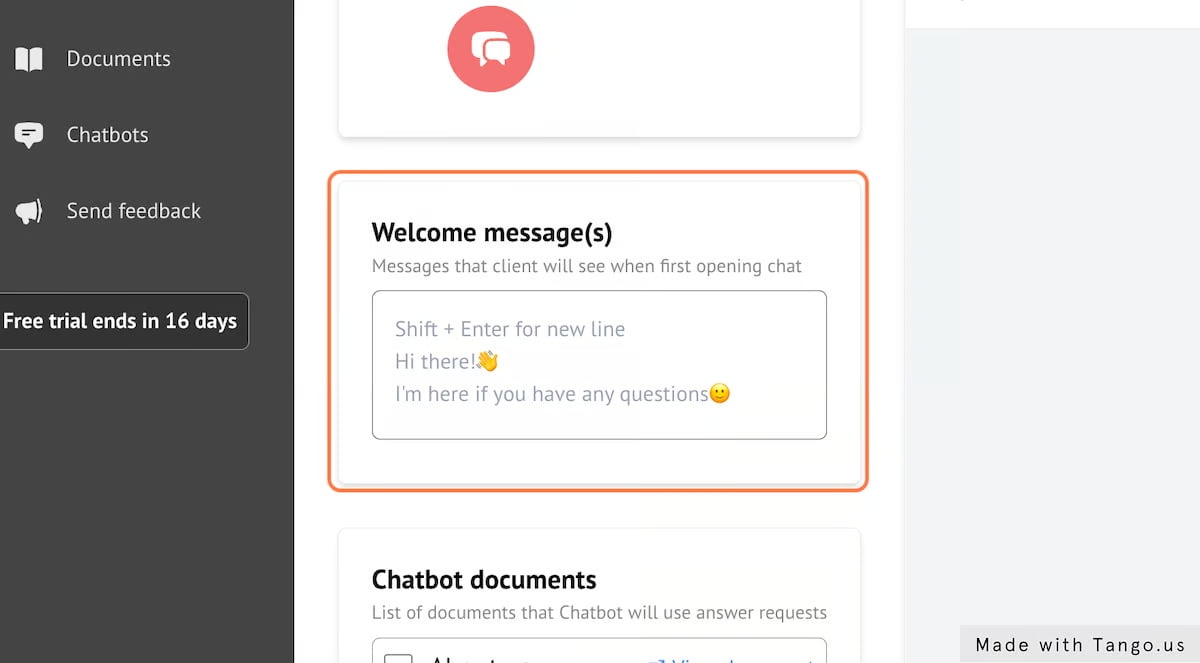
13. Приветственное сообщение
Настройте свое приветственное сообщение.
Когда клиент открывает чат-бот, это первые сообщения, которые он увидит.
Это очень хороший первый шаг, чтобы взаимодействовать с вашим клиентом и сразу задавать вопросы или предоставлять полезную информацию.

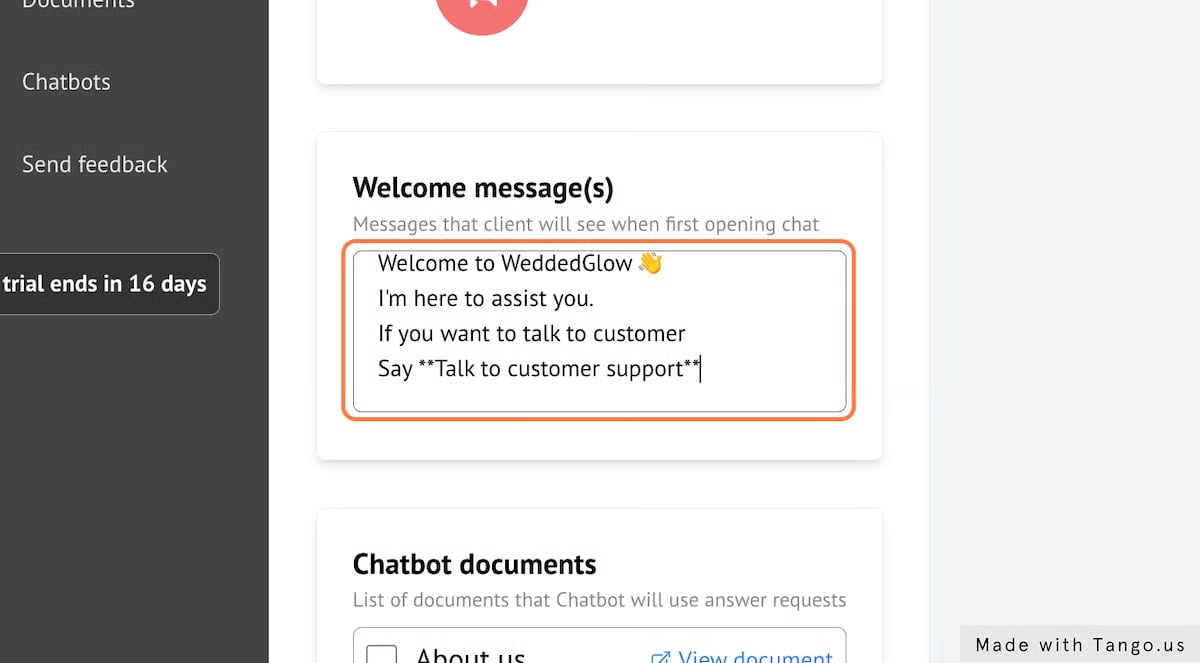
14. Добавление приветственного сообщения
Сообщение можно отформатировать с уценкой и не стесняйтесь использовать смайлы!

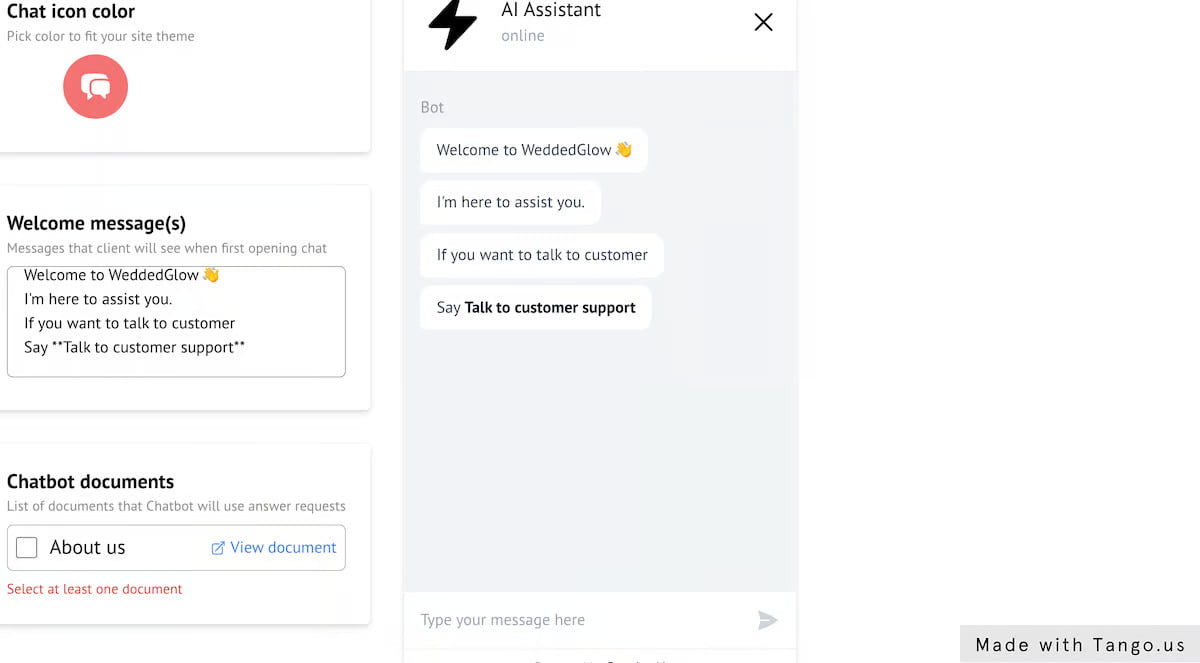
15. Предварительный просмотр приветственного сообщения
После завершения вы можете увидеть предварительный просмотр вашего приветственного сообщения.

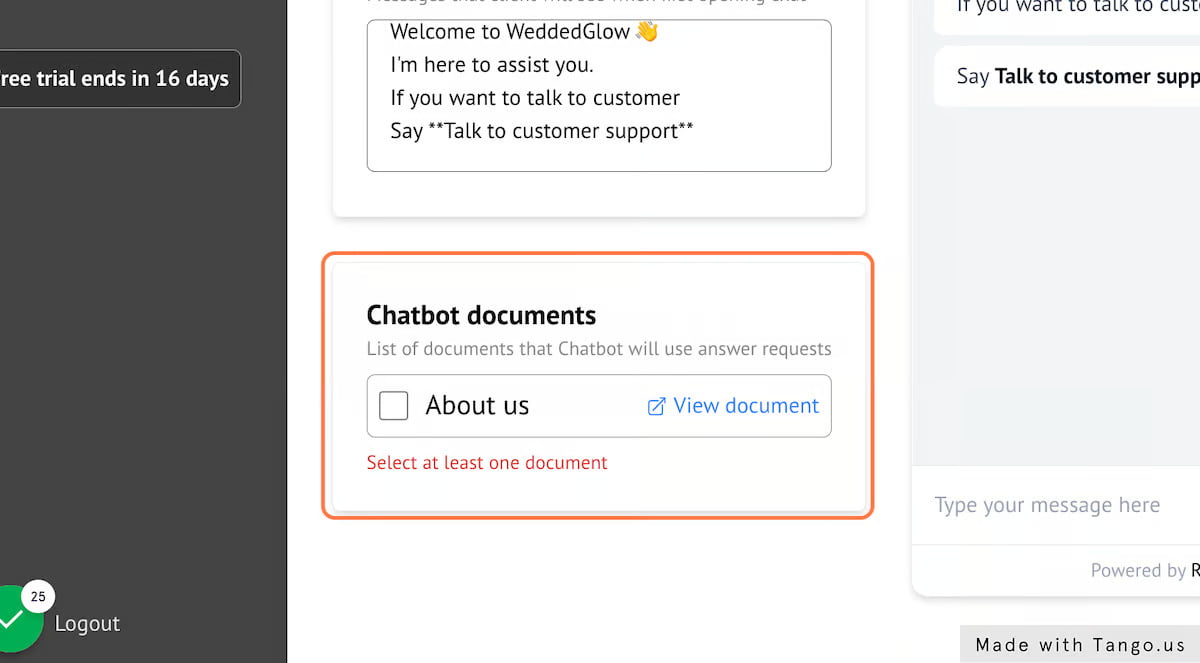
16. Выберите документы для чат-бота
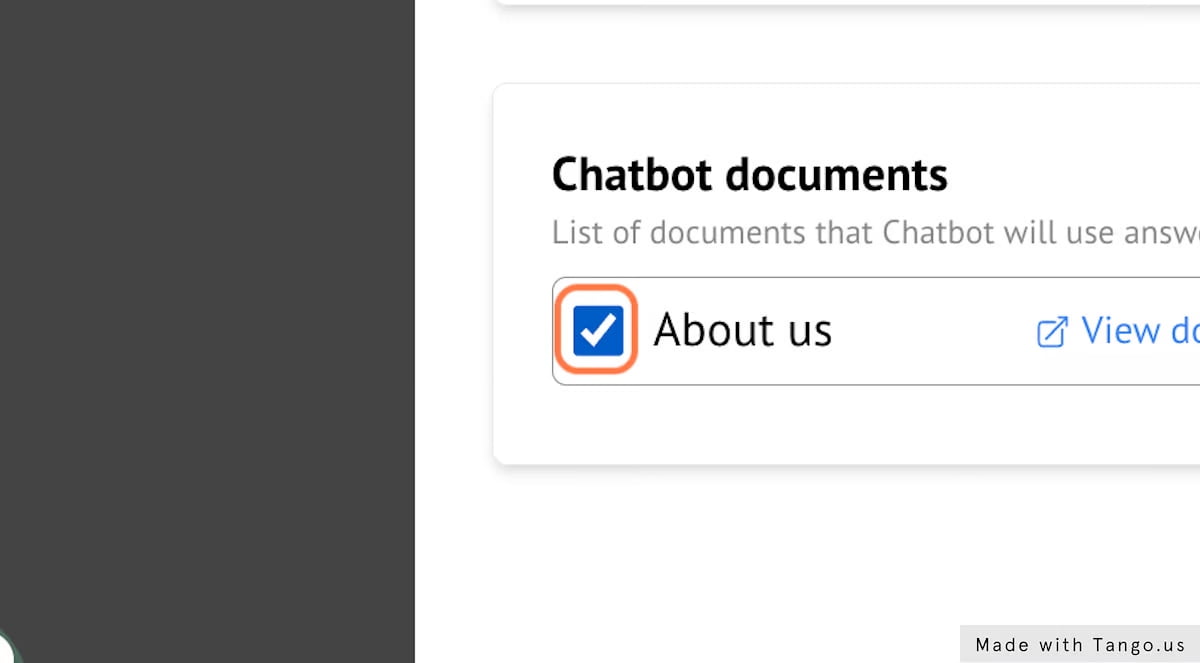
Далее вам нужно выбрать документы, из которых чат-бот будет получать контекст.

17. Выберите хотя бы один

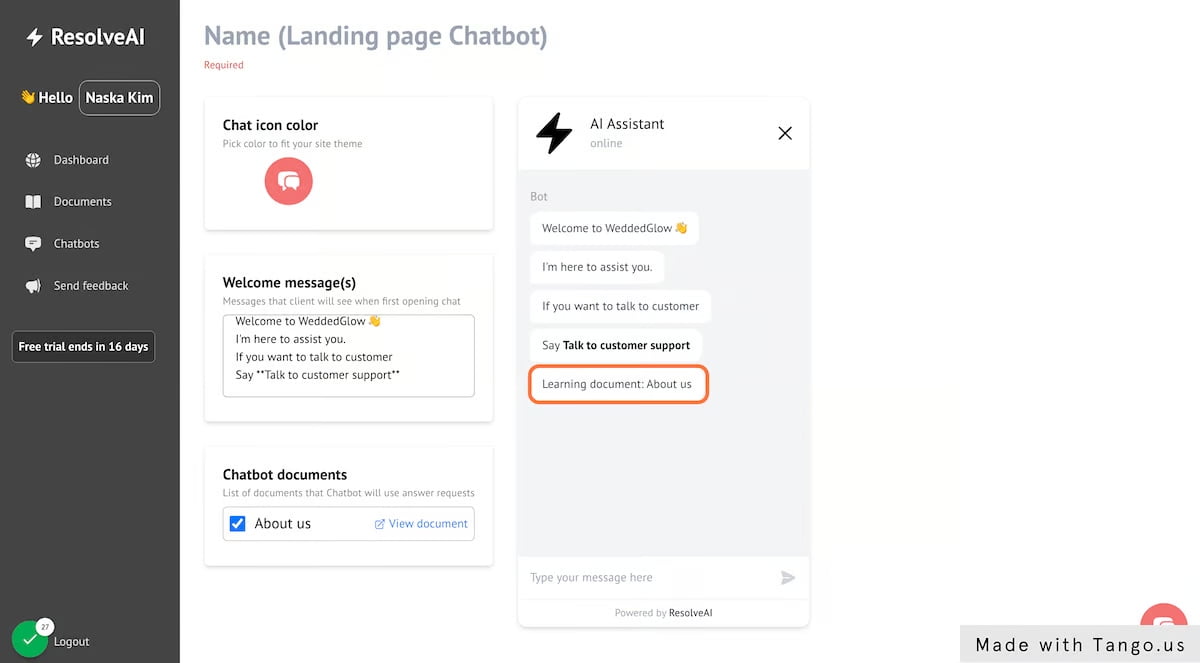
18. Нажмите «Обучающий документ: О нас…».

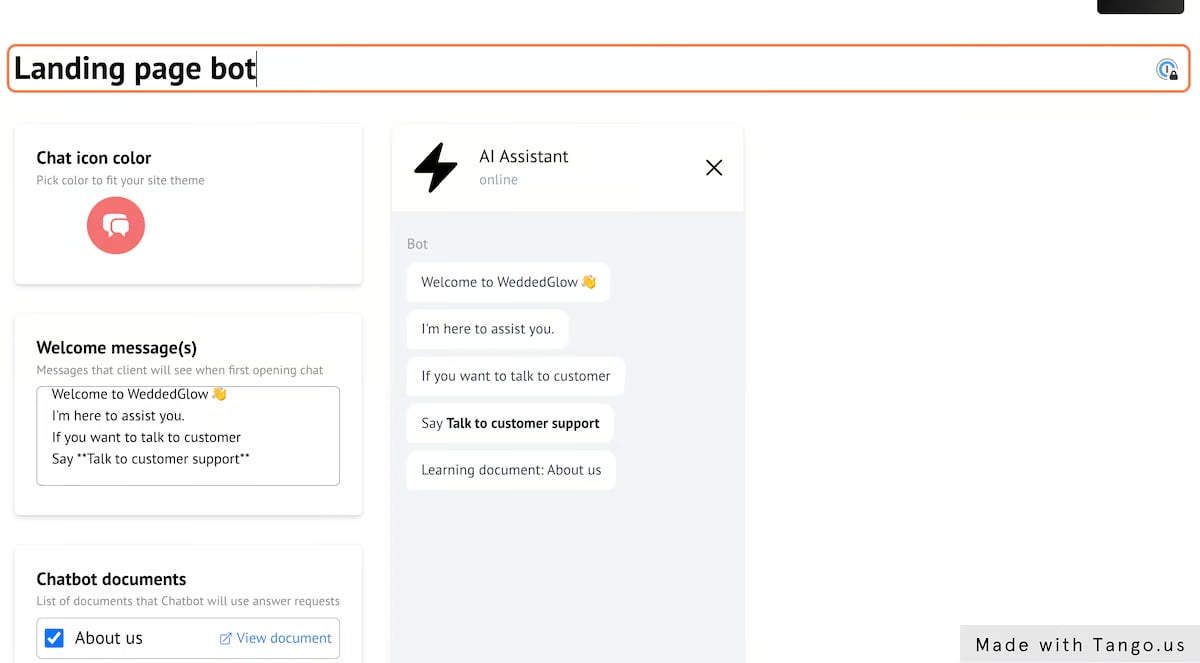
19. Не забудьте дать имя своему чат-боту.

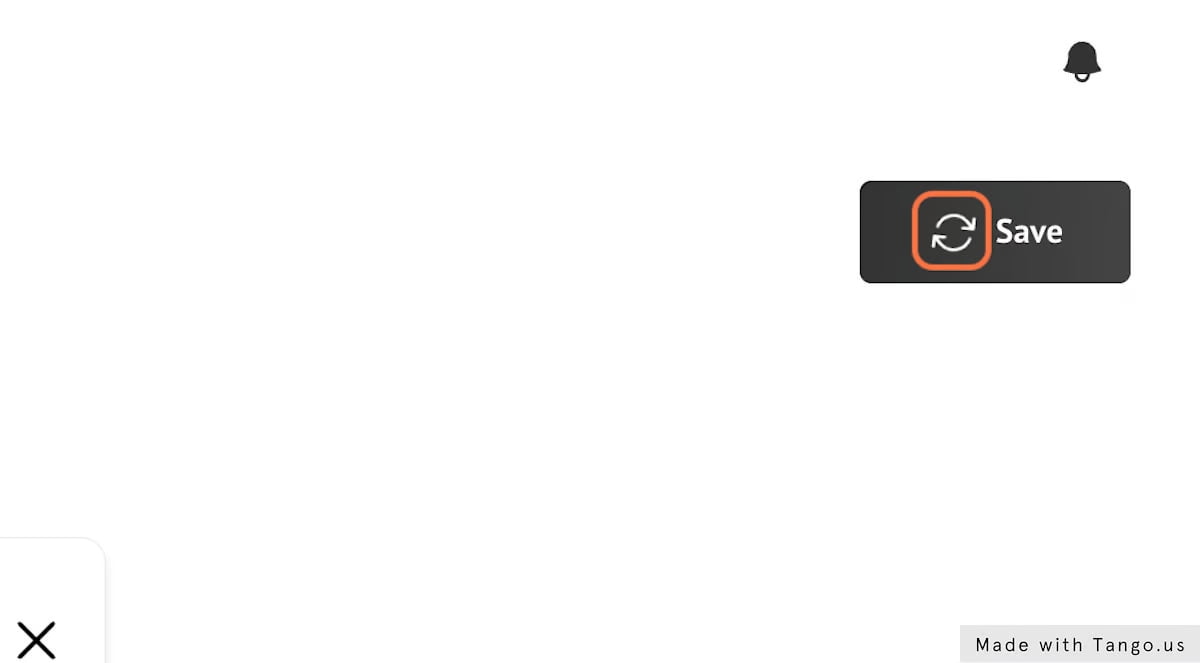
20. Нажмите «Сохранить».

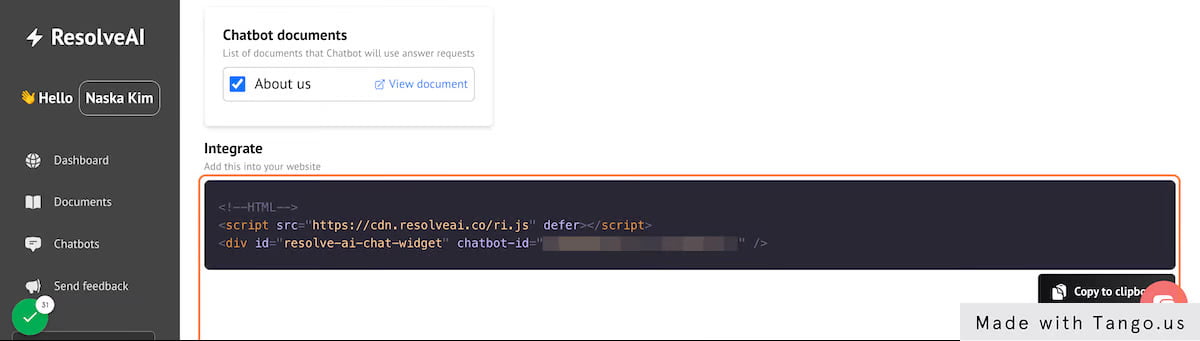
21. См. раздел «Интеграция» внизу.

22. Нажмите «Копировать в буфер обмена».
23. Скопируйте текст

В этом примере мы будем интегрироваться с сайтом Wix.com.
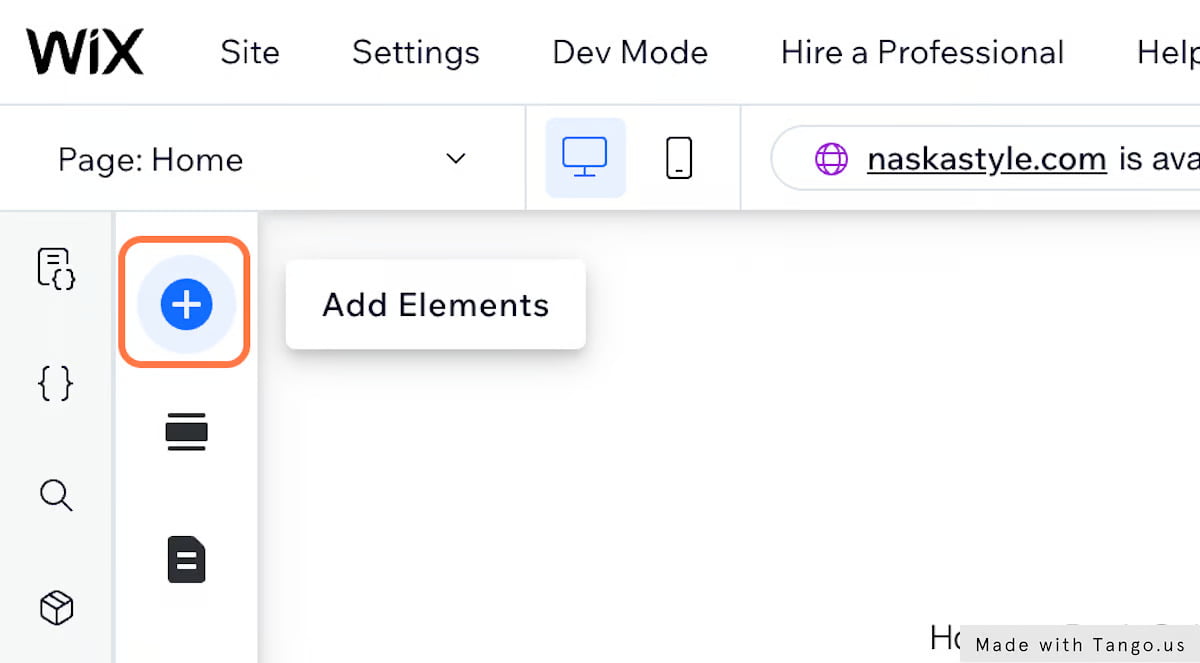
25. Нажмите «Добавить элементы».

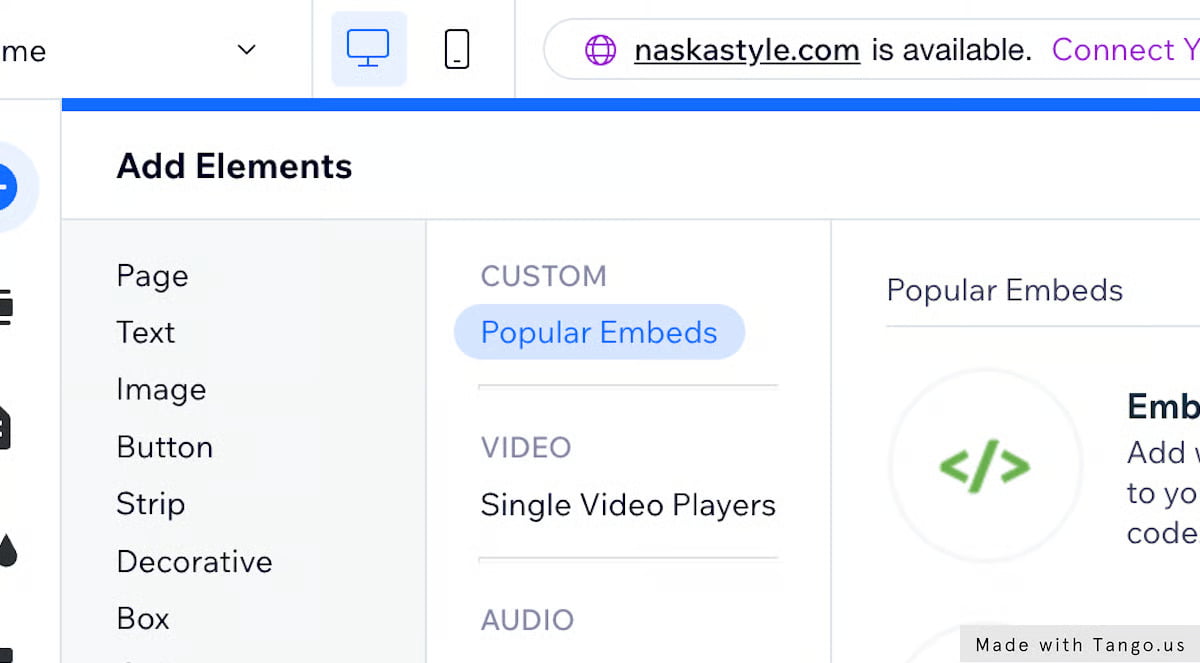
26. Нажмите «Популярные вставки».

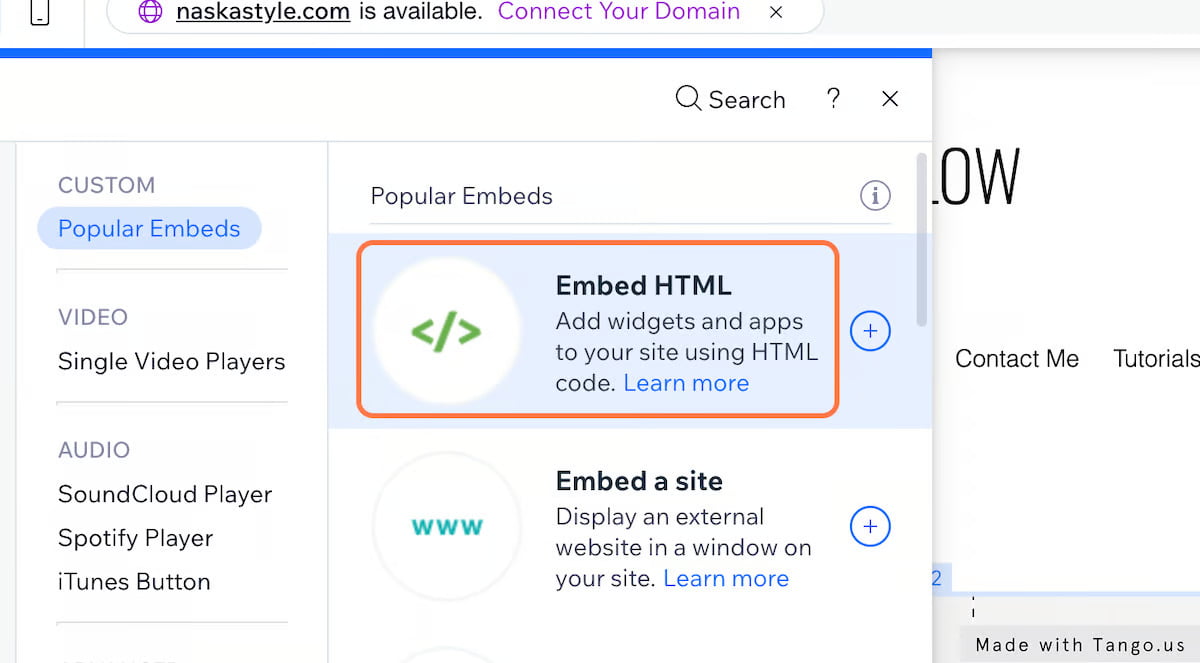
27. Нажмите «Встроить HTML»…

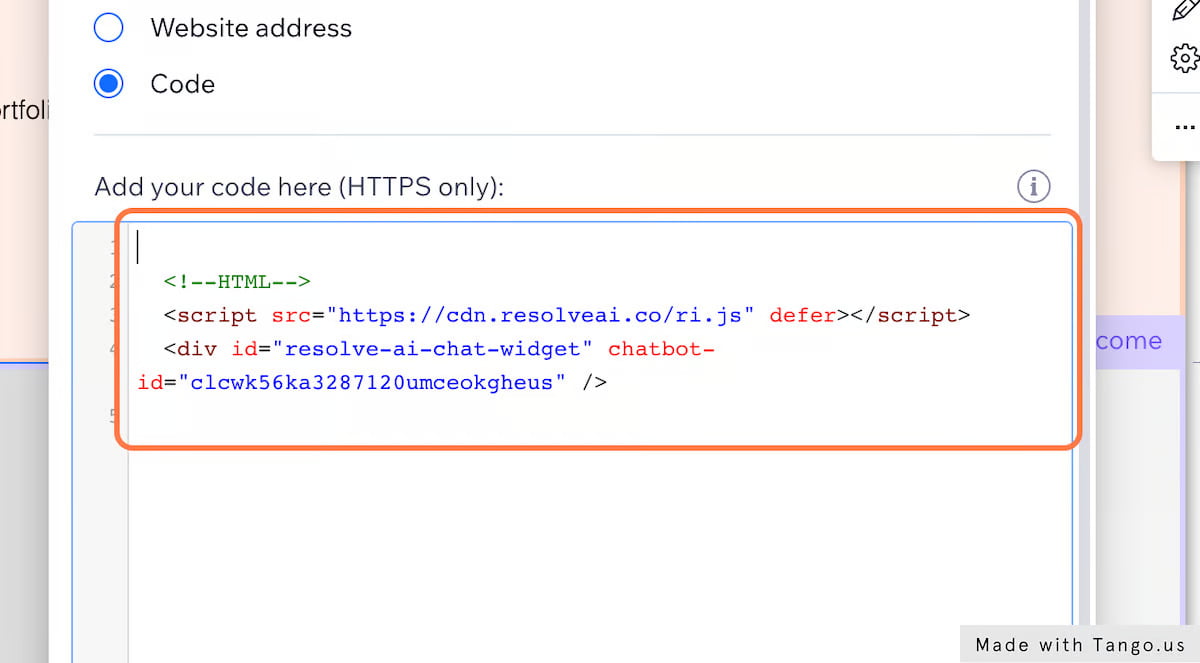
28. Вставьте фрагмент интеграции с чат-ботом.

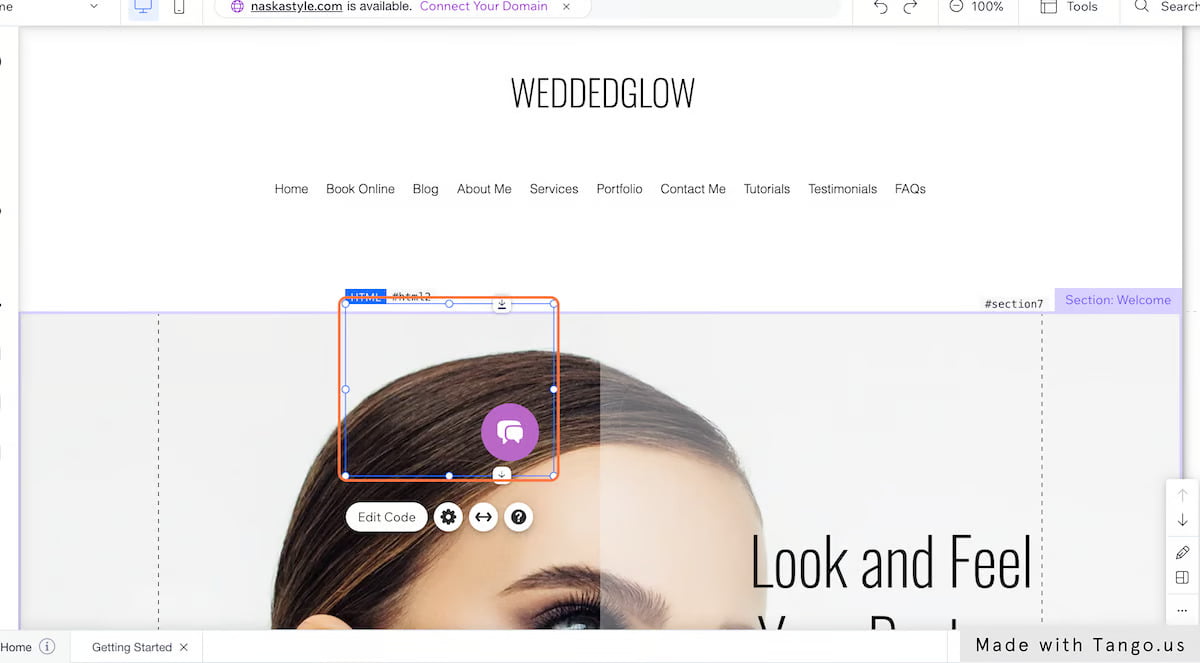
29. Нажмите «Сохранить».
30. Вы должны увидеть виджет чата.

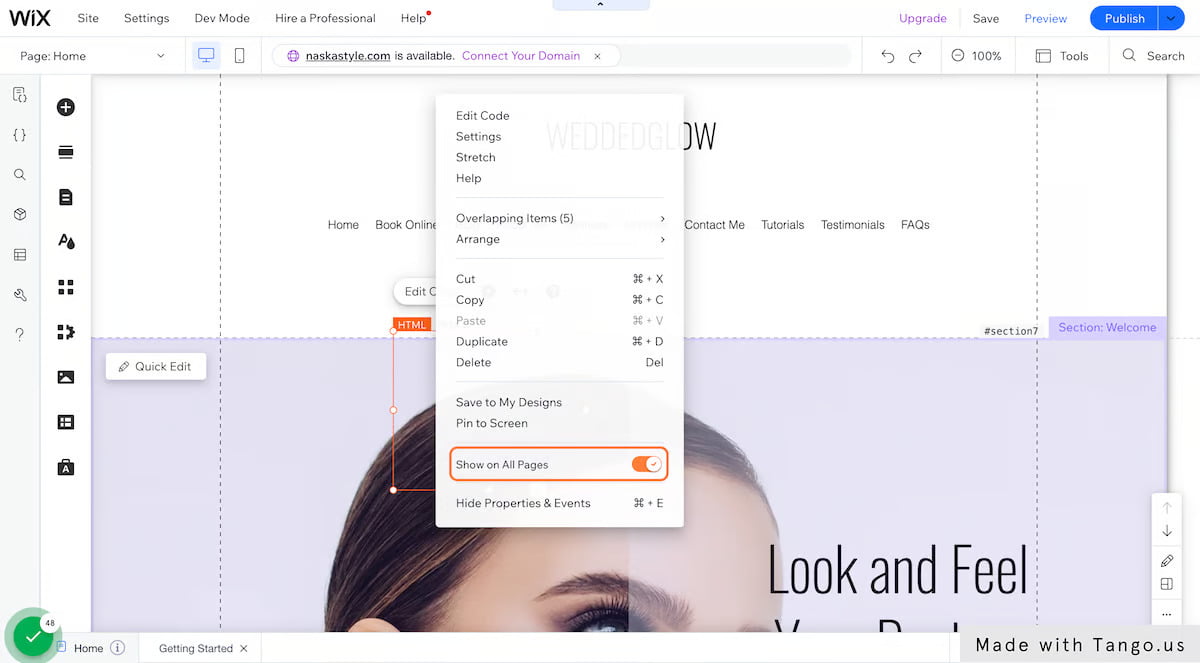
31. Щелкните правой кнопкой мыши виджет.

32. Установите флажок «Показать на всех страницах».
Таким образом, виджет будет доступен на каждой странице.

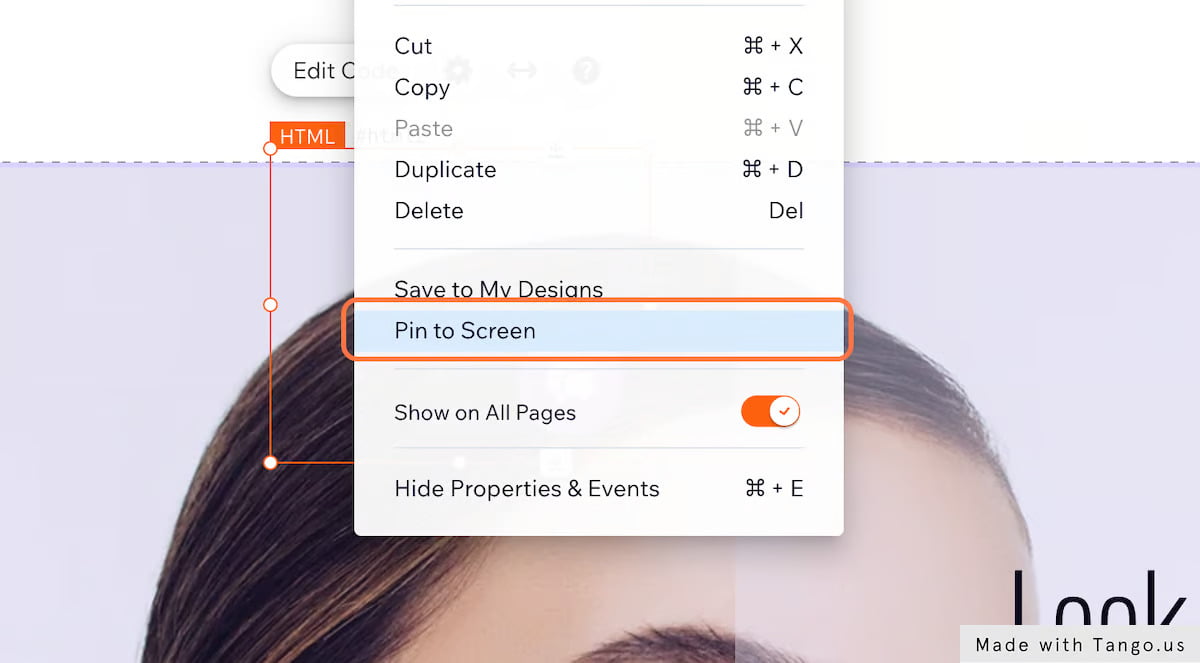
33. Нажмите «Прикрепить к экрану».

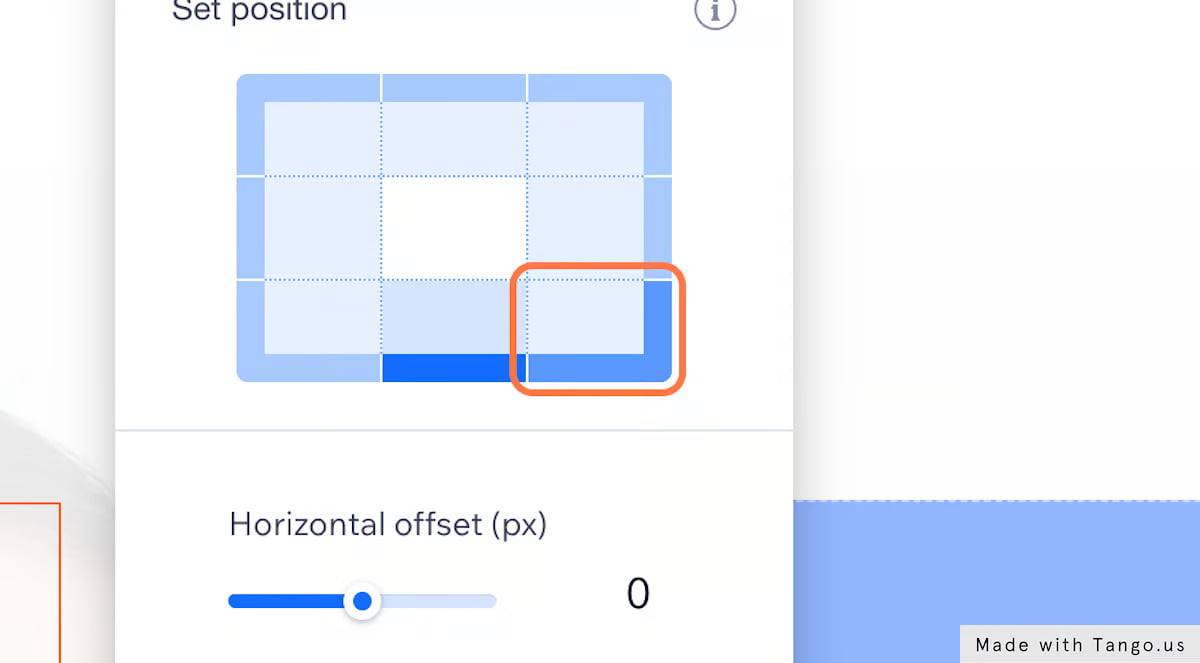
34. Нажмите в правом нижнем углу.

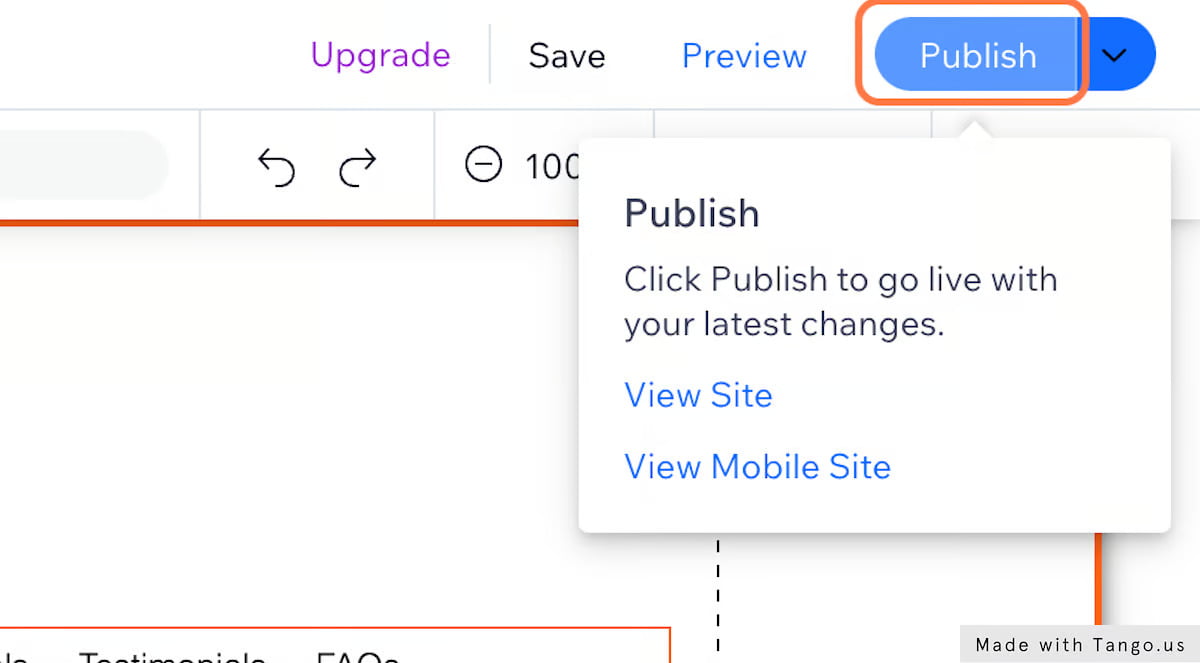
35. Нажмите «Опубликовать».

36. И вуаля! Ваш чат-бот готов!