Створіть свій перший чат-бот

1. Ласкаво просимо!
Давайте створимо ваш перший документ.
Що таке документ?
Сприймайте це як базу знань для свого чат-бота. Щоразу, коли ваші відвідувачі задають запитання, чат-бот переглядатиме документи та намагатиметься знайти найбільш підходящу відповідь. Якщо його не існує, чат-бот намагатиметься відповісти найбільш відповідним чином.
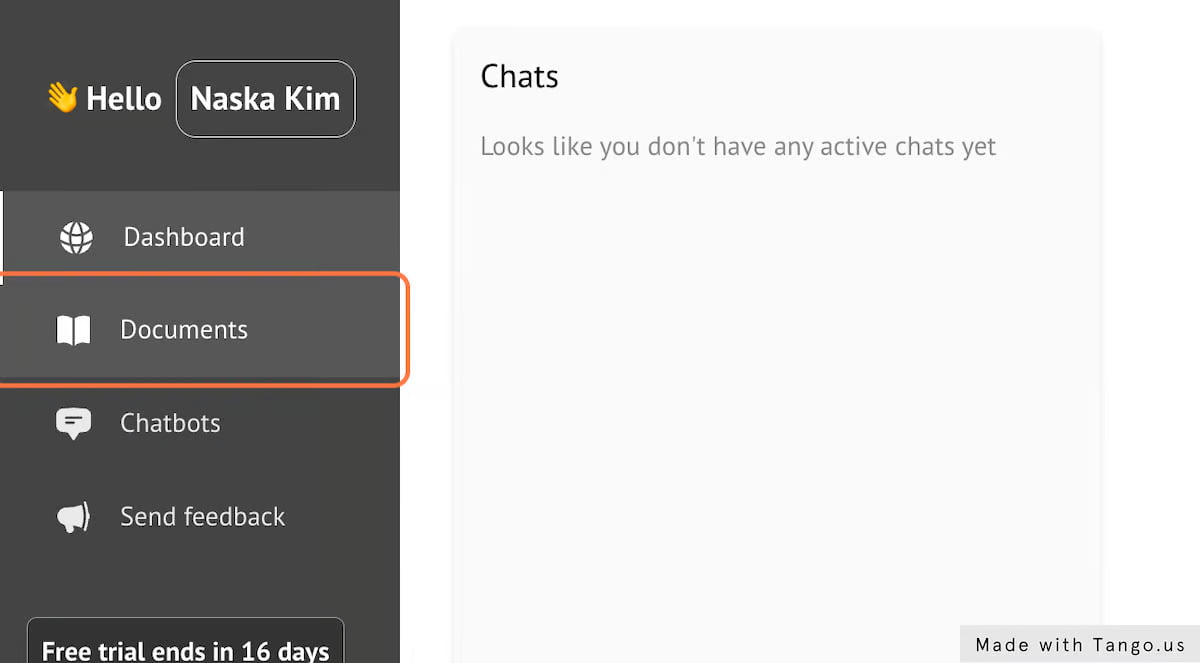
2. Натисніть на Документи

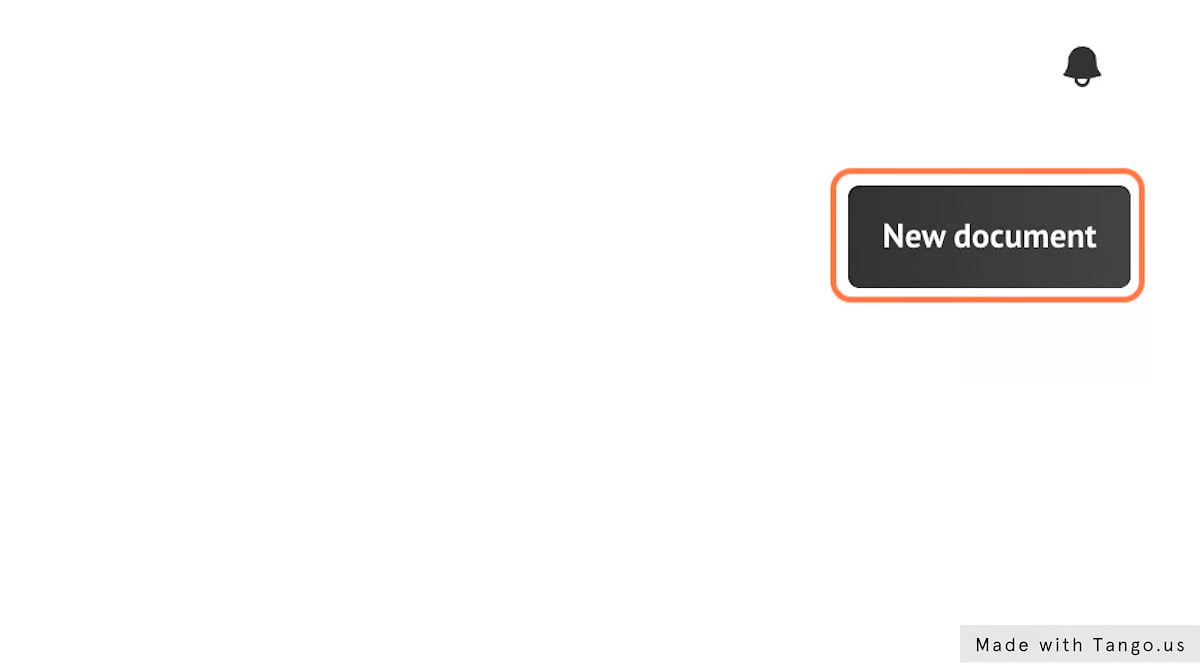
3. Натисніть Новий документ

4. Натисніть на назву.
Додайте назву документа, це обов’язкове поле.

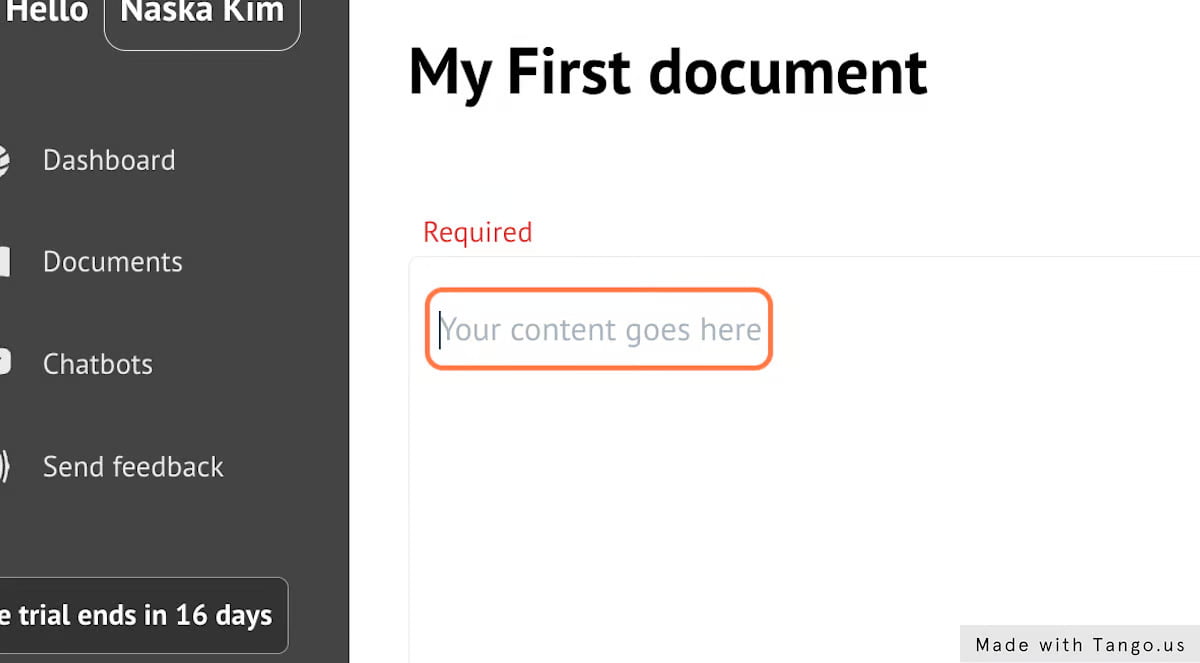
5. Додайте вміст документа
Сюди повинні бути всі важливі речі.
Майте на увазі, що все, що міститься в документації, доступне для чат-бота, тобто ви не повинні нічого розміщувати приватний or чутливий інформація там.
Чим режим описової документації, тим більша ймовірність, що чат-бот дасть точну відповідь клієнту.
Документ обмежений 10000 символами ~ приблизно 2500 слів ~ 5 сторінками.
Оскільки ми надаємо необмежену кількість документів, ви можете створювати будь-яку кількість документів. Чим більше, тим краще.

6. Заповнити документ текстом

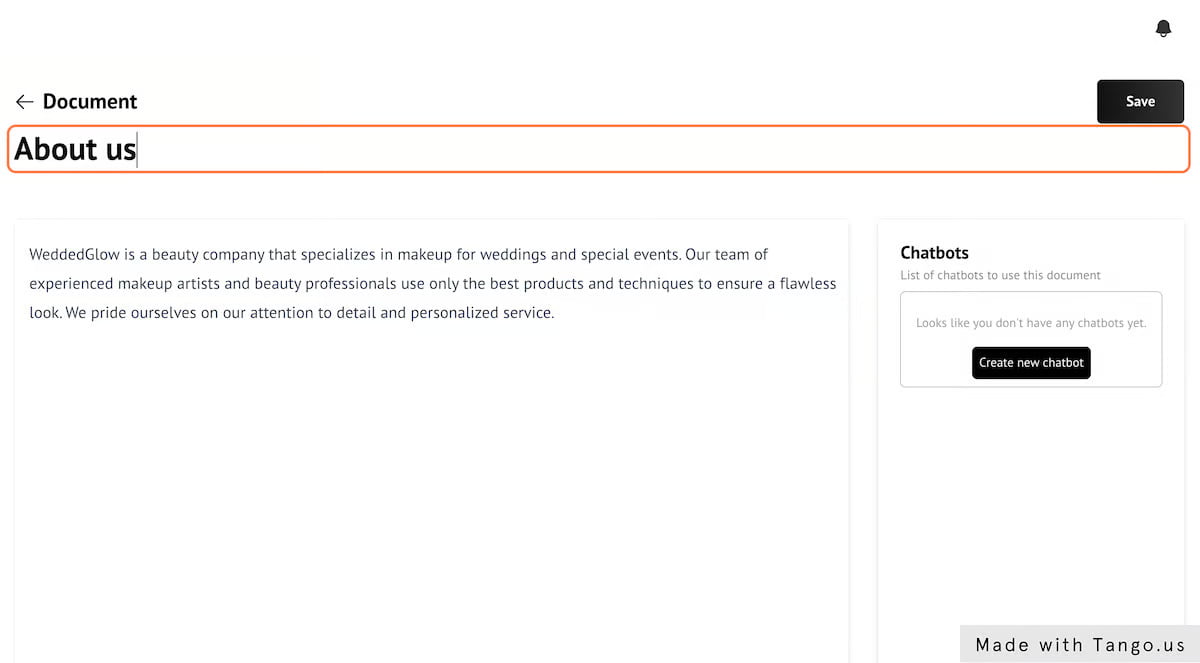
7. Давайте перейменуємо документ на "Про нас"

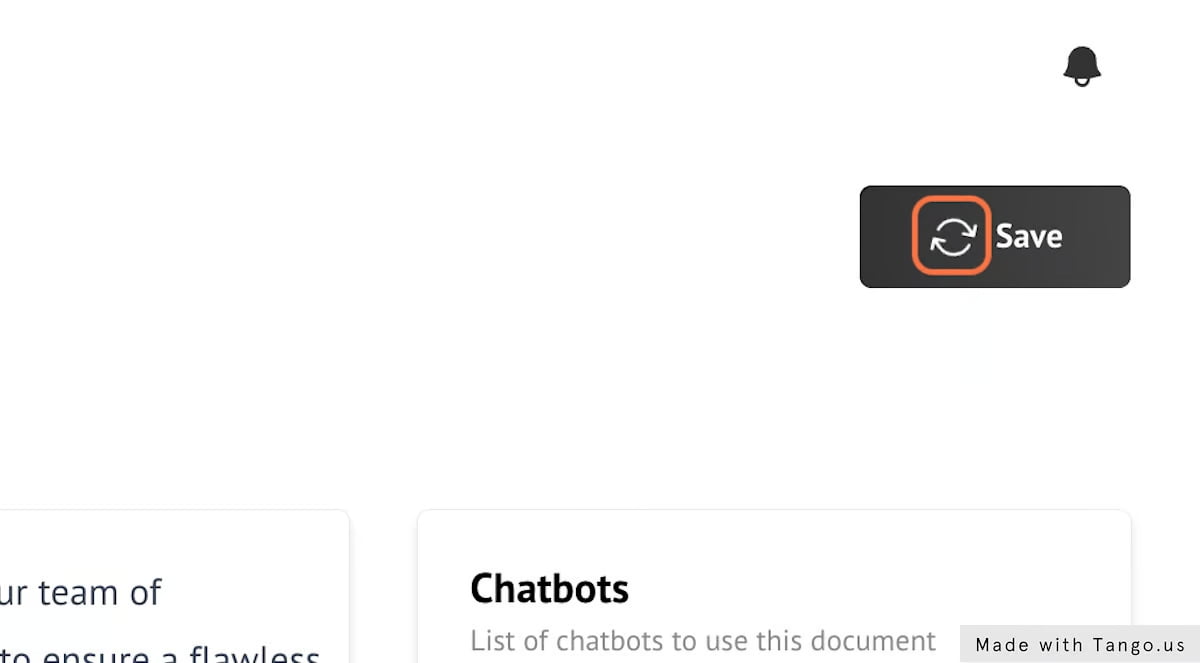
8. Натисніть кнопку Зберегти

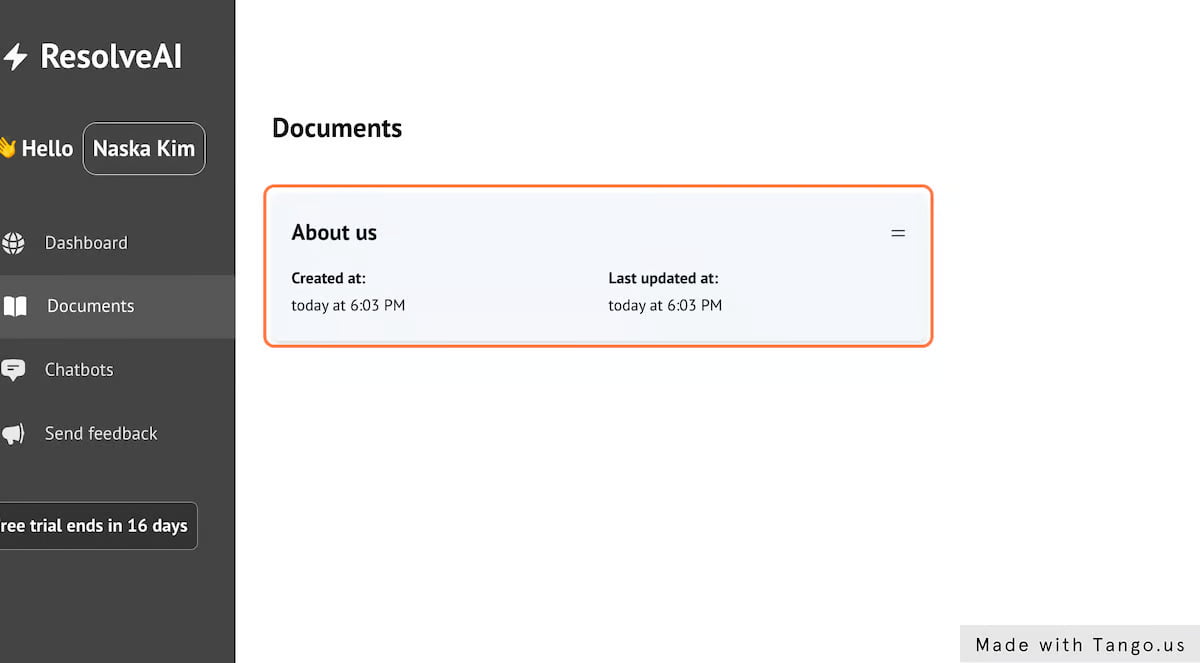
9. Якщо ви повернетеся до документів, ви побачите збережений документ

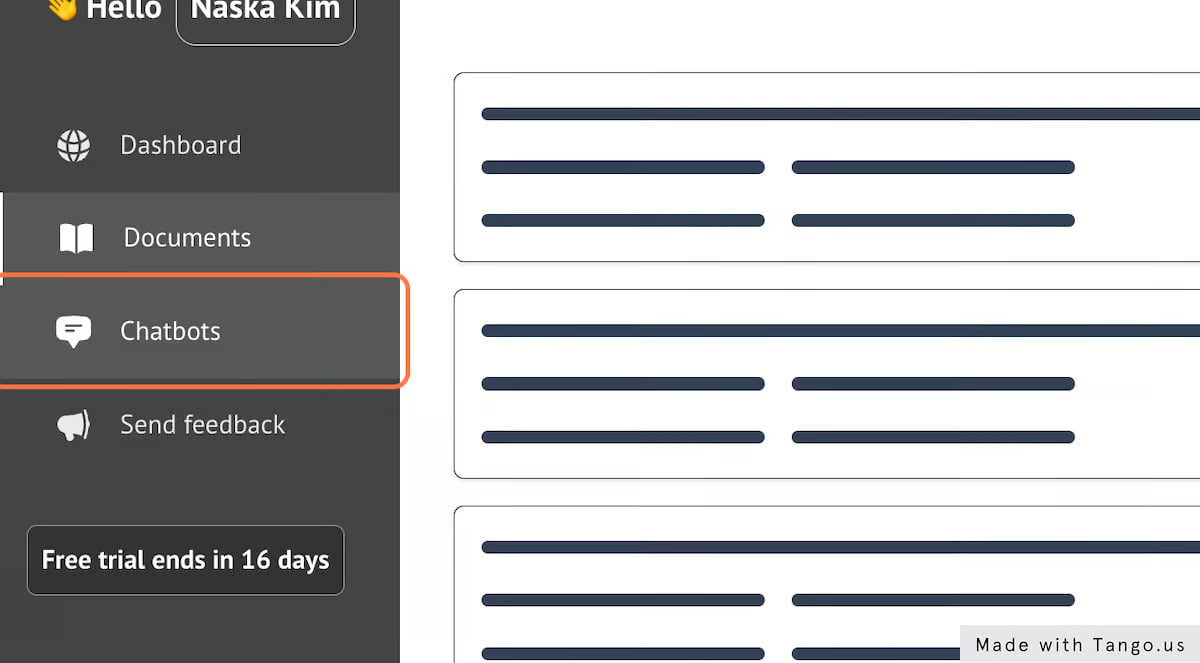
10. Тепер створимо чат-бота. Натисніть «Чат-боти»

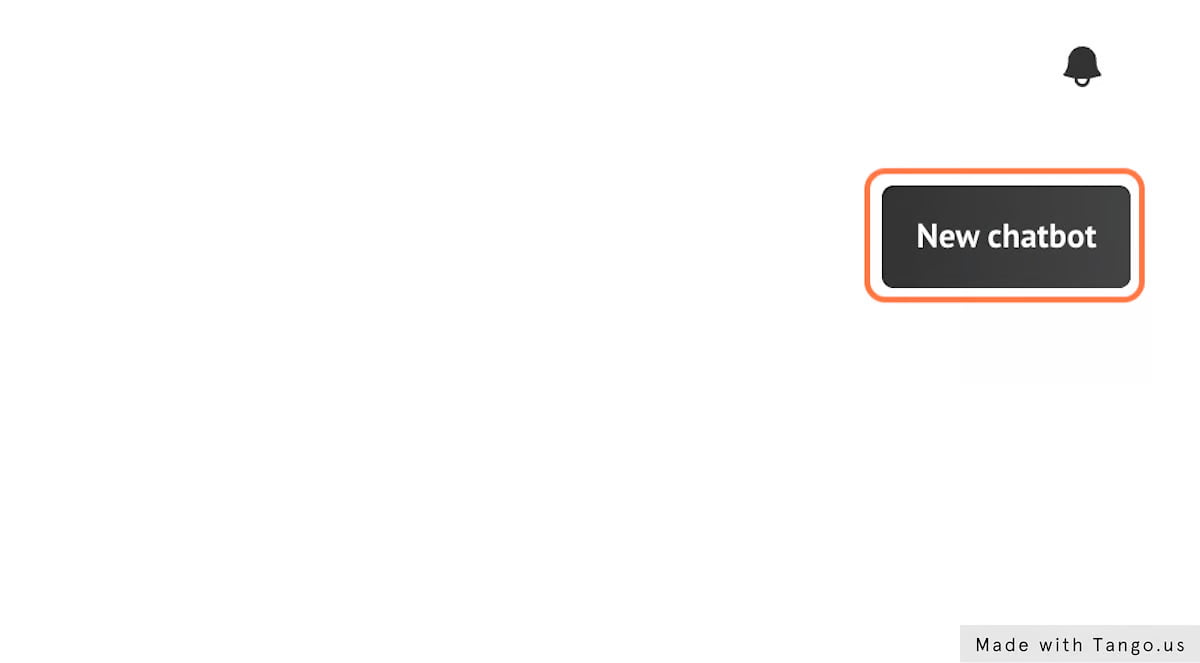
11. Натисніть Новий чат-бот
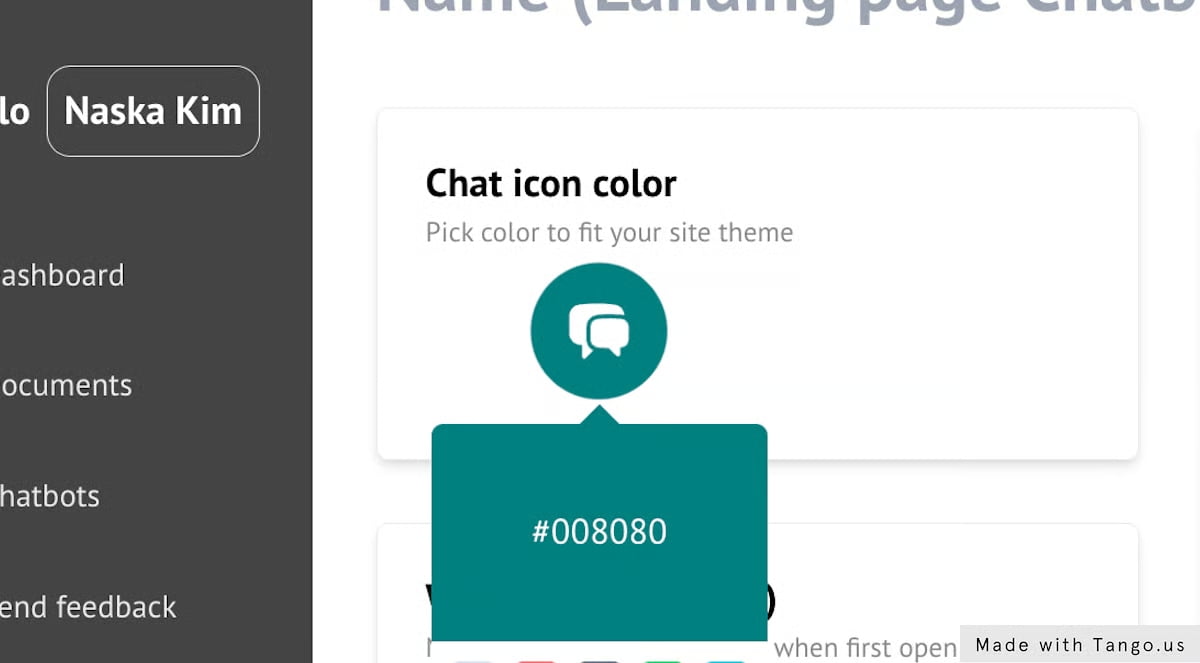
12. Виберіть колір значка чату
Налаштуйте піктограму чату відповідно до колірної схеми веб-сайту

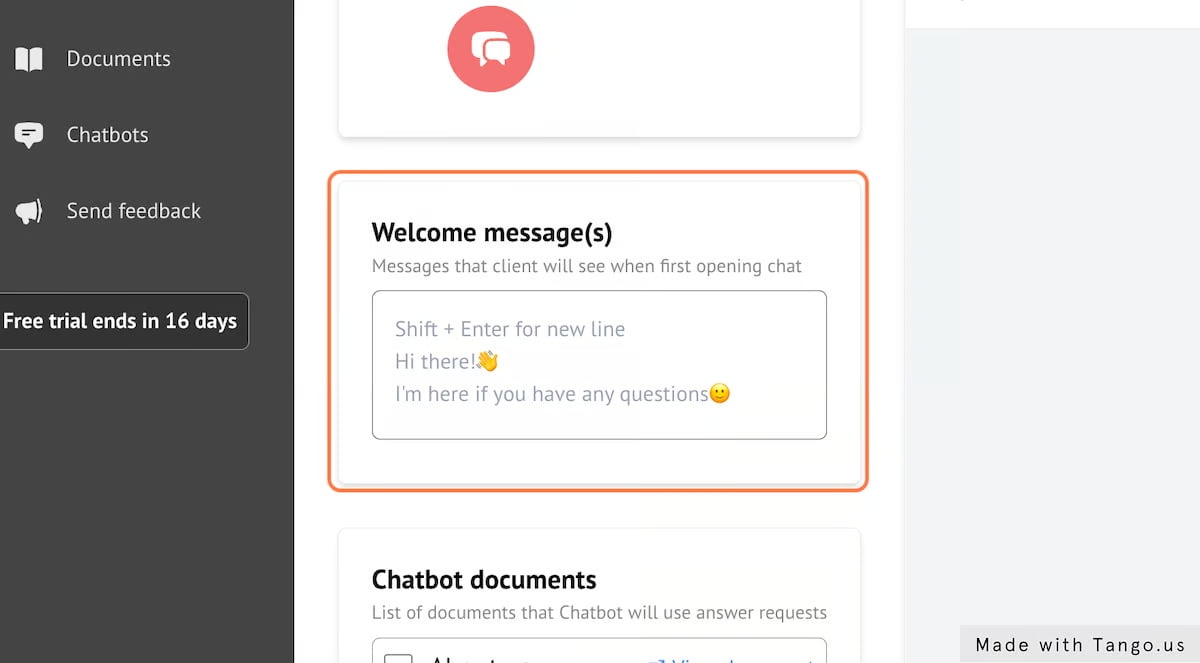
13. Вітальне повідомлення
Налаштуйте своє привітальне повідомлення.
Коли клієнт відкриває чат-бот, вони бачитимуть перші повідомлення.
Це дуже хороший перший крок, щоб заговорити з вашим клієнтом і відразу поставити запитання чи надати корисну інформацію.

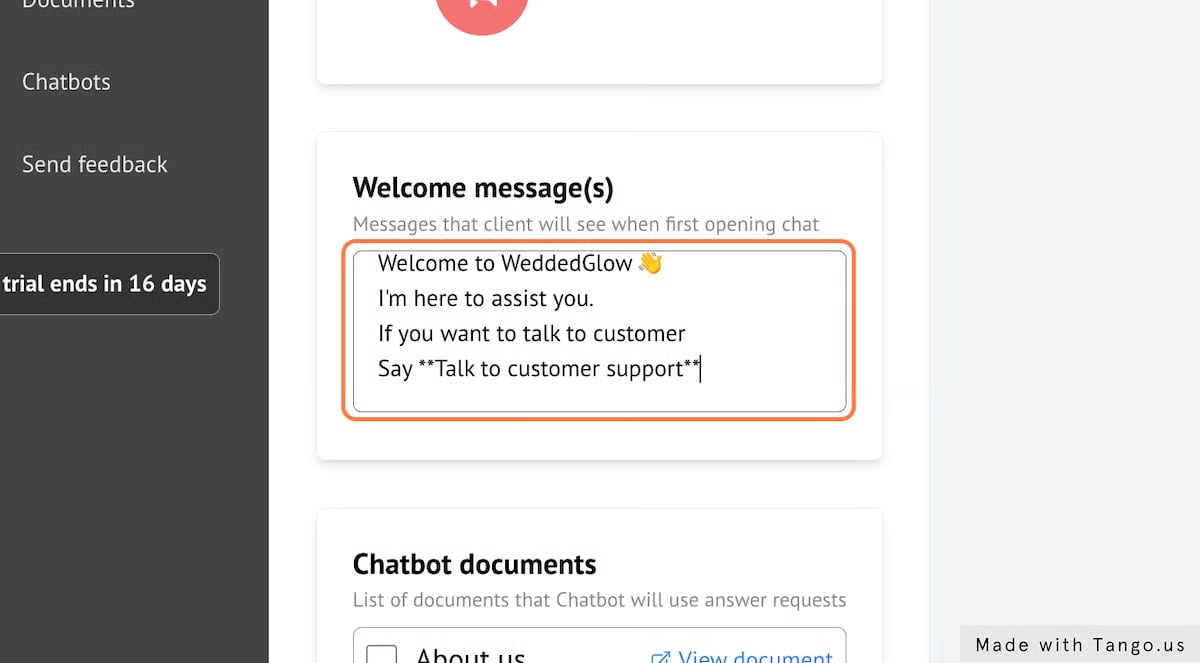
14. Додавання вітального повідомлення
Повідомлення можна відформатувати за допомогою розмітки та не соромтеся використовувати емодзі!

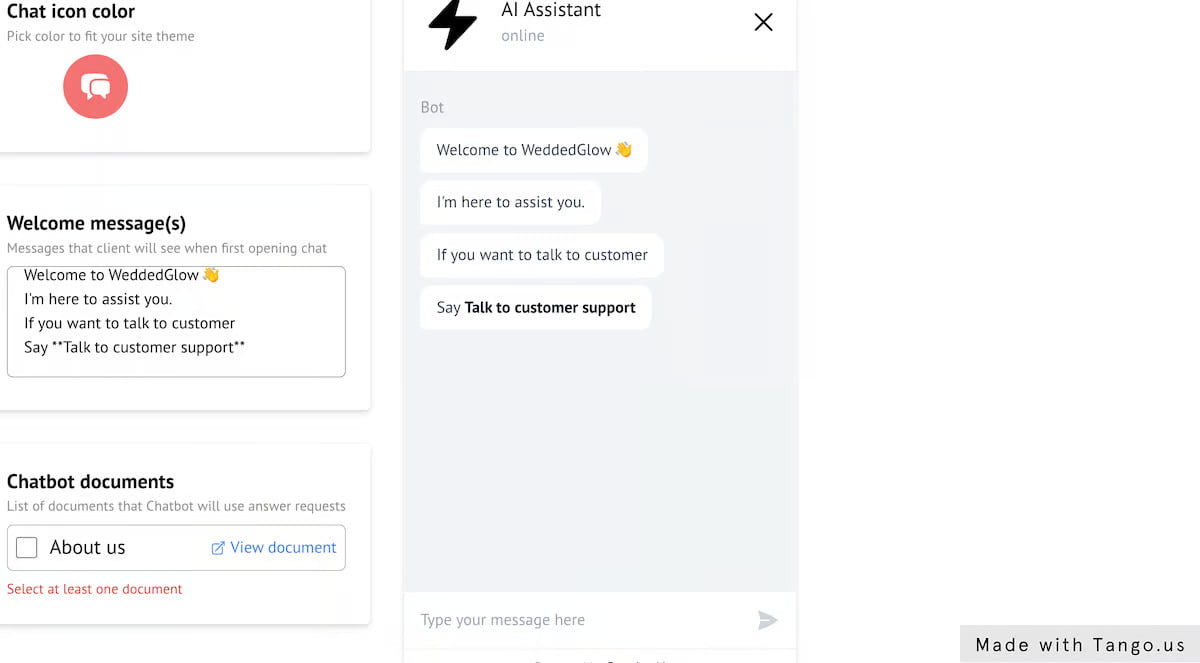
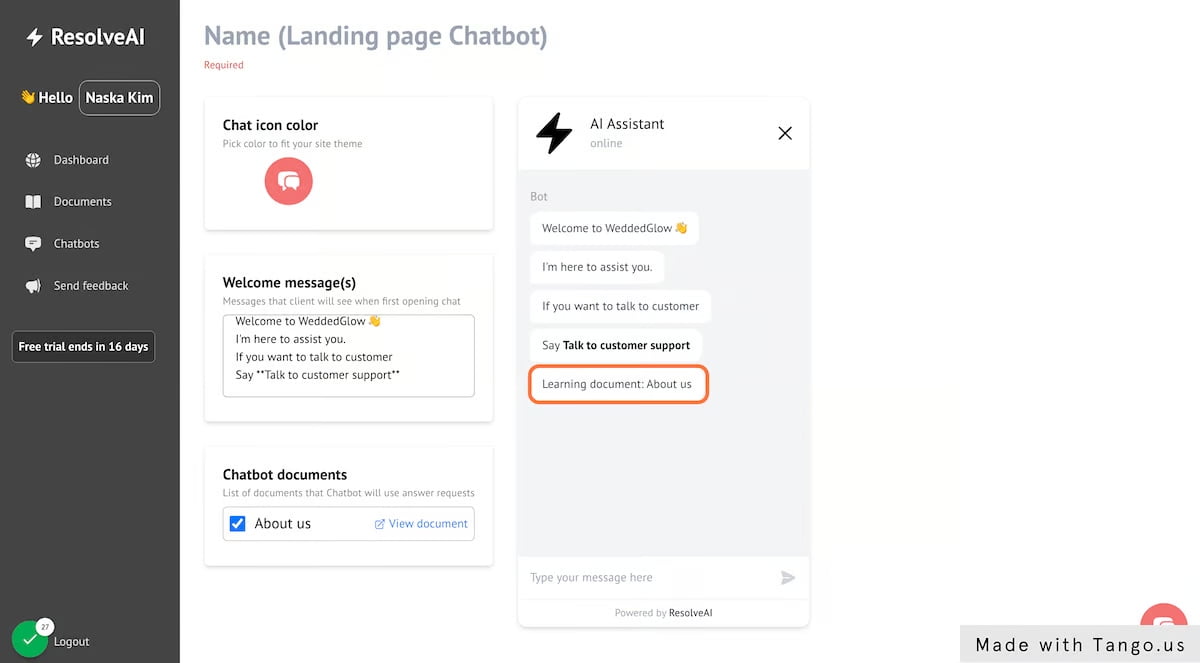
15. Попередній перегляд вітального повідомлення
Після завершення ви зможете переглянути попередній перегляд свого вітального повідомлення

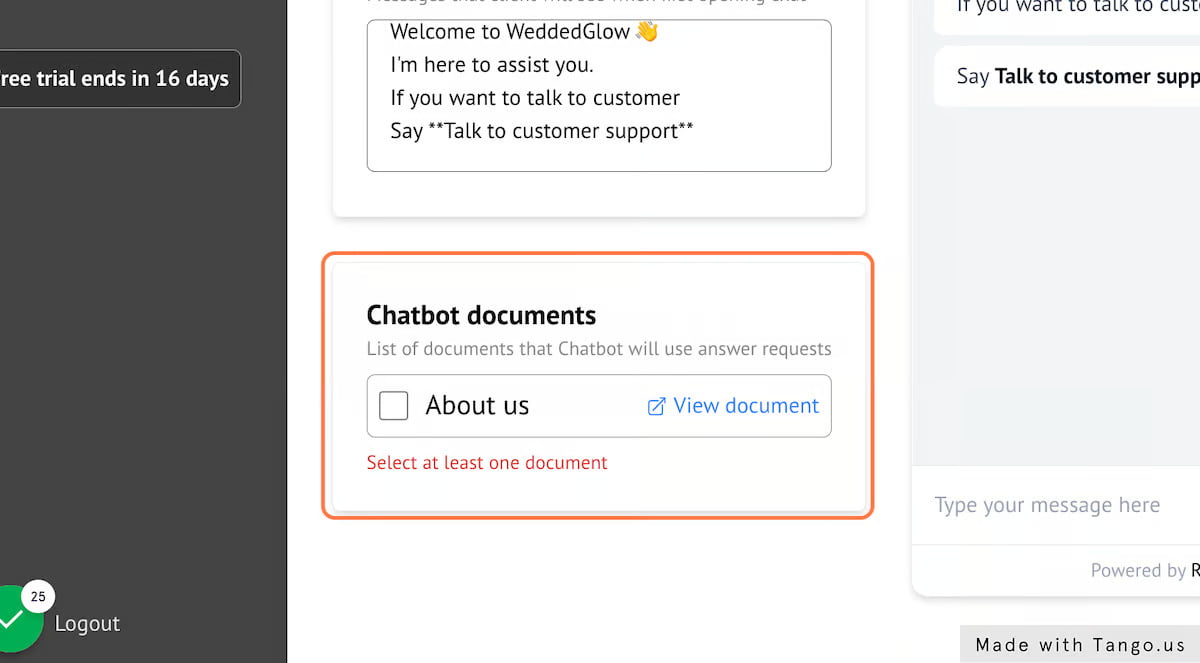
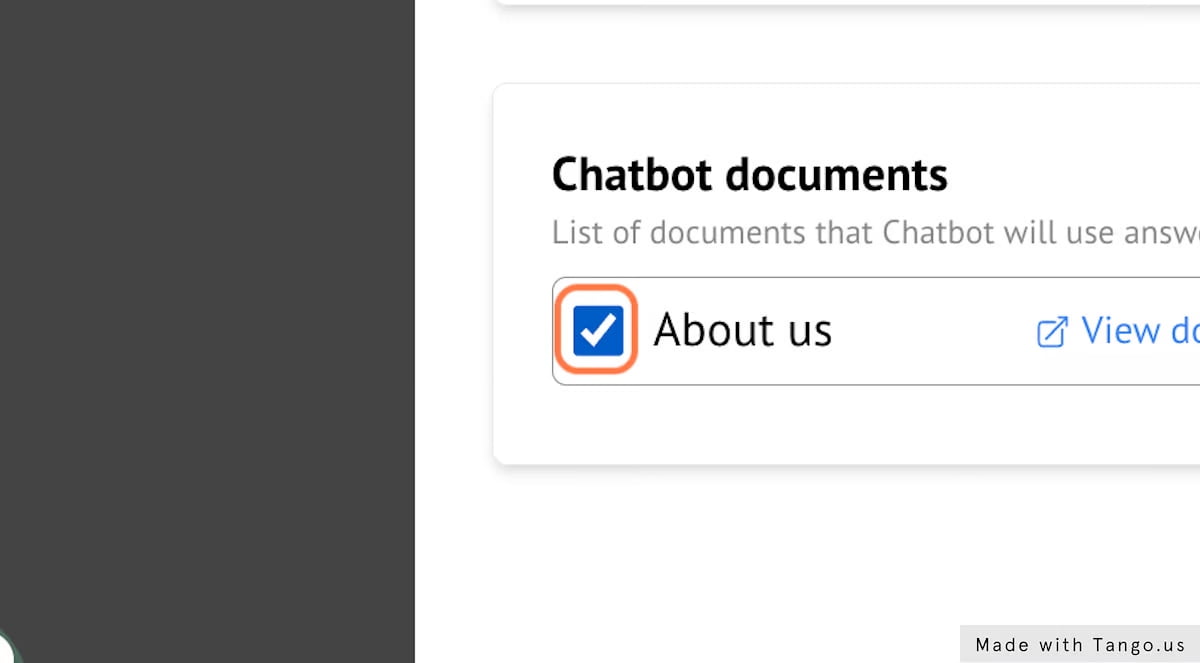
16. Виберіть документи для чат-бота
Далі потрібно вибрати документи, з яких чат-бот буде отримувати контекст.
17. Виберіть принаймні один

18. Натисніть на Навчальний документ: Про нас…

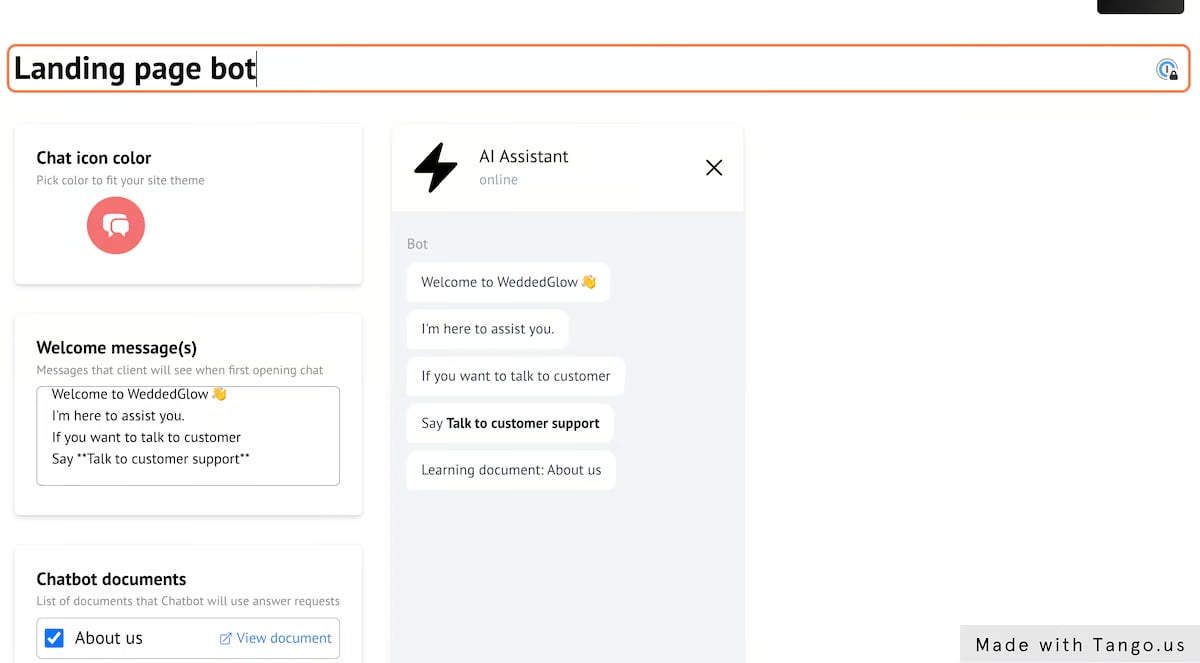
19. Не забудьте назвати свого чат-бота

20. Натисніть кнопку Зберегти

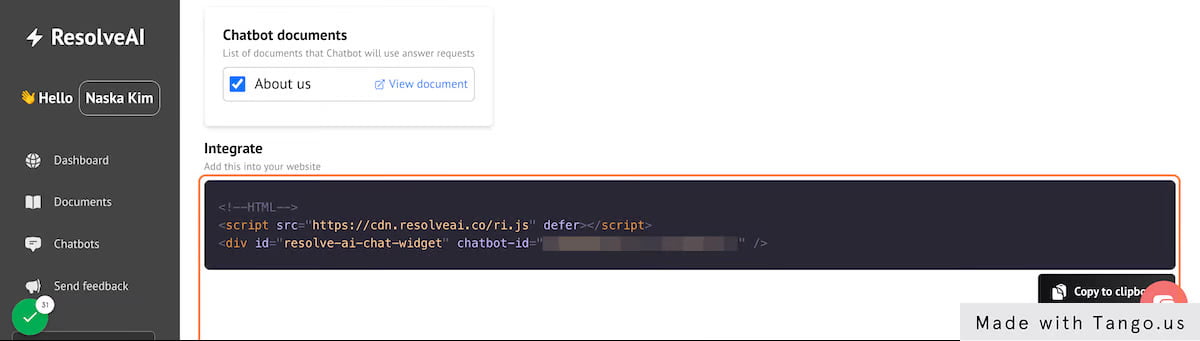
21. Дивіться розділ Інтеграція внизу

22. Клацніть Копіювати в буфер обміну
23. Скопіюйте текст

У цьому прикладі ми будемо інтегруватися з веб-сайтом Wix.com.
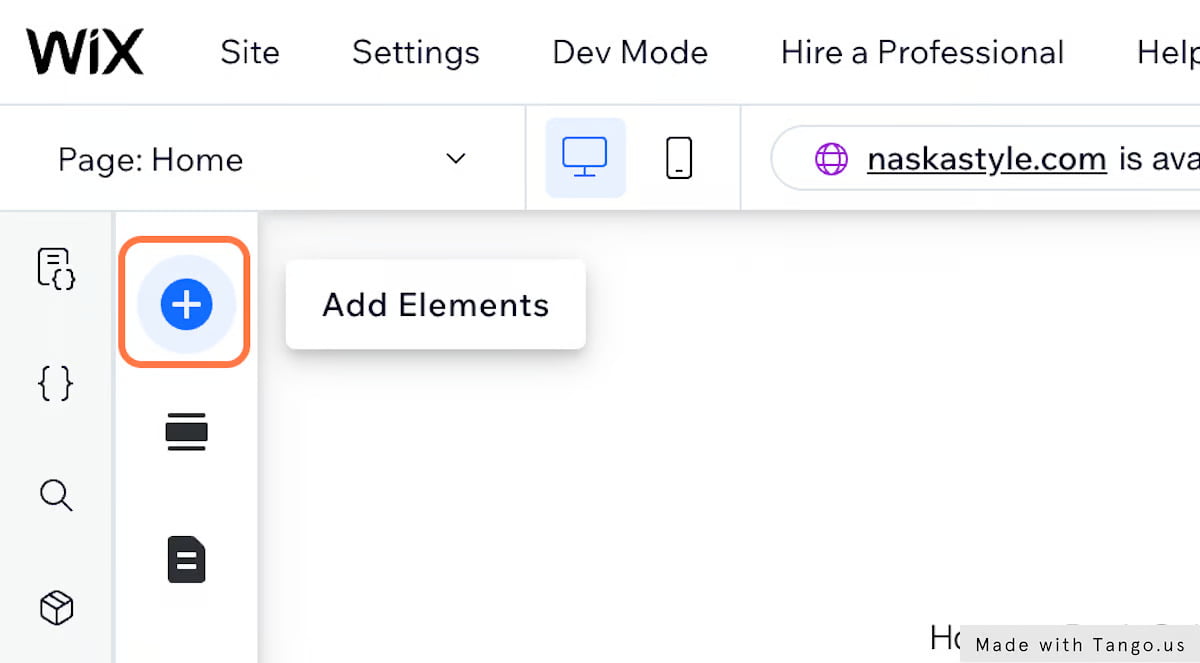
25. Натисніть «Додати елементи».

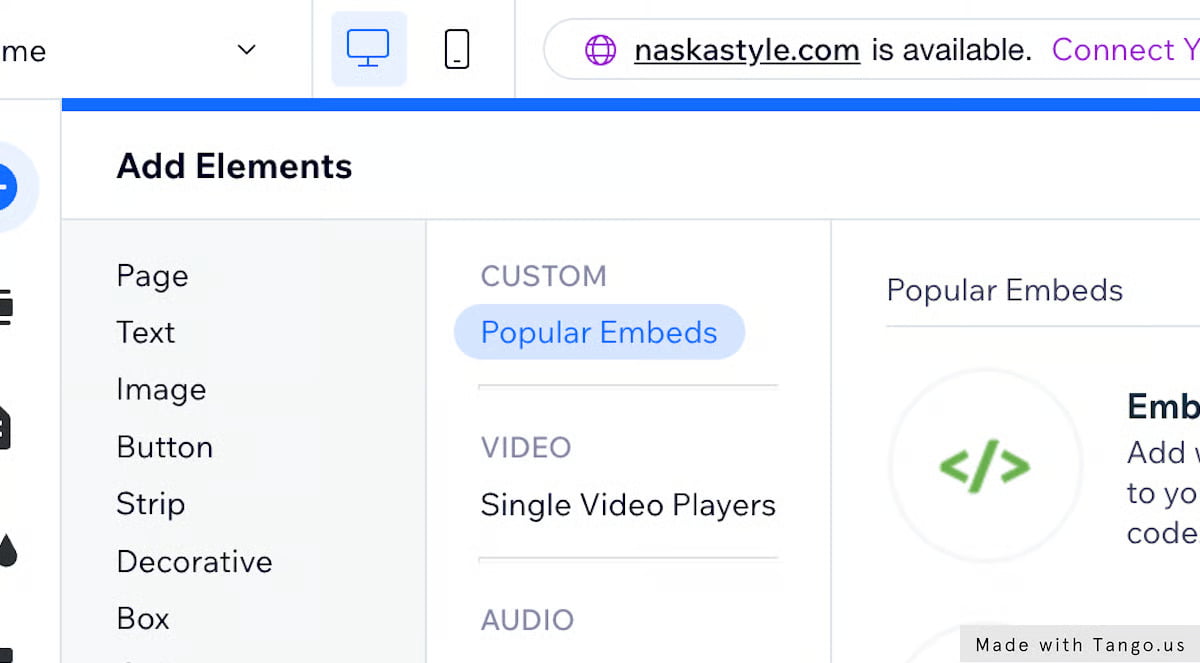
26. Натисніть «Популярні вставки».

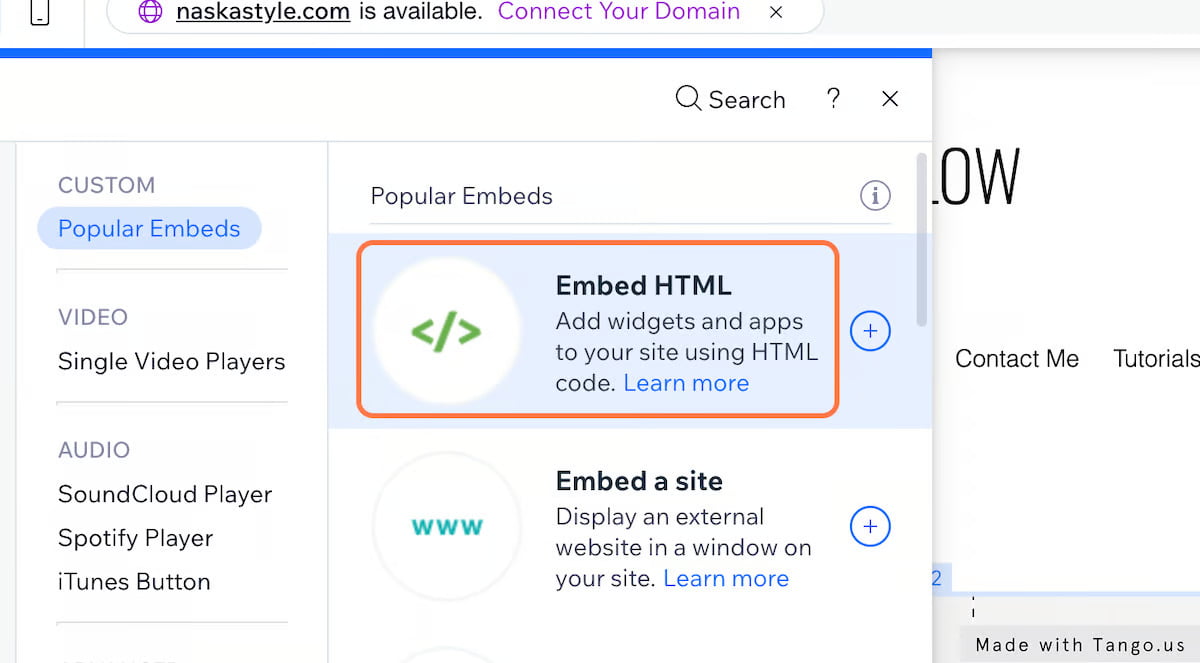
27. Натисніть «Вставити HTML…»

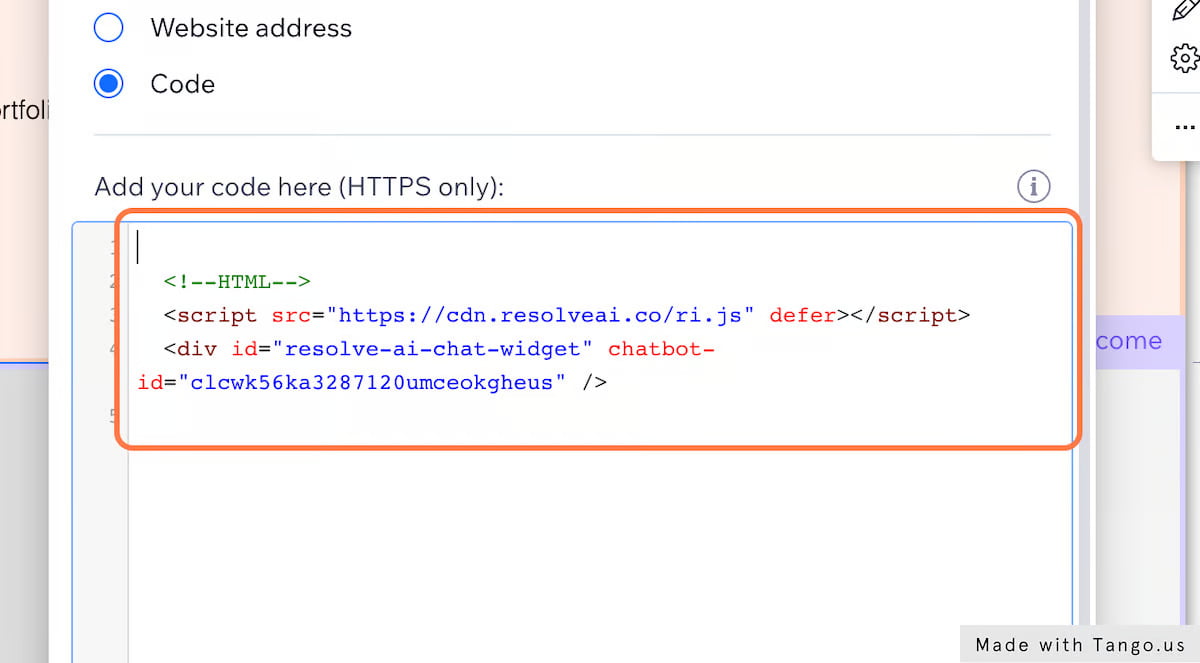
28. Вставте свій фрагмент інтеграції чат-бота

29. Натисніть кнопку Зберегти
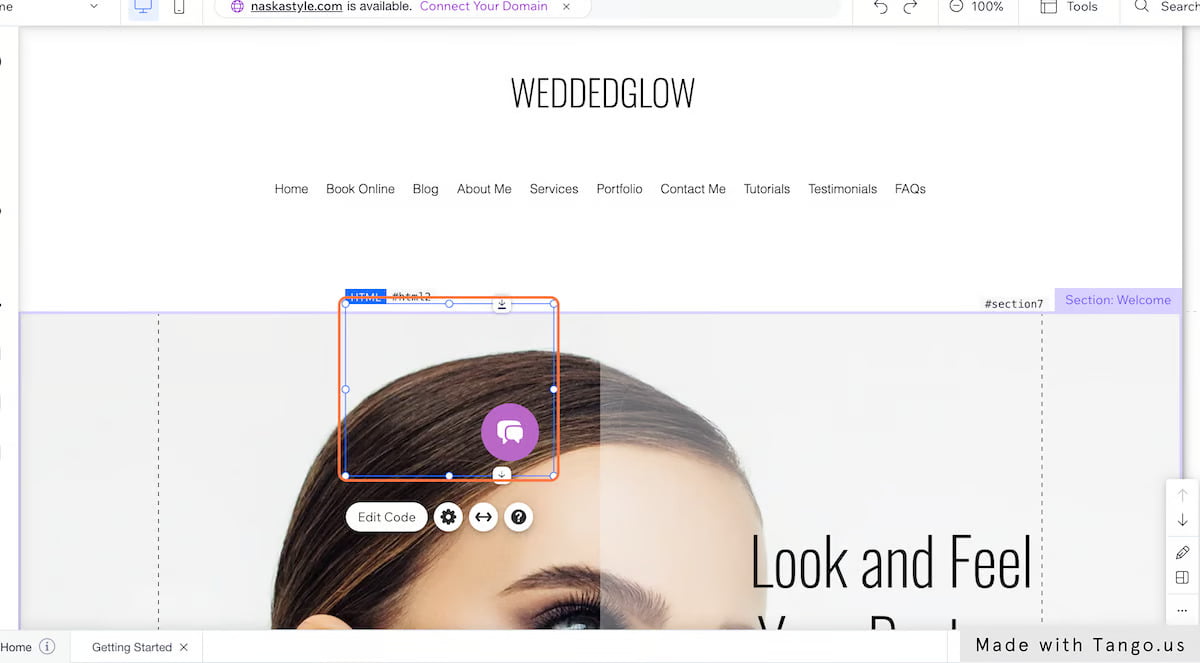
30. Ви повинні побачити віджет чату

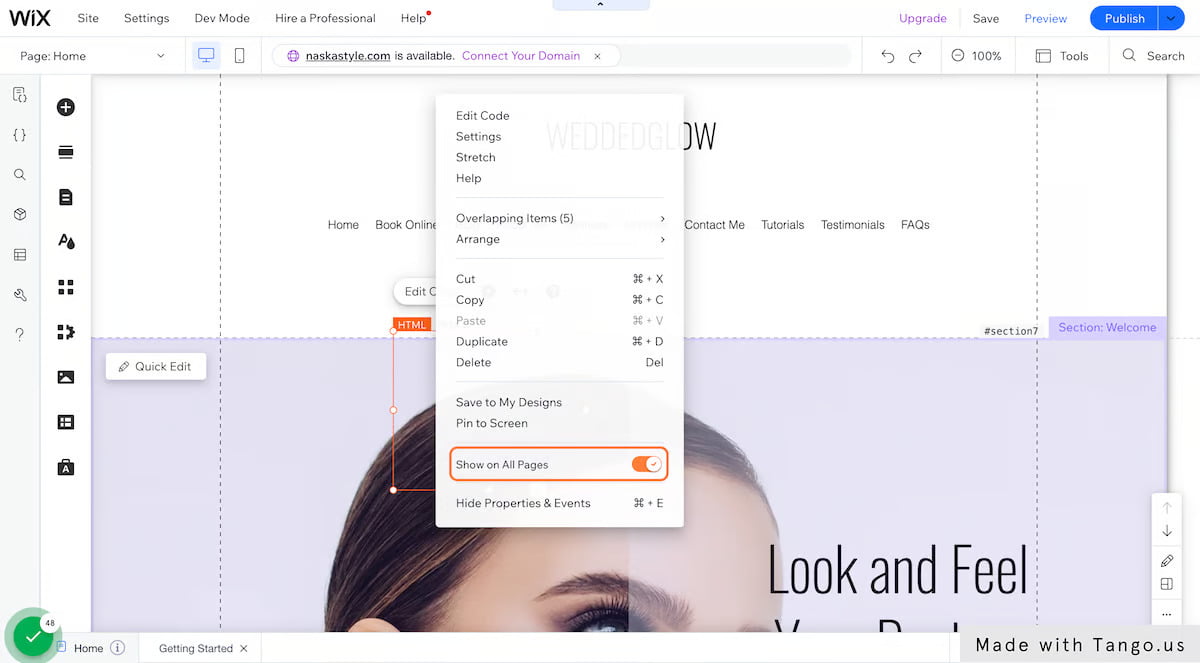
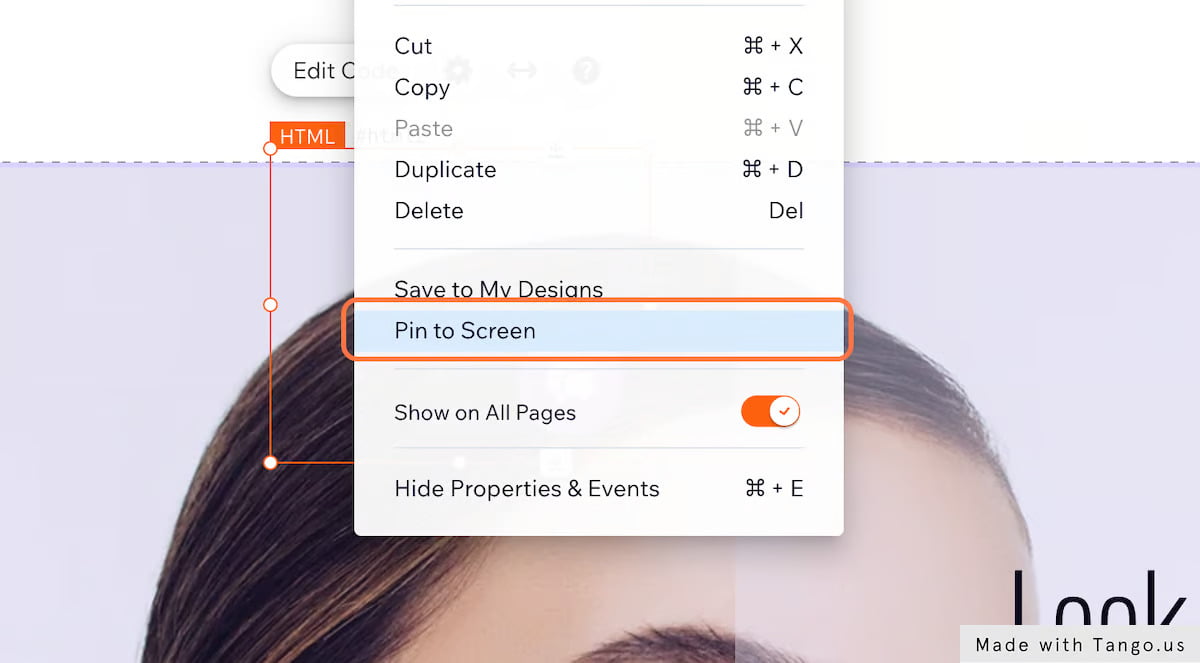
31. Клацніть правою кнопкою миші на Widget

32. Позначте «Показувати на всіх сторінках»
Таким чином віджет буде доступний на кожній сторінці.

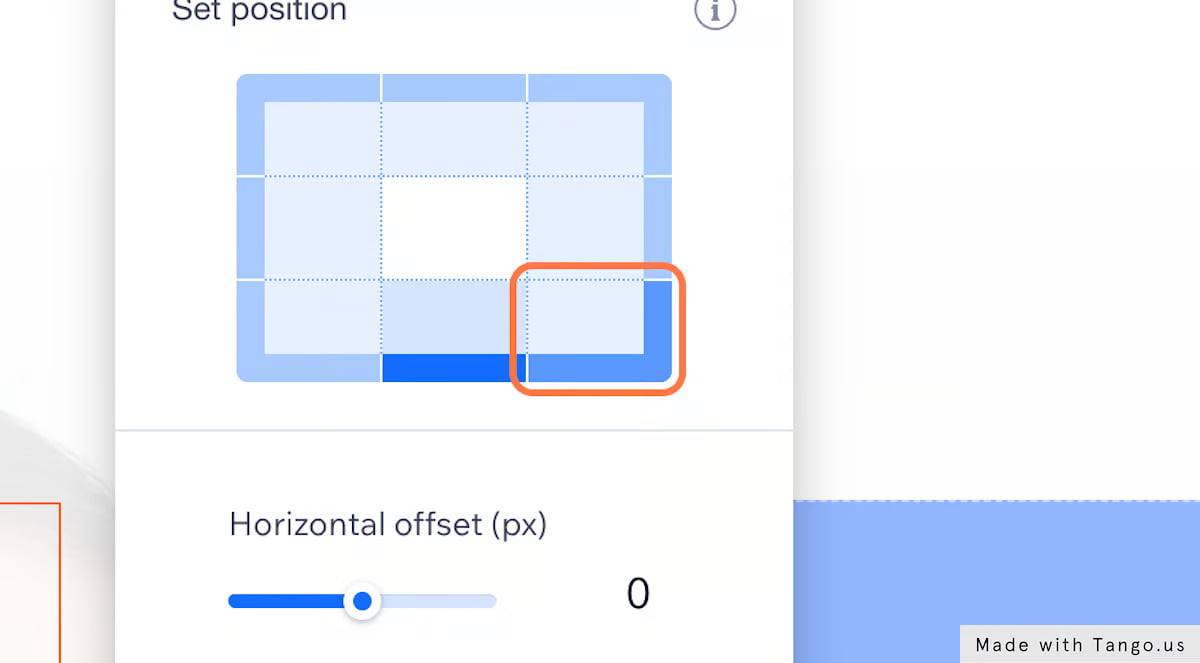
33. Натисніть «Закріпити на екрані».

34. Клацніть у нижньому правому куті

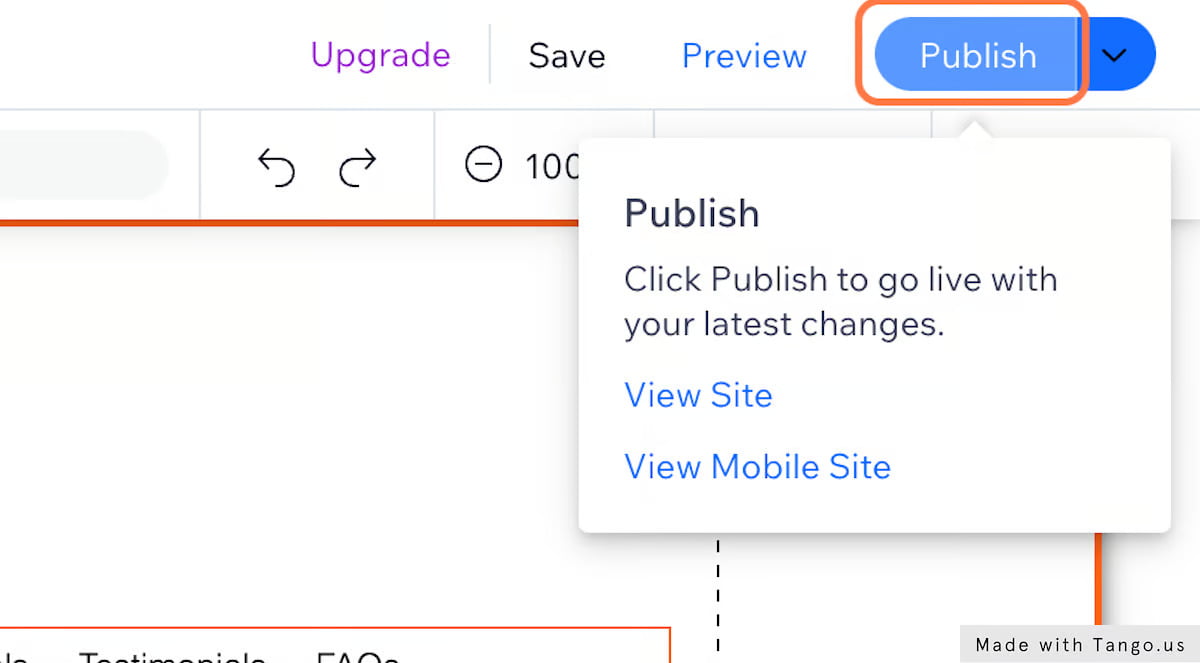
35. Натисніть Опублікувати

36. І вуаля! Ваш чат-бот готовий!