Δημιουργήστε το πρώτο σας chatbot

1. Καλώς ήρθατε!
Ας δημιουργήσουμε το πρώτο σας έγγραφο.
Τι είναι το έγγραφο;
Σκεφτείτε το ως βάση γνώσεων για το chatbot σας. Κάθε φορά που οι επισκέπτες σας κάνουν ερωτήσεις, το chatbot θα εξετάζει έγγραφα και θα προσπαθεί να βρει την πιο κατάλληλη απάντηση. Εάν δεν υπάρχει, το chatbot θα προσπαθήσει να απαντήσει με τον πιο κατάλληλο τρόπο.

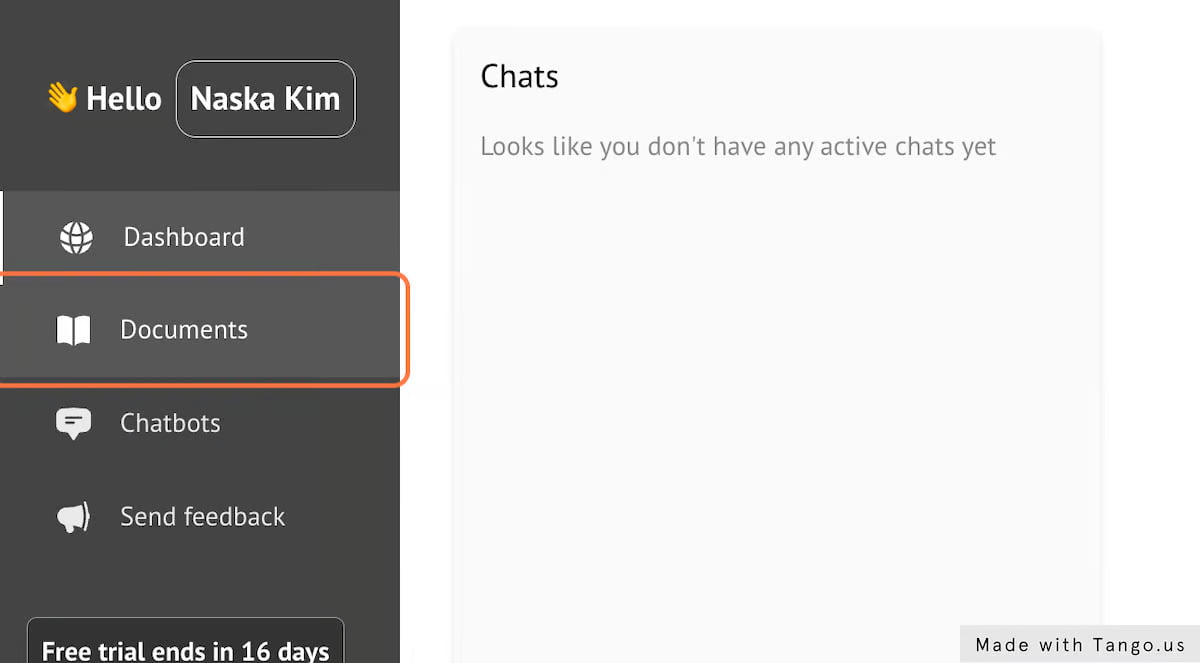
2. Κάντε κλικ στο Documents

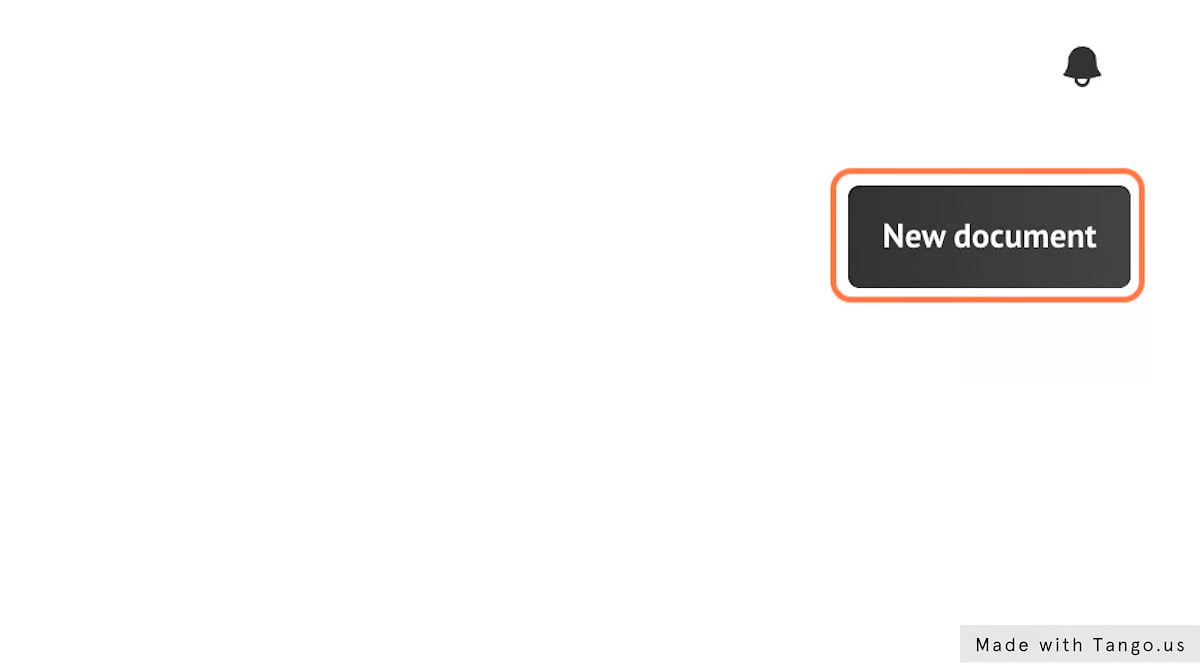
3. Κάντε κλικ στο Νέο έγγραφο

4. Κάντε κλικ στον τίτλο.
Προσθήκη τίτλου εγγράφου είναι υποχρεωτικό πεδίο.

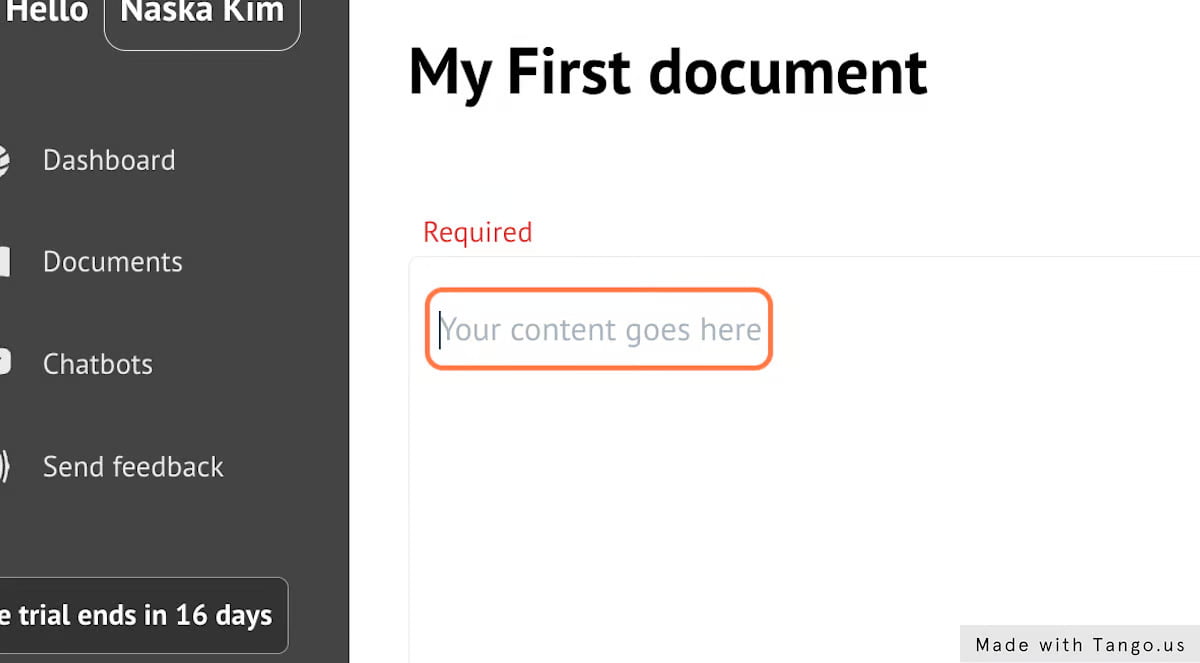
5. Προσθέστε περιεχόμενο εγγράφου
Εδώ πρέπει να πάνε όλα τα σημαντικά πράγματα.
Λάβετε υπόψη ότι όλα όσα περιλαμβάνονται στην τεκμηρίωση είναι διαθέσιμα στο chatbot, που σημαίνει ότι δεν πρέπει να βάλετε κανένα ιδιωτικός or ευαίσθητος πληροφορίες εκεί.
Η περιγραφική τεκμηρίωση λειτουργίας είναι ότι το πιο πιθανό είναι το chatbot να δώσει ακριβή απάντηση στον πελάτη.
Το έγγραφο περιορίζεται σε 10000 χαρακτήρες ~ περίπου 2500 λέξεις ~ 5 σελίδες.
Επειδή παρέχουμε απεριόριστη τεκμηρίωση, μη διστάσετε να δημιουργήσετε όποιον αριθμό εγγράφων θέλετε. Οσο περισσότεροι τόσο το καλύτερο.

6. Συμπληρώστε το έγγραφο με κείμενο

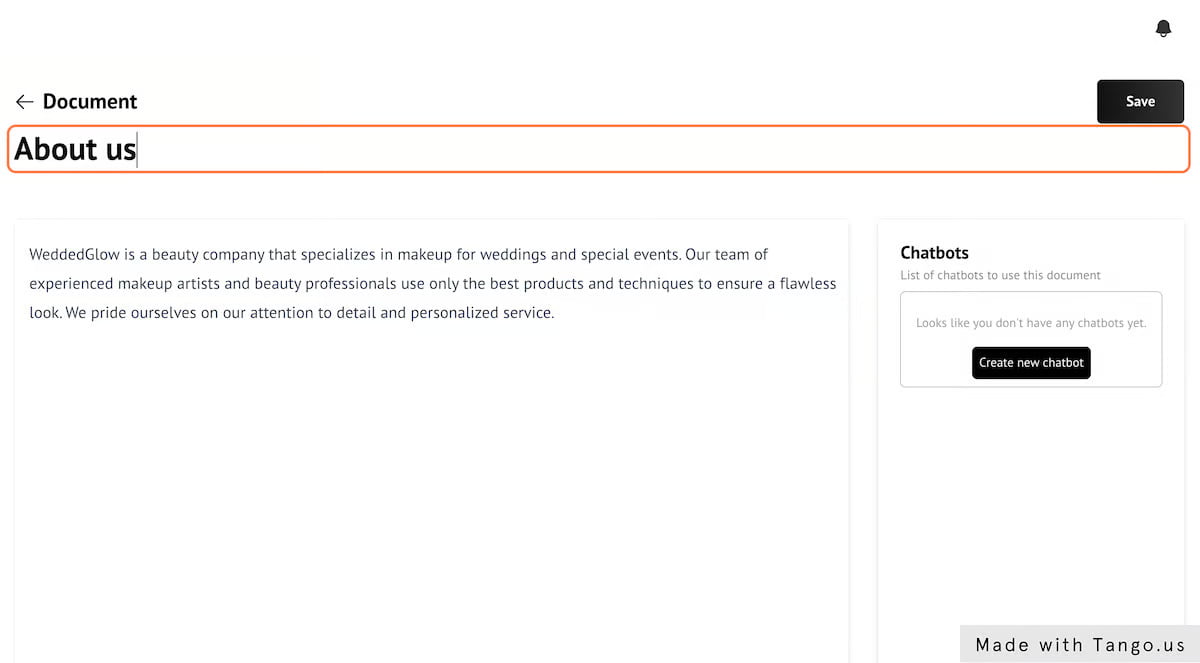
7. Ας μετονομάσουμε το έγγραφο σε "Σχετικά με εμάς"

8. Κάντε κλικ στο Save

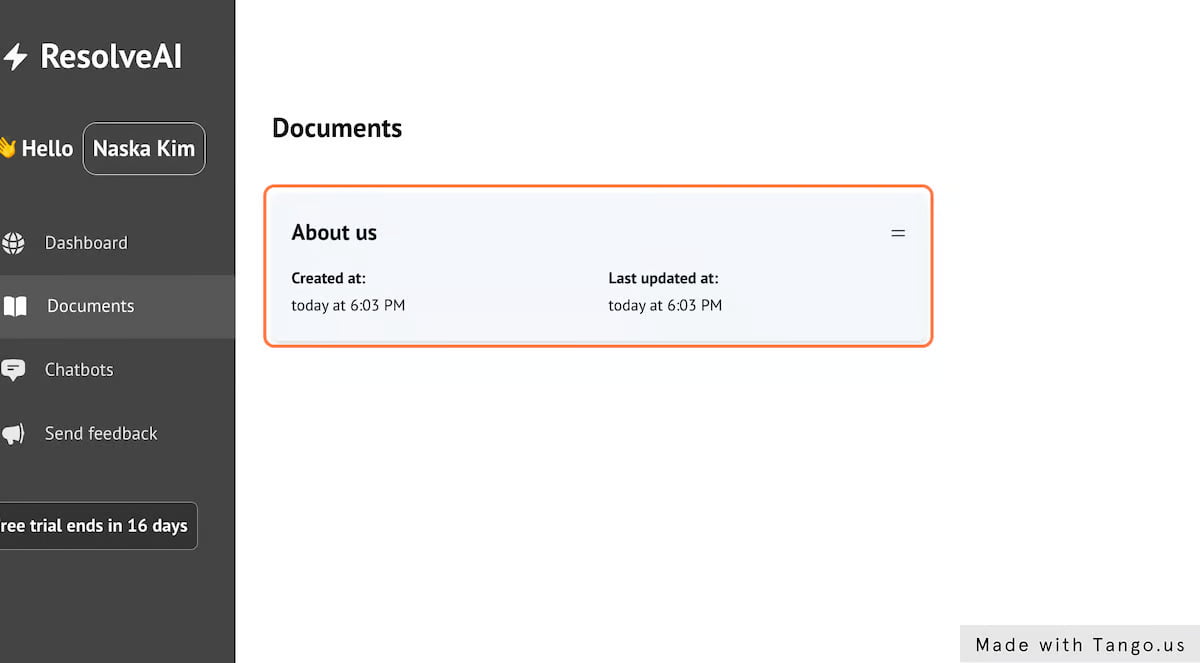
9. Εάν επιστρέψετε στα έγγραφα, μπορείτε να δείτε το αποθηκευμένο έγγραφό σας

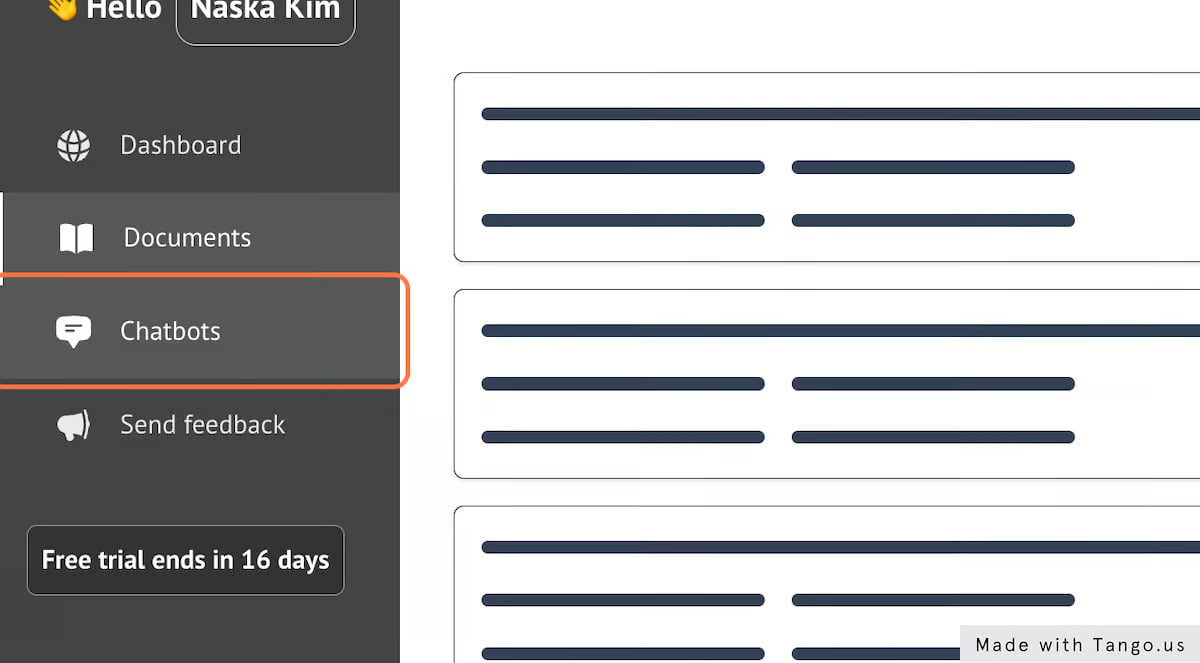
10. Τώρα ας δημιουργήσουμε chatbot. Κάντε κλικ στο 'Chatbots'

11. Κάντε κλικ στο Νέο chatbot

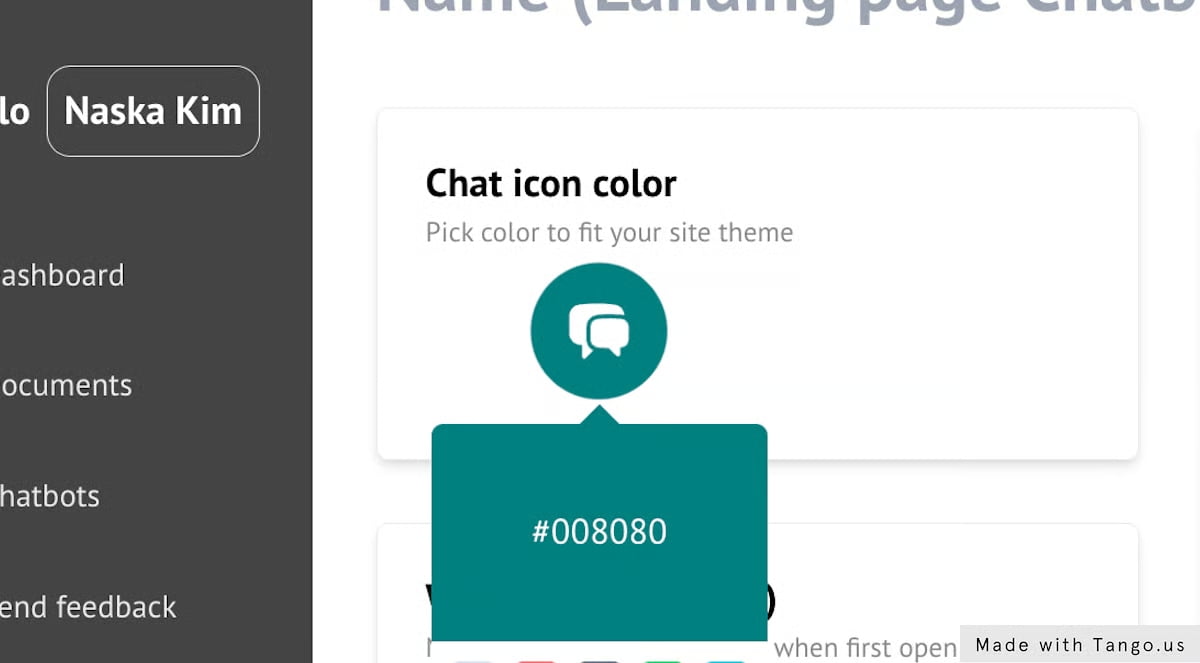
12. Επιλέξτε το χρώμα του εικονιδίου Chat
Προσαρμόστε το εικονίδιο της συνομιλίας σας για να ταιριάζει με τον συνδυασμό χρωμάτων του ιστότοπού σας

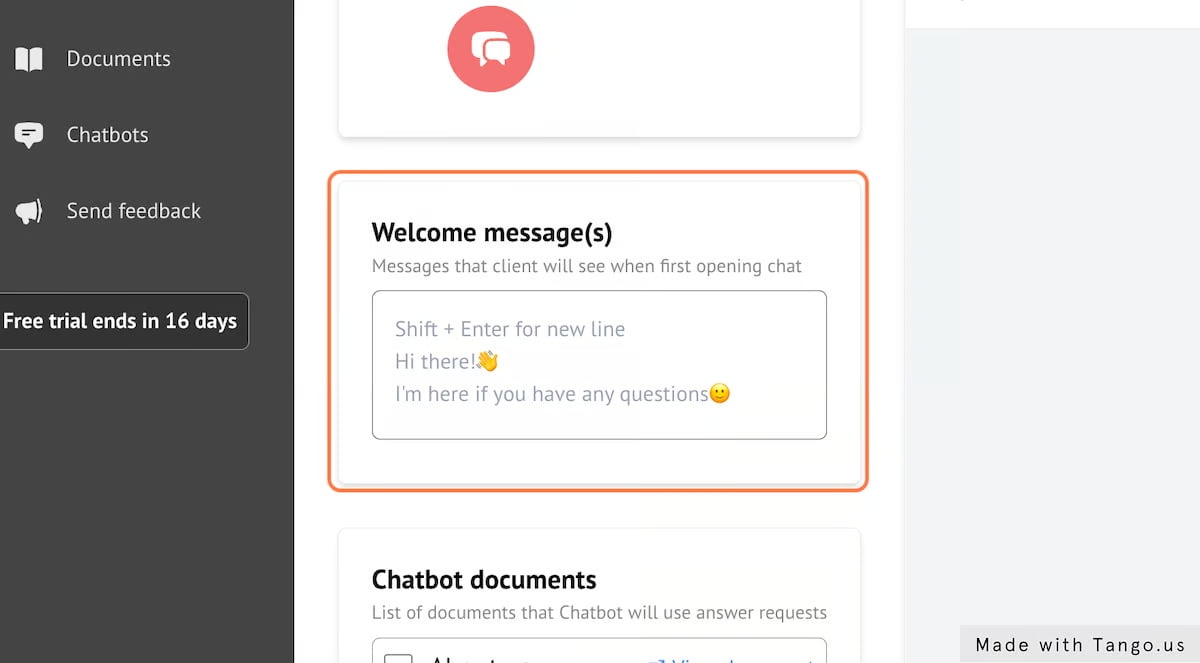
13. Μήνυμα καλωσορίσματος
Προσαρμόστε το μήνυμα καλωσορίσματος.
Όταν ο πελάτης ανοίγει το chatbot, αυτά είναι τα αρχικά μηνύματα που θα δουν.
Αυτό είναι ένα πολύ καλό πρώτο βήμα για να επικοινωνήσετε με τον πελάτη σας και να κάνετε ερωτήσεις ή να παρέχετε κάποιες χρήσιμες πληροφορίες αμέσως.

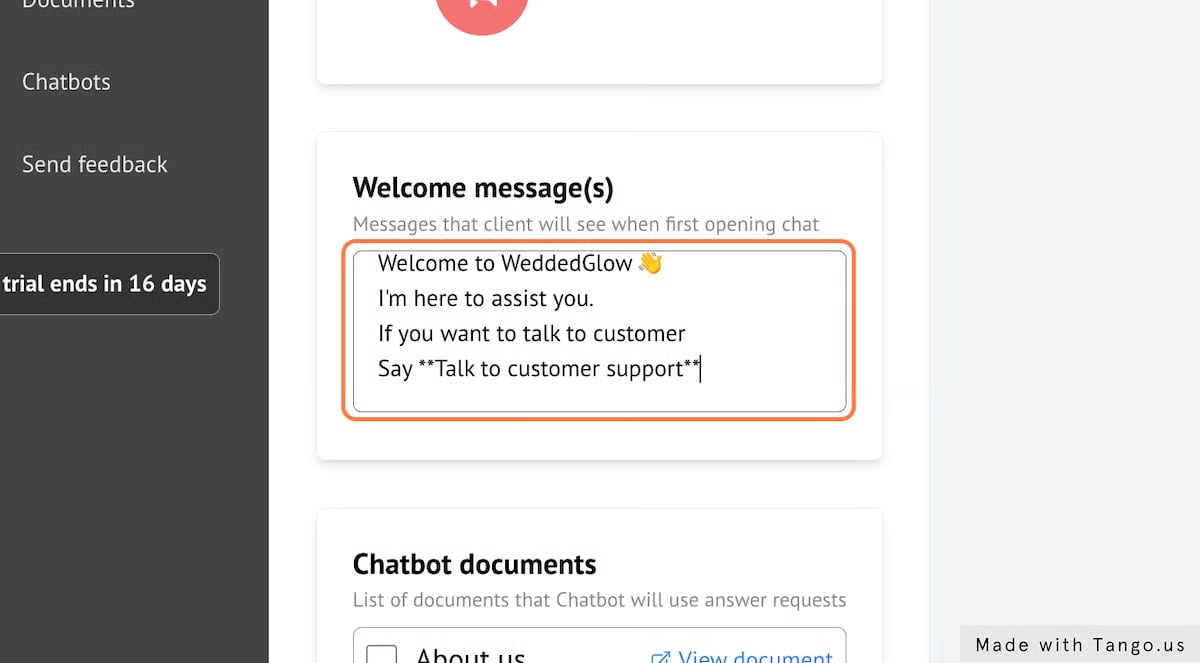
14. Προσθήκη μηνύματος καλωσορίσματος
Το μήνυμα μπορεί να μορφοποιηθεί με μαρκάρισμα και μη διστάσετε να χρησιμοποιήσετε emojis!

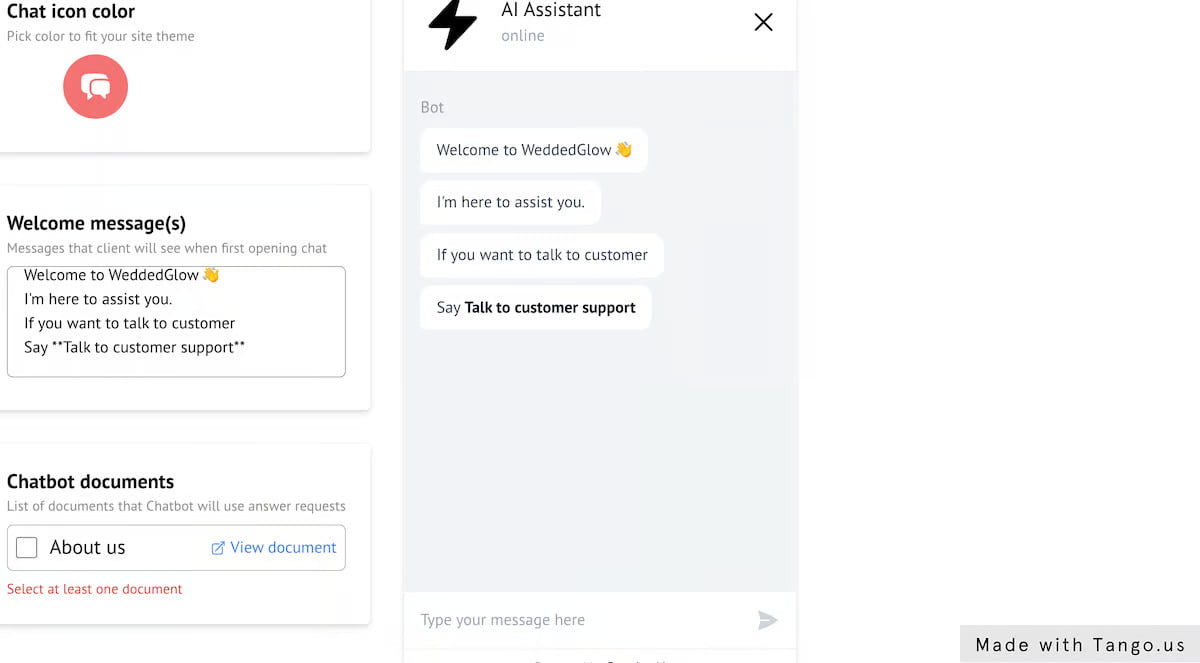
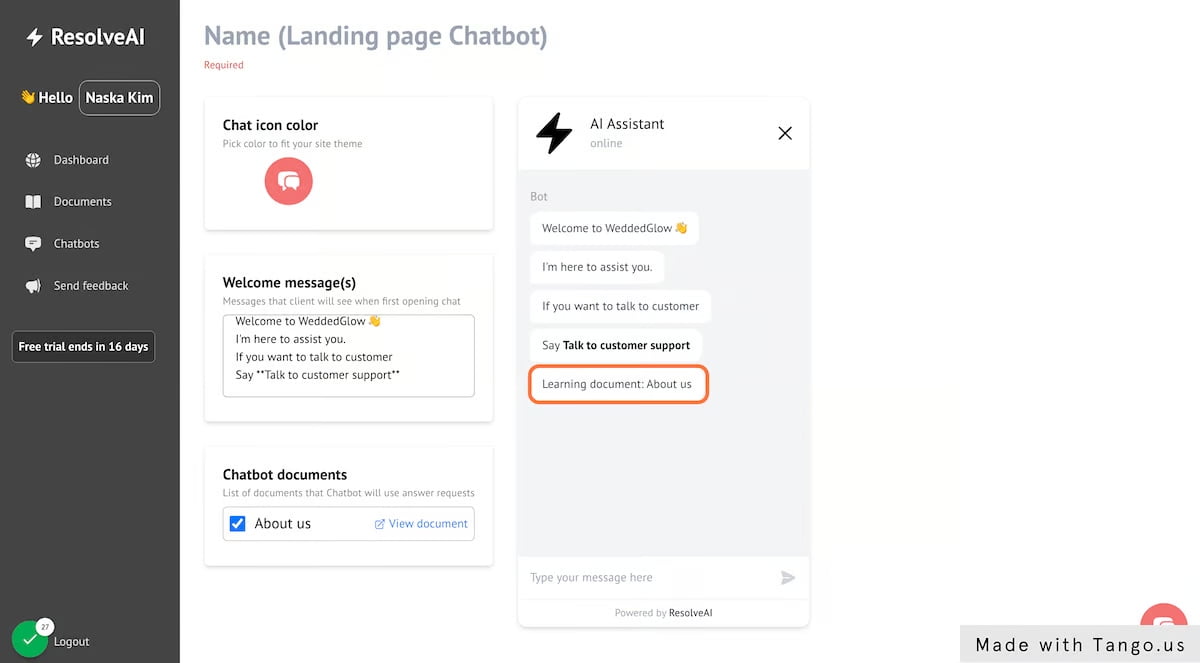
15. Προεπισκόπηση του μηνύματος καλωσορίσματος
Μόλις ολοκληρωθεί, μπορείτε να δείτε μια προεπισκόπηση του μηνύματος καλωσορίσματος

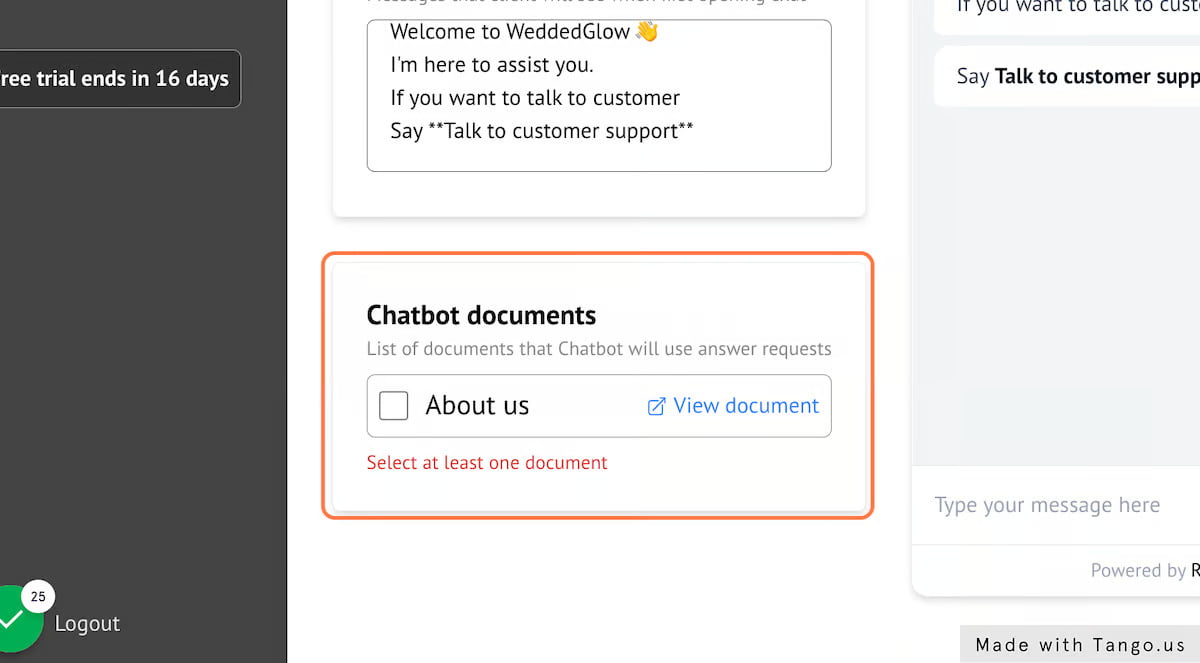
16. Επιλέξτε έγγραφα για chatbot
Στη συνέχεια, πρέπει να επιλέξετε έγγραφα για το chatbot για να αποκτήσετε περιεχόμενο.

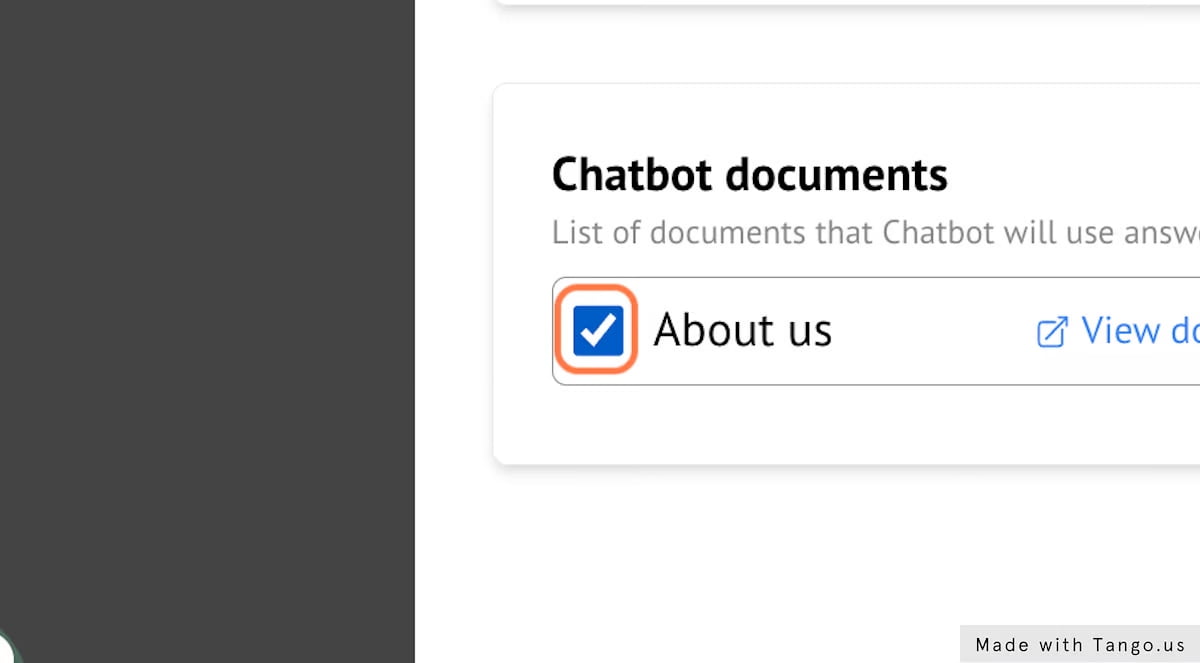
17. Διαλέξτε τουλάχιστον ένα

18. Κάντε κλικ στο Έγγραφο εκμάθησης: Σχετικά με εμάς…

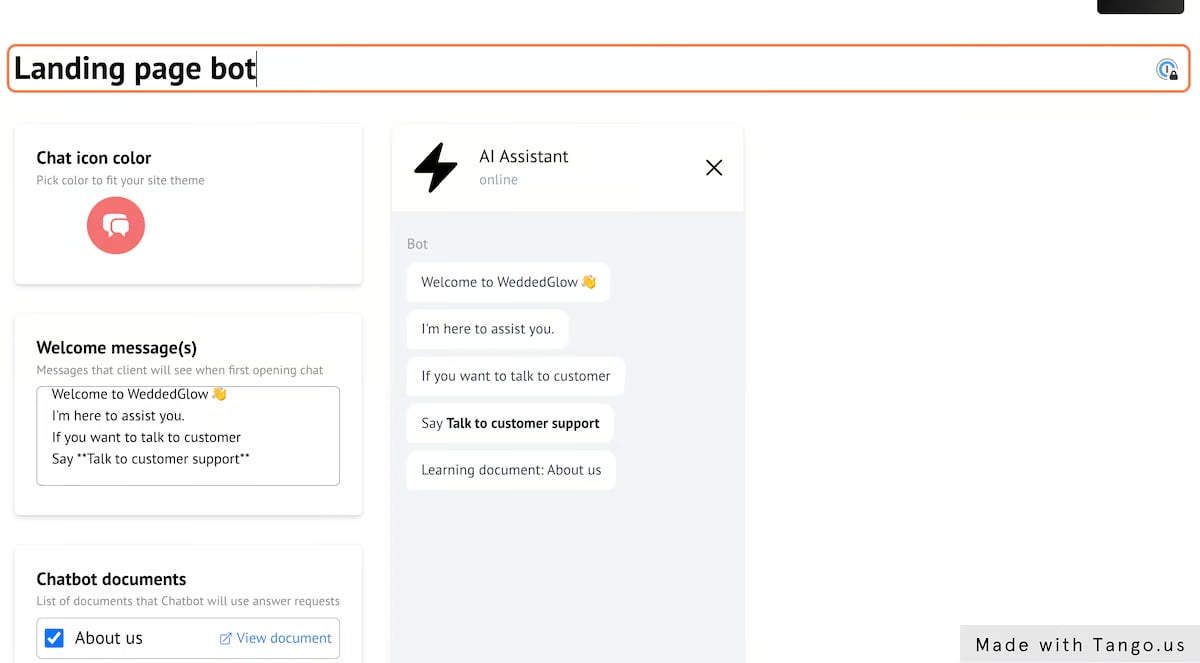
19. Μην ξεχάσετε να ονομάσετε το Chatbot σας

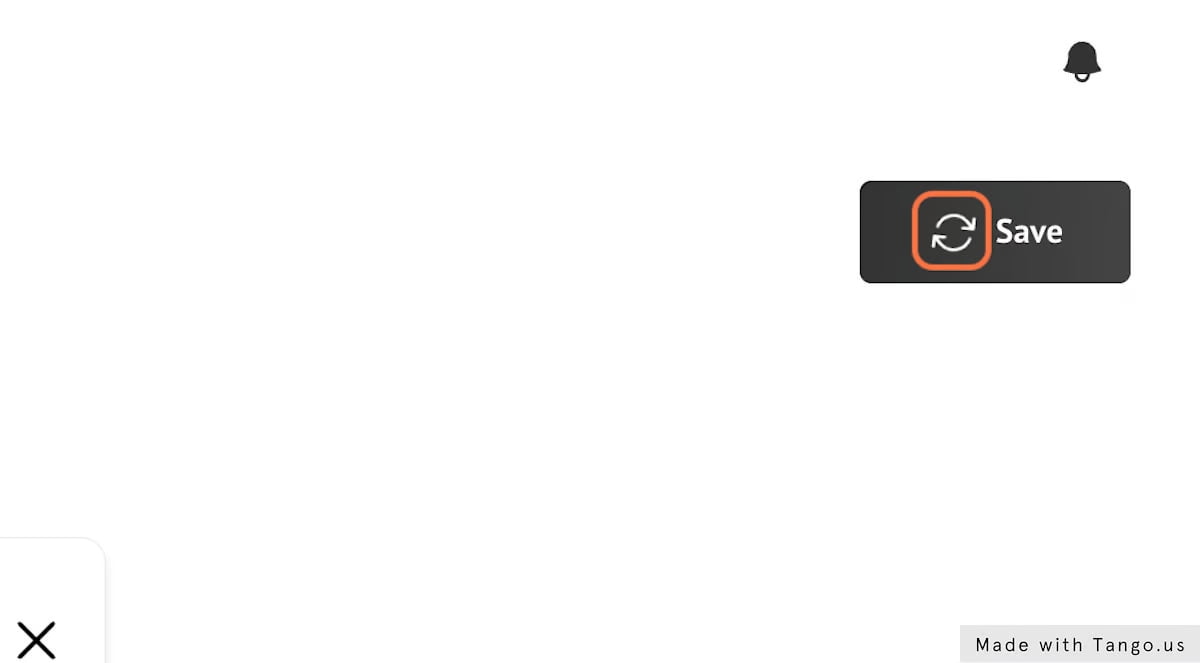
20. Κάντε κλικ στο Save

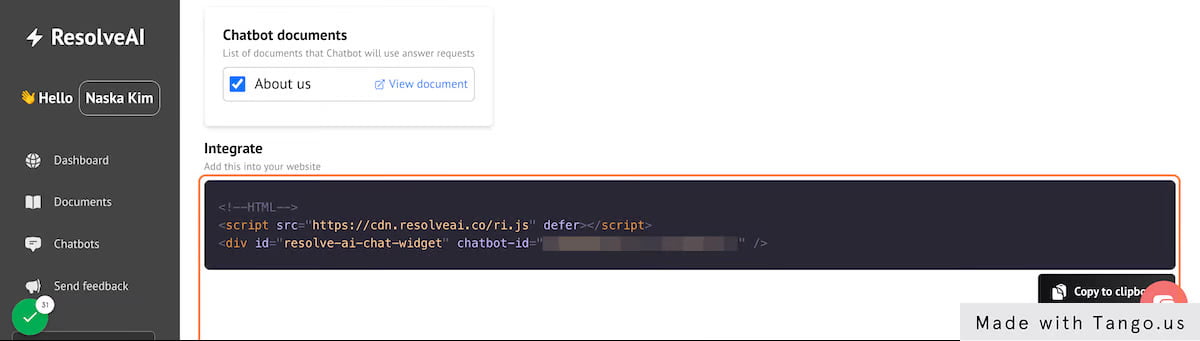
21. Δείτε την ενότητα Ενσωμάτωση στο κάτω μέρος

22. Κάντε κλικ στο Αντιγραφή στο πρόχειρο
23. Αντιγραφή κειμένου

Σε αυτό το παράδειγμα θα ενσωματωθούμε στον ιστότοπο Wix.com.
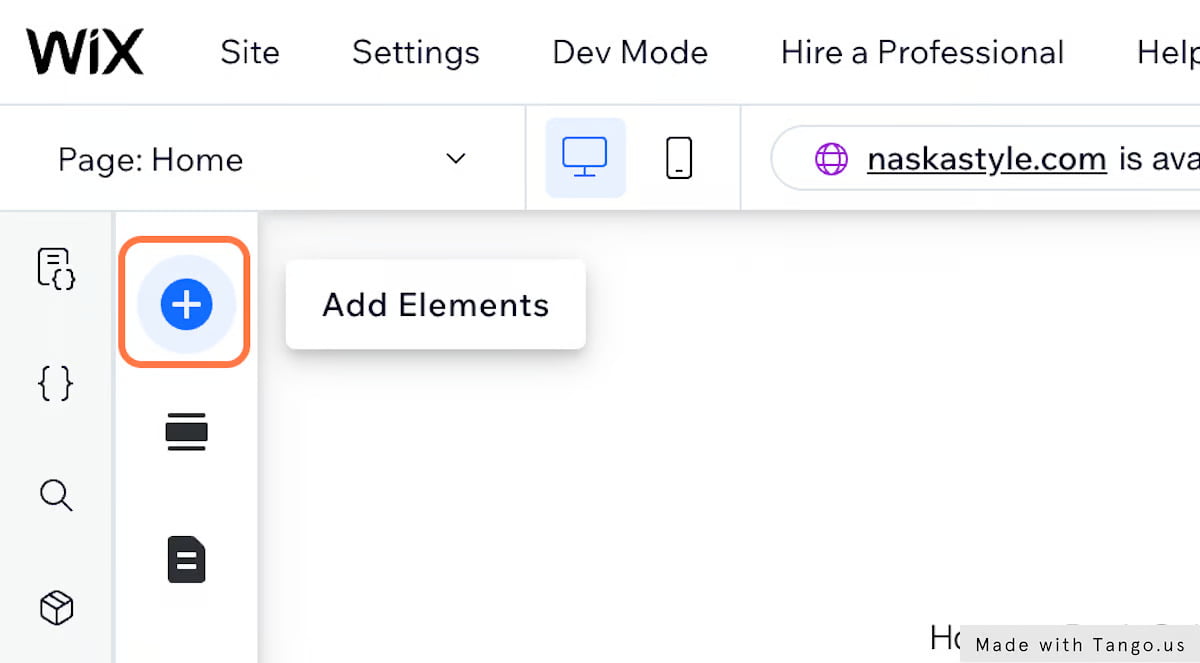
25. Κάντε κλικ στο Προσθήκη στοιχείων

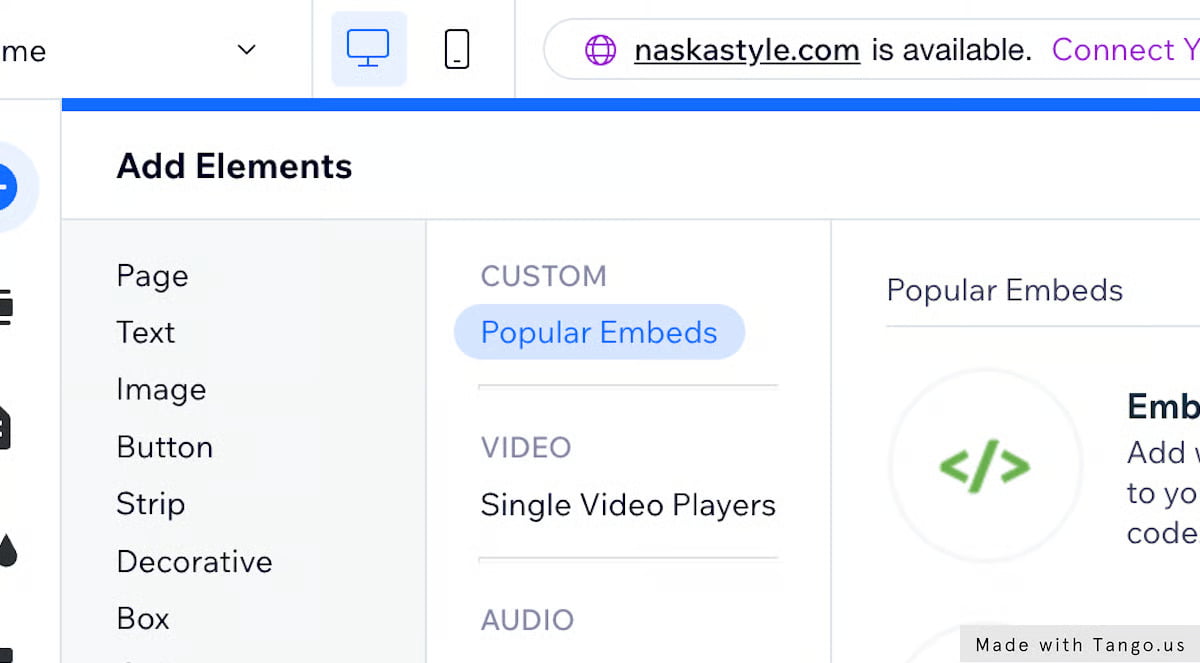
26. Κάντε κλικ στο Δημοφιλείς ενσωματώσεις

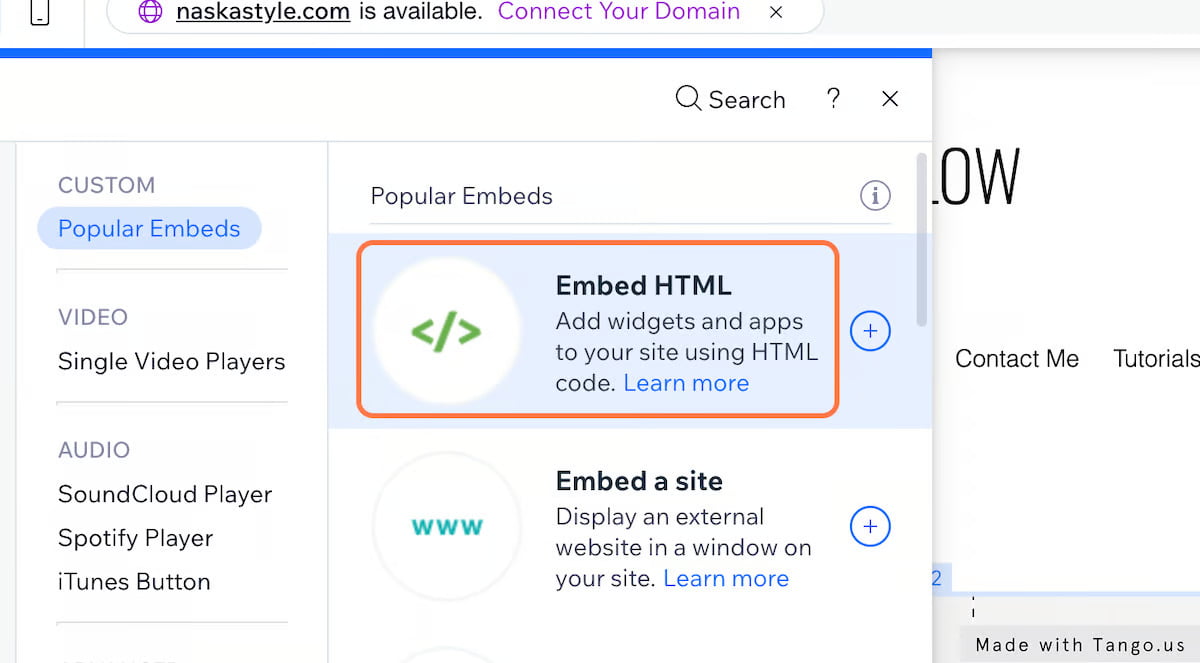
27. Κάντε κλικ στην Ενσωμάτωση HTML…

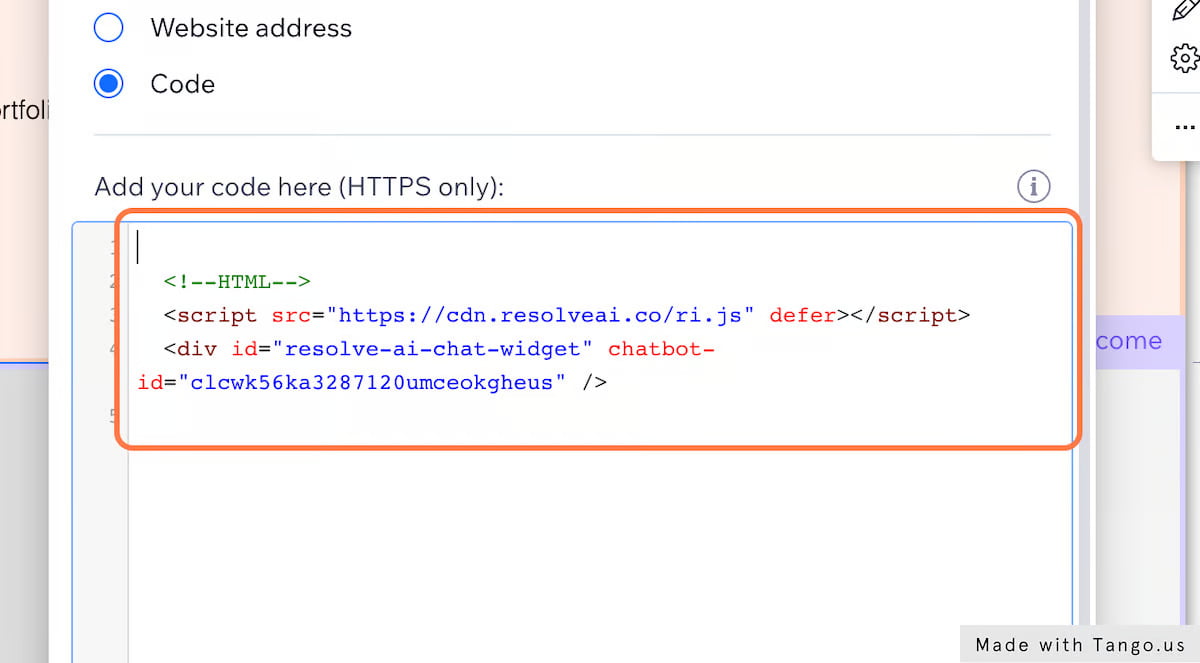
28. Επικολλήστε το απόσπασμα ενσωμάτωσης Chatbot

29. Κάντε κλικ στο Save
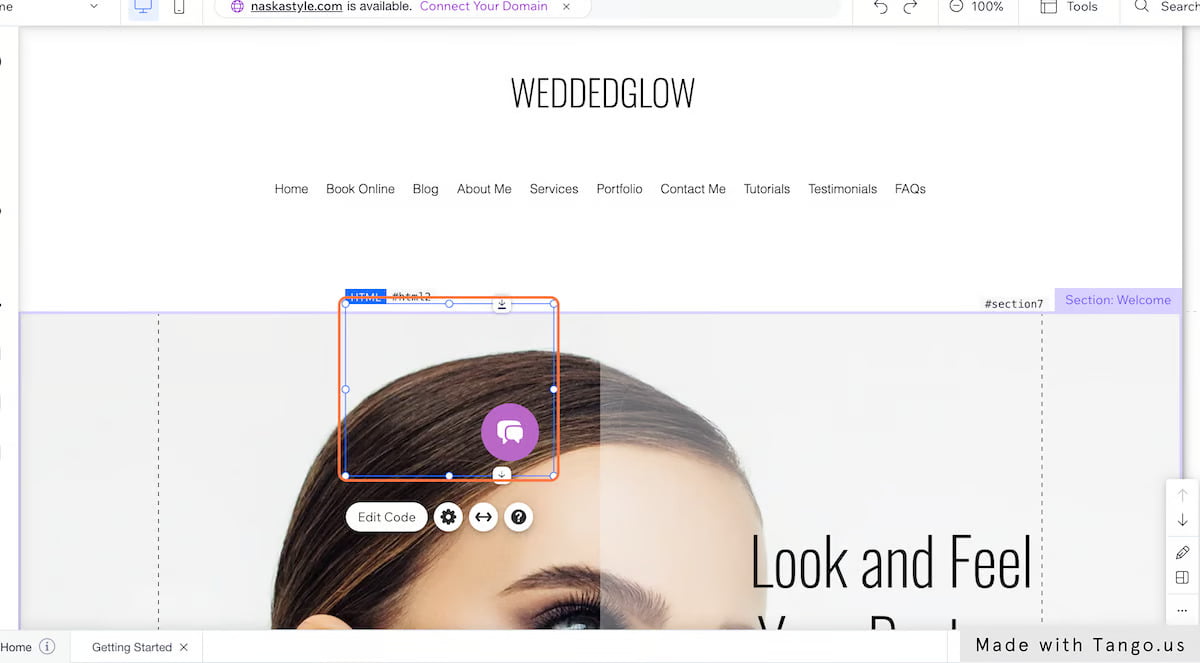
30. Θα πρέπει να δείτε να εμφανίζεται το γραφικό στοιχείο Chat

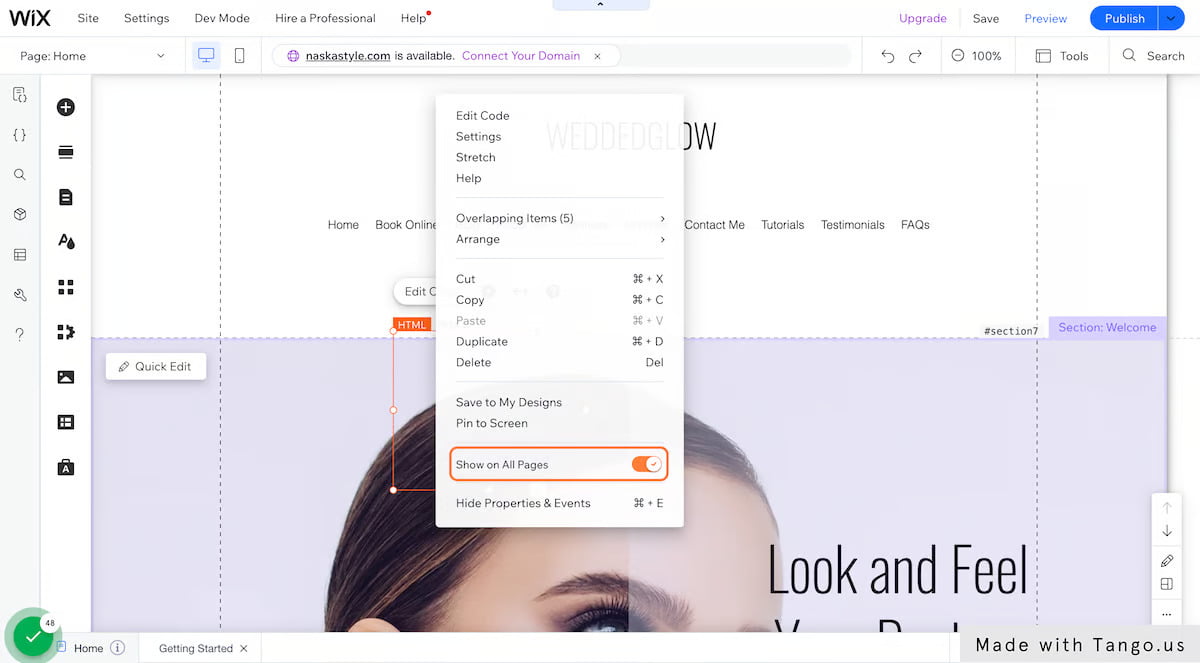
31. Κάντε δεξί κλικ στο Widget

32. Επιλέξτε "Εμφάνιση σε όλες τις σελίδες"
Με αυτόν τον τρόπο το widget θα είναι διαθέσιμο σε κάθε σελίδα.

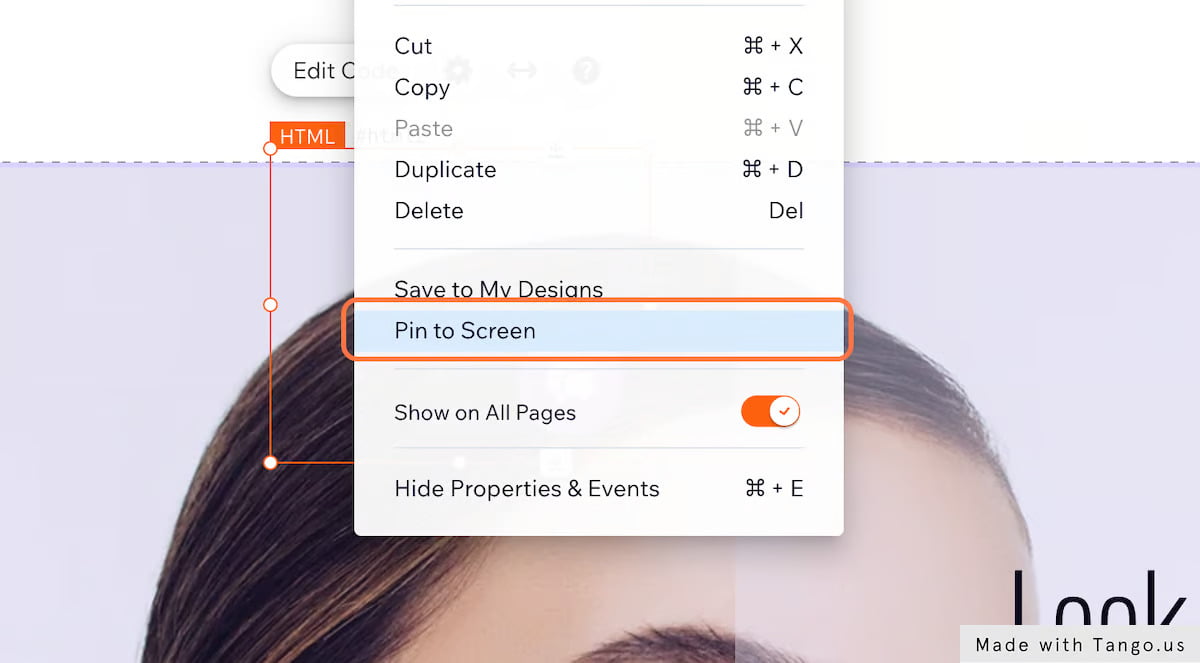
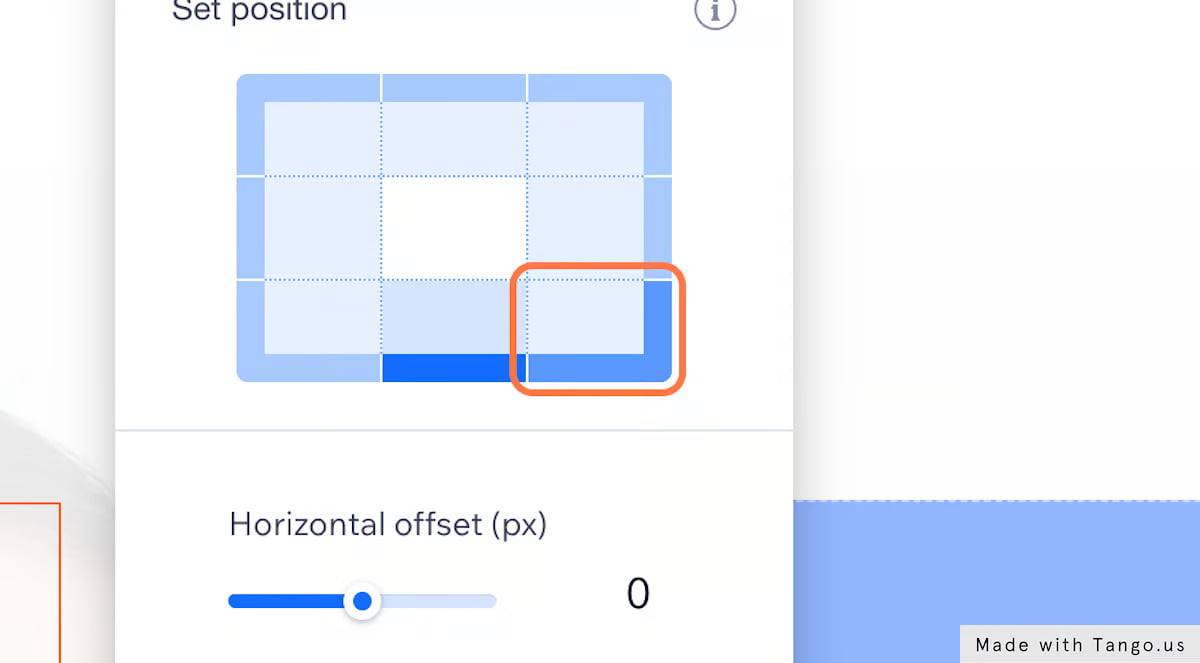
33. Κάντε κλικ στο Pin to Screen

34. Κάντε κλικ στην κάτω δεξιά γωνία

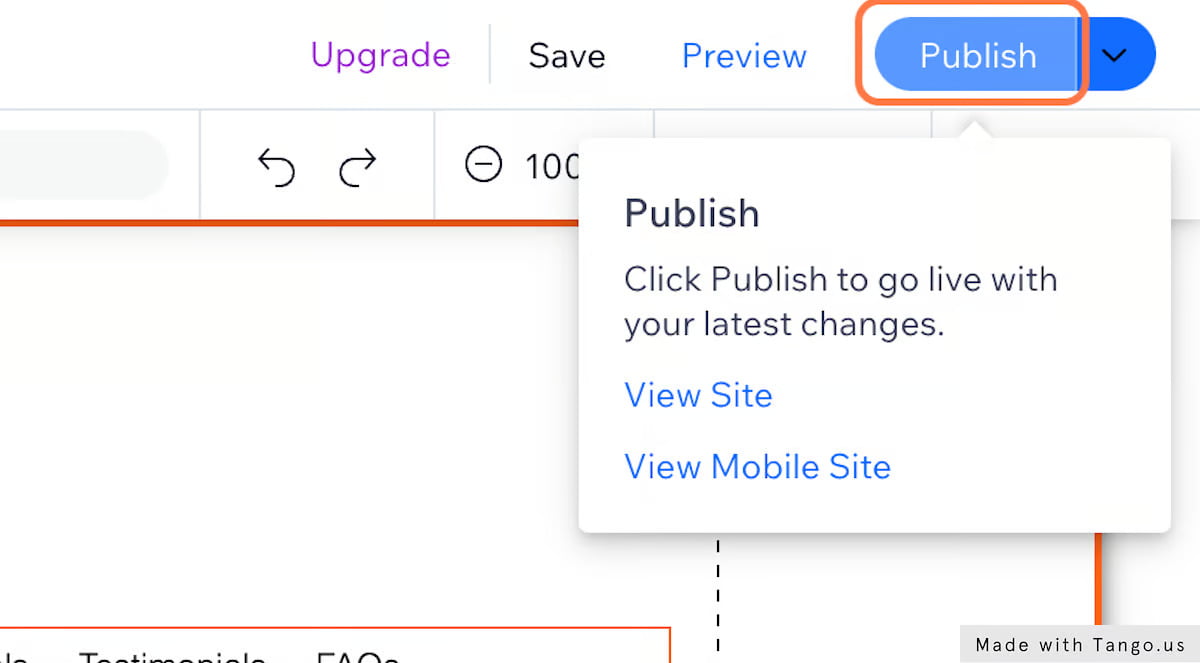
35. Κάντε κλικ στο Δημοσίευση

36. Και Voilà! Το chatbot σας είναι έτοιμο!