Ενσωματωθείτε με το whatsapp
Σε αυτόν τον σύντομο οδηγό θα σας δείξουμε πώς μπορείτε να ενσωματώσετε τον εταιρικό λογαριασμό WhatsApp με τα chatbot ResolveAI.
1. Επαληθεύστε την επιχείρησή σας με το Facebook
Για να συνδέσετε το WhatsApp σας με ένα chatbot AI μέσω ResolveAI, είναι απαραίτητο να επαληθεύσετε την επιχείρησή σας στο Facebook. Μπορείτε να βρείτε αναλυτικές οδηγίες σχετικά με τον τρόπο ολοκλήρωσης της διαδικασίας επαλήθευσης στο Κέντρο βοήθειας για επιχειρήσεις του Facebook σελίδα. Κατά τη διάρκεια της επαλήθευσης, θα χρειαστεί να παρέχετε επιπλέον πληροφορίες για την επιχείρησή σας και να περιμένετε υπομονετικά την ολοκλήρωση της διαδικασίας επαλήθευσης.
2. Δημιουργήστε την εφαρμογή σας Facebook WhatsApp
Κατά τη διάρκεια της περιόδου που περιμένετε την επαλήθευση για την επιχείρησή σας, μπορείτε να ξεκινήσετε τη διαδικασία δημιουργίας μιας εφαρμογής WhatsApp για την υποστήριξη του ρομπότ συνομιλίας AI.
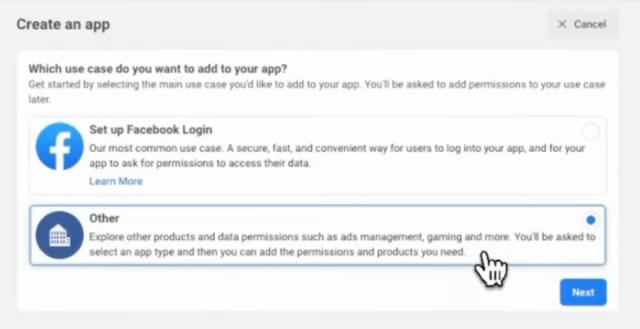
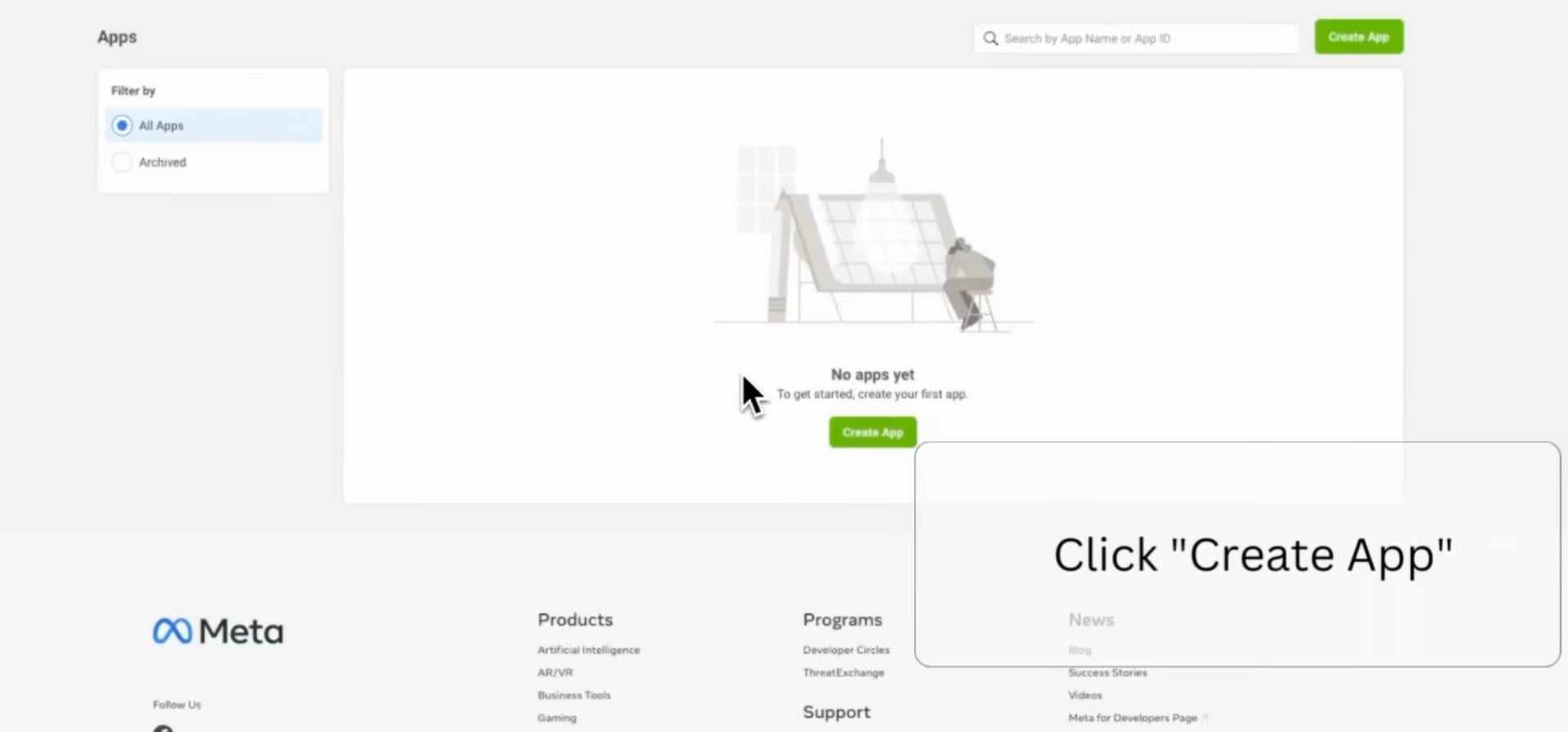
Για να αρχίσετε, επισκεφθείτε developers.facebook.com/appsκαι κάντε κλικ στο «Δημιουργία εφαρμογής». Στη συνέχεια, ακολουθήστε τα βήματα που παρέχονται για να προχωρήσετε στη δημιουργία της εφαρμογής WhatsApp.

Αγορά "Αλλα"

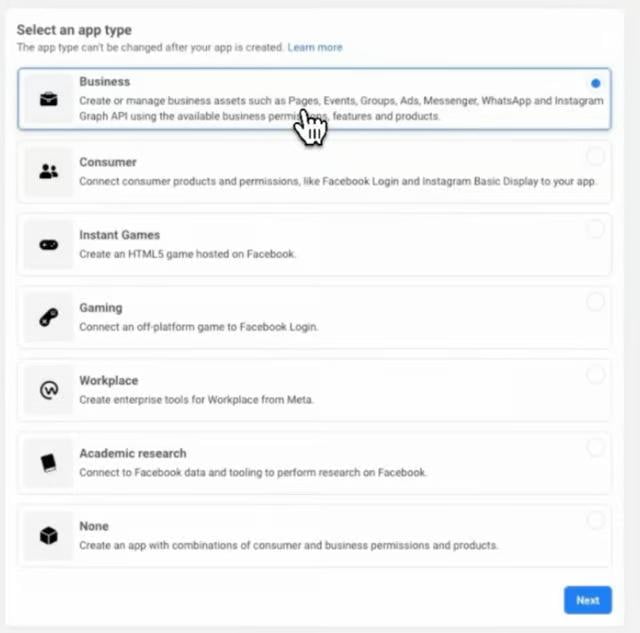
Αγορά "Επιχείρηση" για τον τύπο εφαρμογής

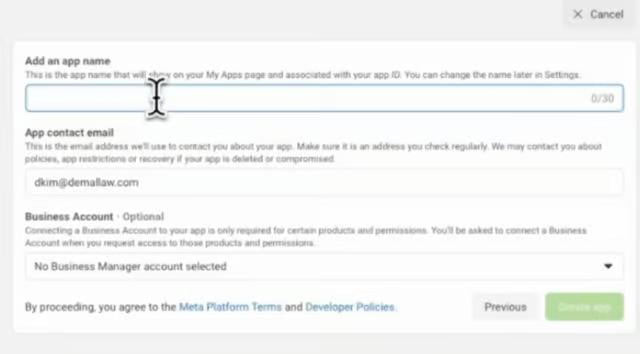
Συμπληρώστε τα στοιχεία της εφαρμογής

Βεβαιωθείτε ότι έχετε επιλέξει λογαριασμό Business Manager. Αν δεν έχεις ένα κεφάλι Δημιουργία σελίδας οδηγού Business Manager. Στη συνέχεια κάντε κλικ στο «Δημιουργία εφαρμογής»
3. Διαμορφώστε την εφαρμογή WhatsApp
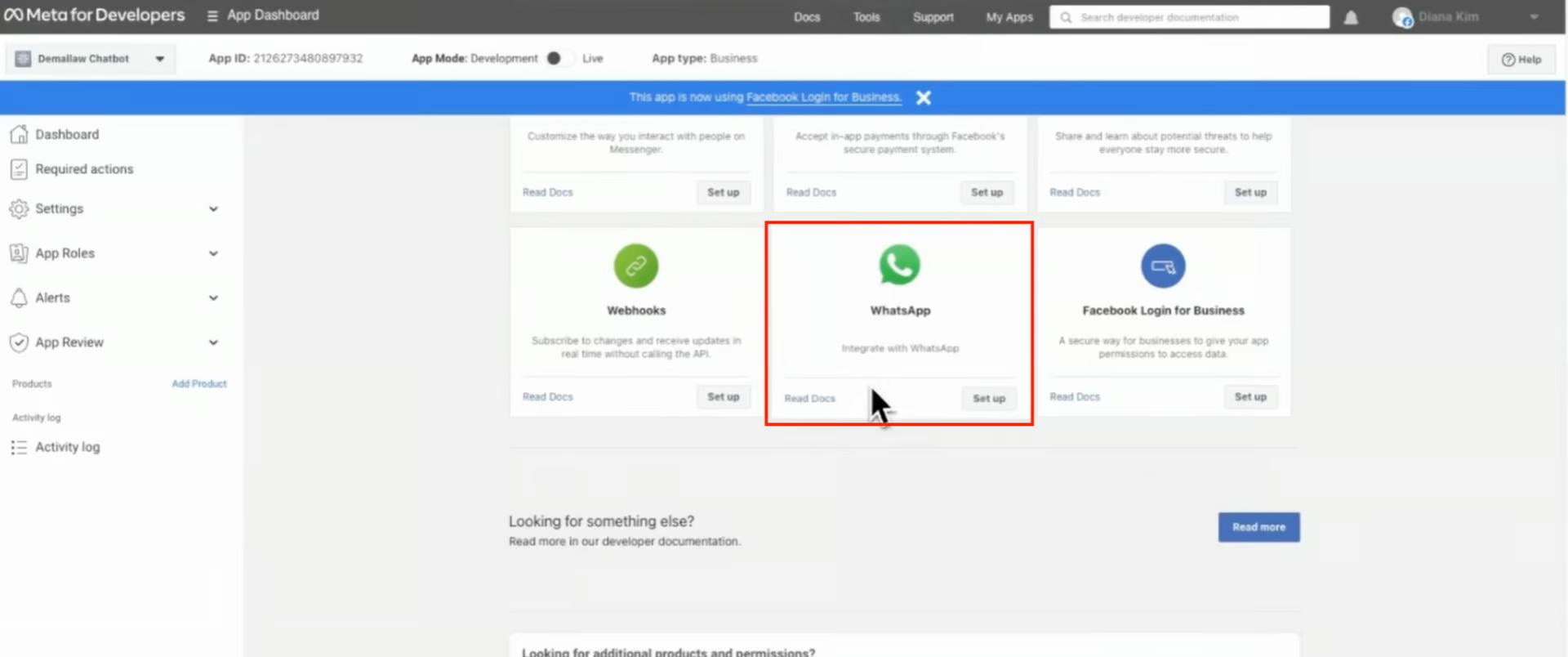
Στο "Προσθήκη προϊόντων στην εφαρμογή σας" επιλέξτε "WhatsApp" και κάντε κλικ στο "Ρύθμιση"

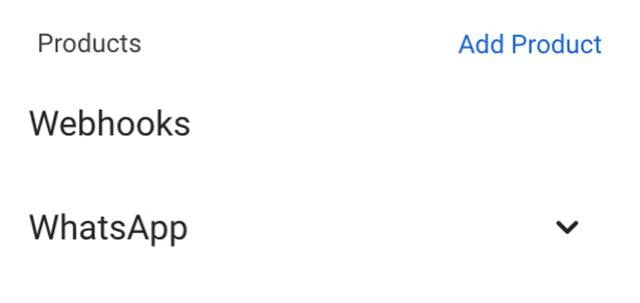
Μετά από αυτό, θα πρέπει να δείτε τα "WhatsApp" και "Webhook" να εμφανίζονται στο αριστερό μενού.

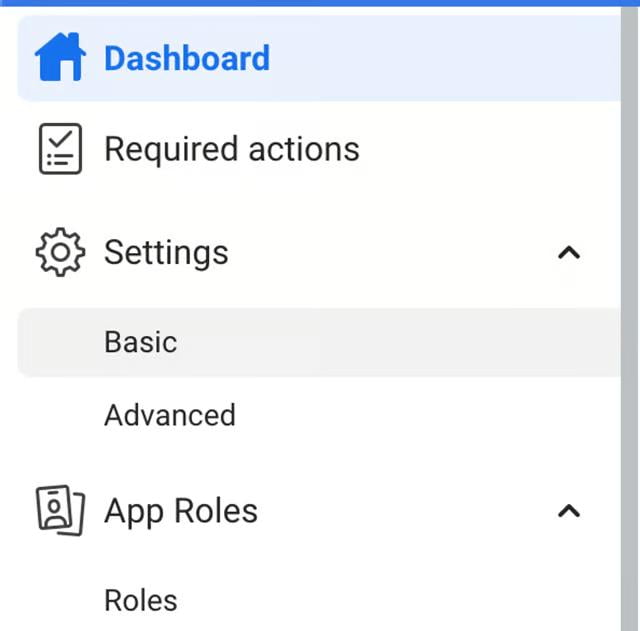
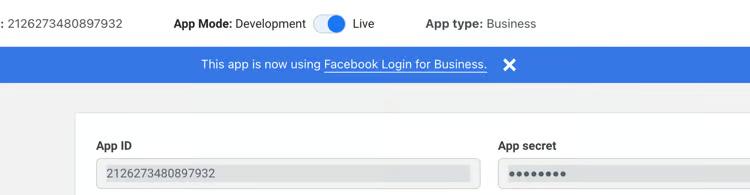
Πηγαίνετε στο Ρυθμίσεις → Βασικές

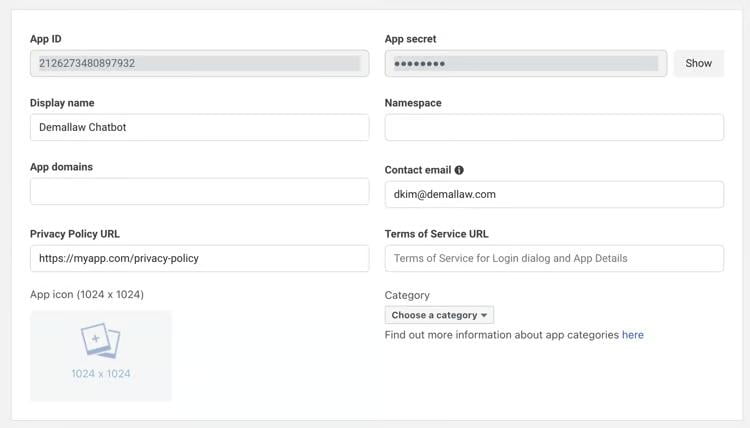
Εδώ θα χρειαστεί να συμπληρώσετε "Διεύθυνση URL Πολιτικής Απορρήτου" προαιρετικά μπορείτε να προσθέσετε το εικονίδιο εφαρμογής και

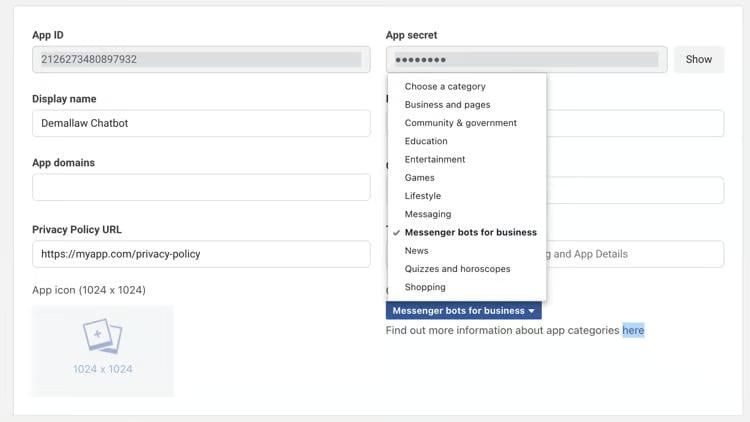
επιλέξτε "Κατηγορία"

Μετά από αυτό μπορείτε να κάνετε εναλλαγή Λειτουργία εφαρμογής προς την "Ζω"

4. Δημιουργήστε ένα διακριτικό πρόσβασης χρήστη συστήματος
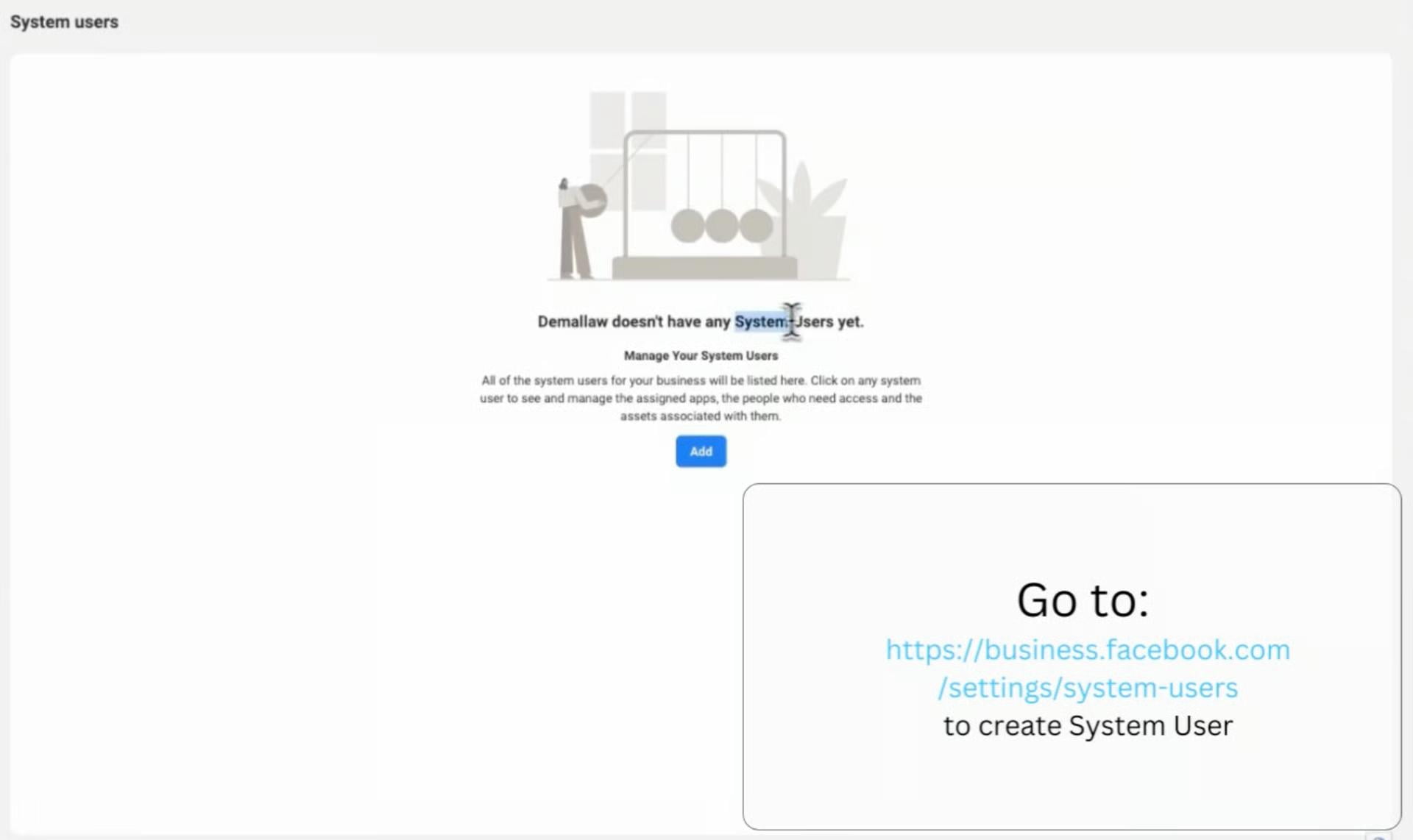
Πλοηγηθείτε στο https://business.facebook.com/settings/system-users
Εάν έχετε πολλές επιχειρήσεις, επιλέξτε αυτή που επισυνάψατε στην εφαρμογή σας. Στη συνέχεια κάντε κλικ στο "Πρόσθεση"

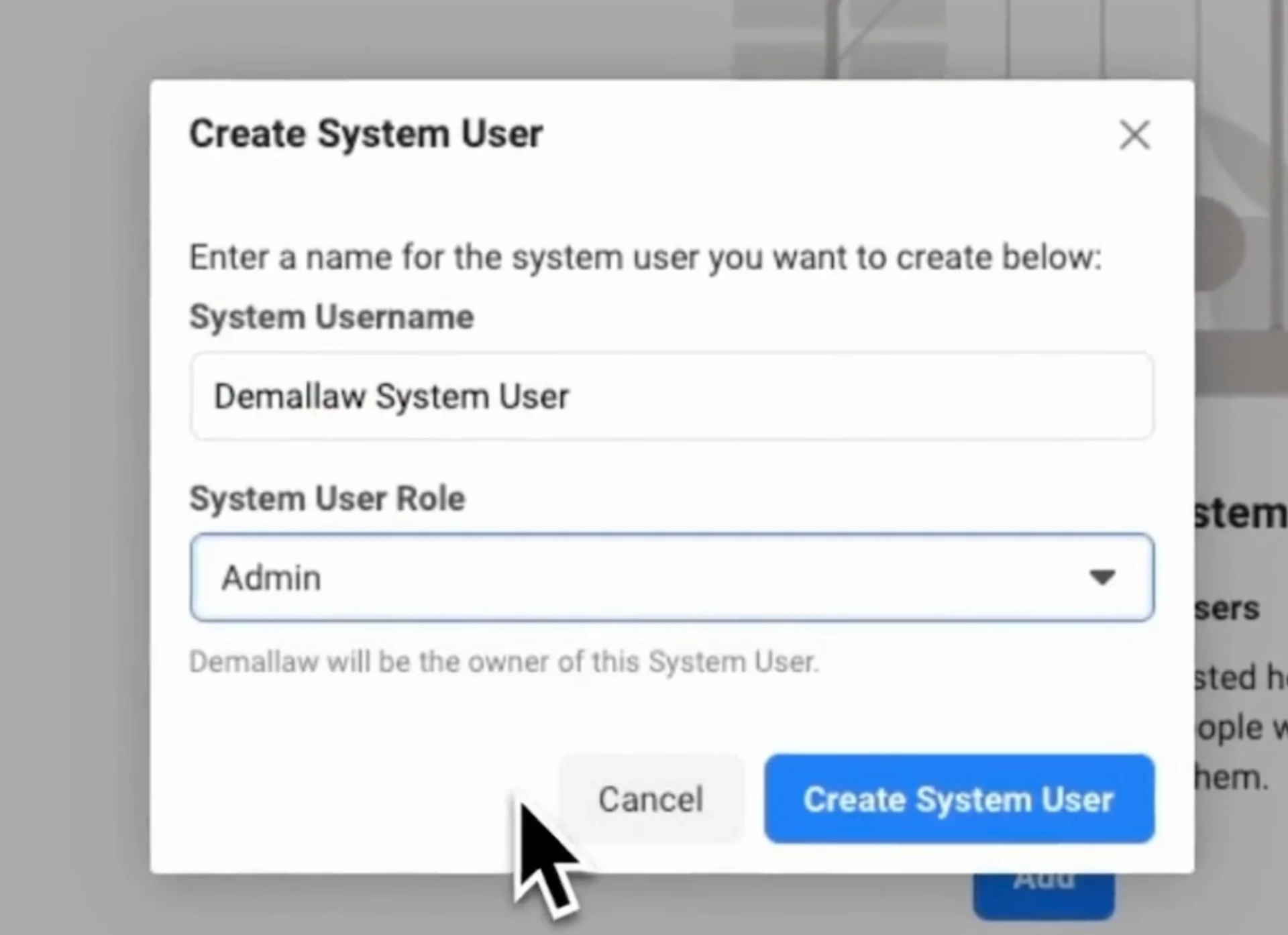
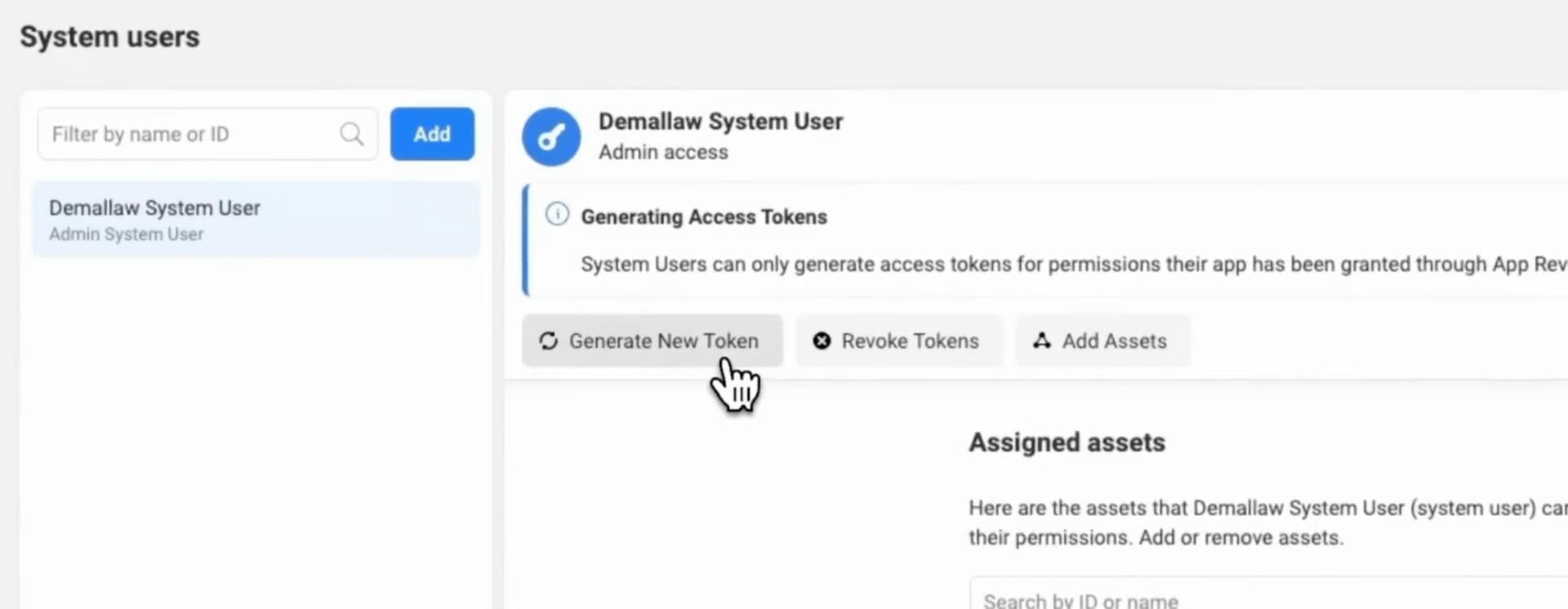
Συμπληρώνω Επωνυμία Φαρμακείου και επιλέξτε "Διαχειριστής" ρόλο και μετά κάντε κλικ "Δημιουργία χρήστη συστήματος"

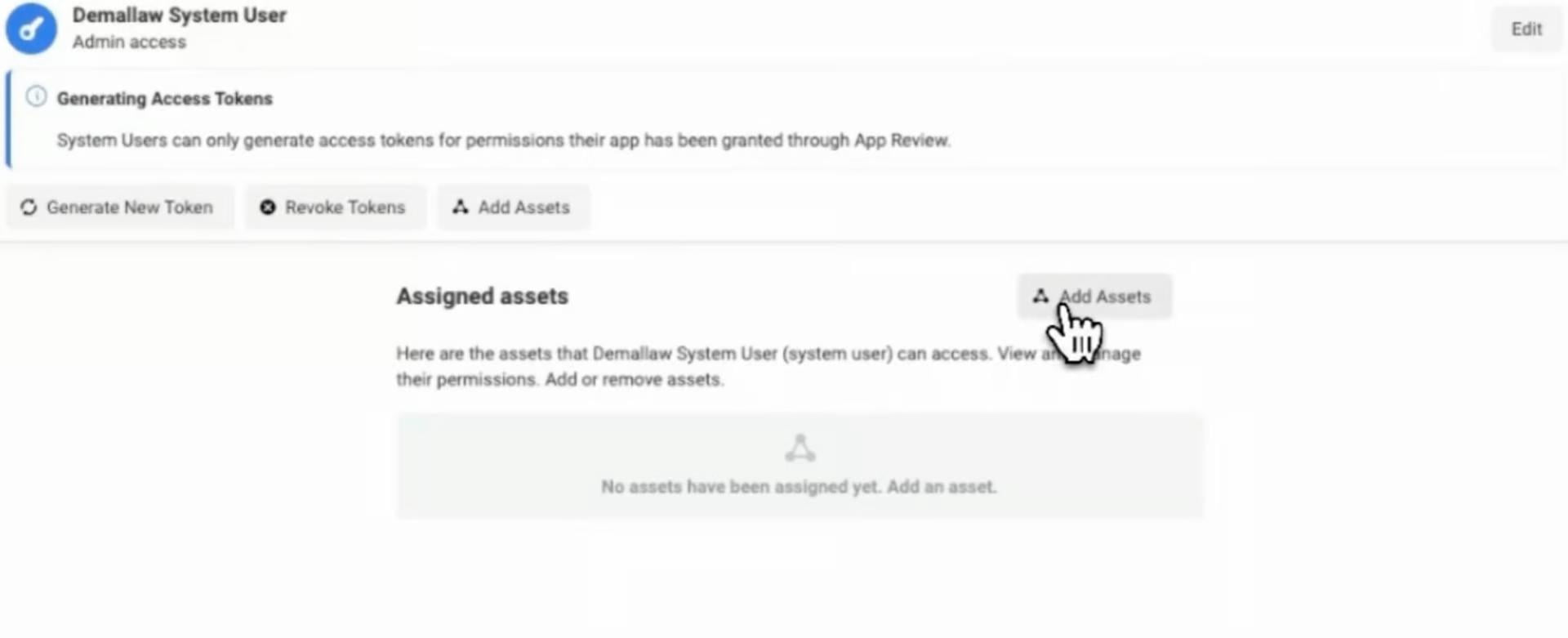
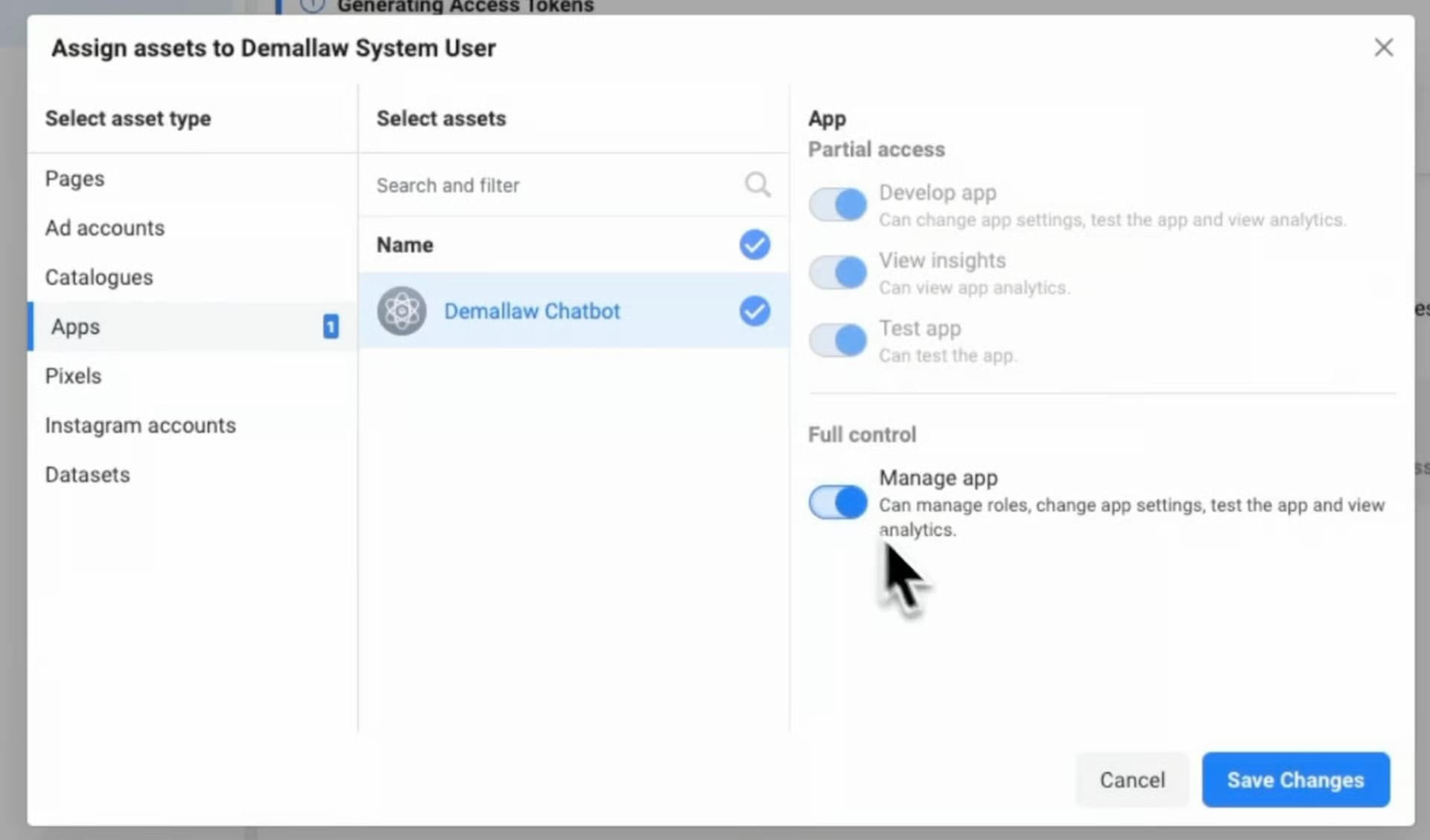
Στη συνέχεια κάντε κλικ στο κουμπί "Προσθήκη στοιχείων"

Επόμενο στον τύπο στοιχείου επιλέξτε "Εφαρμογές" και επιλέξτε την εφαρμογή σας. Μεταβάλλω "Διαχείριση εφαρμογής" για πλήρη έλεγχο

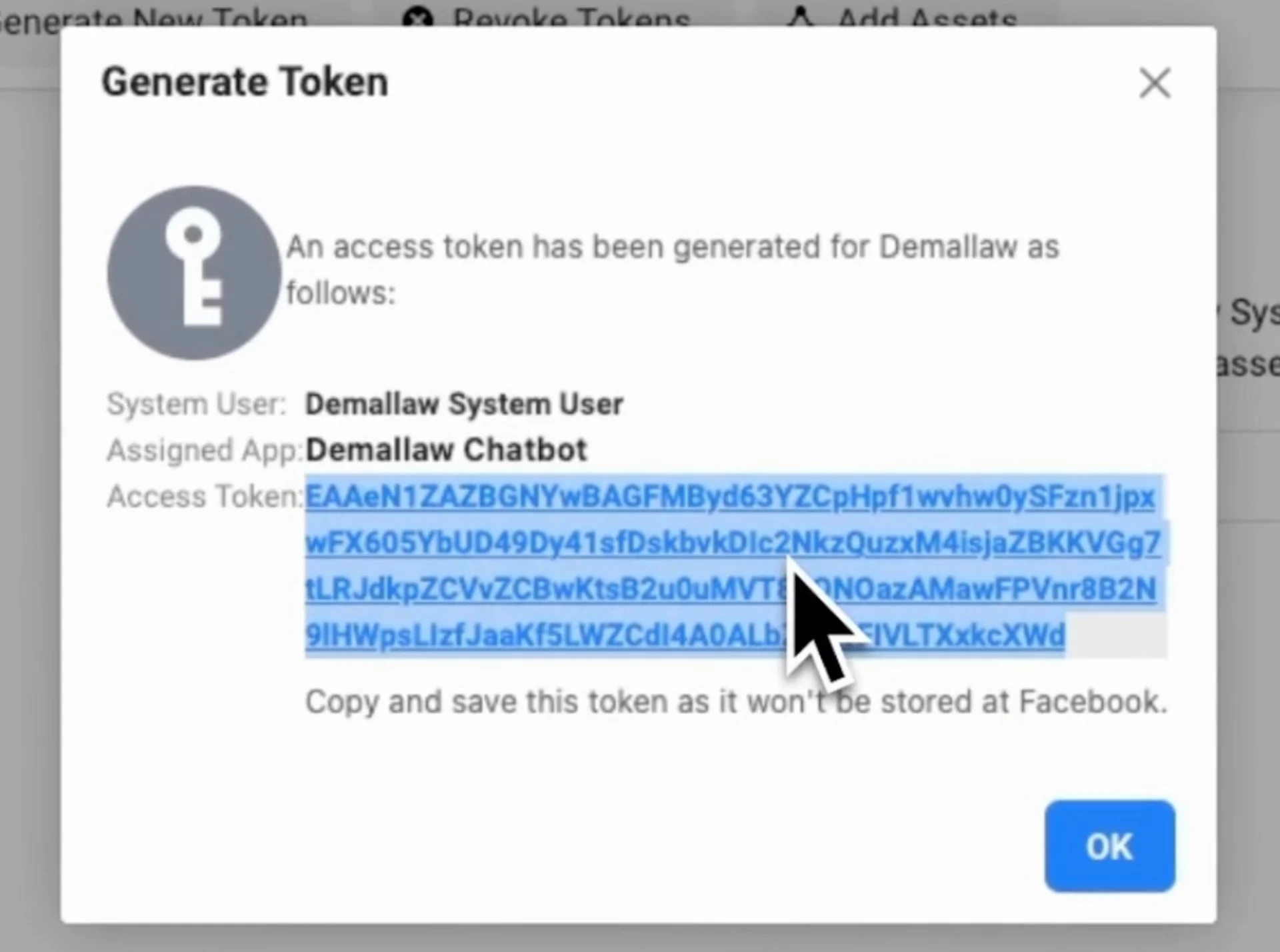
Αφού αποθηκεύσατε τις αλλαγές σας. Κάντε κλικ στο “Δημιουργία νέου διακριτικού”

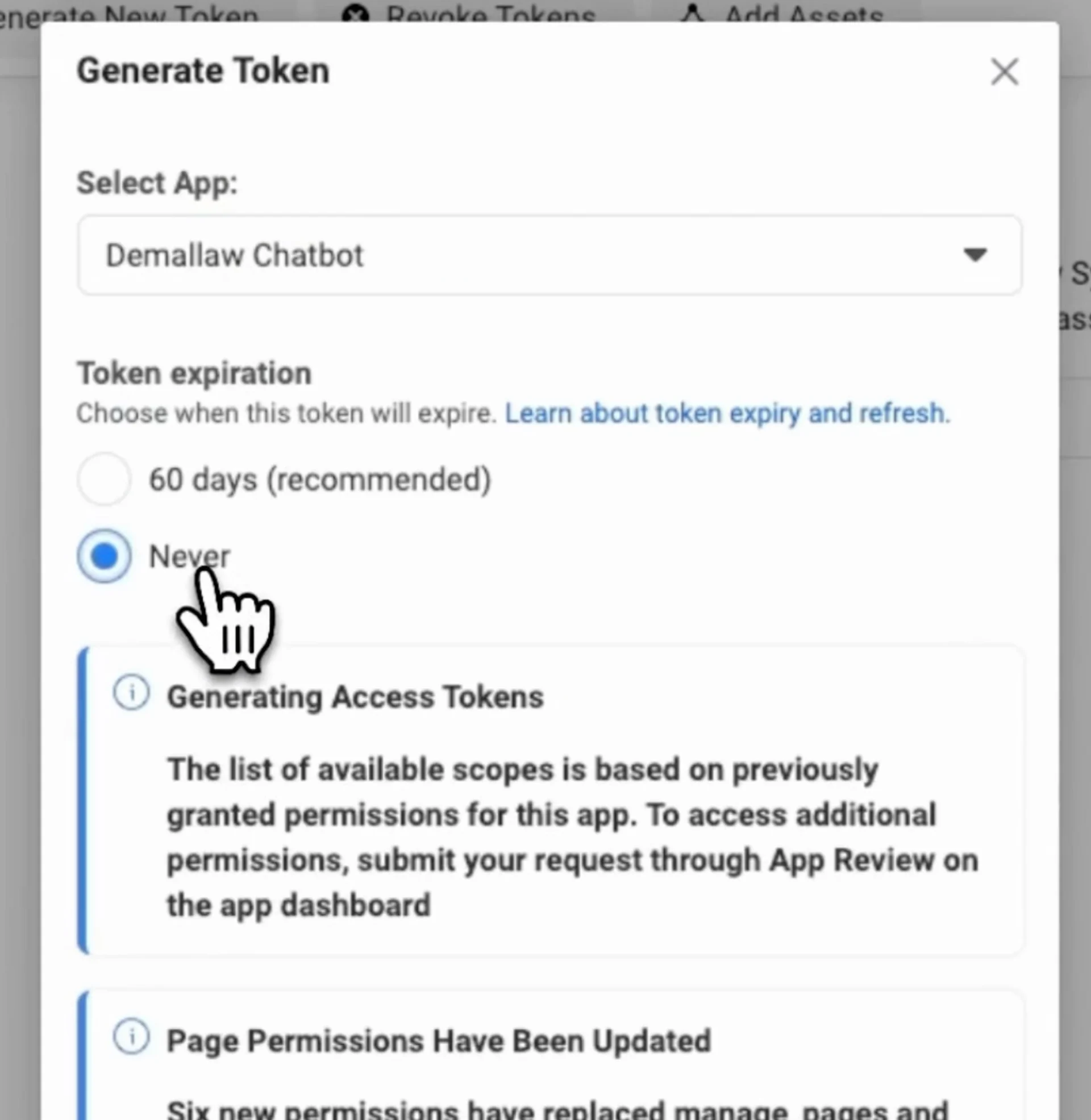
Εδώ πρέπει να επιλέξετε την εφαρμογή σας και να ορίσετε τη λήξη του διακριτικού σε "Ποτέ"

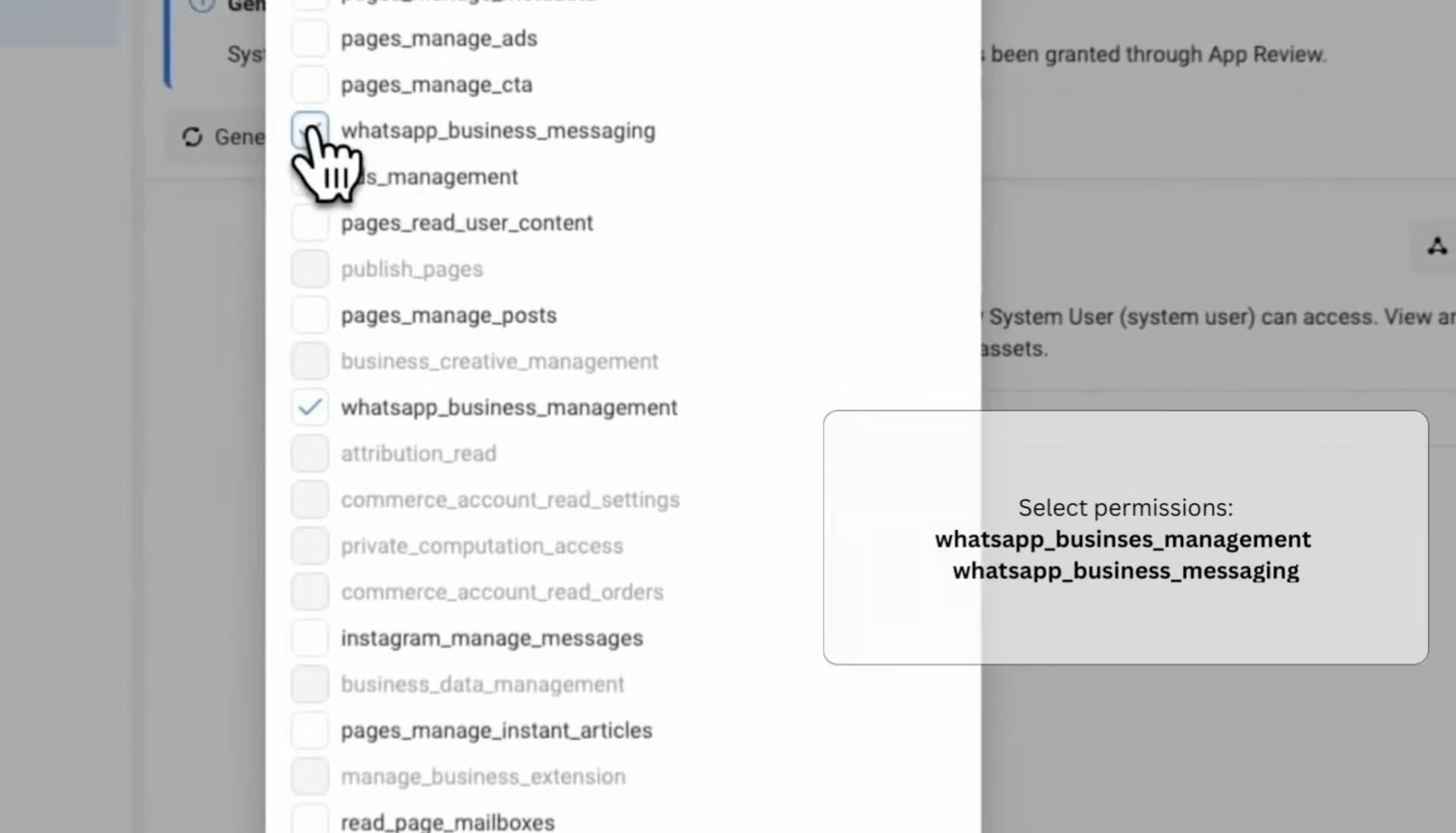
Τέλος ελέγξτε "whatsapp_business_management" "whatsapp_business_messaging" δικαιώματα.

Αποθηκεύστε το Διακριτικό Πρόσβασης. Θα το χρειαστείτε αργότερα.

4. Συνδεθείτε με το ResolveAI
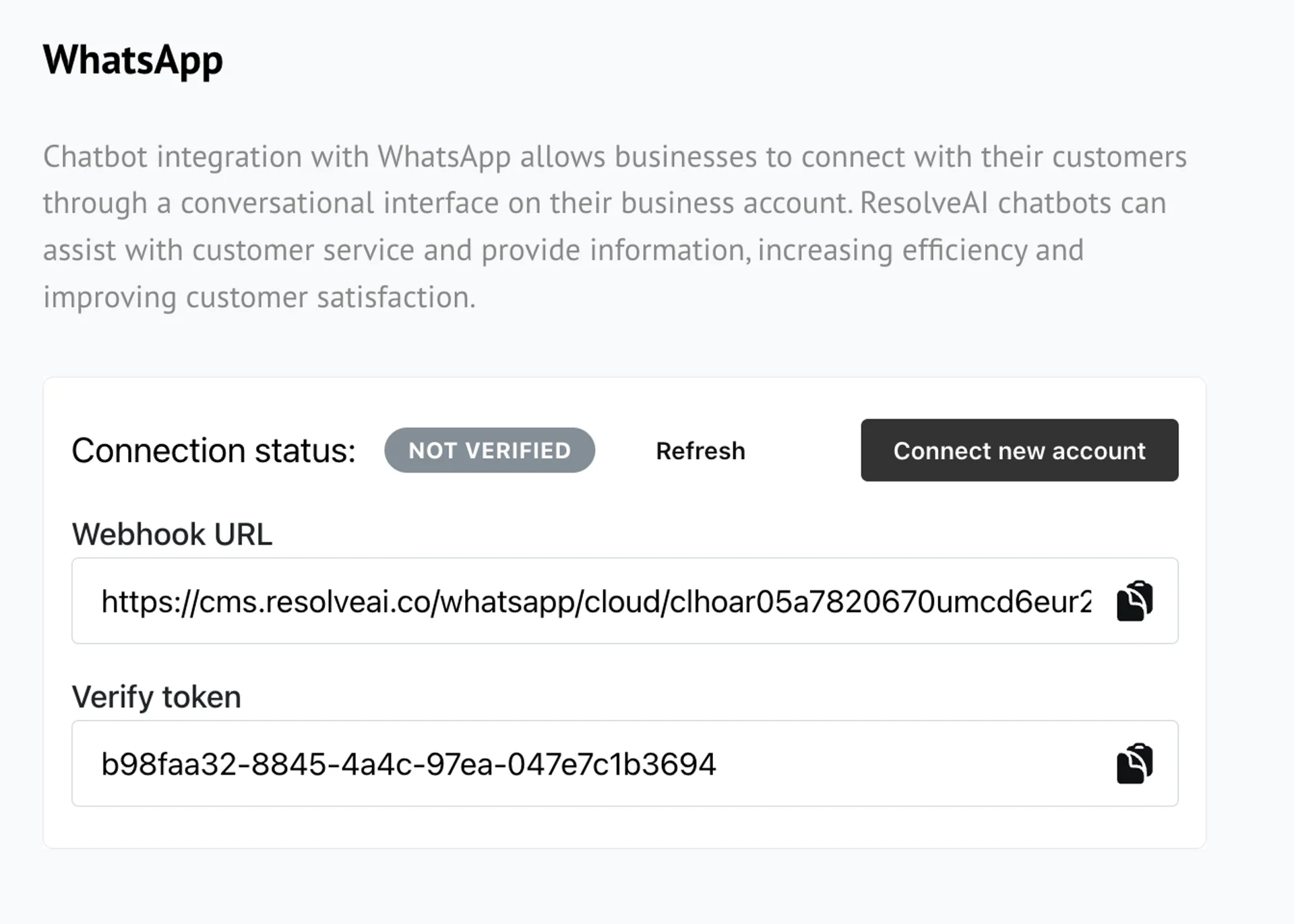
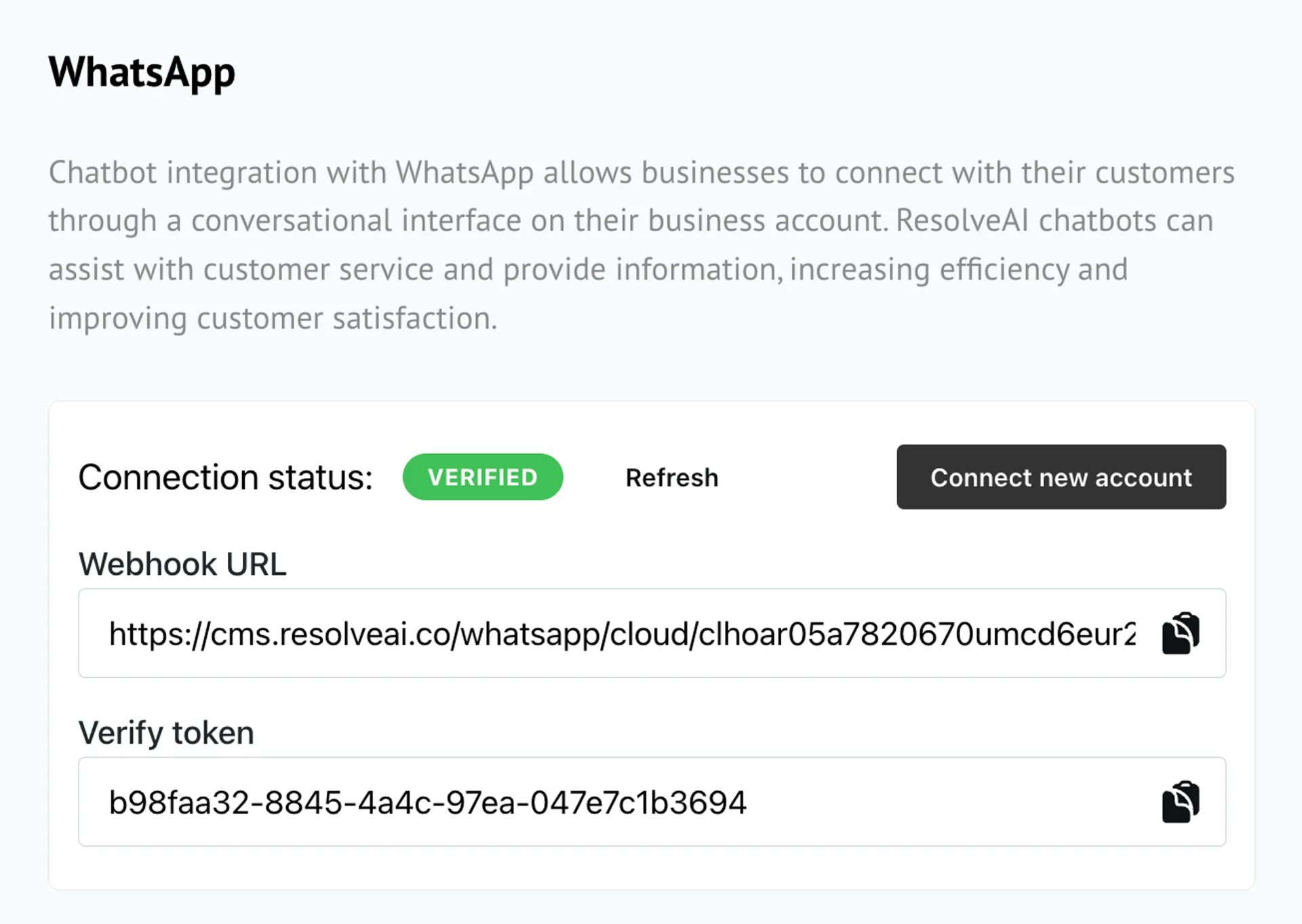
In ResolveAI πλοηγηθείτε στο "Ενσωματώσεις"→"WhatsApp"
Εκεί θα δείτε τη διεύθυνση URL του Webhook και το διακριτικό επαλήθευσης. Αντιγράψτε τα

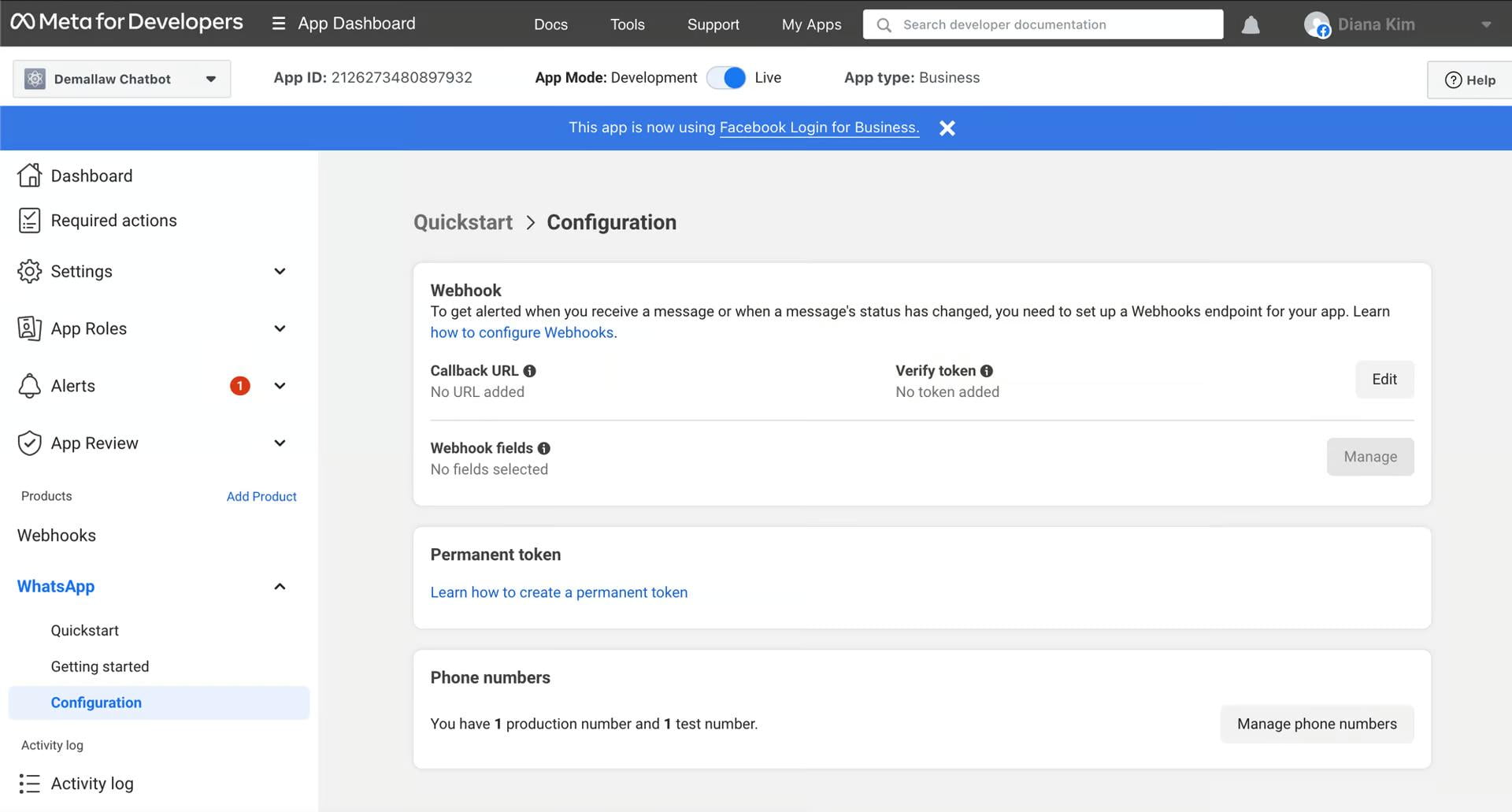
Πλοηγηθείτε στο "WhatsApp" → "Διαμόρφωση" κάντε κλικ στο μενού "Επεξεργασία" για webhook ρύθμιση.

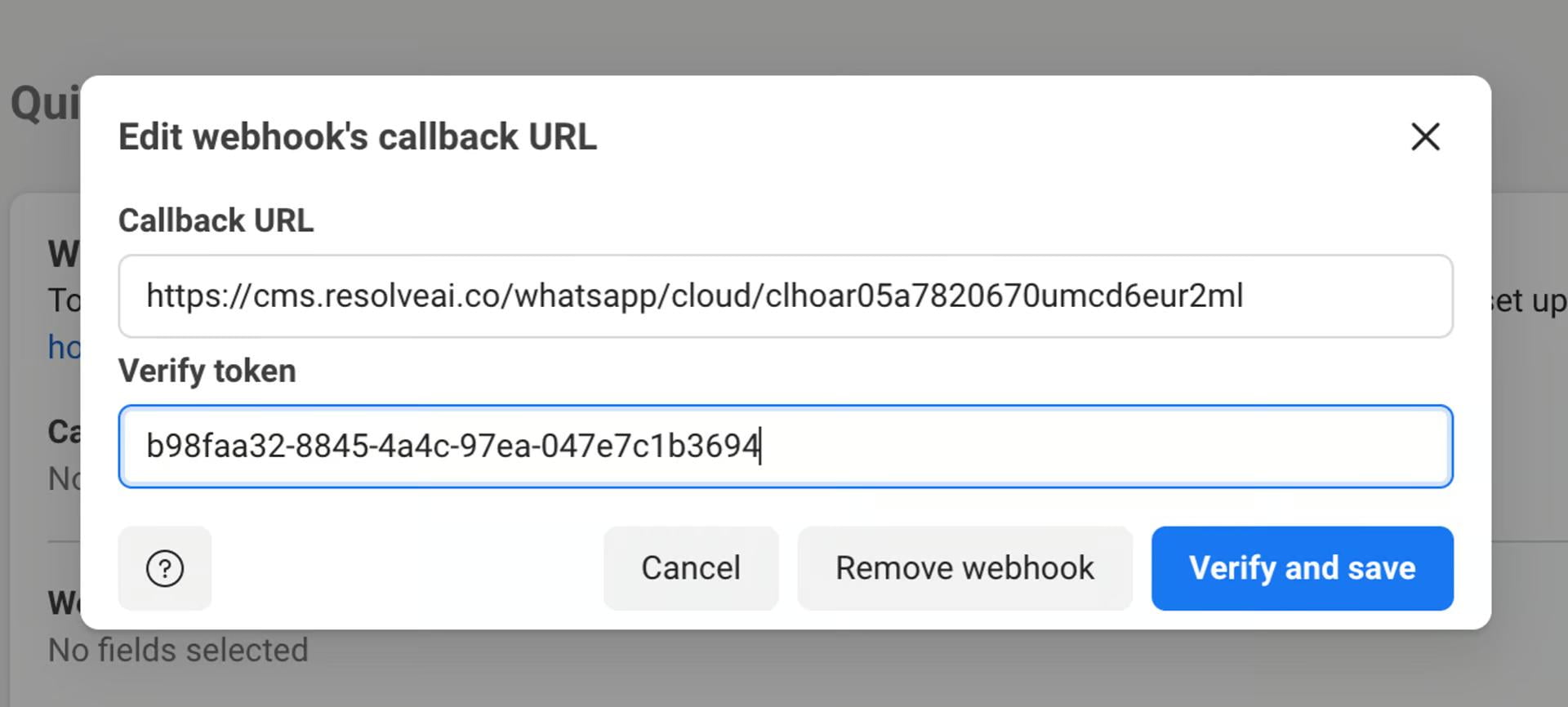
Επικόλληση στο δικό σας URL webhook Επαλήθευση διακριτικού από την ενσωμάτωση ResolveAI WhatsApp και κάντε κλικ "Επαλήθευση και αποθήκευση"

Μετά από αυτό, αν κάνετε κλικ στο "ΦρεσκάρωΘα πρέπει να δείτε την κατάσταση σύνδεσης για επαλήθευση.
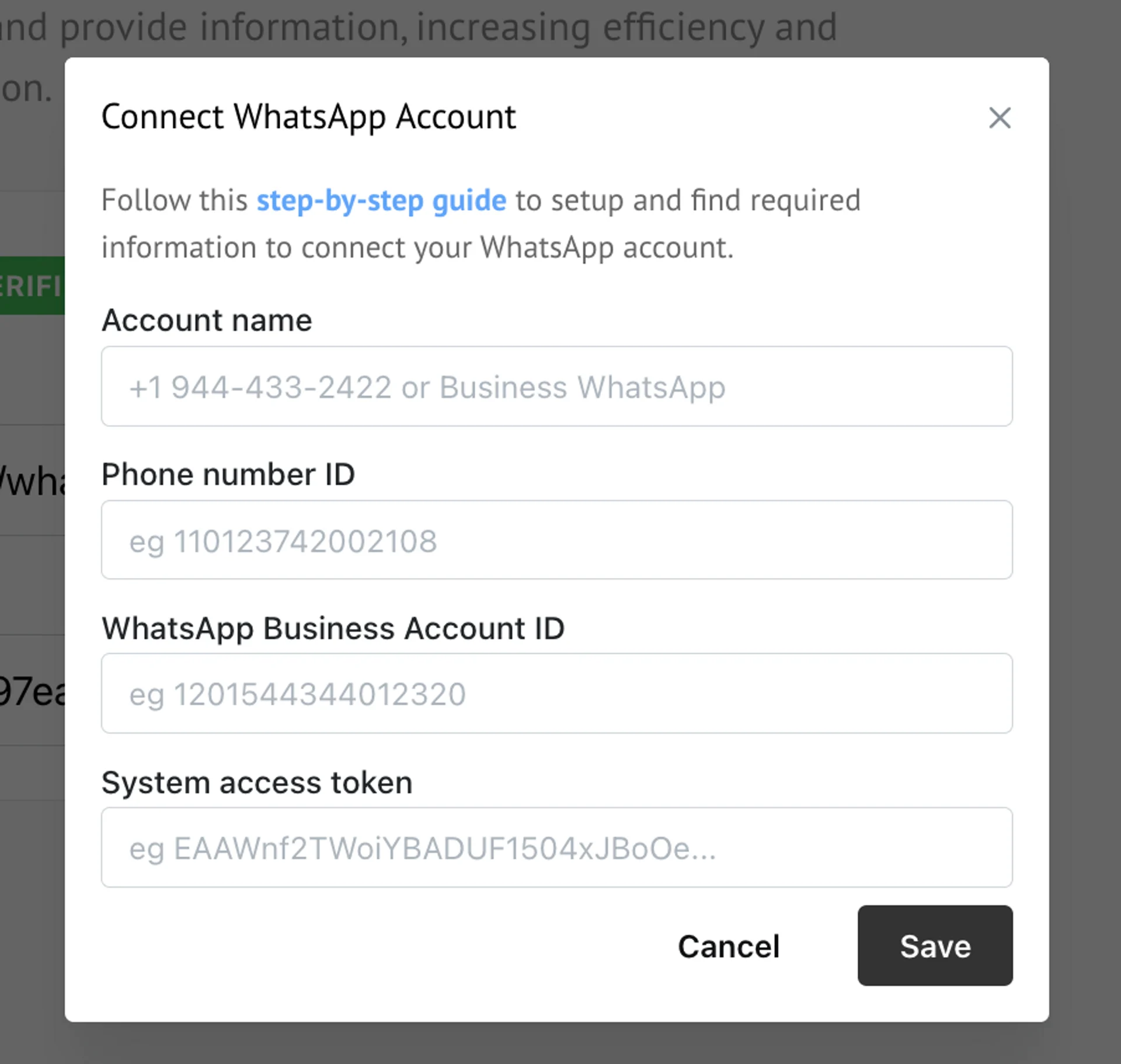
Επόμενο κλικ στο «Σύνδεση νέου λογαριασμού"

Σε αυτό το παράθυρο διαλόγου πρέπει να παρέχετε πληροφορίες:
- Όνομα – οτιδήποτε θεωρείτε κατάλληλο για να σας διευκολύνει
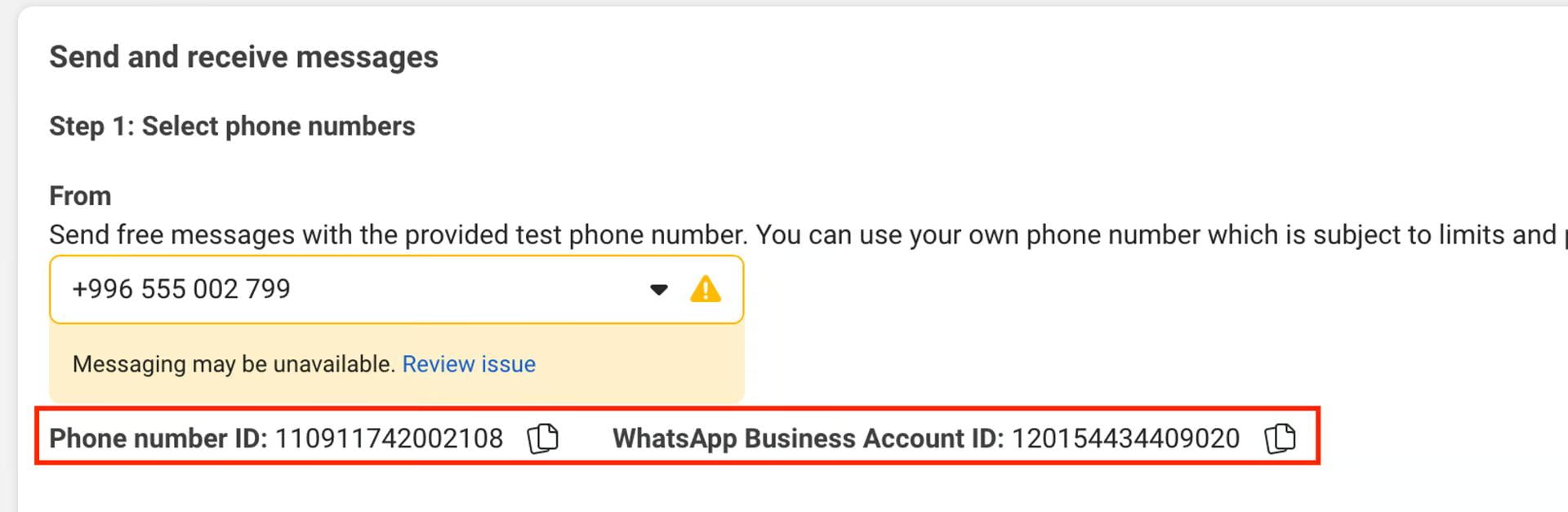
- Αριθμός τηλεφώνου ID Αναγνωριστικό επαγγελματικού λογαριασμού WhatsApp – μπορείτε να βρείτε στο μενού «Ξεκινώντας» του WhatsApp
- Διακριτικό πρόσβασης στο σύστημα – έχετε ήδη από χρήστη συστήματος

Αντιγράψτε και επικολλήστε τις τιμές στα κατάλληλα πεδία τους.

5. Εγγραφείτε σε εκδηλώσεις webhook
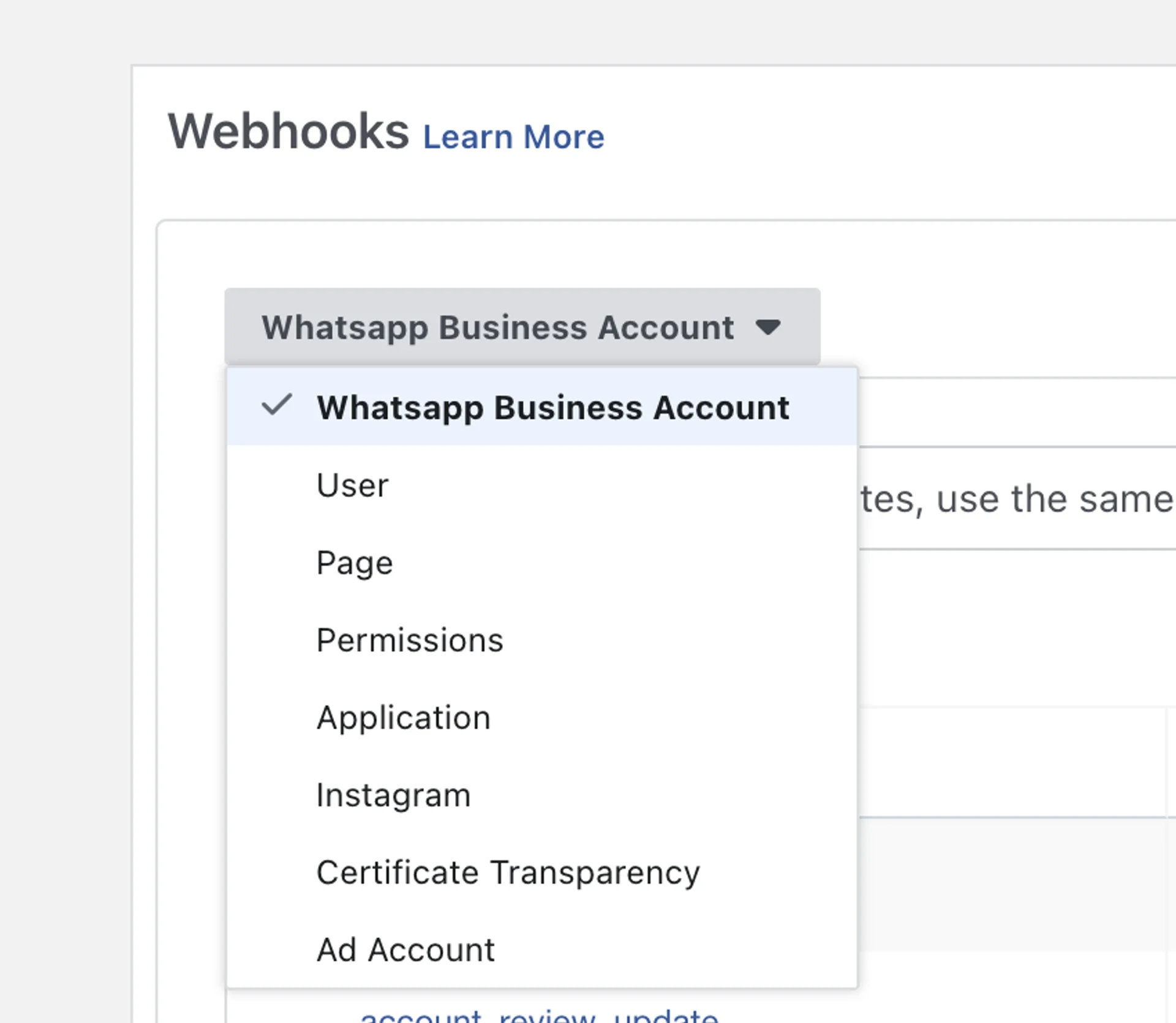
Παω σε "webhooks"
Βεβαιωθείτε ότι έχετε επιλέξει "Επαγγελματικός λογαριασμός Whatsapp" στο αναπτυσσόμενο μενού.

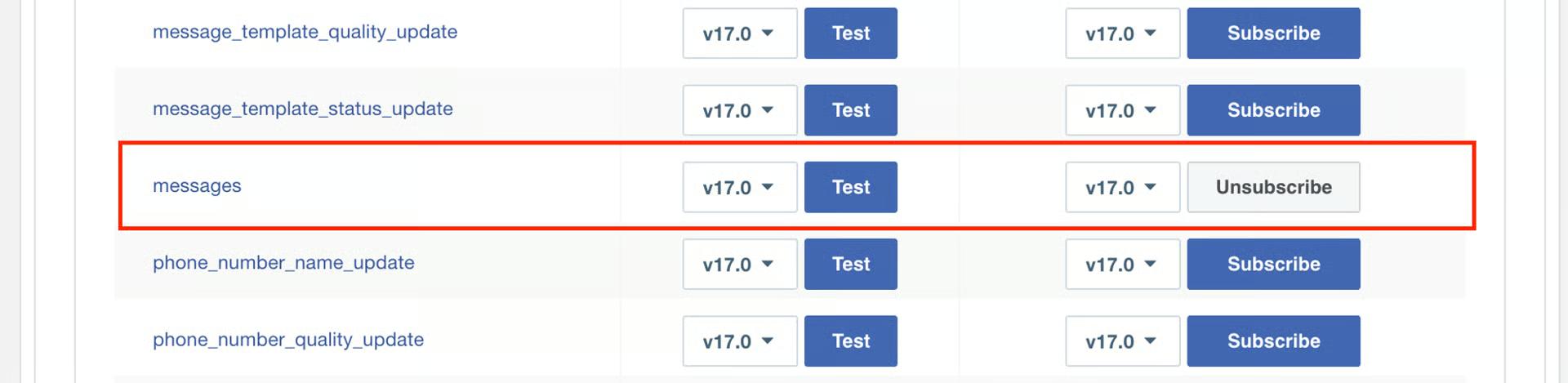
Επόμενο κλικ Συνδρομή για "μηνύματα" εκδήλωση webhook

Αυτό είναι!
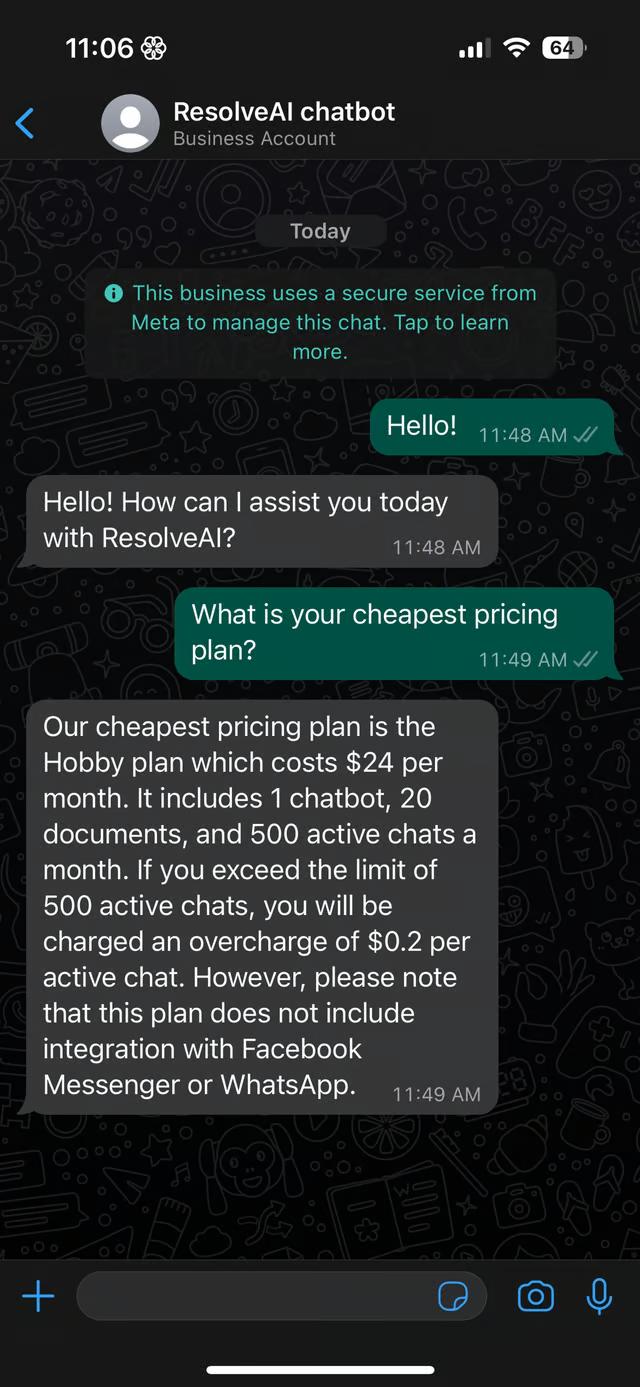
Τώρα ο λογαριασμός σας στο WhatsApp Business είναι συνδεδεμένος με τα chatbot ResolveAI και οι πελάτες σας θα λαμβάνουν απαντήσεις από τα chatbots σας!