Crea tu primer chatbot

1. ¡Bienvenido!
Creemos su primer documento.
¿Qué es el documento?
Piense en ello como una base de conocimientos para su chatbot. Cada vez que sus visitantes hagan preguntas, el chatbot revisará los documentos e intentará encontrar la respuesta más adecuada. Si no existe, el chatbot hará todo lo posible para responder de la manera más adecuada.
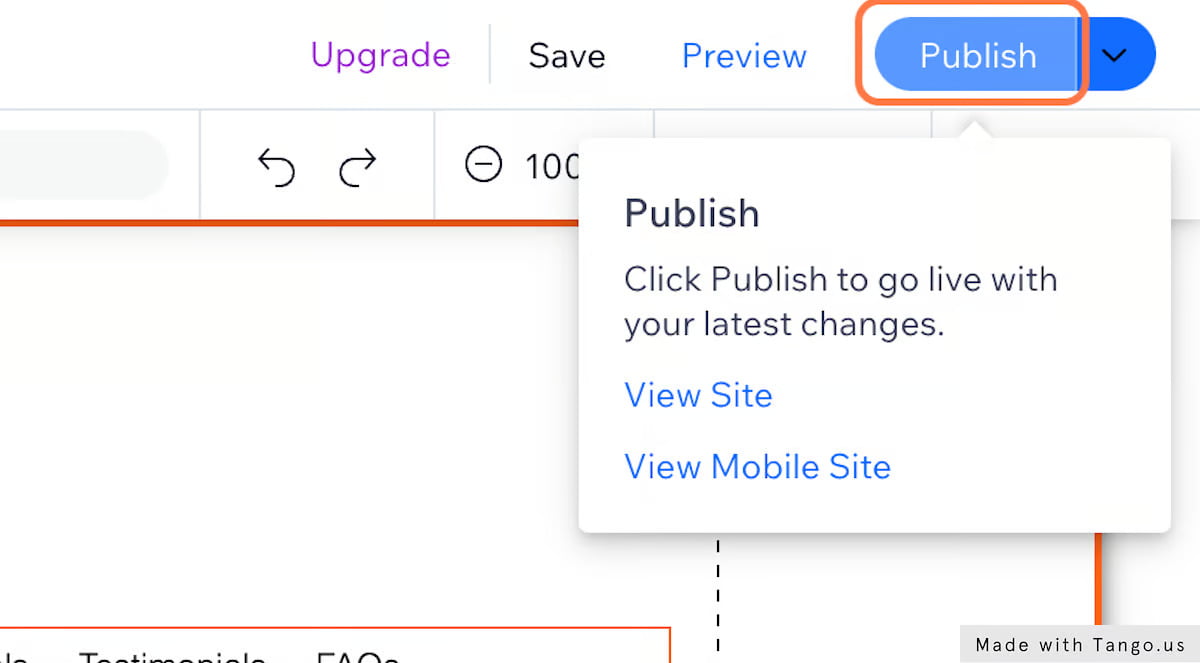
2. Haga clic en Documentos

3. Haga clic en Nuevo documento

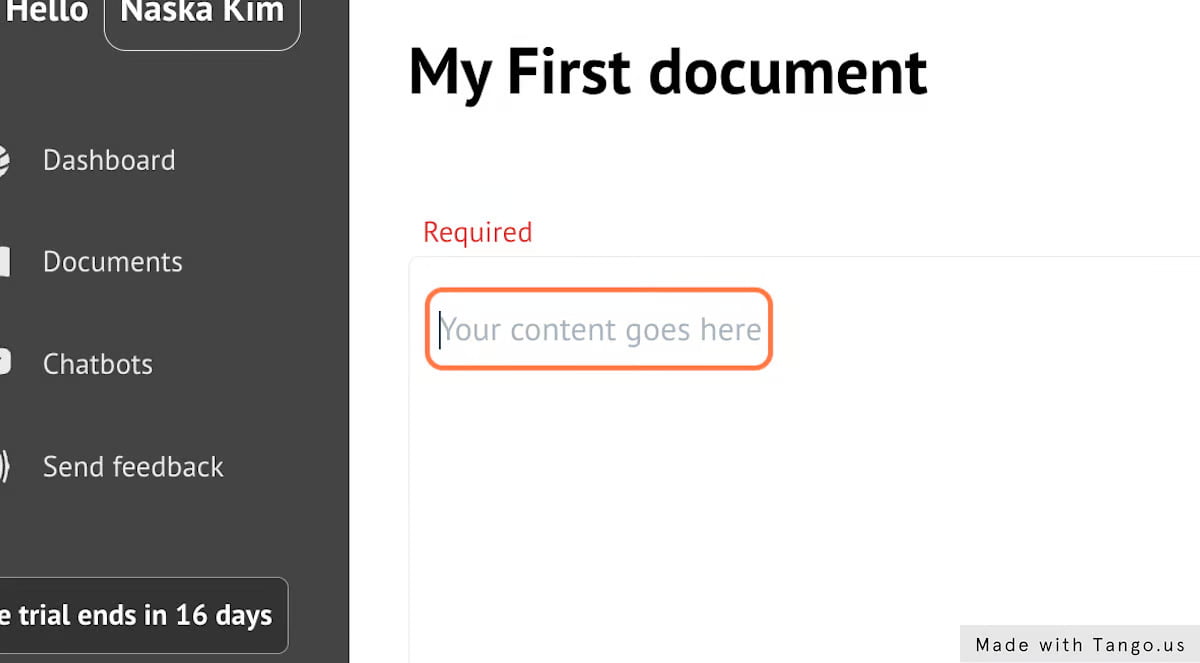
4. Haga clic en el título.
Agregar título del documento, es un campo obligatorio.

5. Agregar contenido al documento
Aquí es donde deberían ir todas las cosas importantes.
Tenga en cuenta que todo lo que se incluye en la documentación está disponible para el chatbot, lo que significa que no debe poner ningún de inversores privados or sensible información allí.
Cuanto más descriptiva sea la documentación, más probabilidades habrá de que el chatbot dé una respuesta precisa al cliente.

El documento está limitado a 10000 caracteres ~ aproximadamente 2500 palabras ~ 5 páginas.
Dado que proporcionamos documentación ilimitada, no dude en crear la cantidad de documentos que desee. Mientras más, mejor.

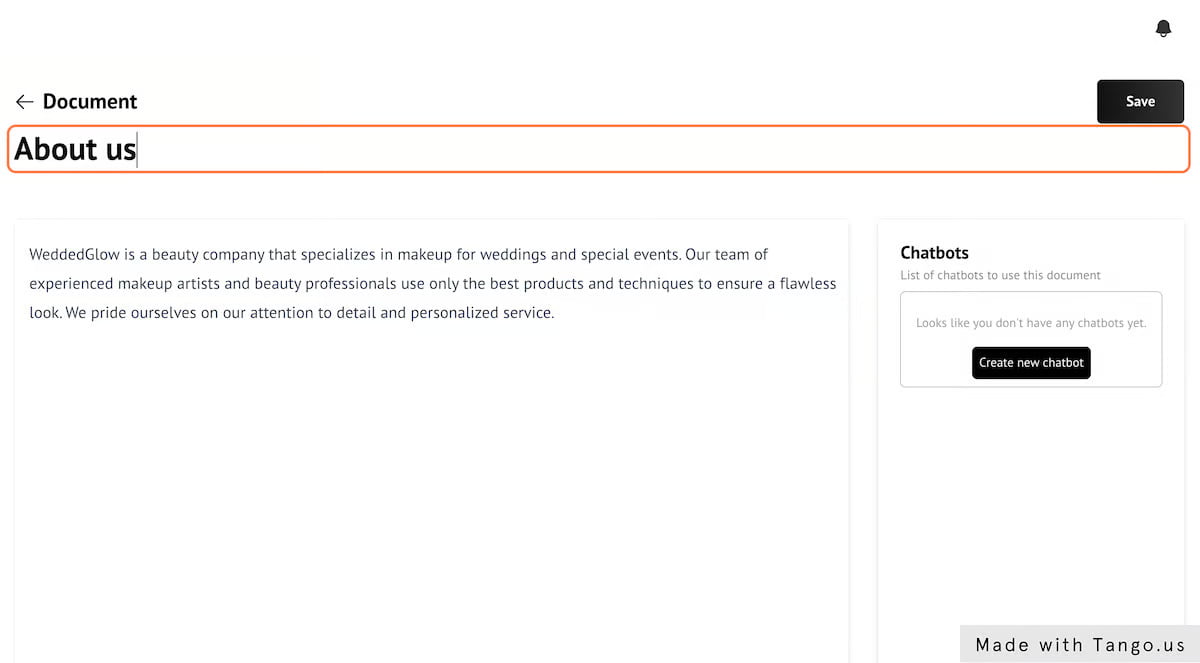
6. Rellenar el documento con texto.

7. Cambiemos el nombre del documento a "Acerca de nosotros".

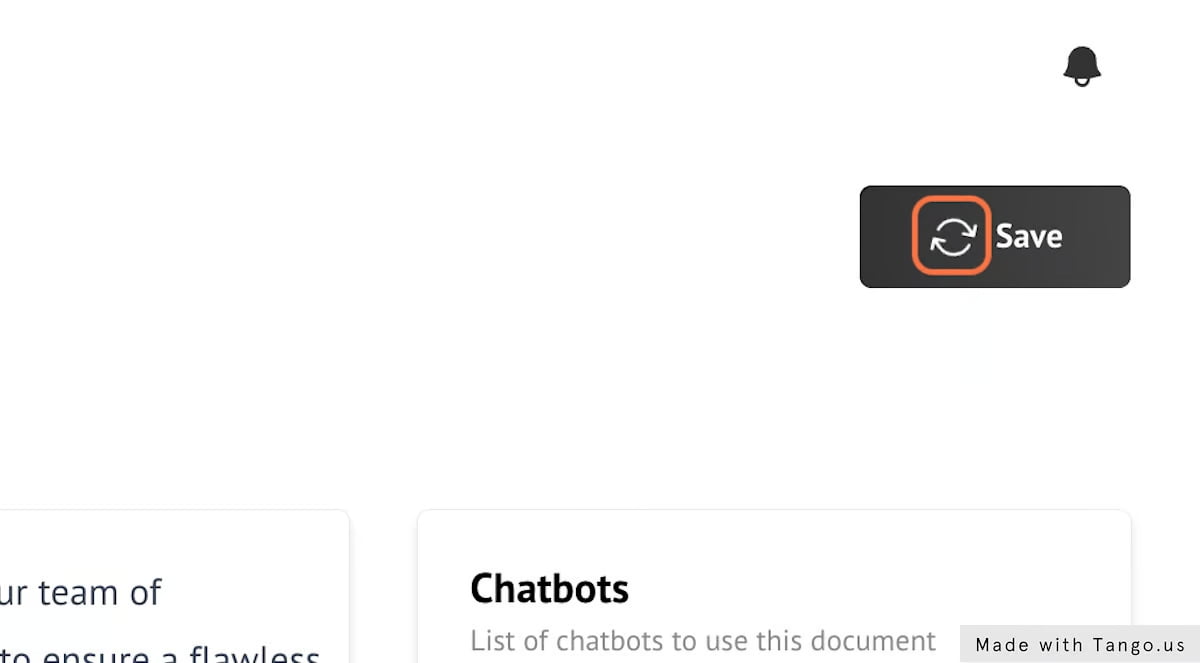
8. Haga clic en Guardar

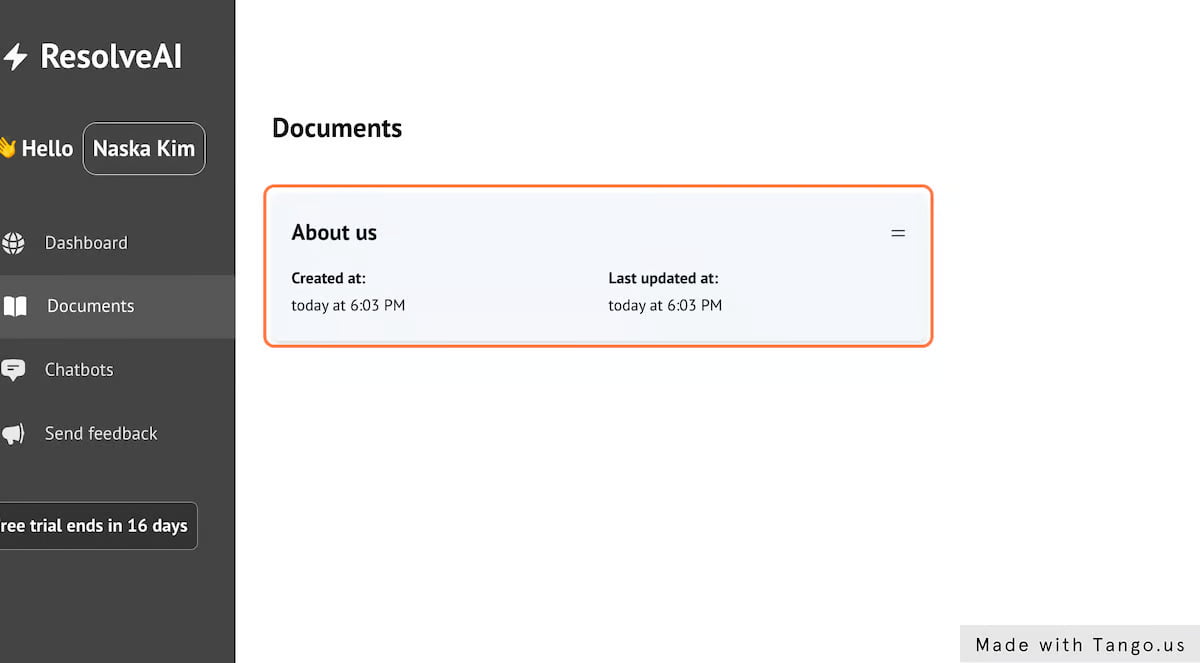
9. Si regresa a los documentos, podrá ver su documento guardado.

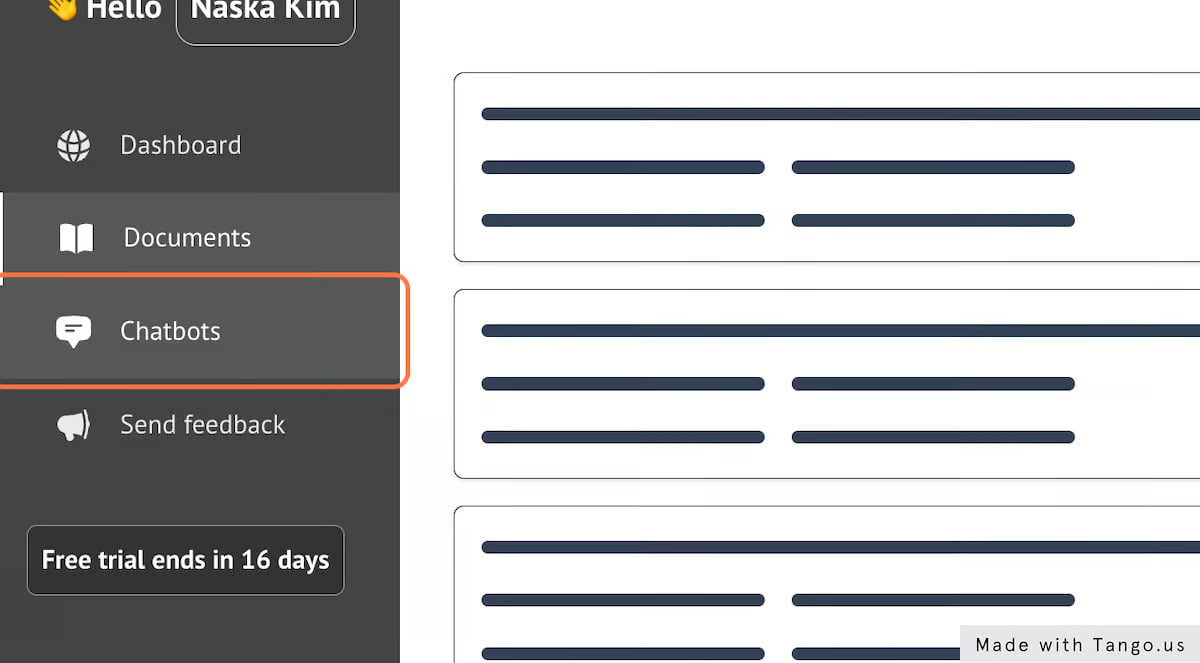
10. Ahora creemos un chatbot. Haga clic en 'Chatbots'

11. Haga clic en Nuevo chatbot
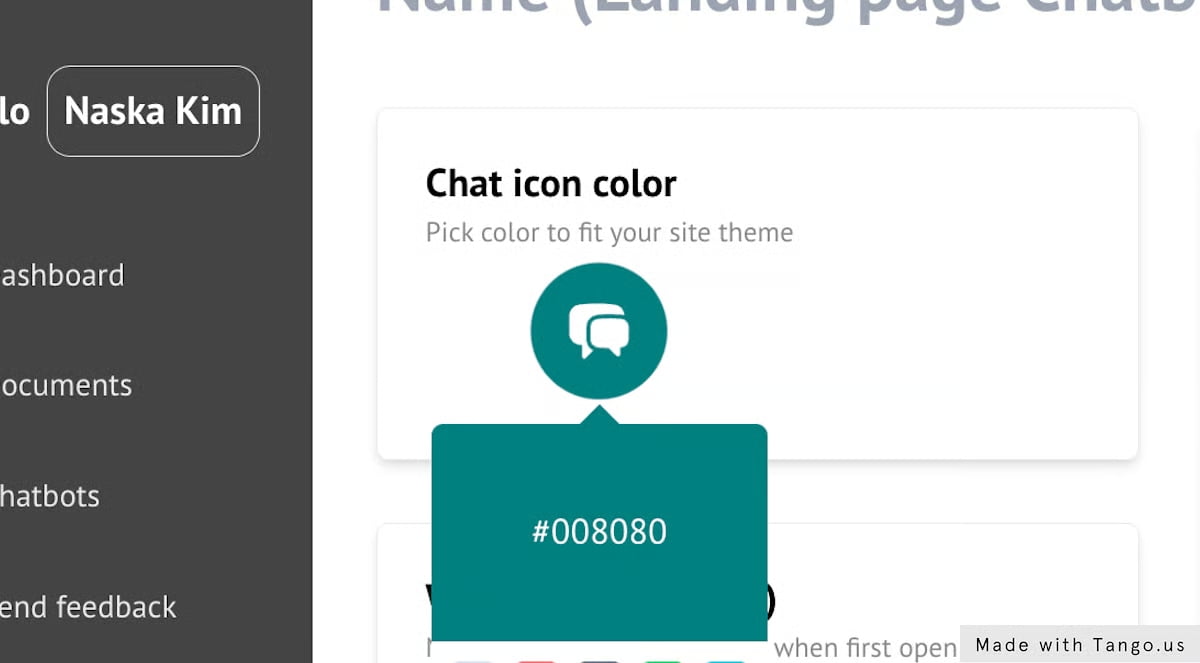
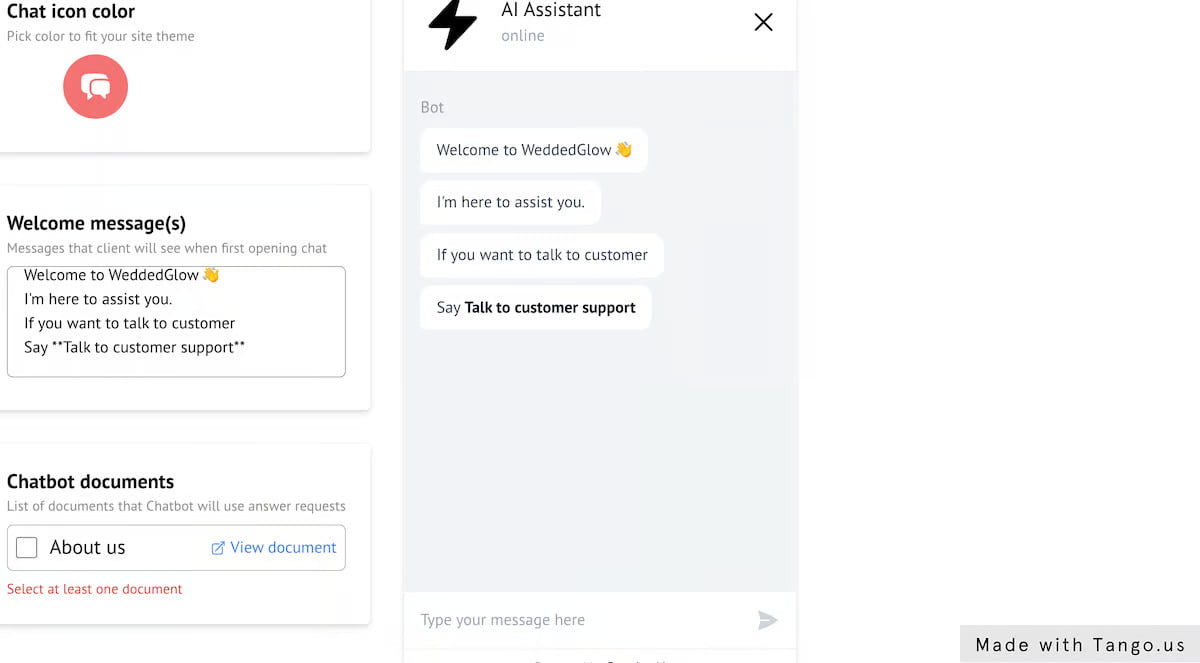
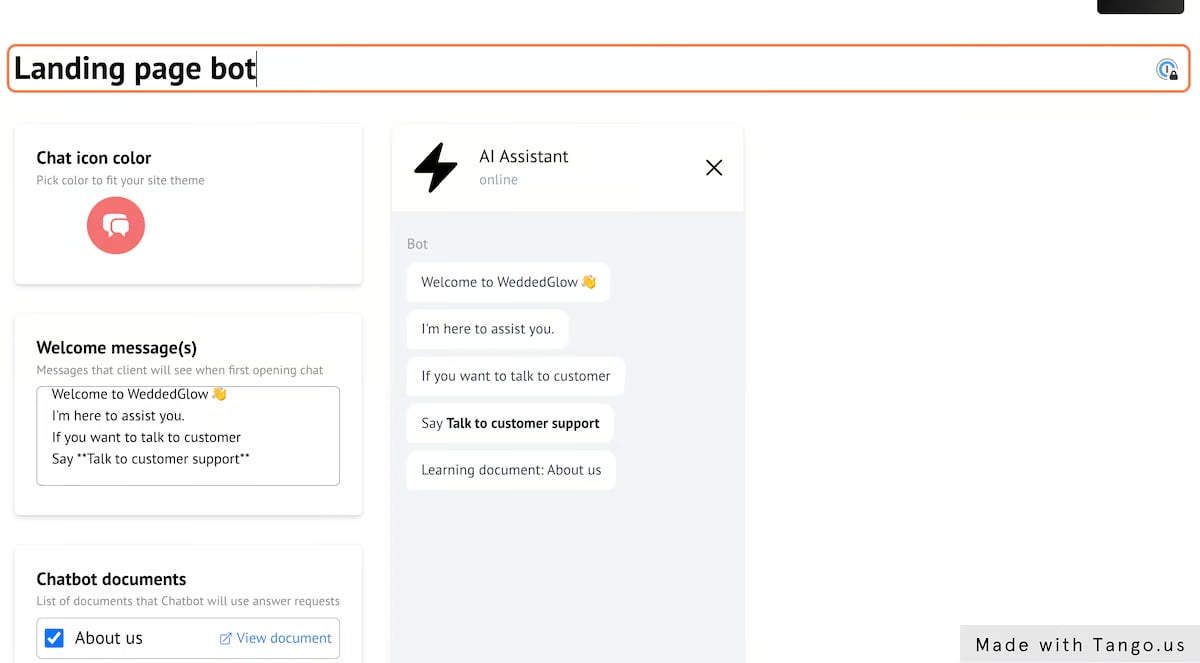
12. Selecciona el color del icono de chat.
Personalice su icono de Chat para que coincida con la combinación de colores de su sitio web

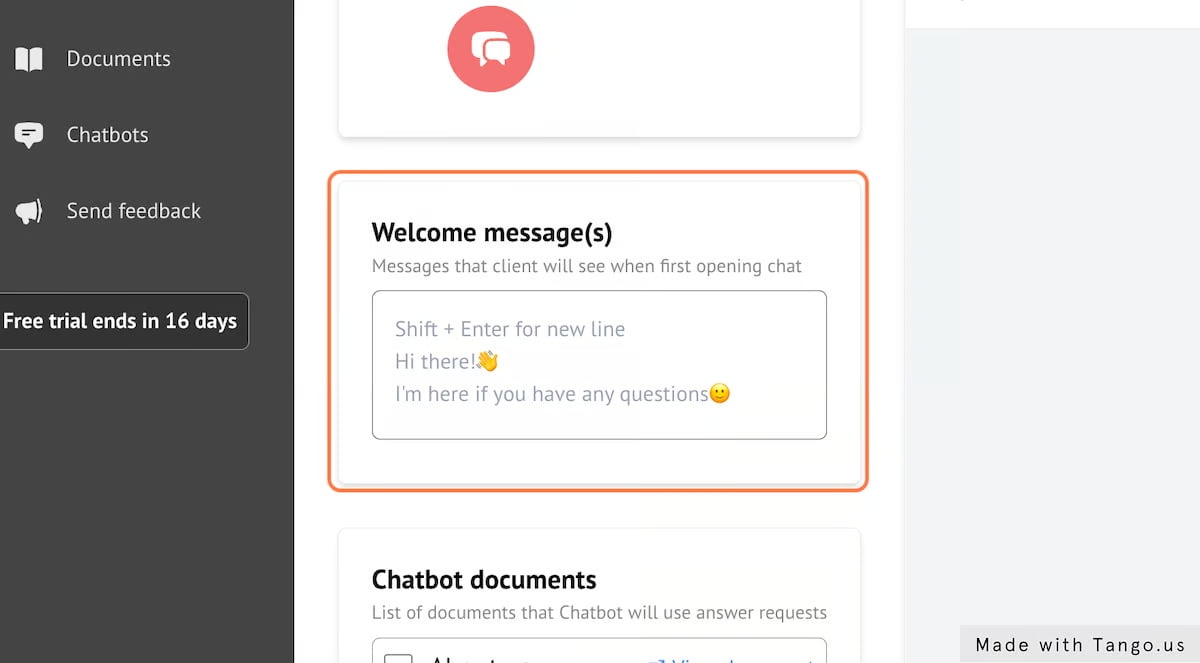
13. Mensaje de bienvenida
Personaliza tu mensaje de bienvenida.
Cuando el cliente abre el chatbot, esos son los mensajes iniciales que verá.
Este es un muy buen primer paso para interactuar con su cliente y hacerle preguntas o brindarle información útil de inmediato.

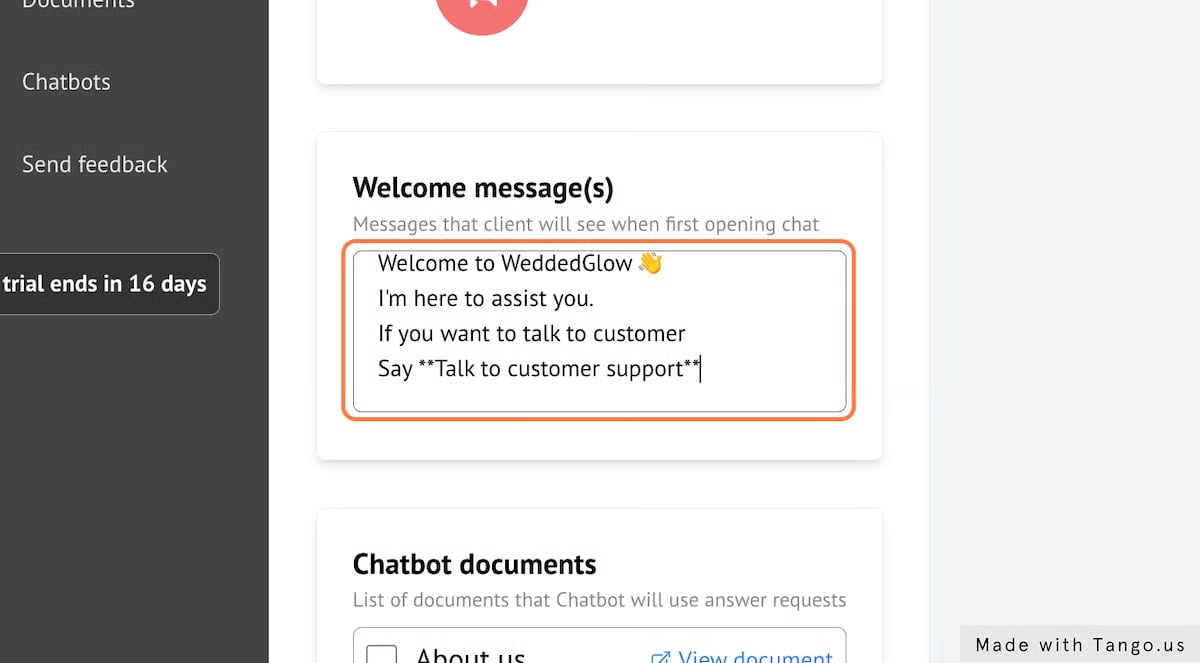
14. Agregar mensaje de bienvenida
El mensaje se puede formatear con rebajas y ¡no dudes en usar emojis!

15. Vista previa del mensaje de bienvenida
Una vez completado, podrá ver una vista previa de su mensaje de bienvenida.

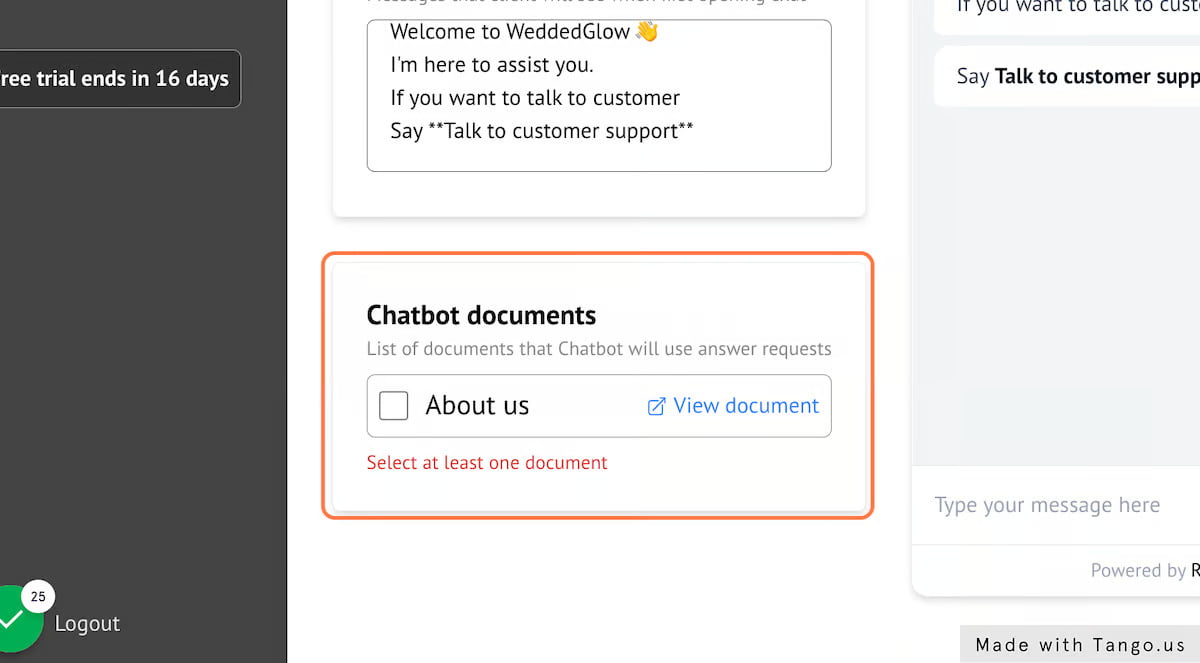
16. Seleccionar documentos para chatbot
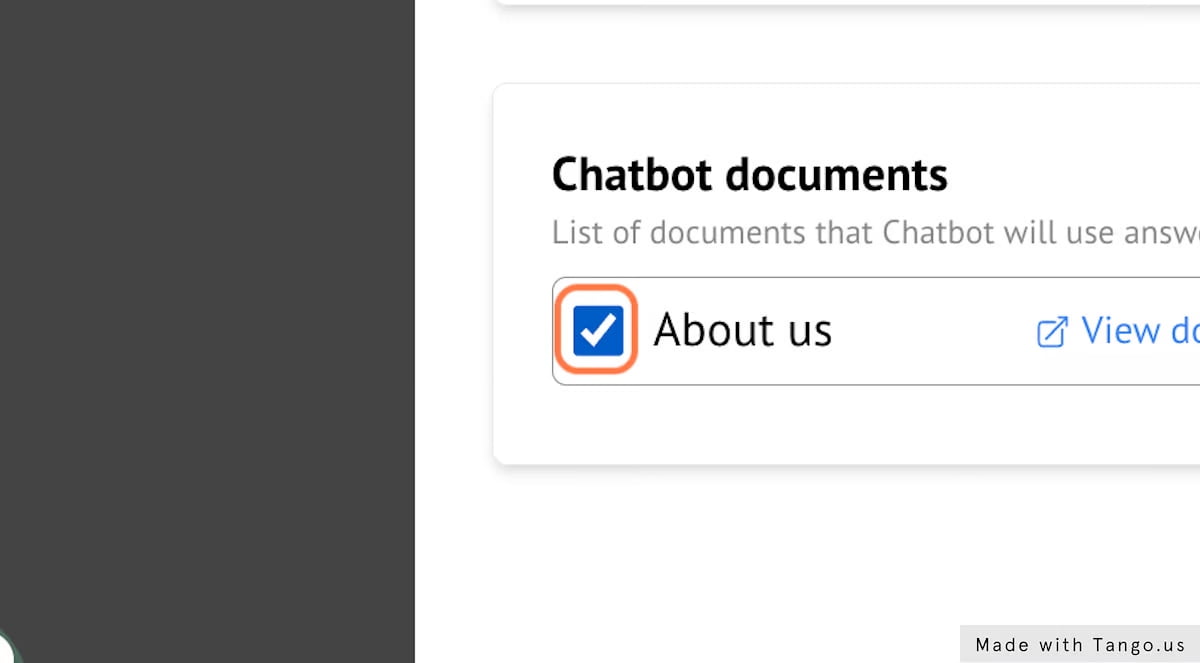
A continuación, debe seleccionar documentos para que el chatbot obtenga contexto.

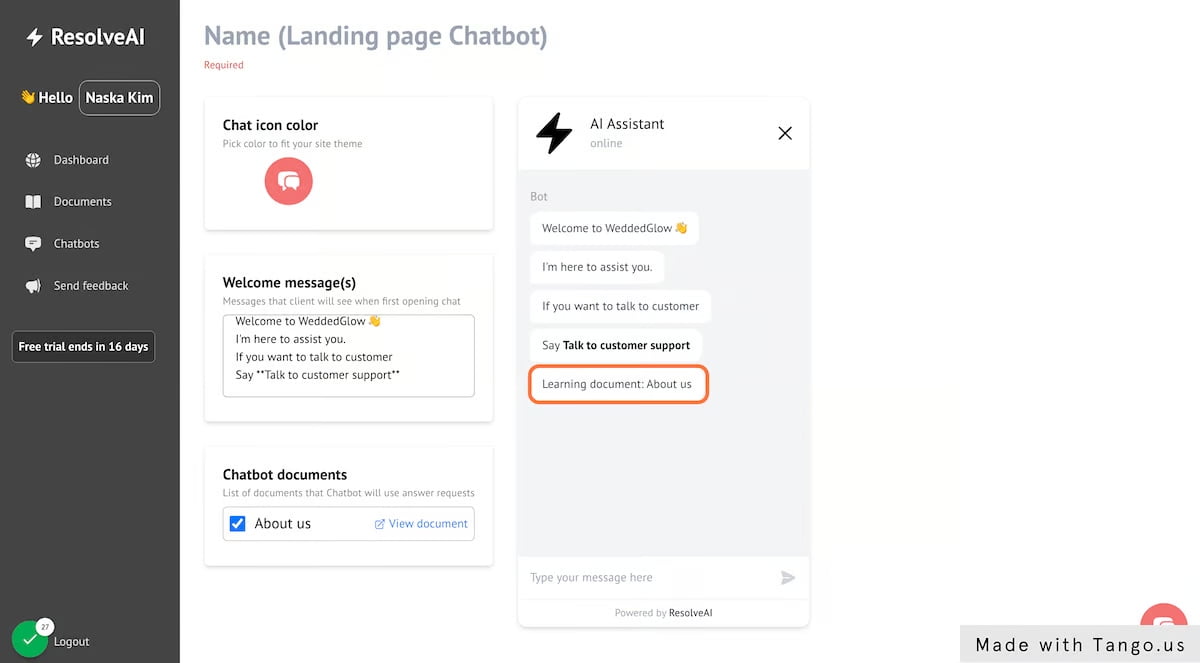
17. Elige al menos uno

18. Haga clic en Documento de aprendizaje: Acerca de nosotros…

19. No olvides ponerle un nombre a tu Chatbot

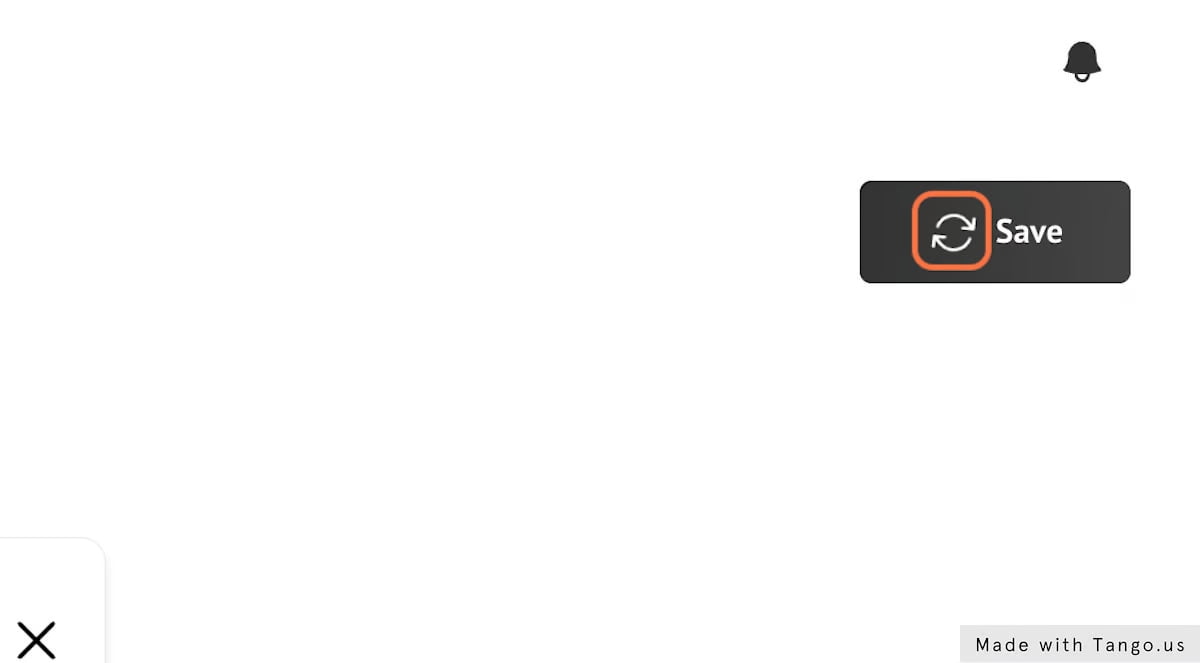
20. Haga clic en Guardar

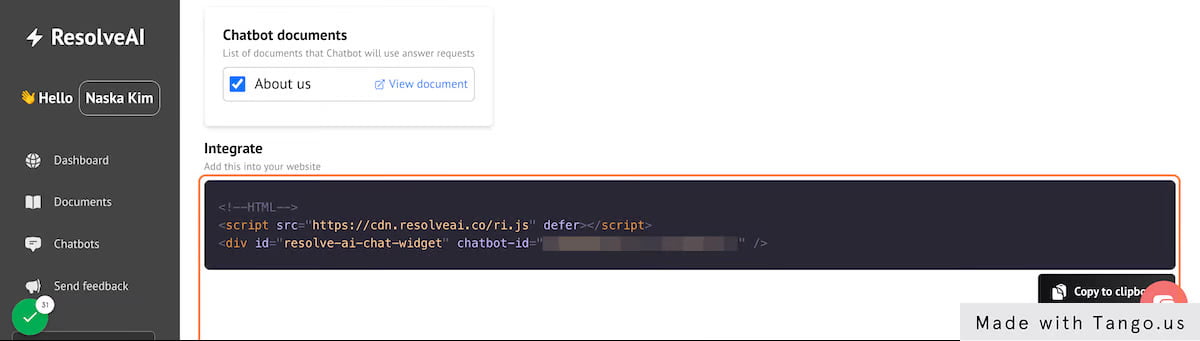
21. Ver la sección Integrar en la parte inferior.

22. Haga clic en Copiar al portapapeles.
23. Copiar texto

En este ejemplo, nos integraremos con el sitio web Wix.com.
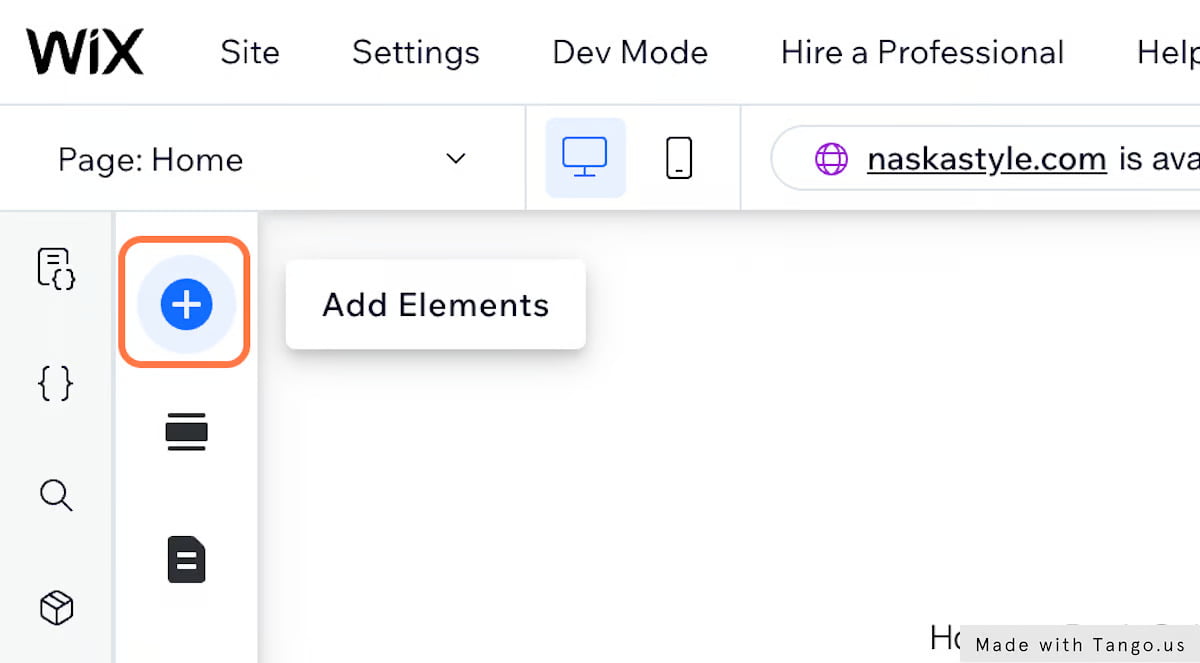
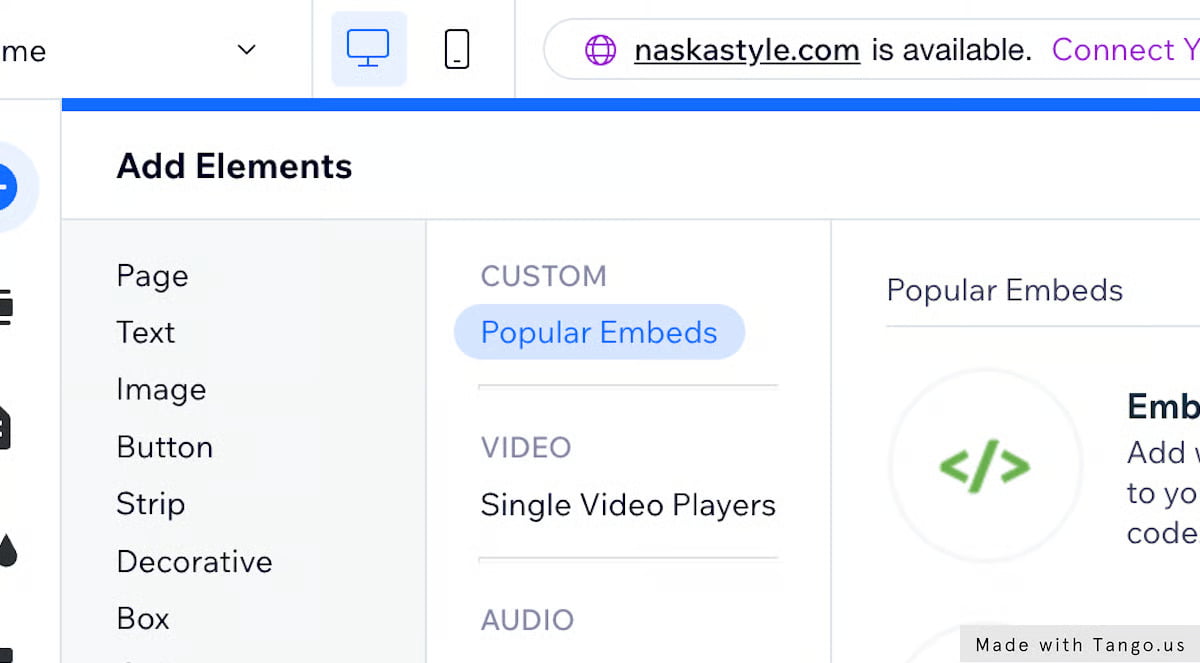
25. Haga clic en Agregar elementos

26. Haga clic en Incrustaciones populares

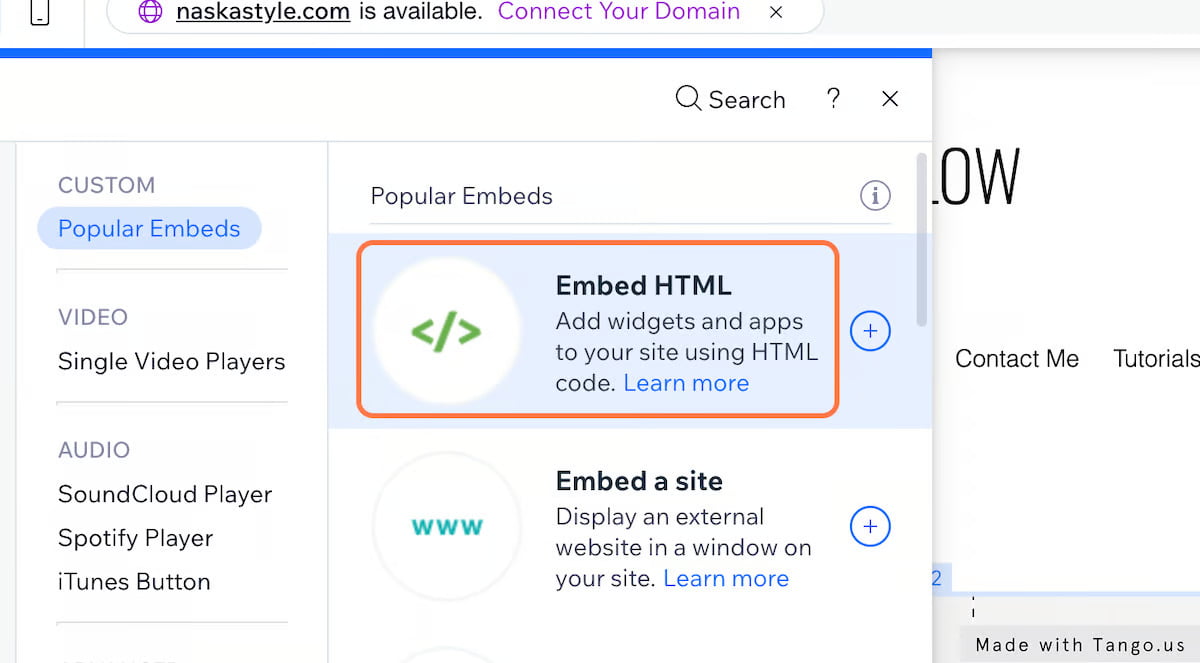
27. Haga clic en Insertar HTML…

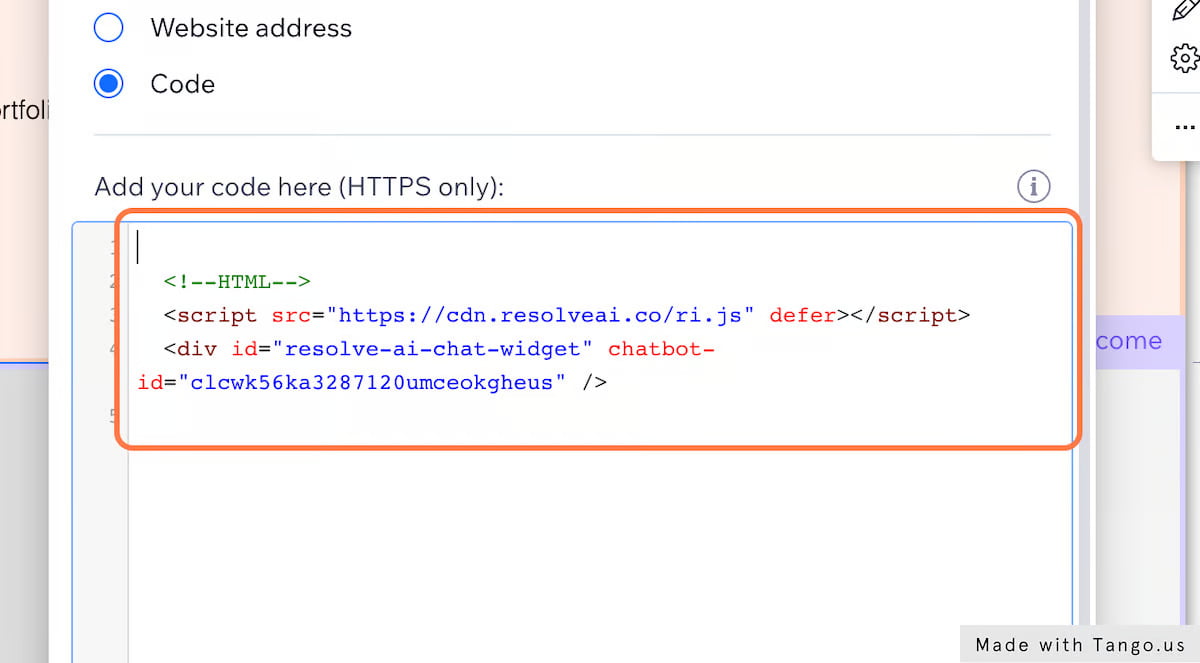
28. Pega tu fragmento de integración de Chatbot

29. Haga clic en Guardar
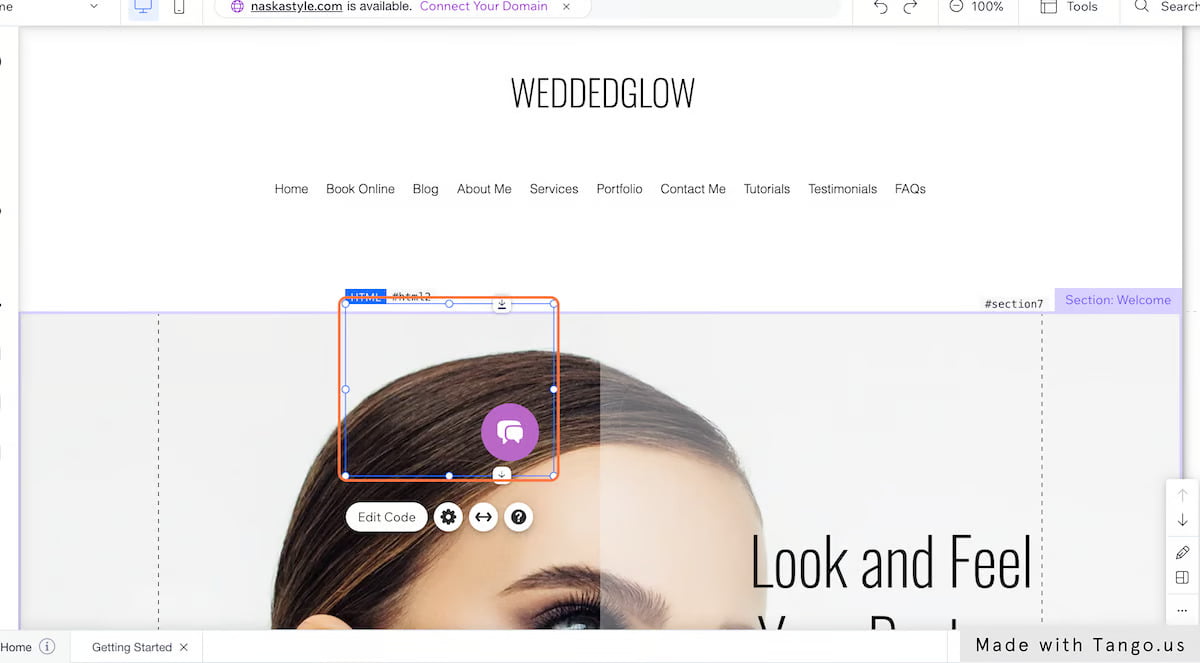
30. Deberías ver aparecer el widget de chat.

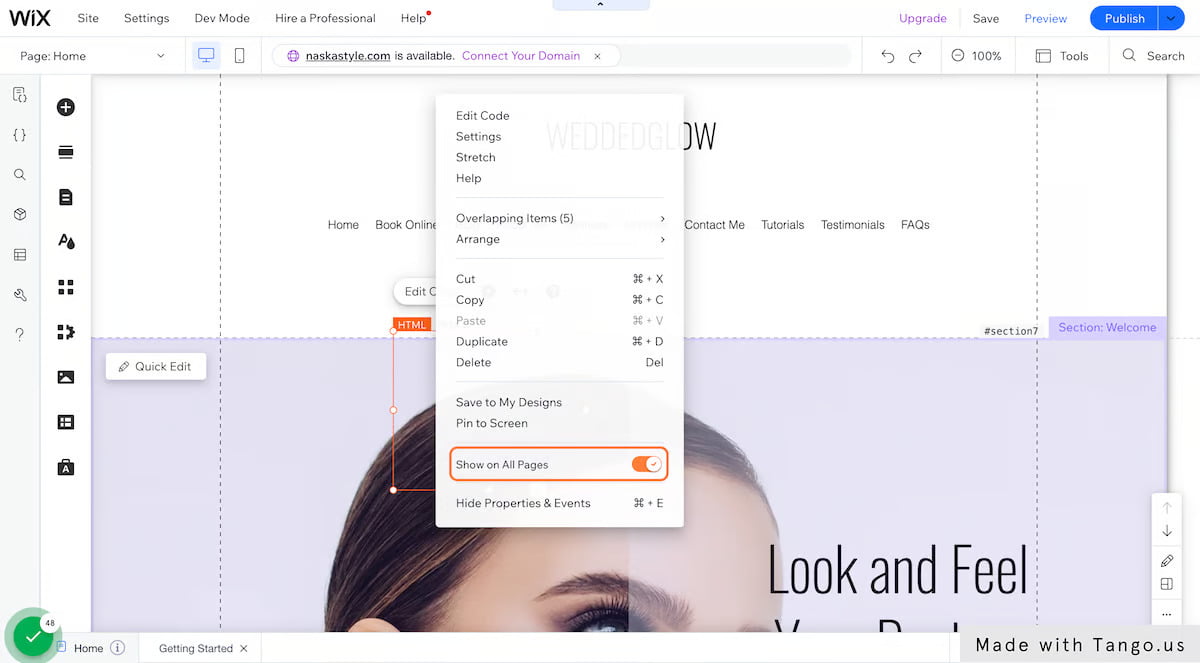
31. Haga clic derecho en el widget

32. Marque "Mostrar en todas las páginas"
De esa manera, el widget estará disponible en todas las páginas.

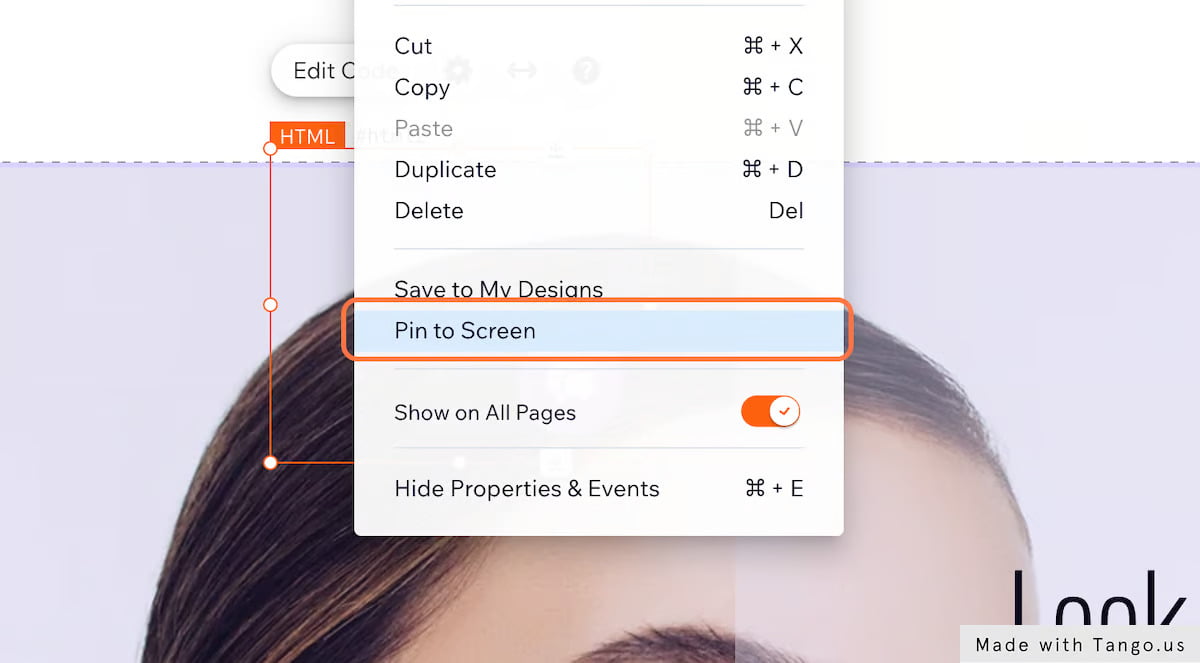
33. Haga clic en Anclar a la pantalla

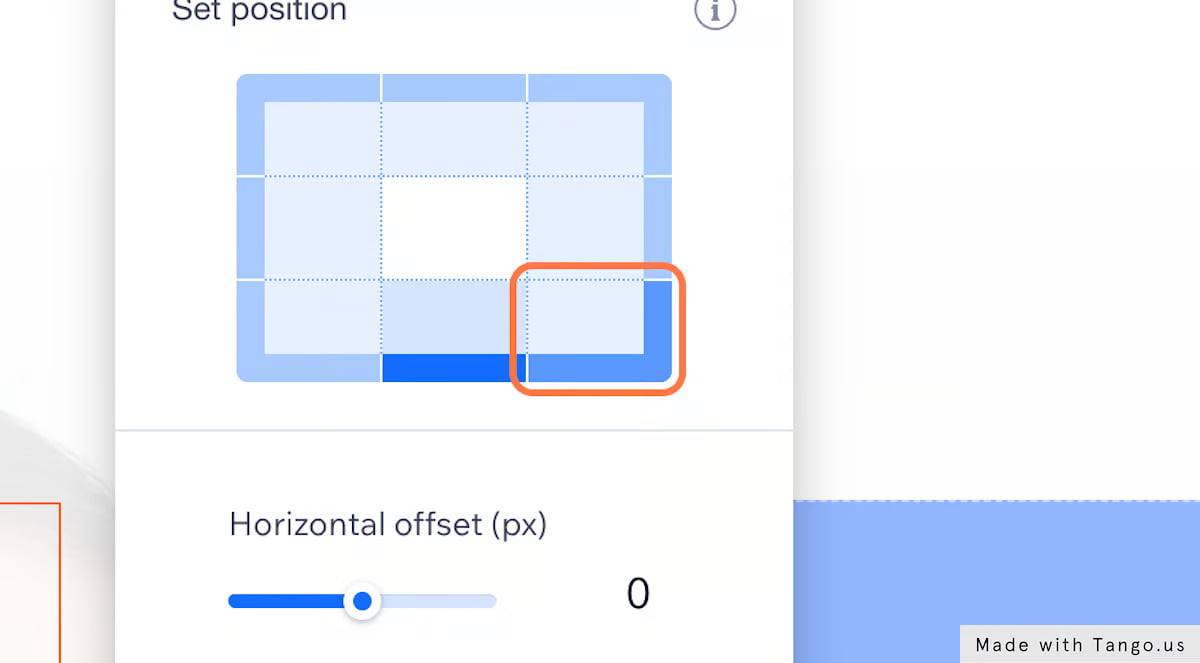
34. Haga clic en la esquina inferior derecha.

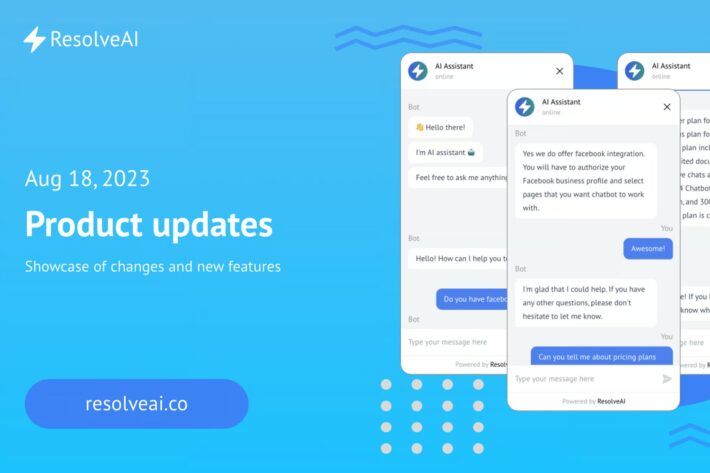
35. Haga clic en Publicar

36. ¡Y Voilá! ¡Tu chatbot está listo!