Maak je eerste chatbot

1. Welkom!
Laten we uw eerste document maken.
Wat is documenteren?
Zie het als een kennisbank voor uw chatbot. Elke keer dat uw bezoekers vragen stellen, zal de chatbot documenten doorzoeken en proberen het meest geschikte antwoord te vinden. Als de chatbot niet bestaat, zal hij zijn best doen om op de meest geschikte manier te antwoorden.
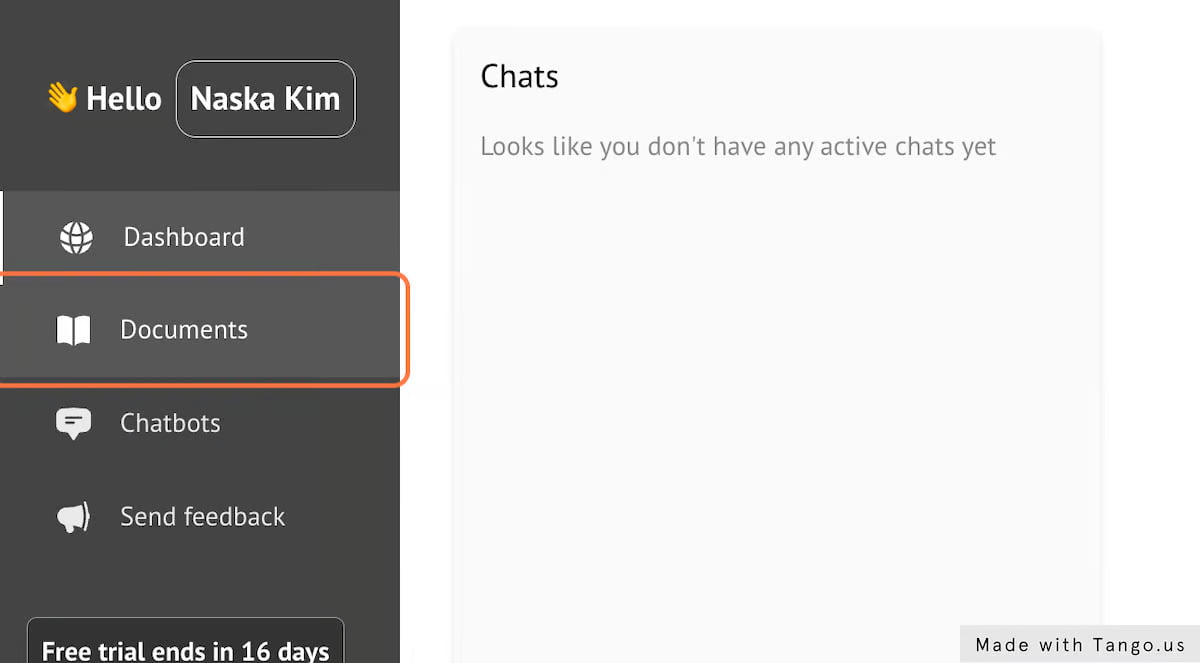
2. Klik op Documenten

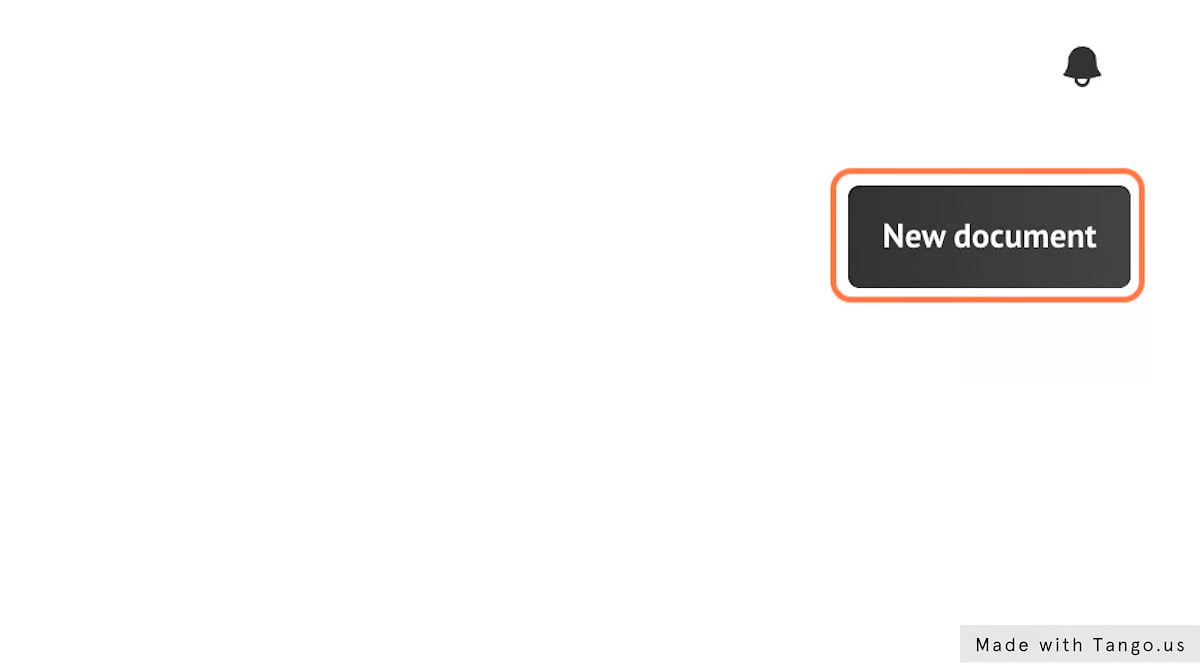
3. Klik op Nieuw document

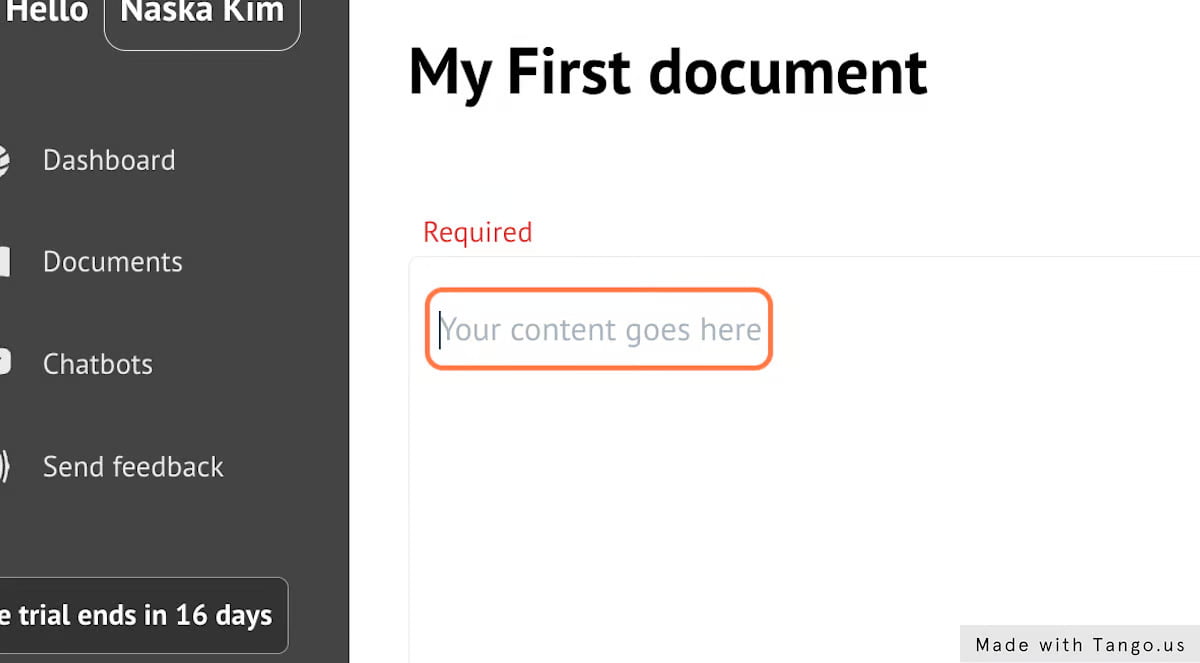
4. Klik op titel.
Voeg de documenttitel toe. Dit is een verplicht veld.

5. Voeg documentinhoud toe
Dit is waar alle belangrijke dingen naartoe moeten.
Houd er rekening mee dat alles wat in de documentatie wordt opgenomen, beschikbaar is voor de chatbot, wat betekent dat u er geen moet plaatsen privaat or gevoelig informatie daarin.
Hoe beschrijvender de documentatie is, hoe waarschijnlijker het is dat de chatbot een accuraat antwoord zal geven aan de klant.
Document is beperkt tot 10000 tekens ~ ongeveer 2500 woorden ~ 5 pagina's.
Omdat we onbeperkte documentatie bieden, kunt u elk gewenst aantal documenten maken. Hoe meer hoe beter.

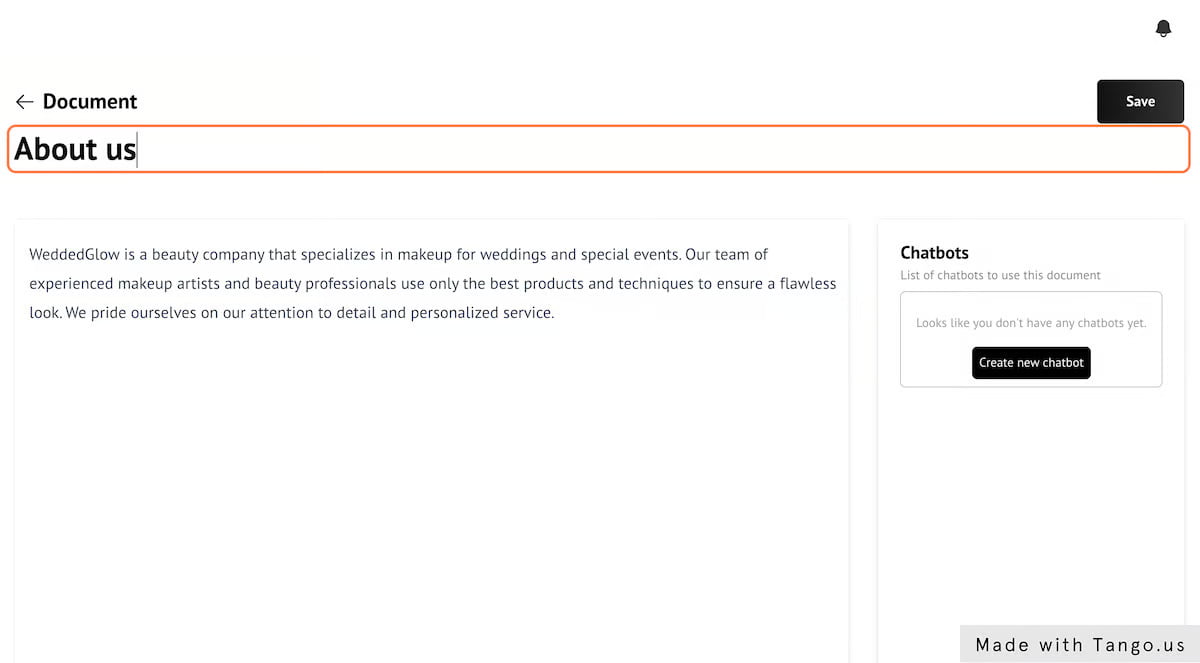
6. Vul het document met tekst

7. Laten we de naam van het document wijzigen in "Over ons"

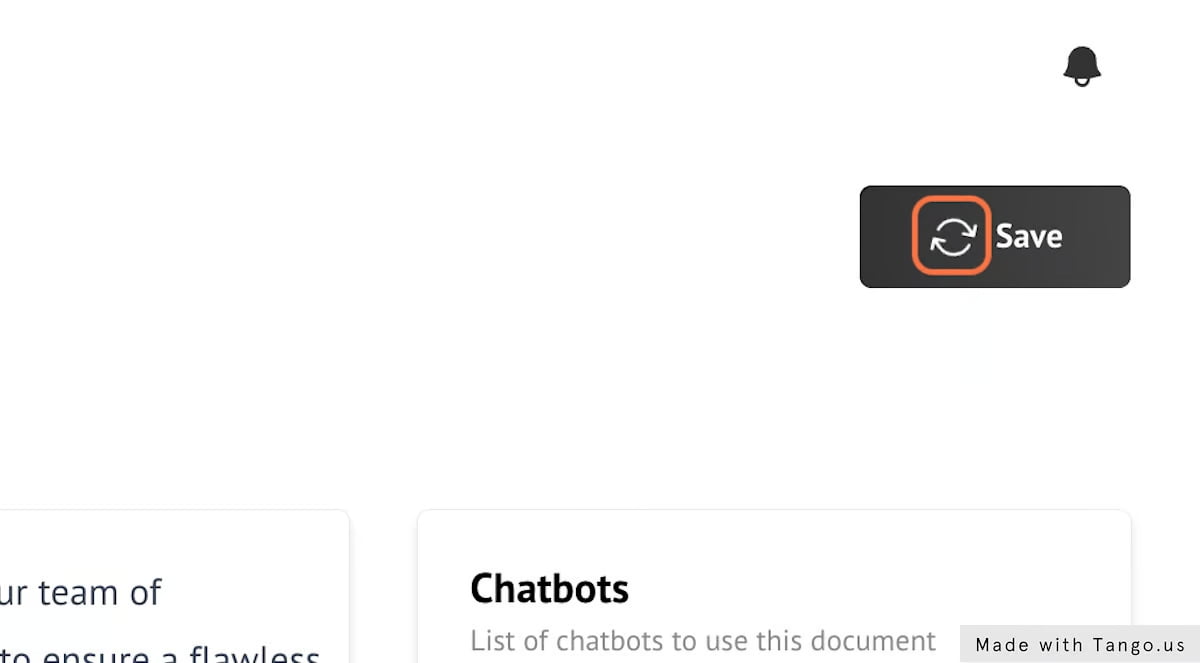
8. Klik op Opslaan

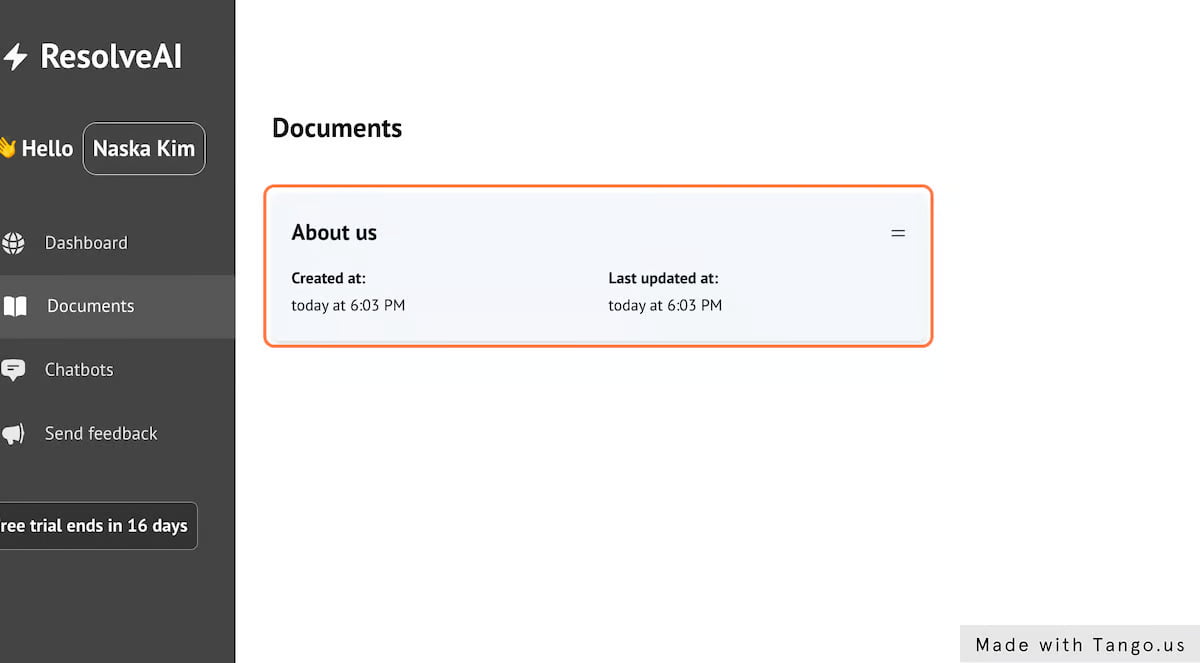
9. Als u teruggaat naar documenten, kunt u uw opgeslagen document zien

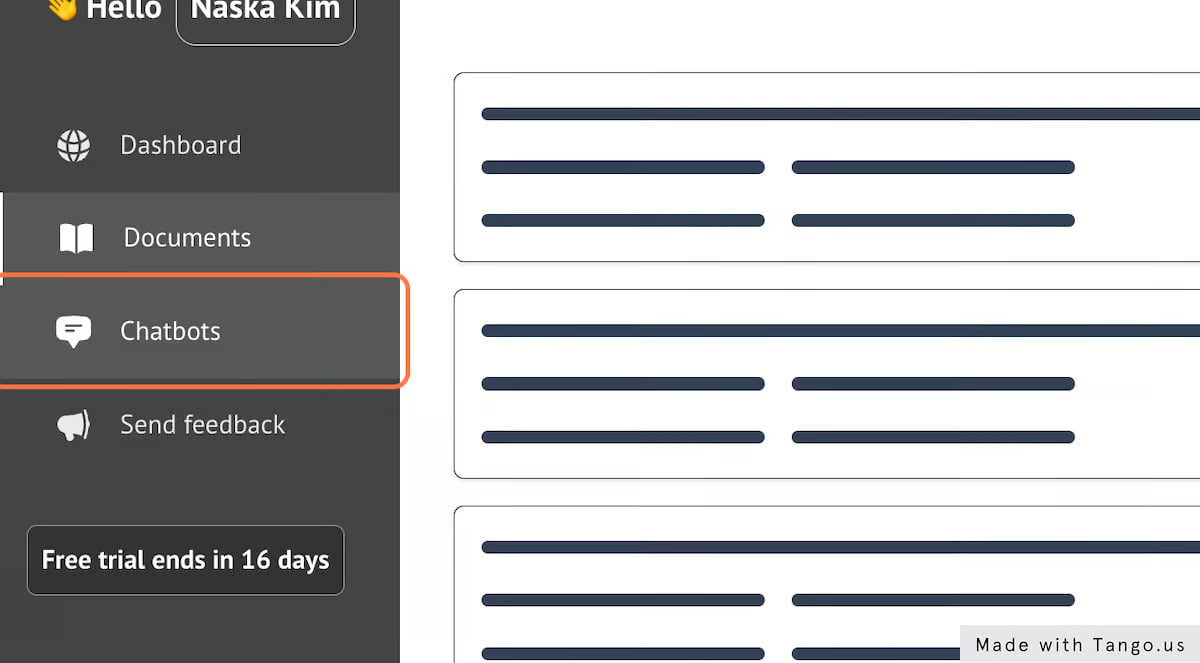
10. Laten we nu een chatbot maken. Klik op 'Chatbots'

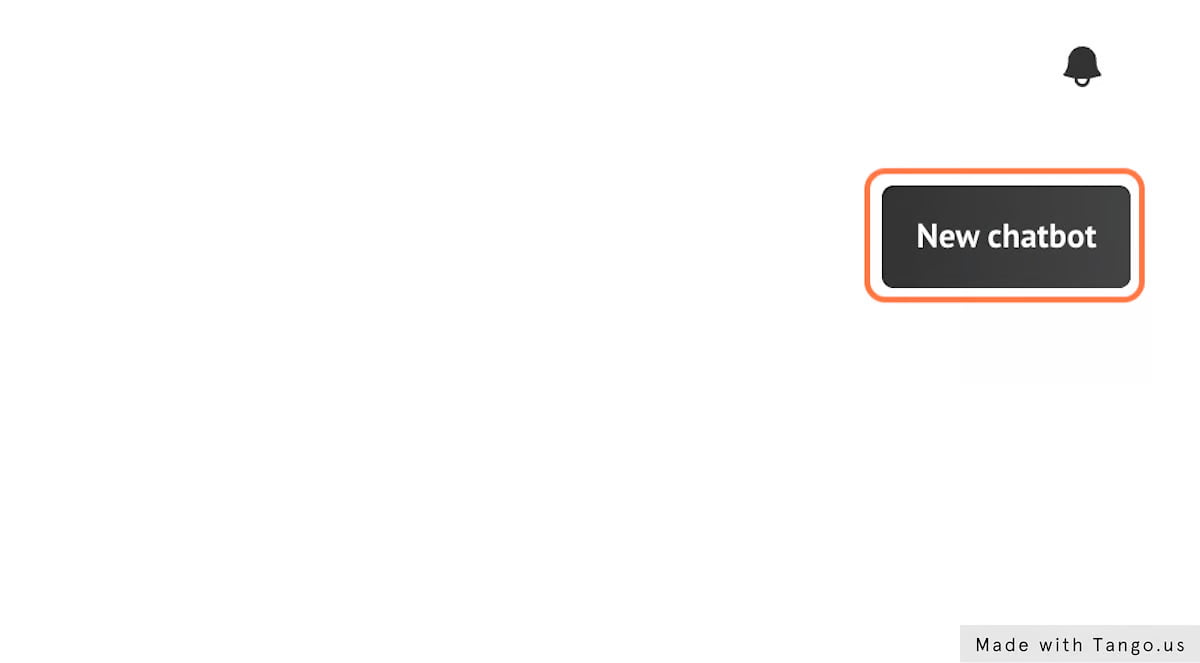
11. Klik op Nieuwe chatbot
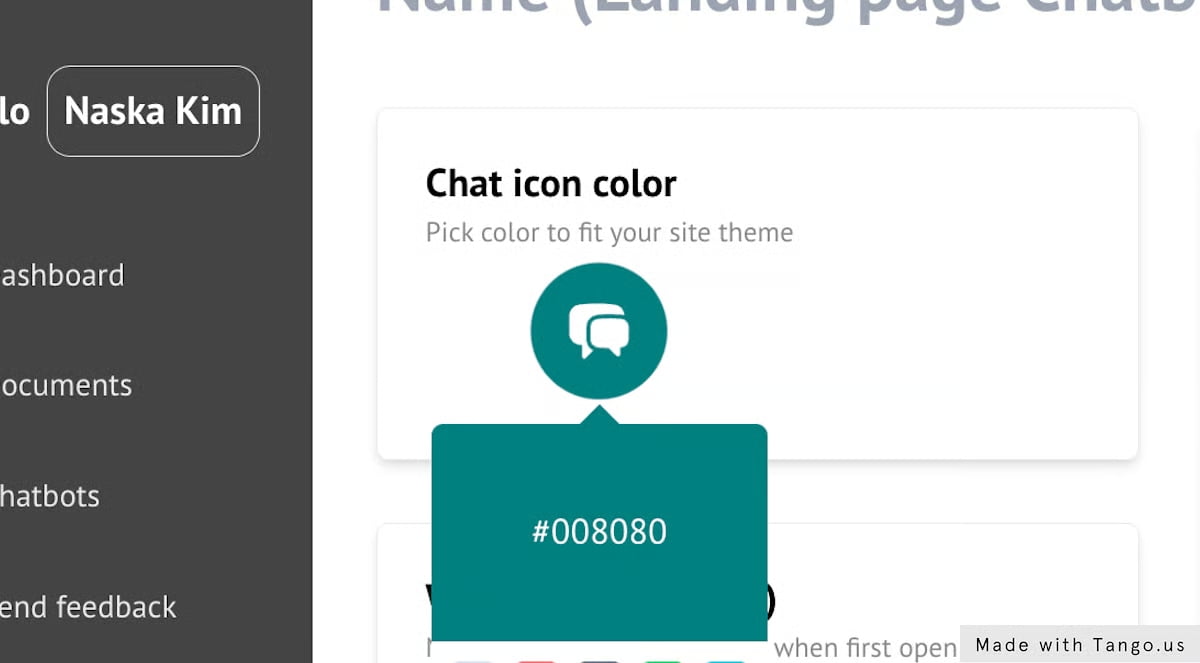
12. Selecteer de kleur van het chatpictogram
Pas uw chatpictogram aan zodat het overeenkomt met het kleurenschema van uw website

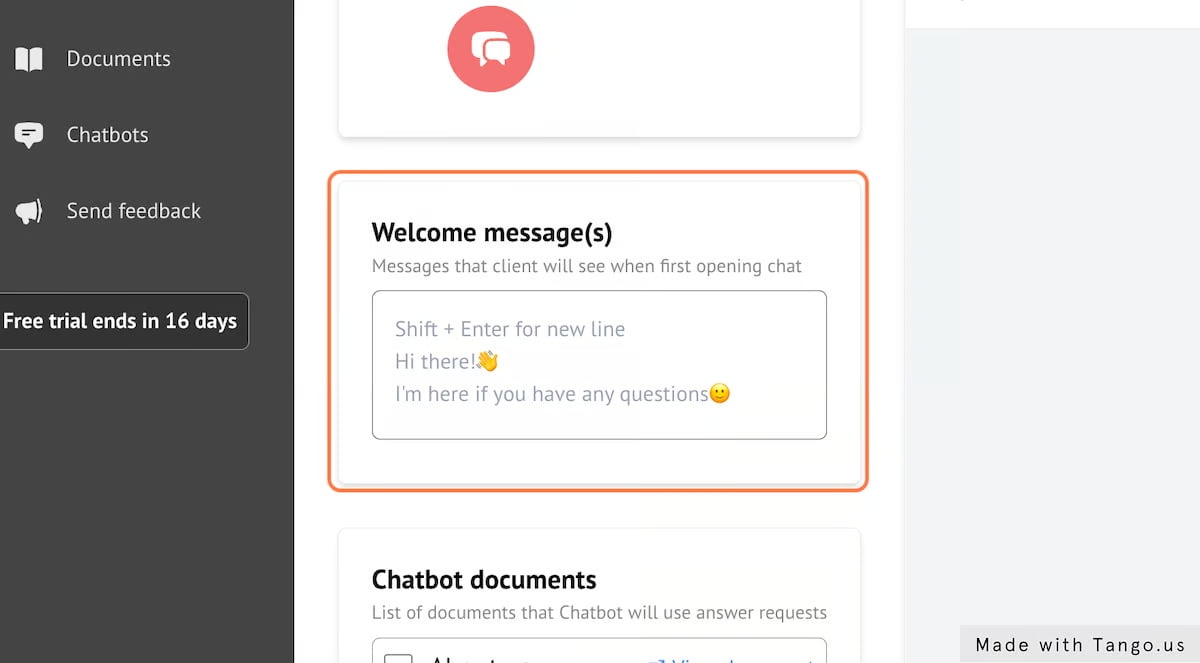
13. Welkomstbericht
Pas uw welkomstbericht aan.
Wanneer klanten de chatbot openen, zijn dit de eerste berichten die ze zullen zien.
Dit is een zeer goede eerste stap om met uw klant in contact te komen en meteen vragen te stellen of nuttige informatie te verstrekken.

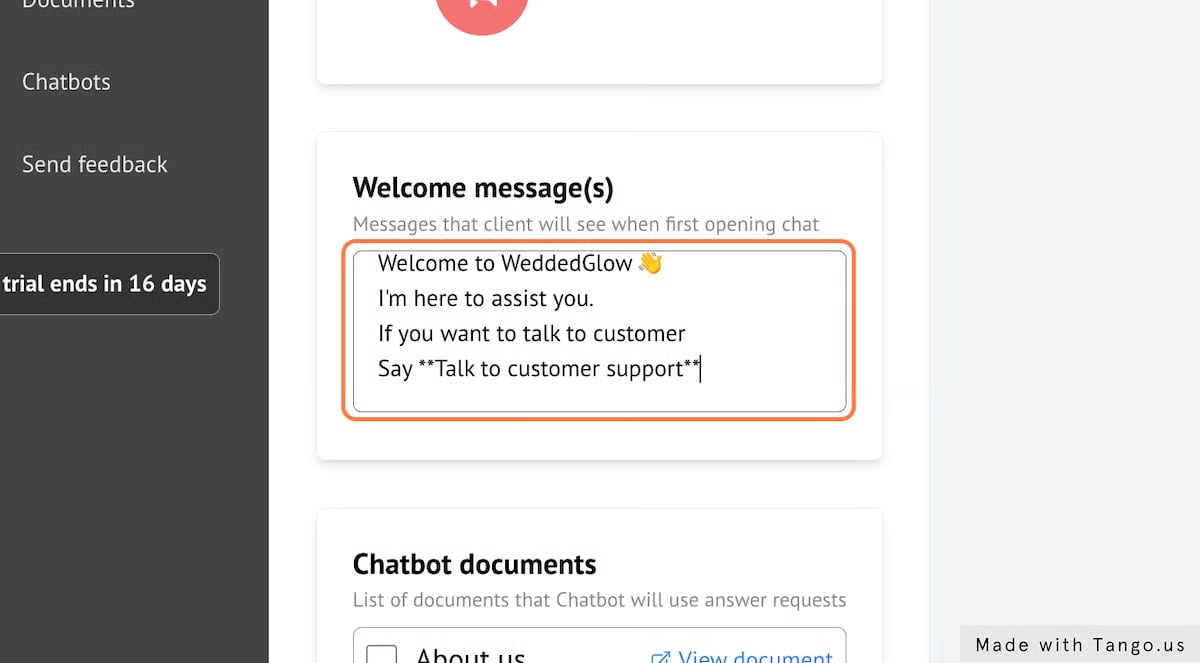
14. Welkomstbericht toevoegen
Het bericht kan worden opgemaakt met een prijsverlaging en aarzel niet om emoji's te gebruiken!

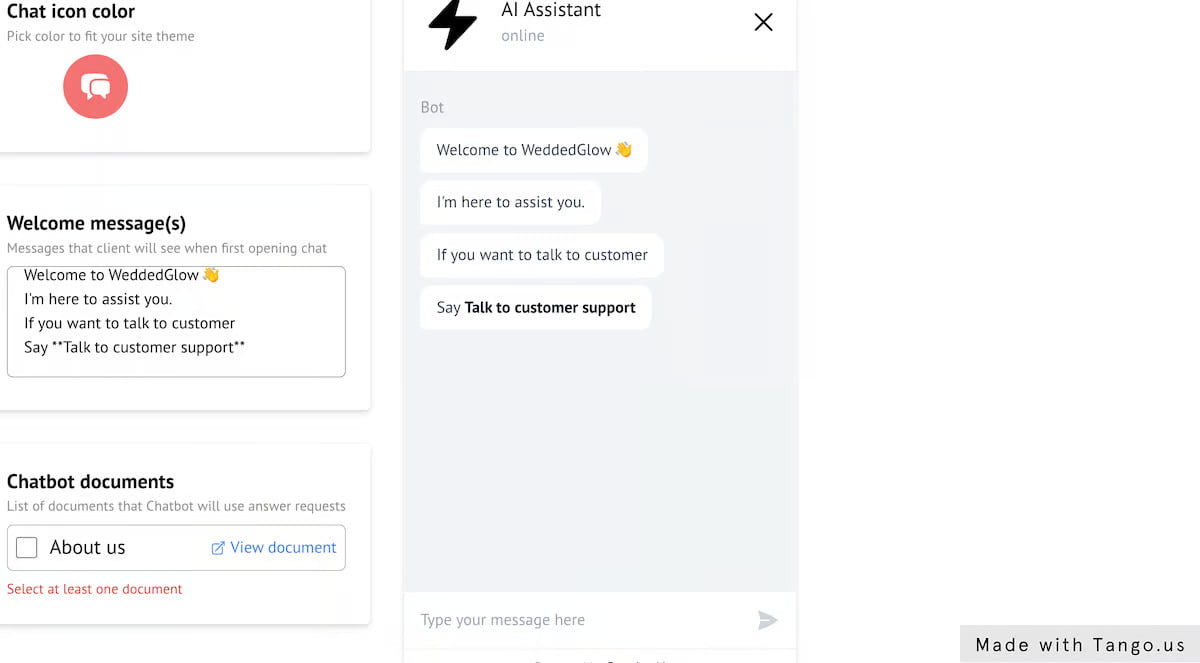
15. Voorbeeld van welkomstbericht
Eenmaal voltooid, kunt u een voorbeeld van uw welkomstbericht zien

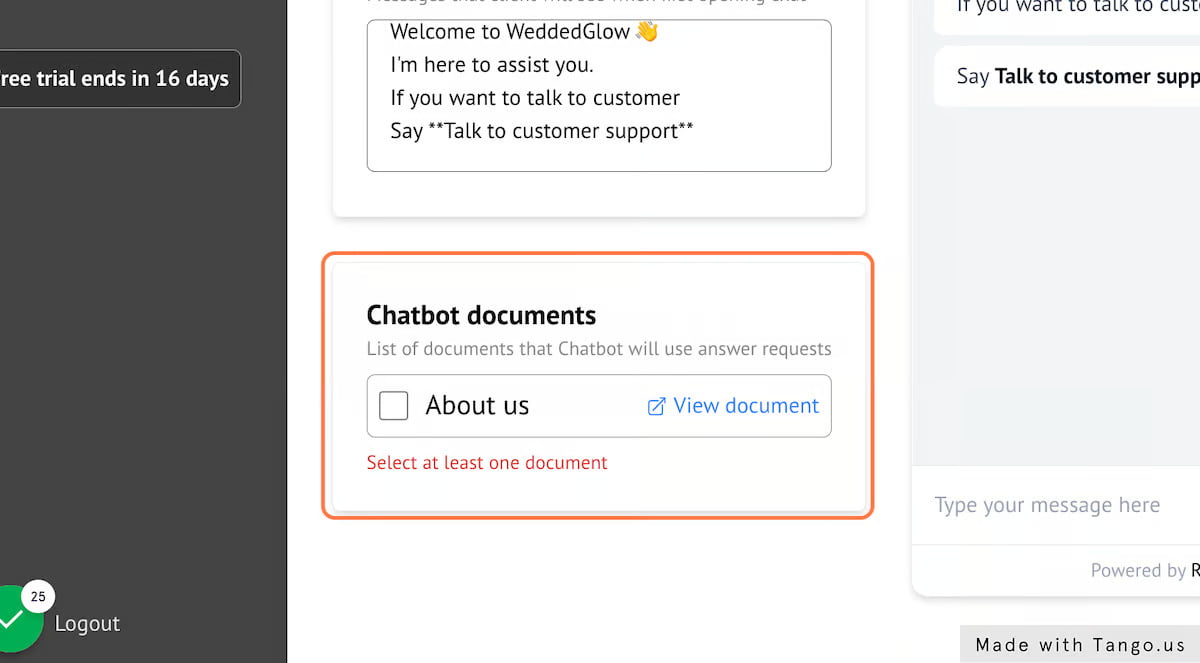
16. Selecteer documenten voor chatbot
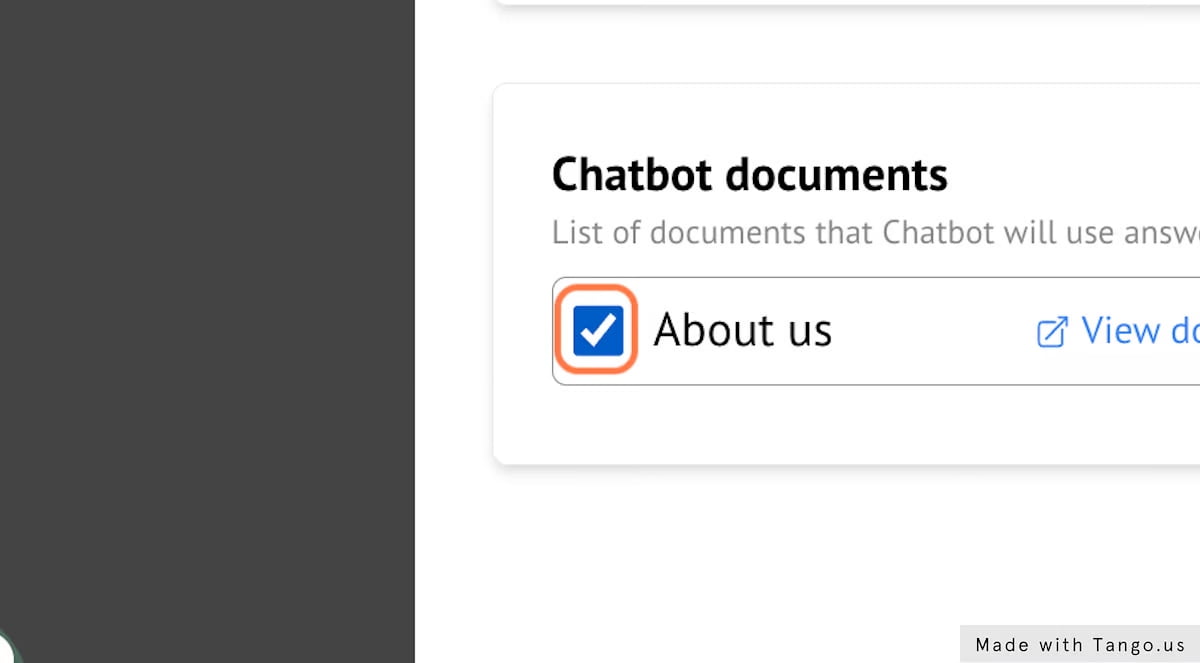
Vervolgens moet je documenten selecteren waar de chatbot context uit kan halen.

17. Kies er minstens één

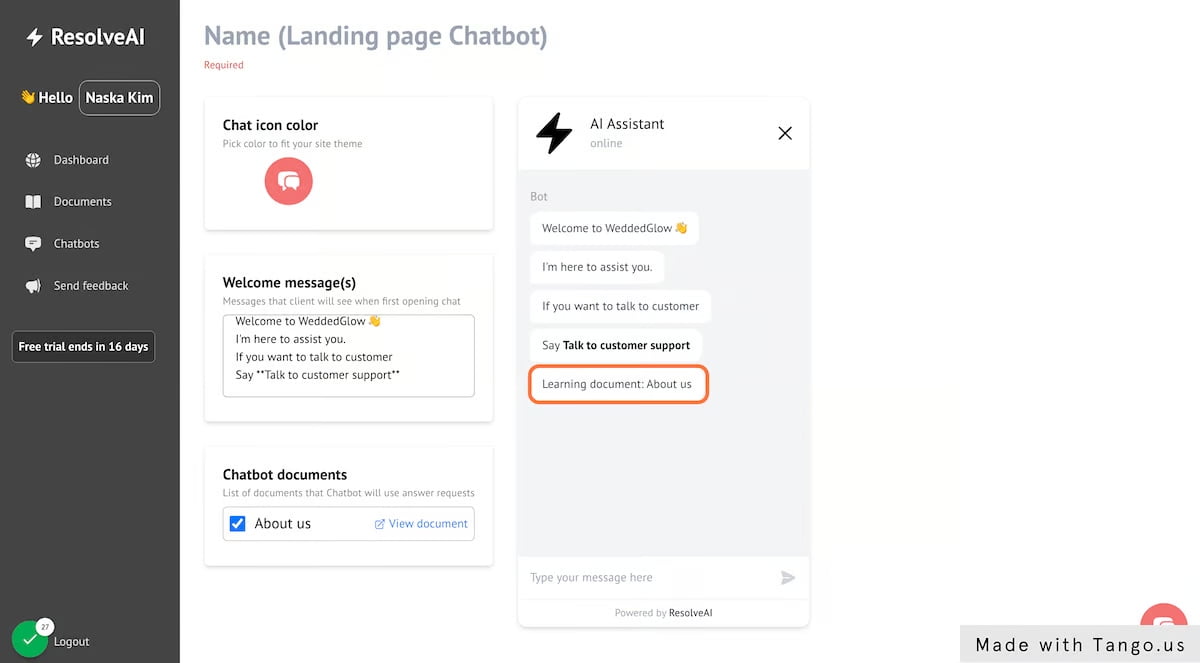
18. Klik op Leerdocument: Over ons…

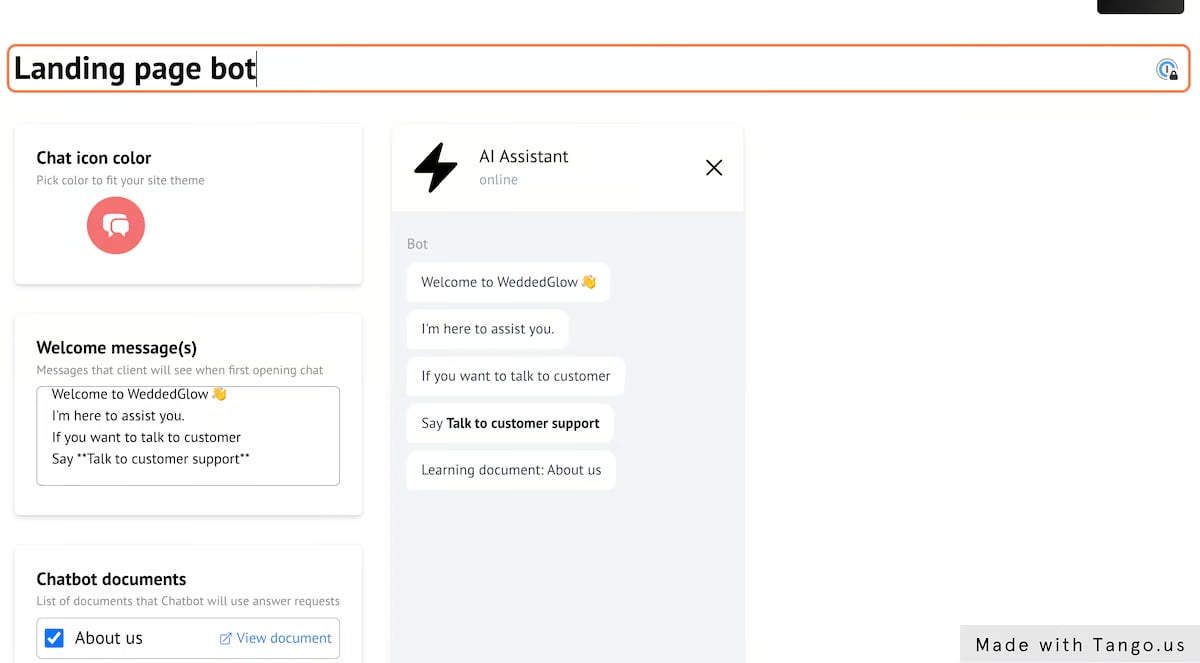
19. Vergeet niet uw chatbot een naam te geven

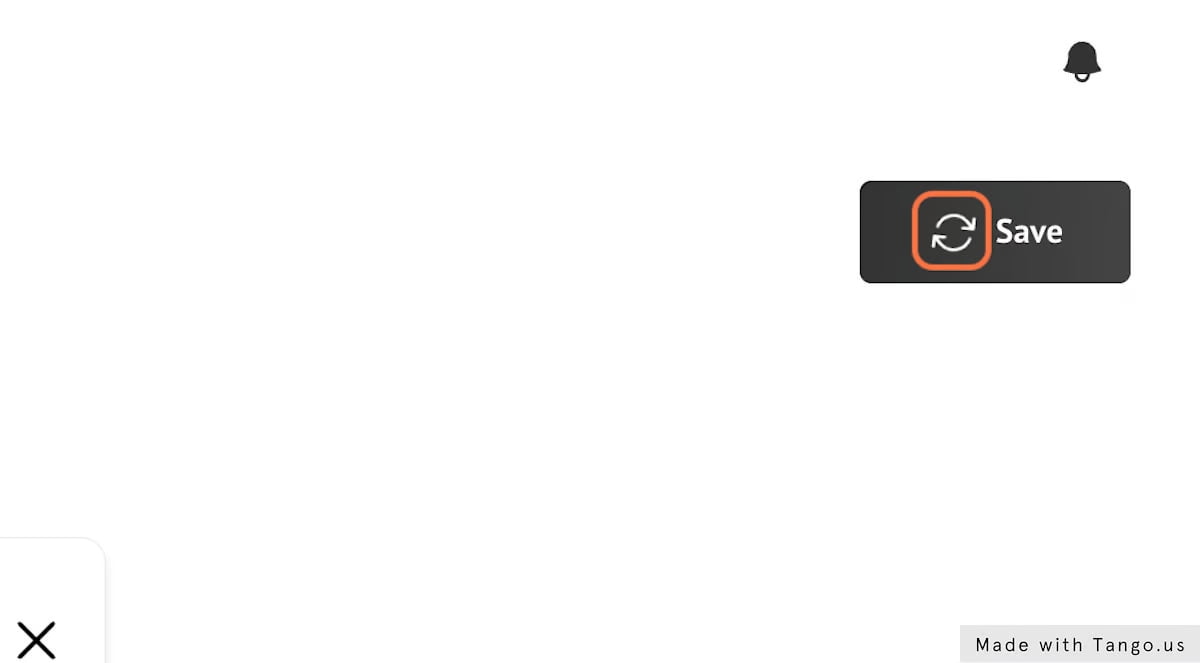
20. Klik op Opslaan

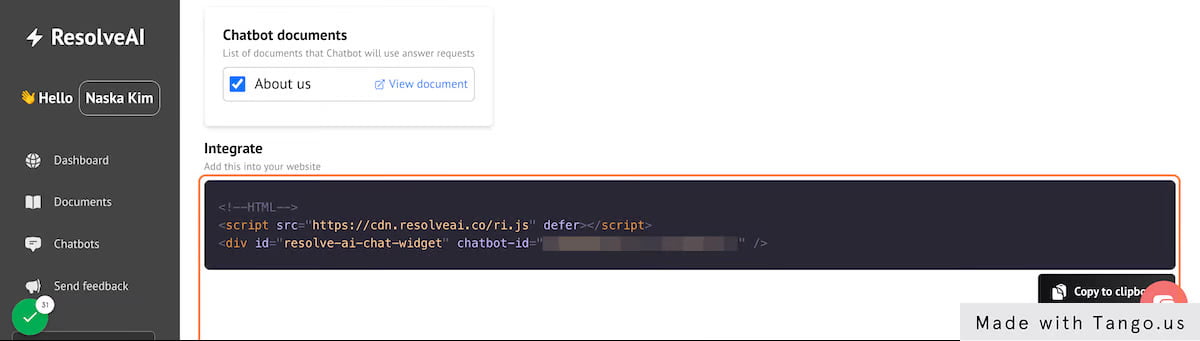
21. Zie het onderdeel Integreren onderaan

22. Klik op Kopiëren naar klembord
23. Tekst kopiëren

In dit voorbeeld integreren we met de Wix.com-website.
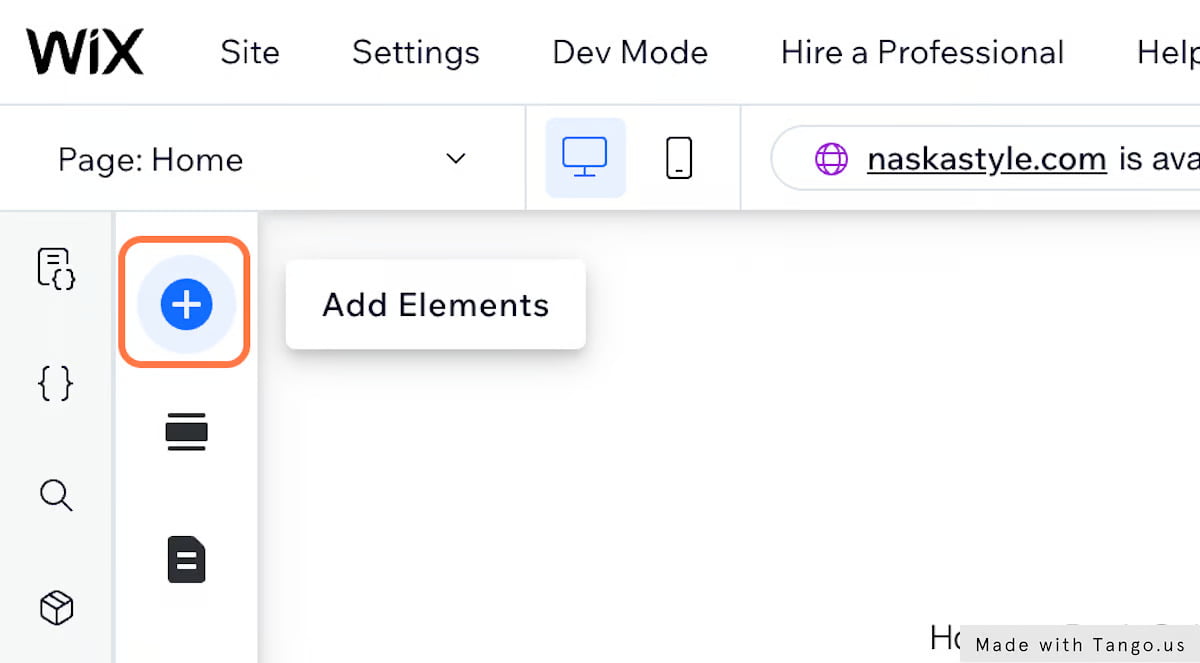
25. Klik op Elementen toevoegen

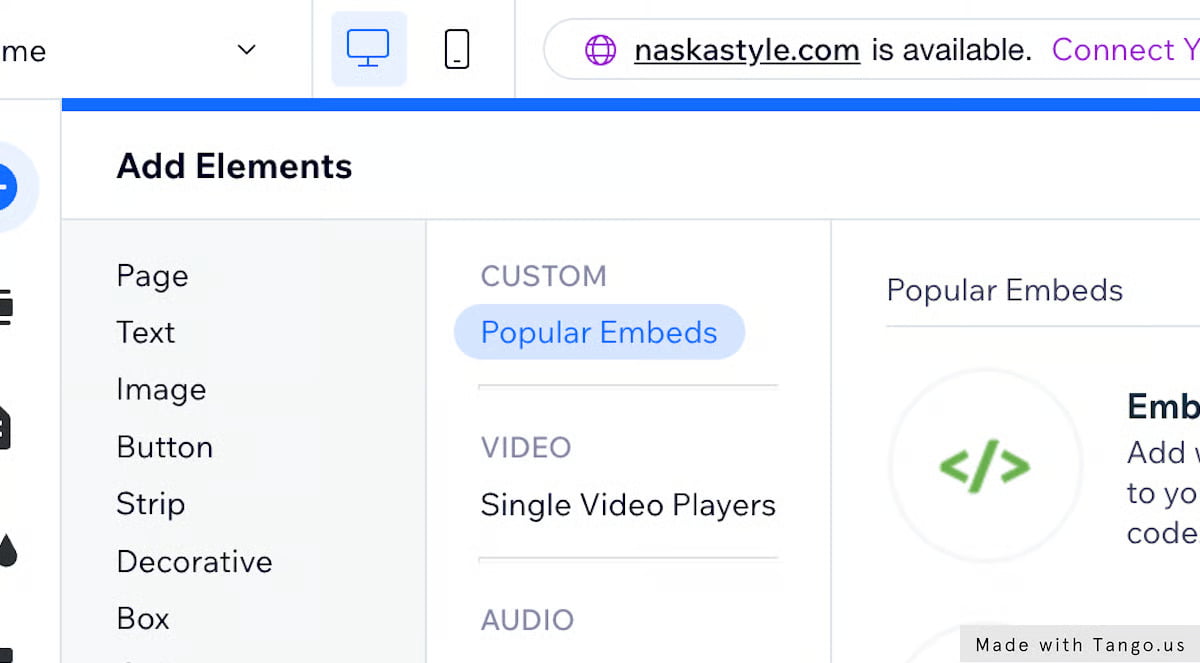
26. Klik op Populaire insluitingen

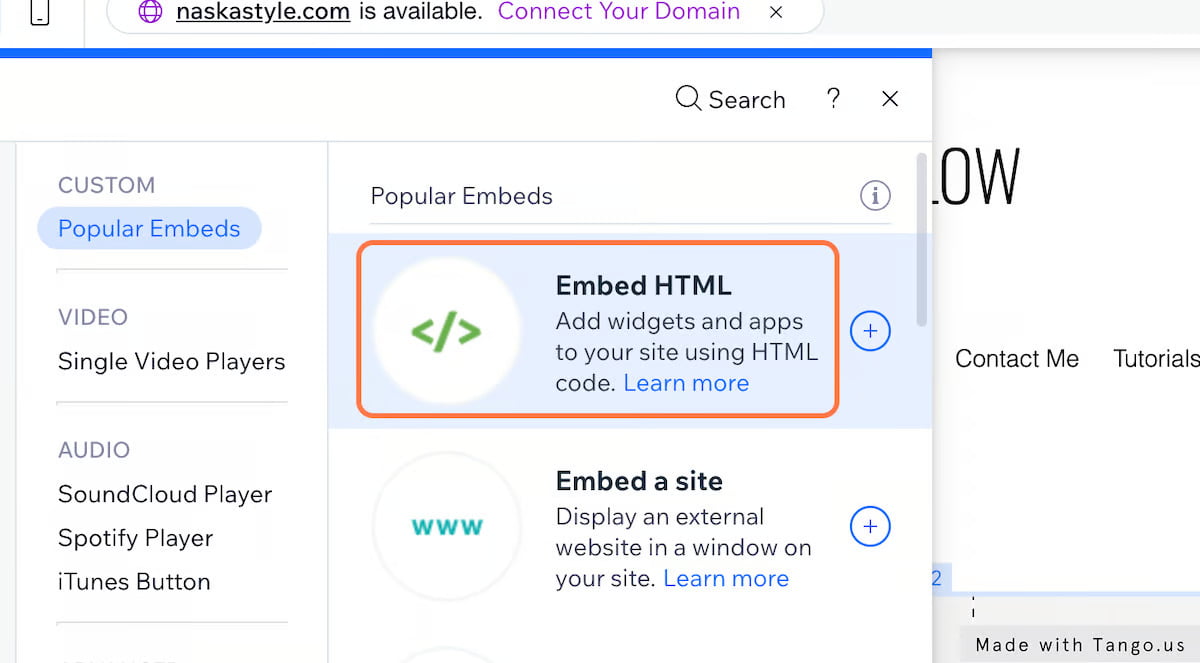
27. Klik op HTML insluiten…

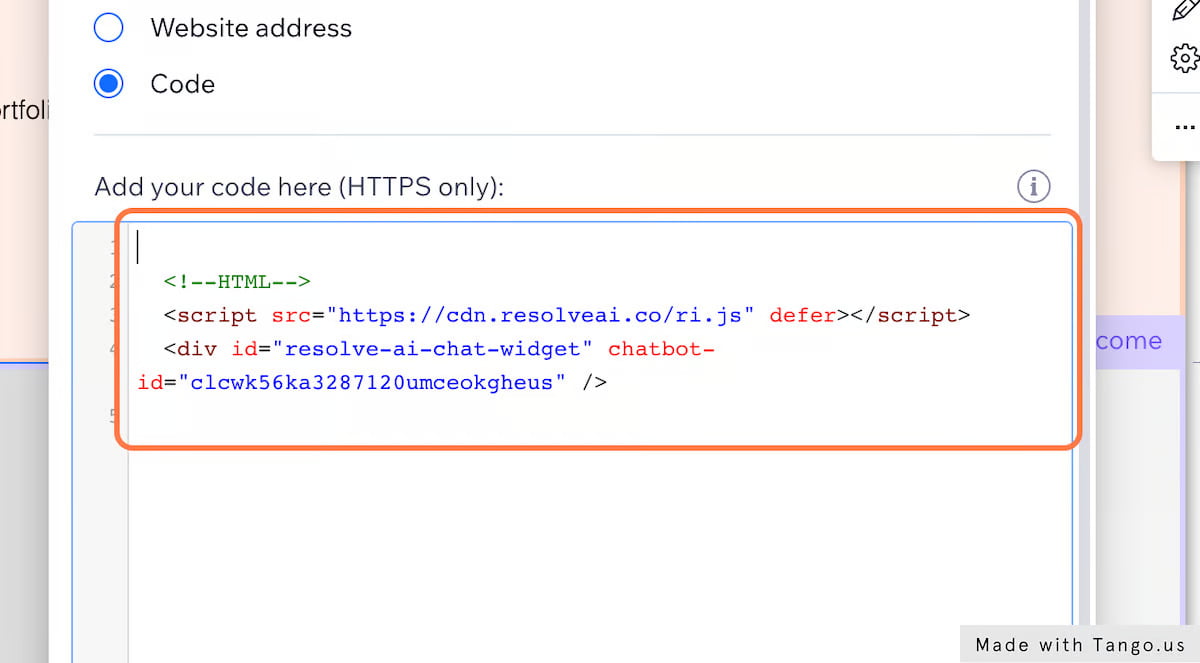
28. Plak uw Chatbot-integratiefragment

29. Klik op Opslaan
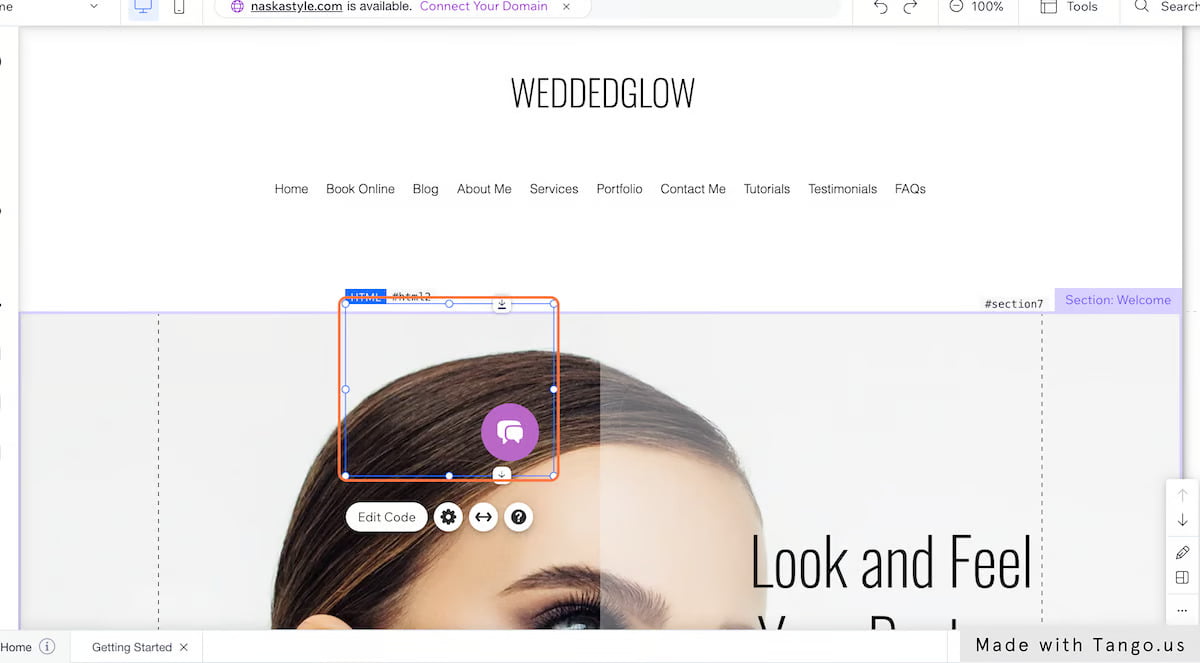
30. Je zou de Chat-widget moeten zien verschijnen

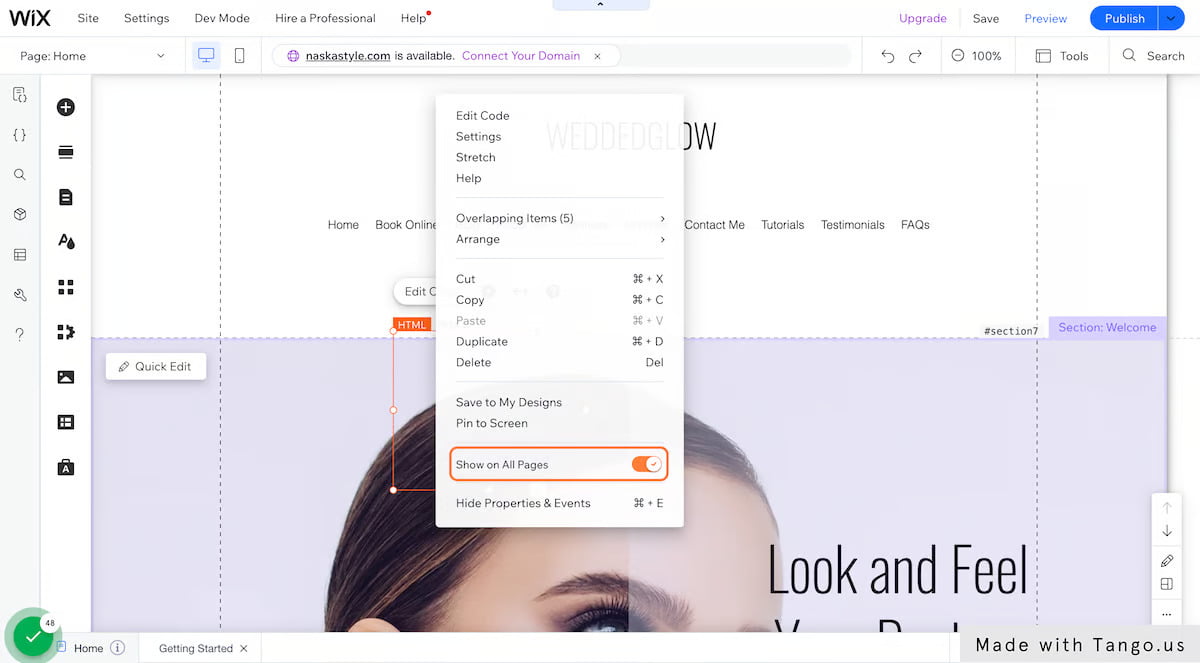
31. Klik met de rechtermuisknop op Widget

32. Vink 'Toon op alle pagina's' aan
Op die manier is de widget op elke pagina beschikbaar.

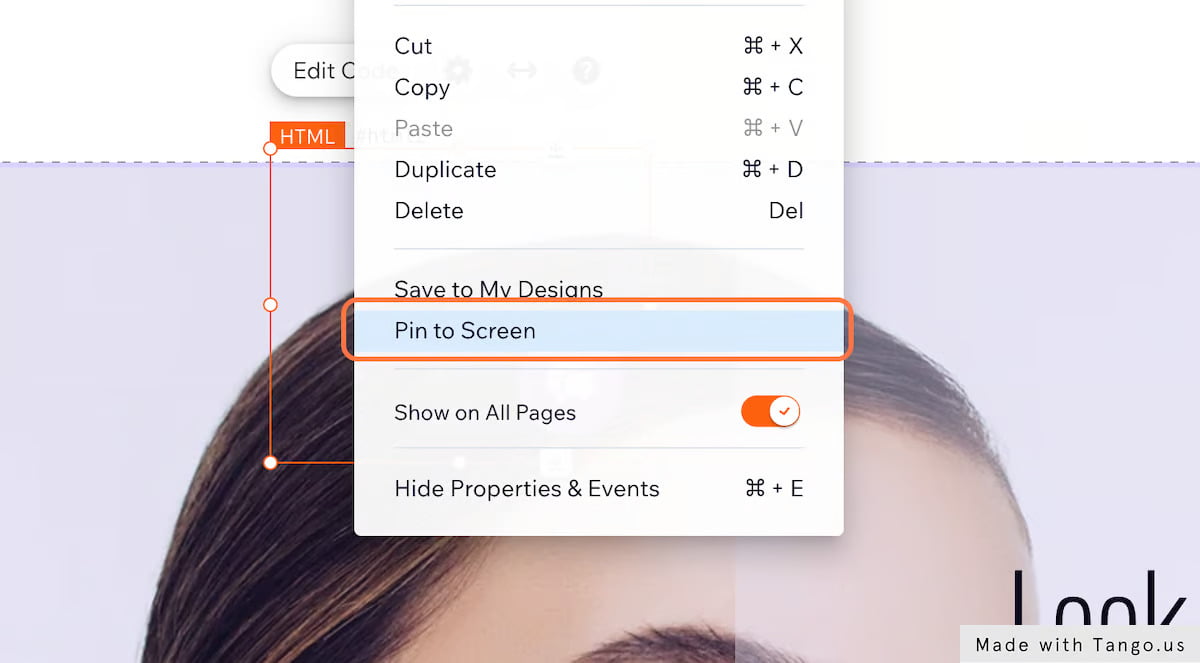
33. Klik op Vastzetten op scherm

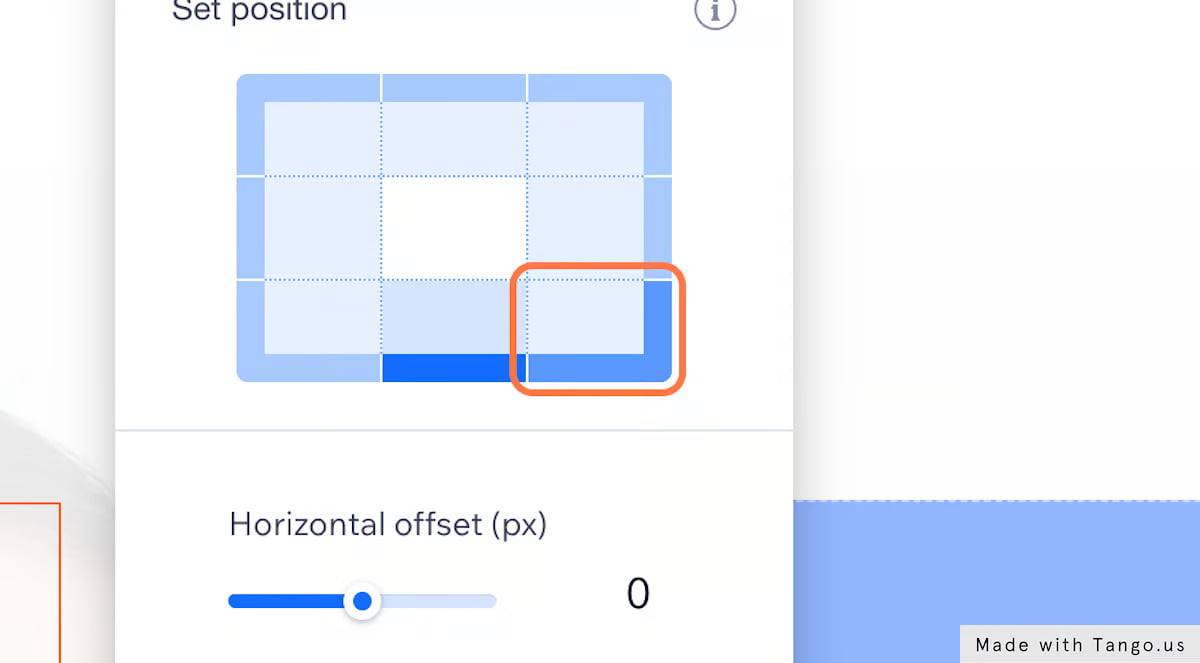
34. Klik op de rechter benedenhoek

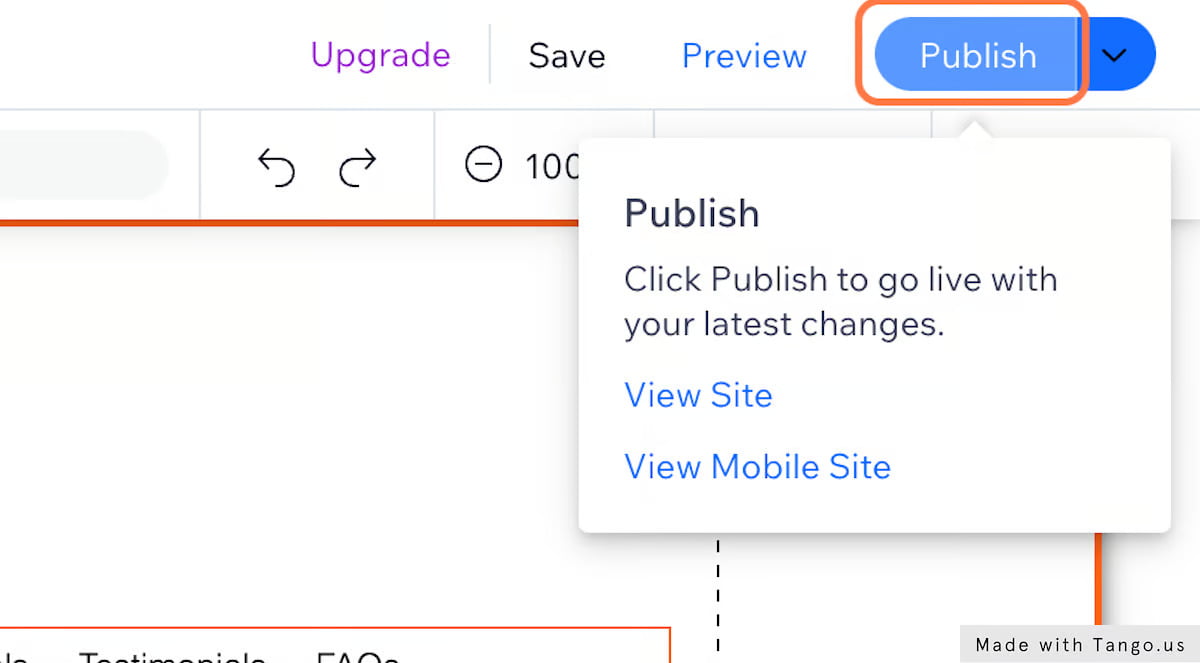
35. Klik op Publiceren

36. En voilà! Je chatbot is klaar!