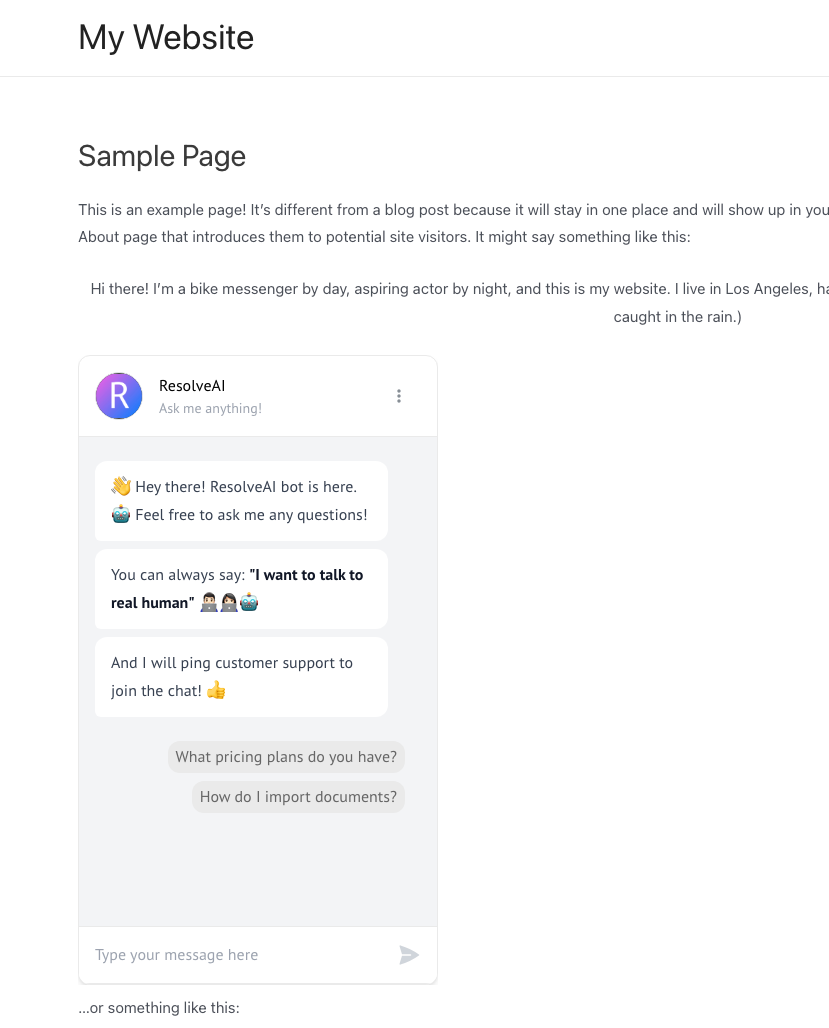
- Installieren und aktivieren Sie die WordPress Plugin
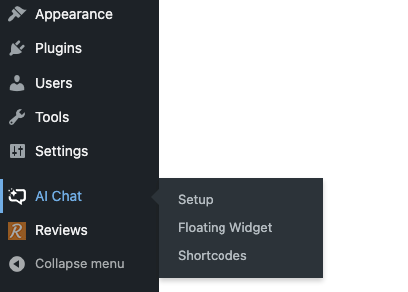
- Klicken Sie im linken Menü auf „AI Chat“
- Loggen Sie sich ResolveAI-Dashboard
- Gehen Sie zu „Chatbots“ und klicken Sie auf Ihren Chatbot
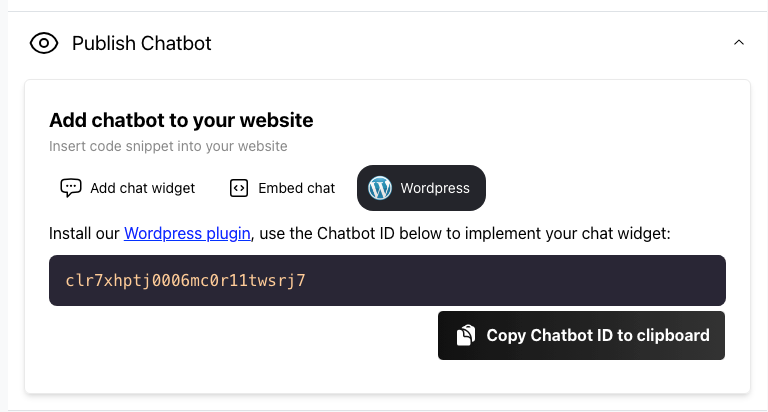
- Gehen Sie zur Registerkarte „Chatbot veröffentlichen“ und klicken Sie auf „WordPress“.
- Kopieren Sie die Chatbot-ID, indem Sie auf die Schaltfläche „Chatbot-ID in die Zwischenablage kopieren“ klicken:
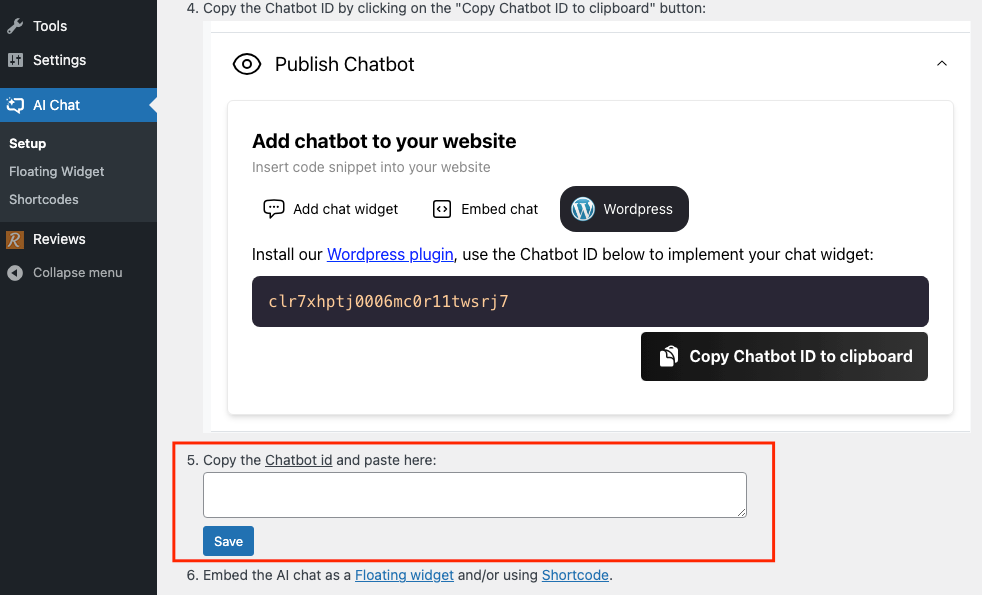
- Kopieren Sie die Chatbot-ID, fügen Sie sie in das Textfeld ein und klicken Sie dann auf die Schaltfläche „Speichern“:
Auswählen von Seiten zum Ein-/Ausblenden des schwebenden Chatbot-Widgets
- Gehen Sie im linken Menü auf „Floating Widget“.
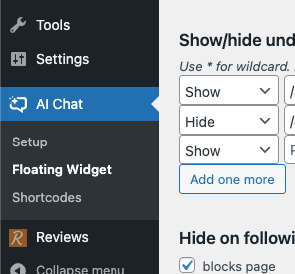
- Wählen Sie die Seiten aus bzw. heben Sie die Auswahl auf, auf denen Sie das Chatbot-Widget Ihrer Wahl anzeigen oder ausblenden möchten
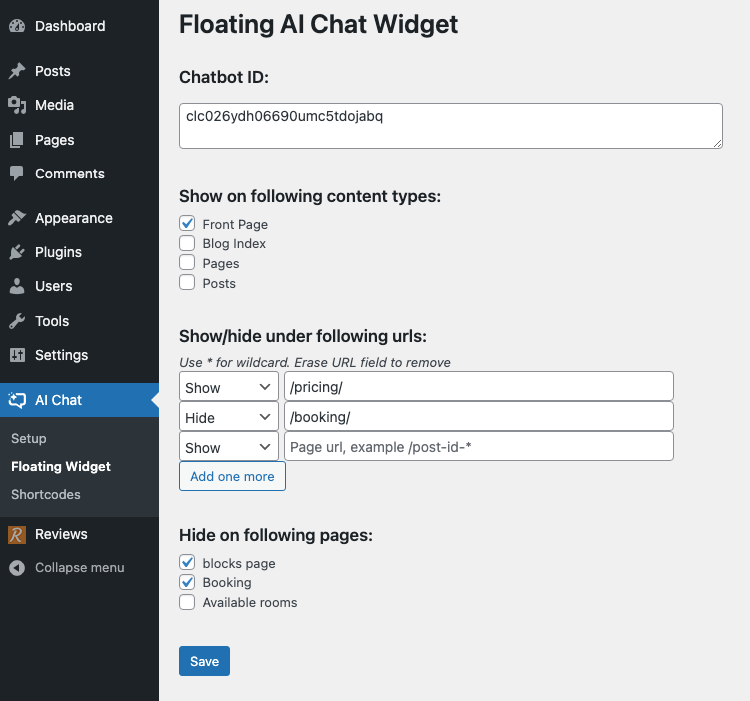
- Klicken Sie auf die Schaltfläche "Speichern"
- Alles erledigt!
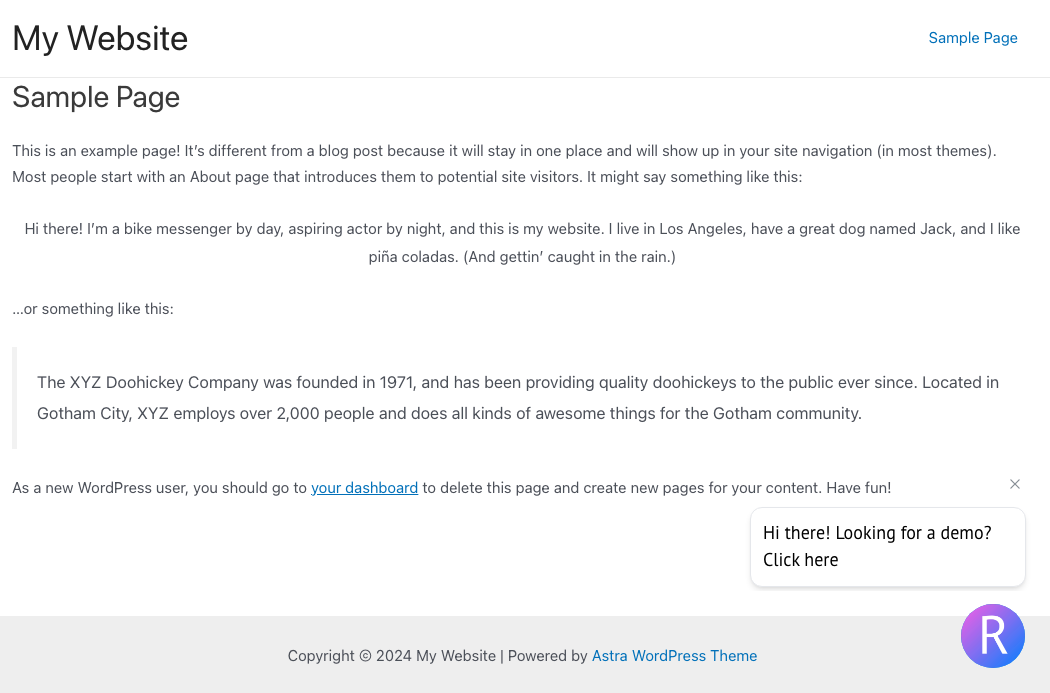
Einbetten des Chatbots inline in die Seite mit Shortcode
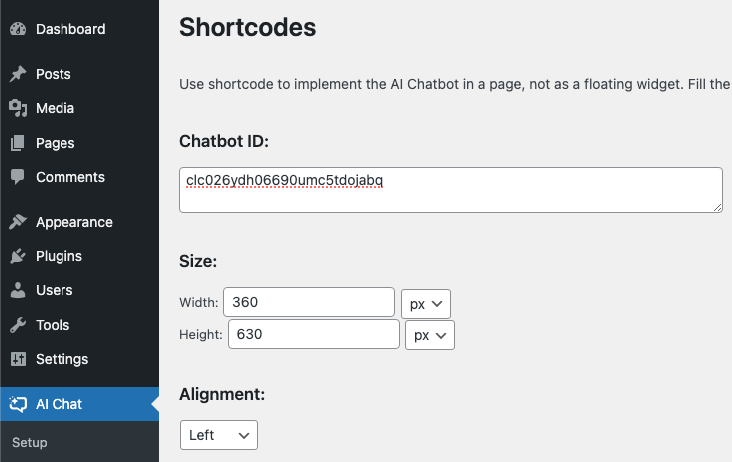
- Gehen Sie im linken Menü auf „Shortcodes“.
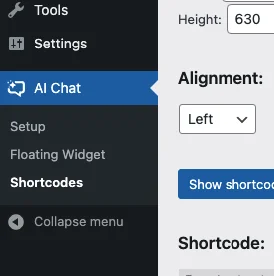
- Aktualisieren Sie die Größe und Ausrichtung entsprechend Ihrer Wahl
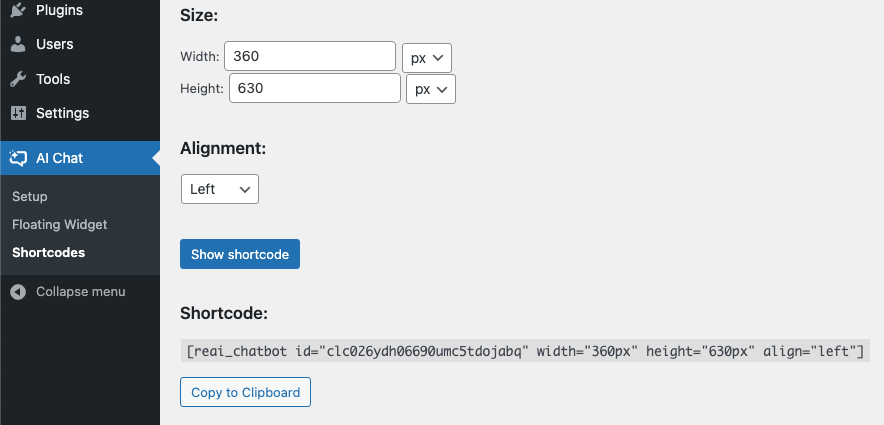
- Klicken Sie auf die Schaltfläche „Shortcode anzeigen“ und dann auf die Schaltfläche „In die Zwischenablage kopieren“, um den Shortcode in die Zwischenablage zu kopieren
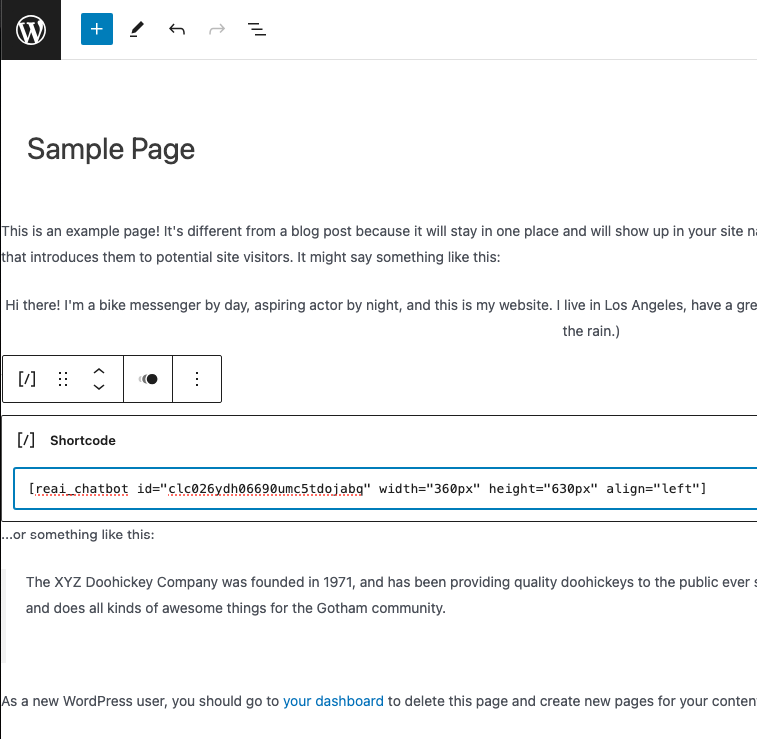
- Fügen Sie den Shortcode auf einer beliebigen Seite ein, auf der er angezeigt werden soll
- Alles erledigt!