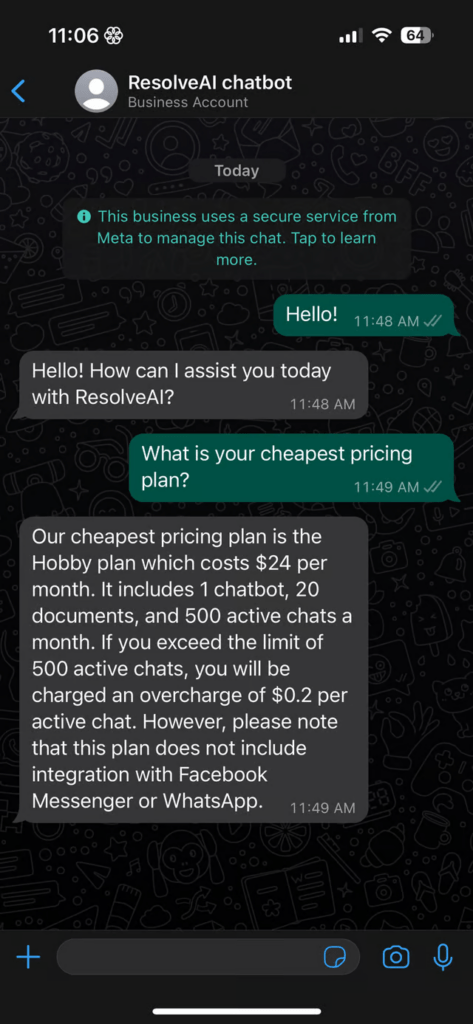
In diesem Leitfaden zeigen wir Ihnen, wie Sie Ihr WhatsApp Business-Konto mit ResolveAI-Chatbots integrieren können.
Verifizieren Sie Ihr Unternehmen bei Facebook
Um Ihr WhatsApp-Konto über ResolveAI mit einem KI-Chatbot zu verknüpfen , müssen Sie Ihr Unternehmen bei Facebook verifizieren lassen. Eine detaillierte Anleitung zur Verifizierung finden Sie im Facebook Business Hilfecenter . Während der Verifizierung müssen Sie zusätzliche Informationen zu Ihrem Unternehmen angeben und die Fertigstellung des Prozesses abwarten.
Erstellen Sie Ihre Facebook WhatsApp-App
Während Sie auf die Bestätigung Ihres Unternehmens warten, können Sie mit der Erstellung einer WhatsApp-App zur Unterstützung Ihres KI-Chatbots beginnen.
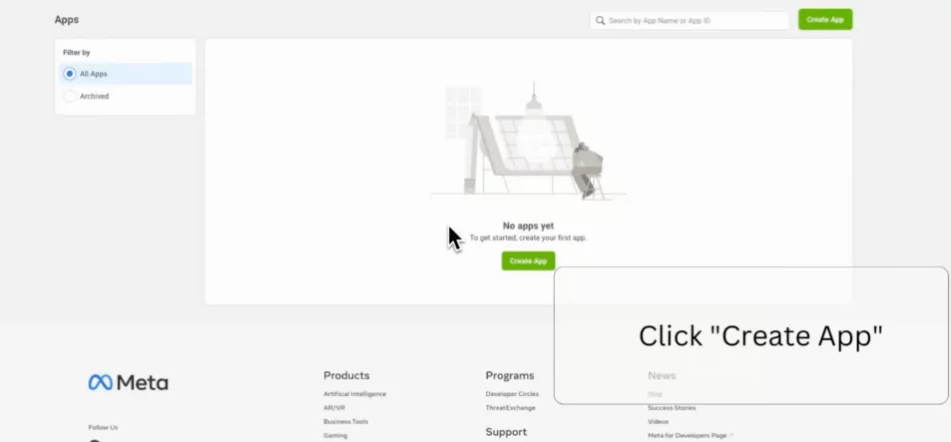
Um zu beginnen, besuchen Sie Developers.facebook.com/appsund klicken Sie auf „App erstellen“. Befolgen Sie dann die bereitgestellten Schritte, um mit der Erstellung Ihrer WhatsApp-App fortzufahren.
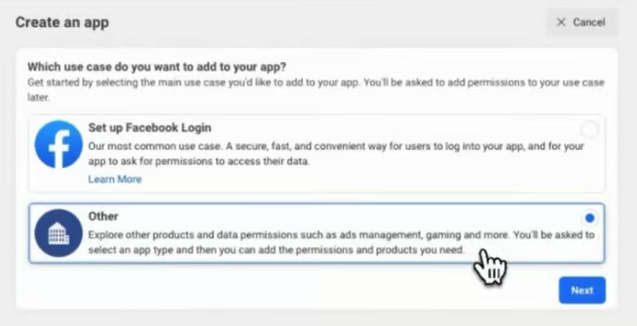
„Andere“ auswählen
Wählen Sie als App-Typ „Business“ aus.

Geben Sie die App-Informationen ein
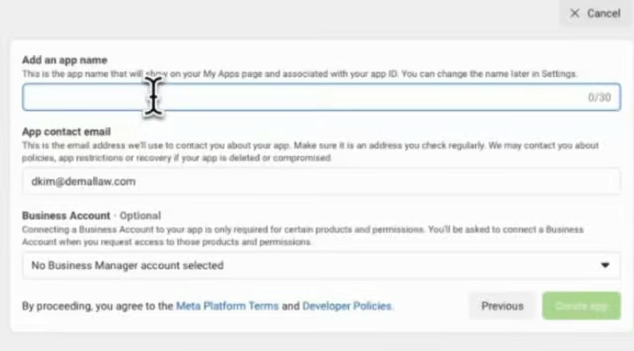
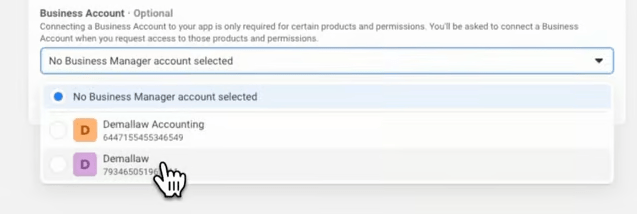
Stellen Sie sicher, dass Sie ein Business Manager-Konto auswählen. Falls Sie noch keins haben, rufen Sie die Anleitungsseite zum Erstellen eines Business Manager-Kontos auf . Klicken Sie anschließend auf „App erstellen“.
WhatsApp-App konfigurieren
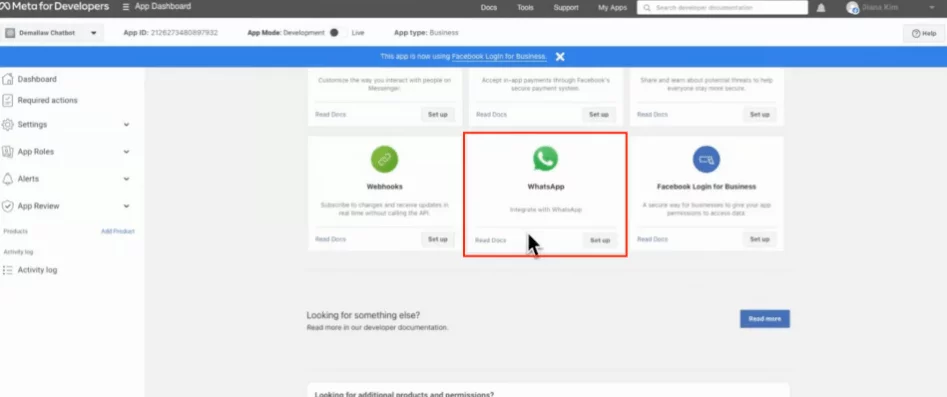
Wählen Sie unter „Produkte zu Ihrer App hinzufügen“ „WhatsApp“ aus und klicken Sie auf „Einrichten“.
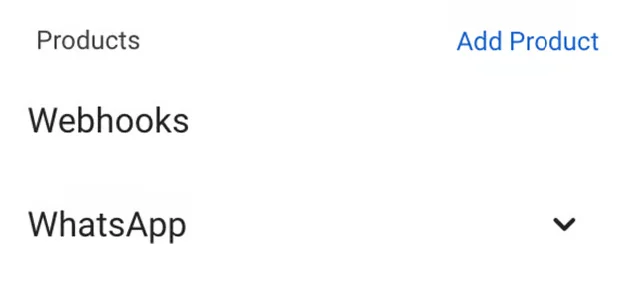
Danach sollten im Menü auf der linken Seite „WhatsApp“ und „Webhook“ angezeigt werden.
Gehen Sie zu Einstellungen → Allgemein

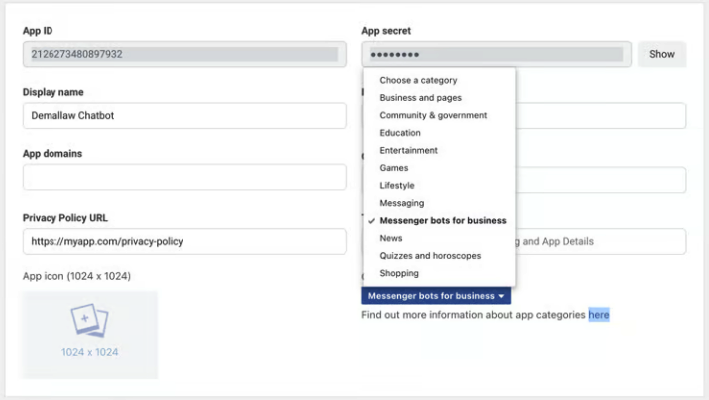
Hier müssen Sie die „URL der Datenschutzerklärung“ ausfüllen . Optional können Sie ein App-Symbol hinzufügen.
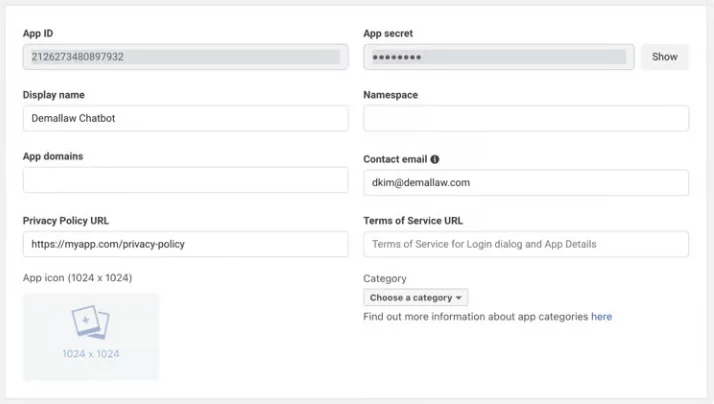
„ Kategorie“ auswählen
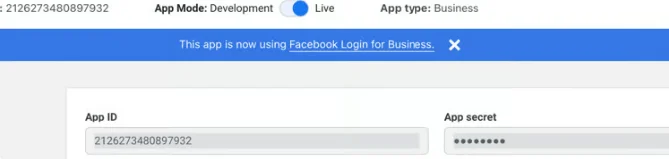
Anschließend können Sie den App-Modus auf „Live“ umschalten.
Generieren Sie ein Systembenutzer-Zugriffstoken
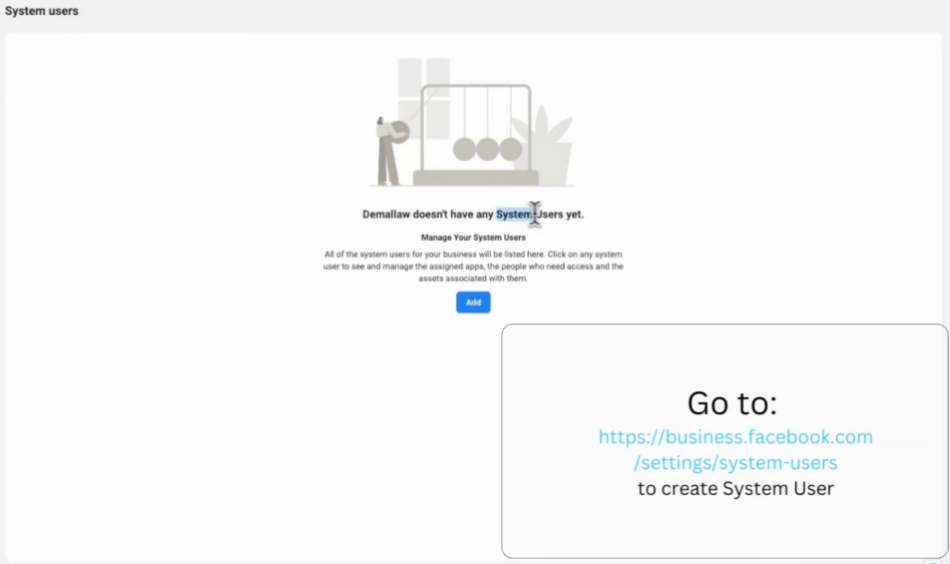
Navigieren Sie zu https://business.facebook.com/settings/system-users
Wenn Sie mehrere Unternehmen haben, wählen Sie dasjenige aus, das Sie mit Ihrer App verknüpft haben. Klicken Sie anschließend auf „Hinzufügen“.
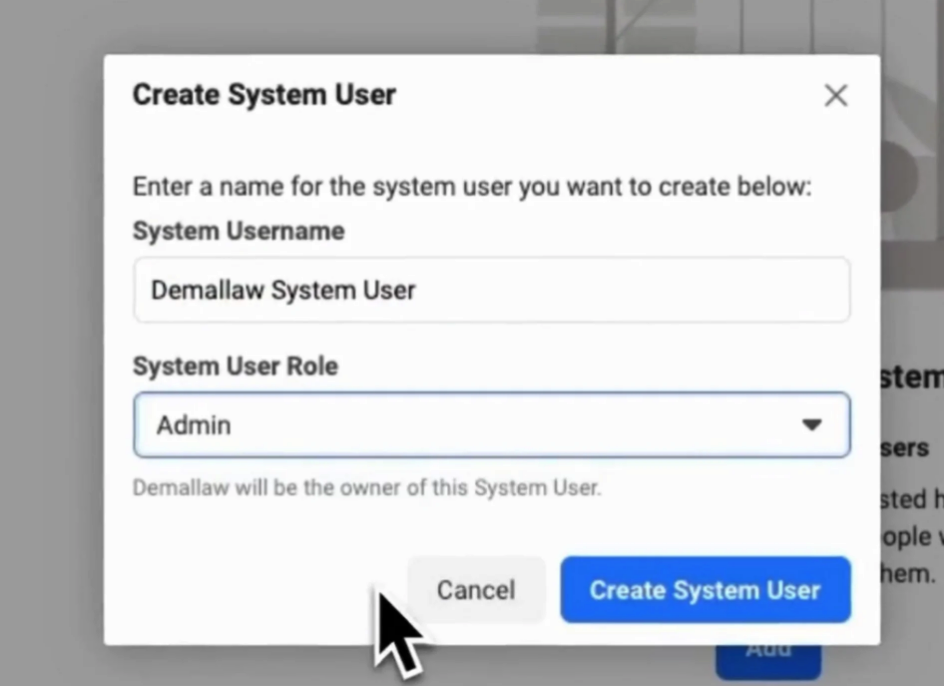
Geben Sie einen Benutzernamen ein und wählen Sie die Rolle „Admin“ aus . Klicken Sie anschließend auf „Systembenutzer erstellen“.
Klicken Sie anschließend auf „Assets hinzufügen“.
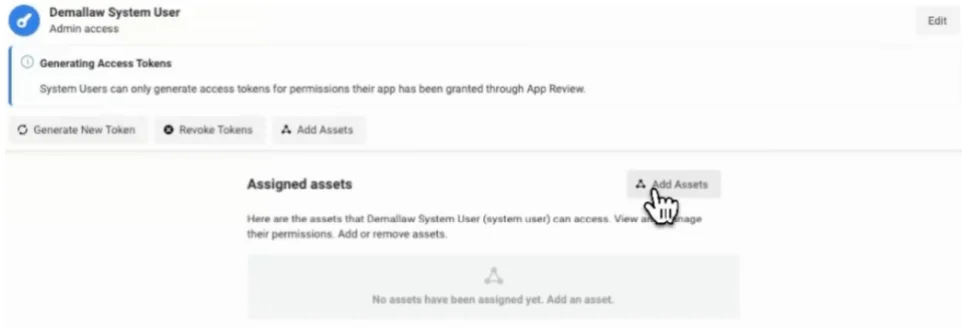
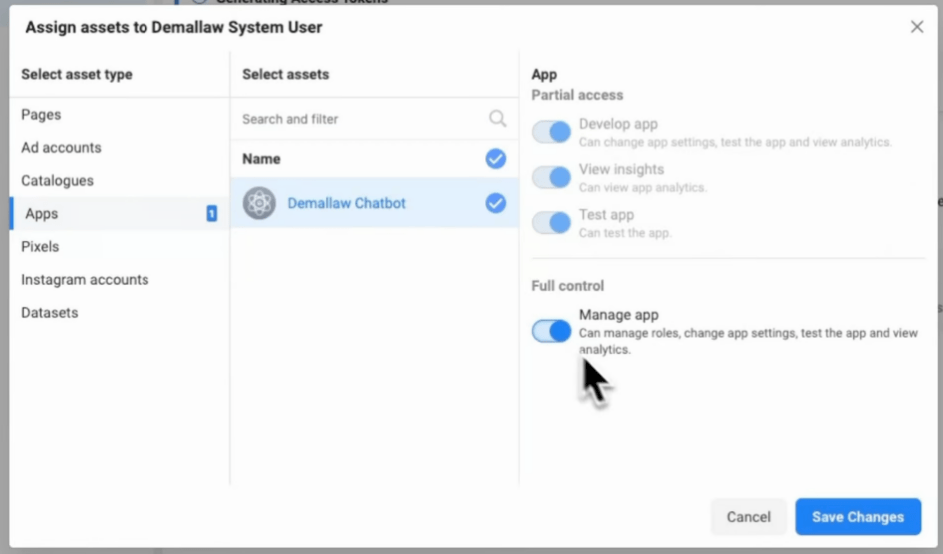
Wählen Sie als Nächstes unter „Asset-Typ “ die Option „Apps“ und anschließend Ihre App aus. Aktivieren Sie „App verwalten“ , um die volle Kontrolle zu erhalten.
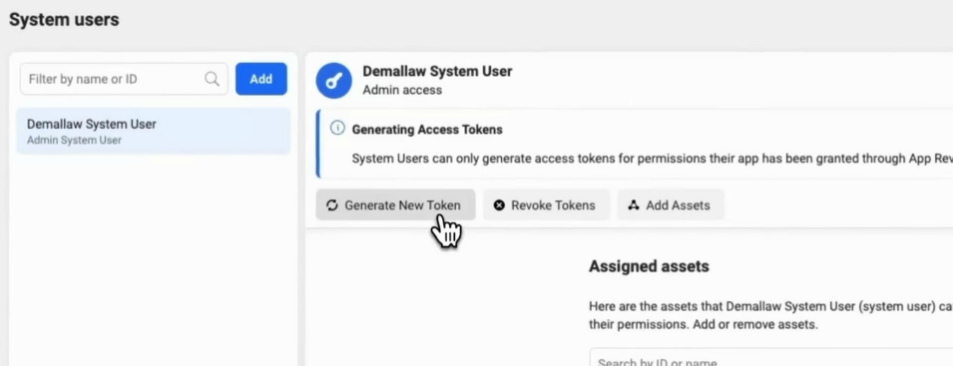
Nachdem Sie Ihre Änderungen gespeichert haben, klicken Sie auf „Neues Token generieren“.
Hier müssen Sie Ihre App auswählen und die Token-Ablaufzeit auf „Nie“ einstellen.
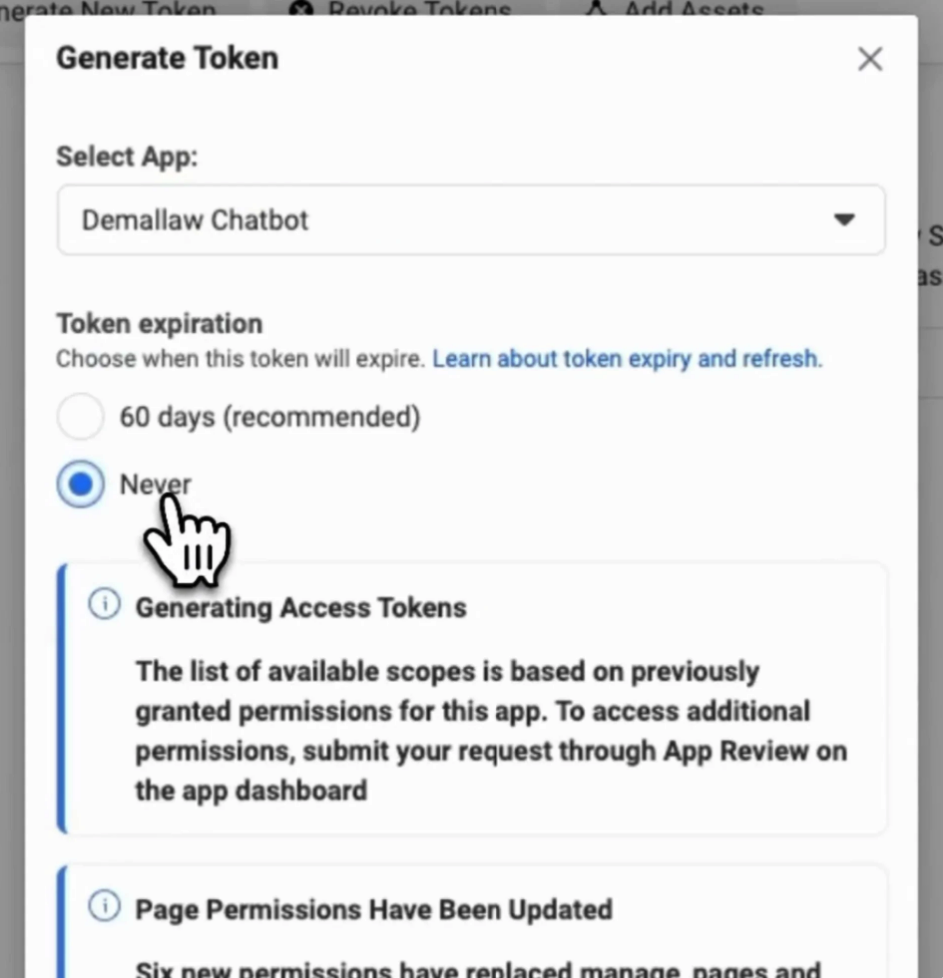
Prüfen Sie abschließend die Berechtigungen „whatsapp_business_management“ und „whatsapp_business_messaging“.
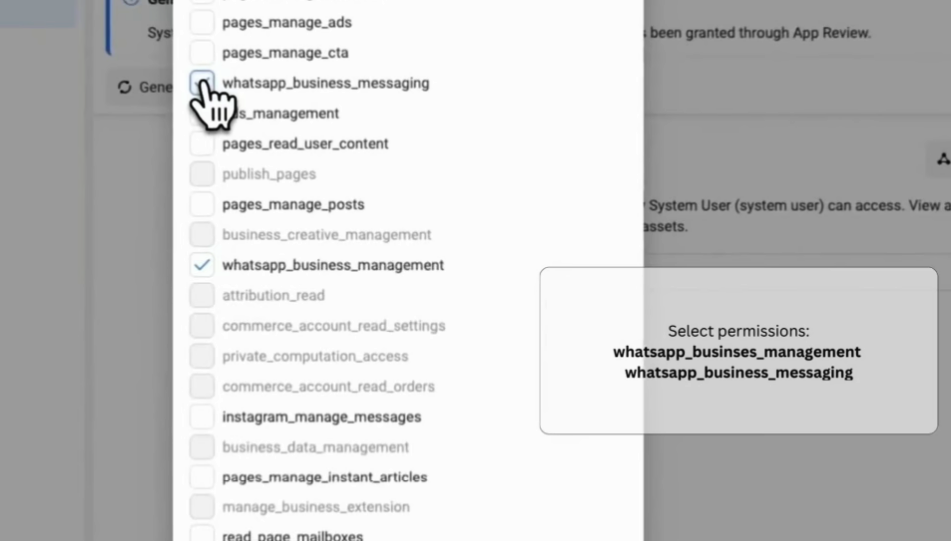
Speichern Sie Ihr Zugriffstoken. Sie werden es später brauchen.
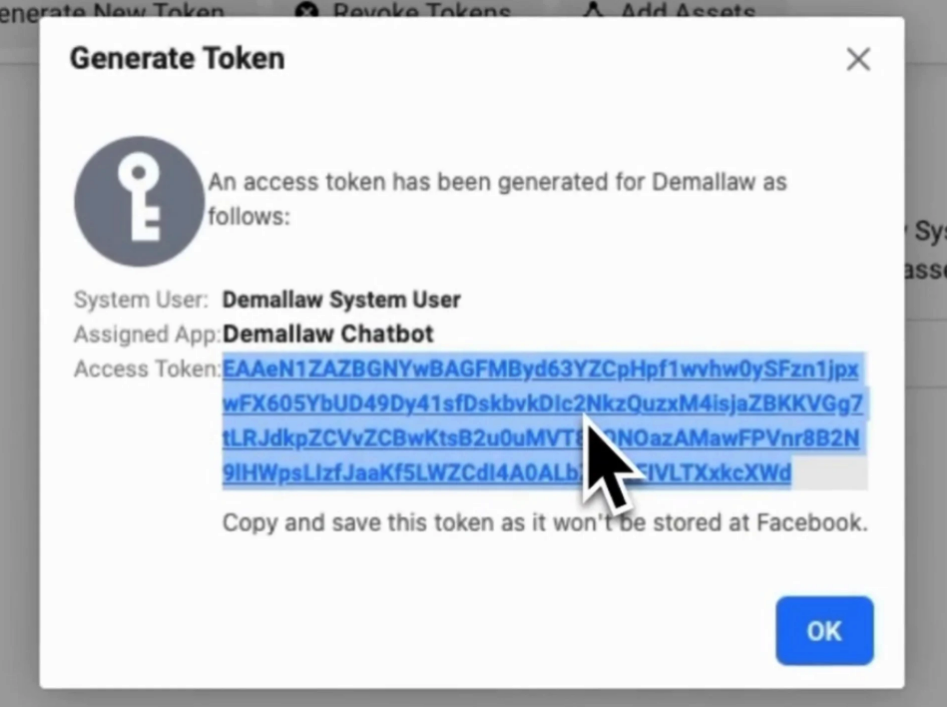
Verbinden Sie sich mit ResolveAI
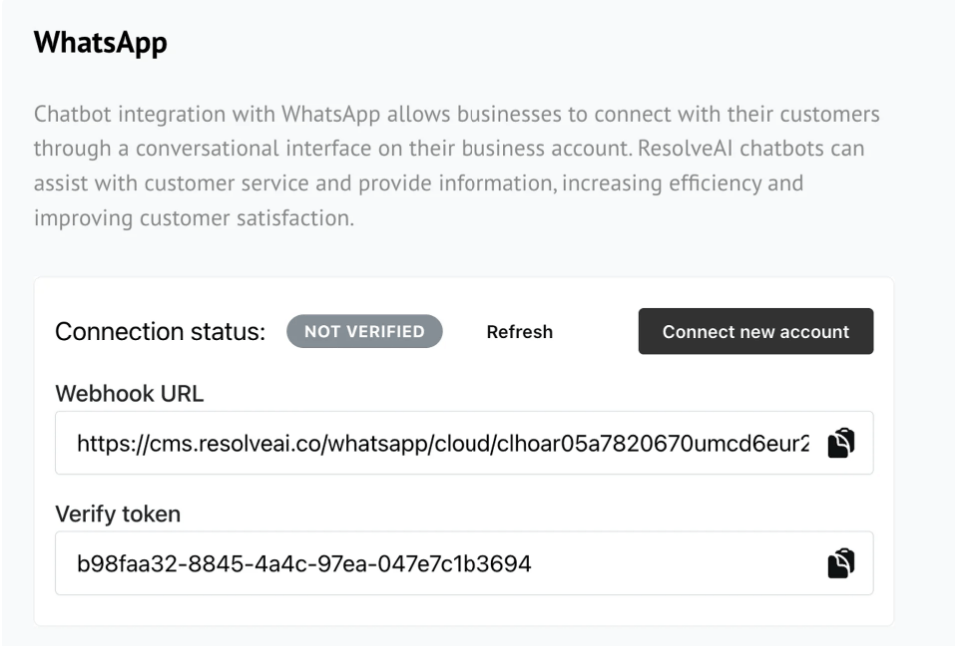
In ResolveAI navigieren Sie zu „ Integrationen“ → „ WhatsApp“.
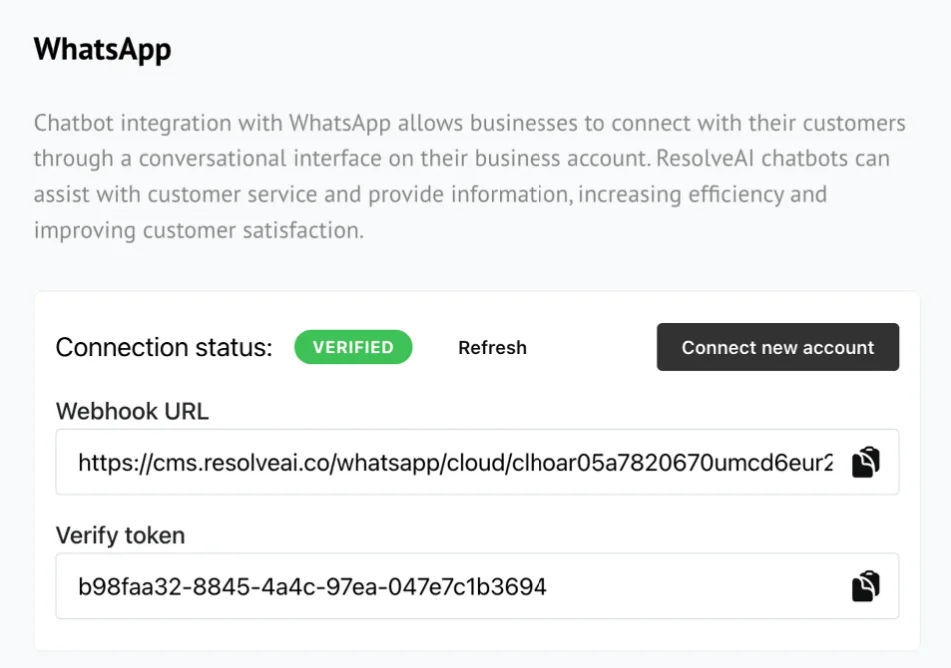
Dort sehen Sie die Webhook-URL und das Verify-Token. Kopieren Sie sie
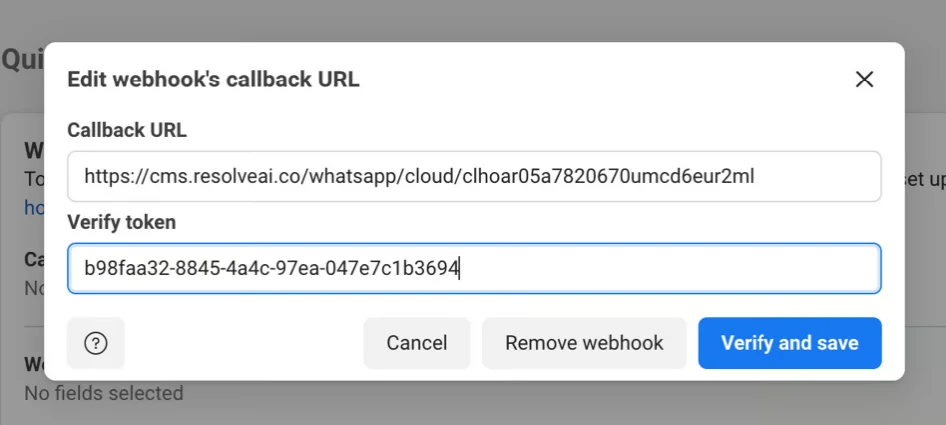
Navigieren Sie zum Menü „WhatsApp“ → „Konfiguration“ und klicken Sie auf „Bearbeiten“, um die Webhook- Einstellungen aufzurufen.
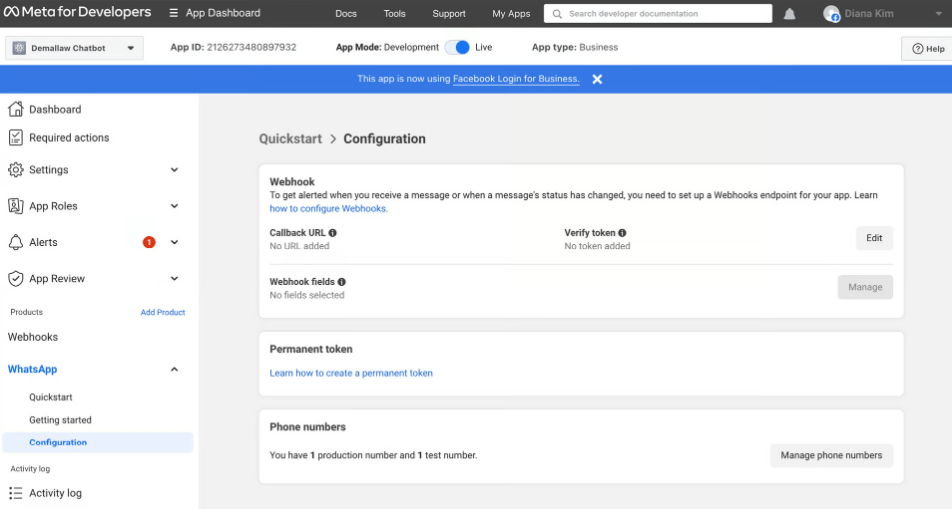
Fügen Sie Ihre Webhook-URL und das Verifizierungstoken aus der ResolveAI WhatsApp-Integration ein und klicken Sie auf „Verifizieren und speichern“.
Wenn Sie anschließend auf „Aktualisieren“ klicken , sollte der Verbindungsstatus als „Verifiziert“ angezeigt werden.
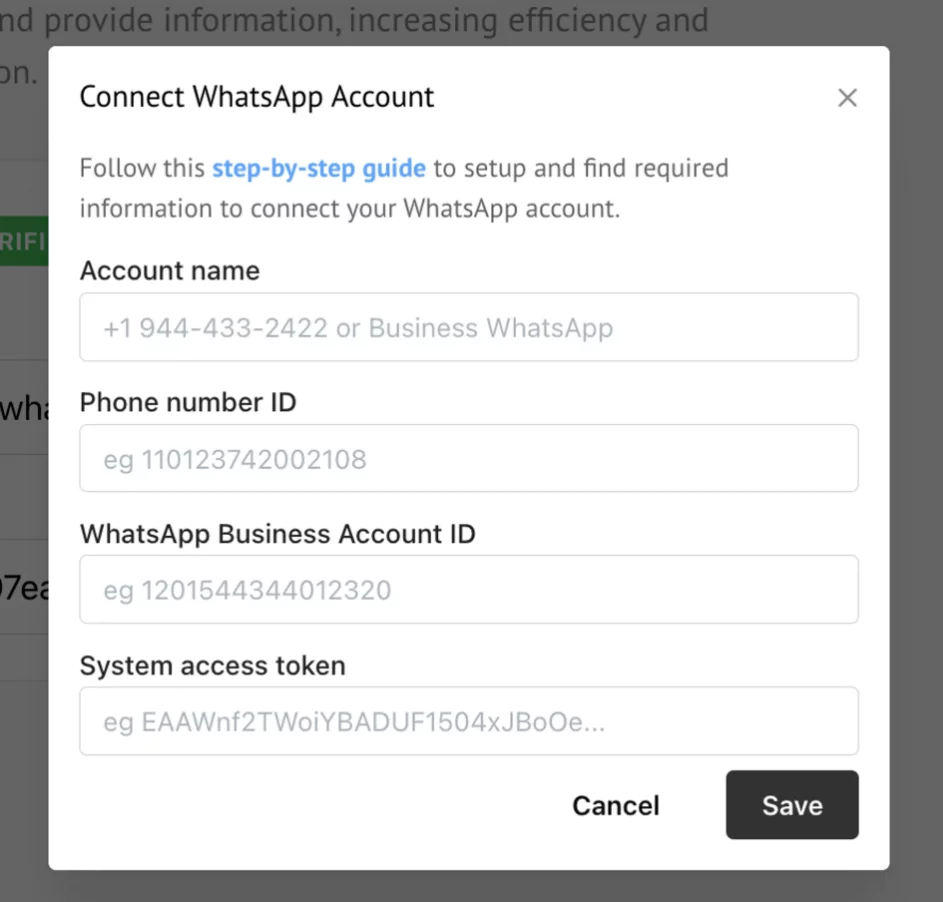
Klicken Sie anschließend auf „Neues Konto verbinden“.
In diesem Dialog müssen Sie Informationen angeben:
- Name – alles, was Sie für geeignet halten, um es Ihnen einfach zu machen
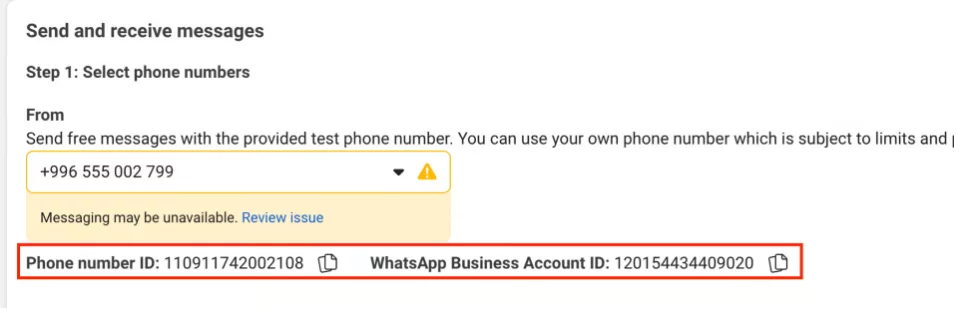
- Telefonnummer-ID und WhatsApp-Geschäftskonto-ID – finden Sie im WhatsApp-Menü „Erste Schritte“.
- Systemzugriffstoken – Sie haben bereits vom Systembenutzer
Kopieren Sie die Werte und fügen Sie sie in die entsprechenden Felder ein.
Abonnieren Sie Webhook-Ereignisse
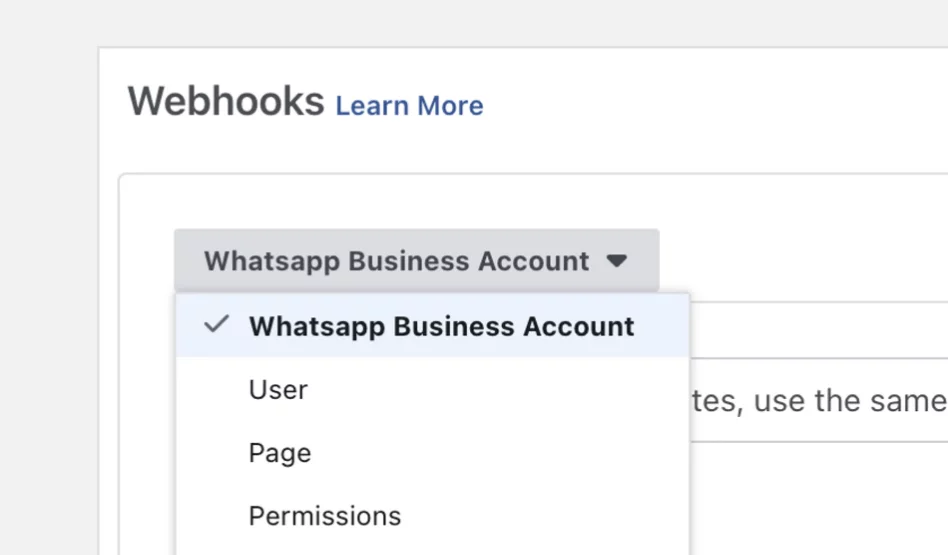
Gehen Sie zu „Webhooks“.
Stellen Sie sicher, dass Sie im Dropdown-Menü „WhatsApp Business-Konto“ ausgewählt haben.
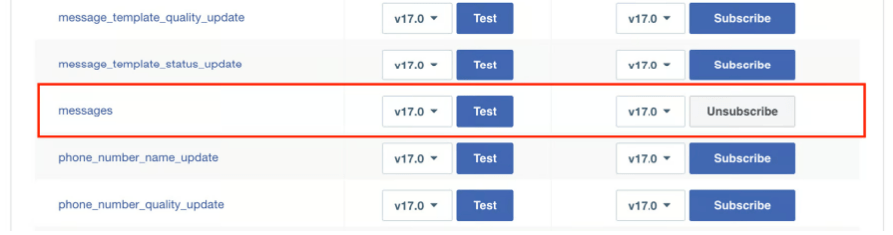
Klicken Sie anschließend auf „Abonnieren “ für das Webhook-Ereignis „Nachrichten“.
Das ist es!
Jetzt ist Ihr WhatsApp Business-Konto mit den ResolveAI-Chatbots verbunden und Ihre Kunden erhalten Antworten von Ihren Chatbots!