Créez votre premier chatbot
1. Bienvenue !
Créons votre premier document.
Qu'est-ce qu'un document ?
Considérez-le comme une base de connaissances pour votre chatbot. Chaque fois que vos visiteurs posent des questions, le chatbot parcourt les documents et essaie de trouver la réponse la plus appropriée. S'il n'existe pas, le chatbot fera de son mieux pour répondre de la manière la plus appropriée.
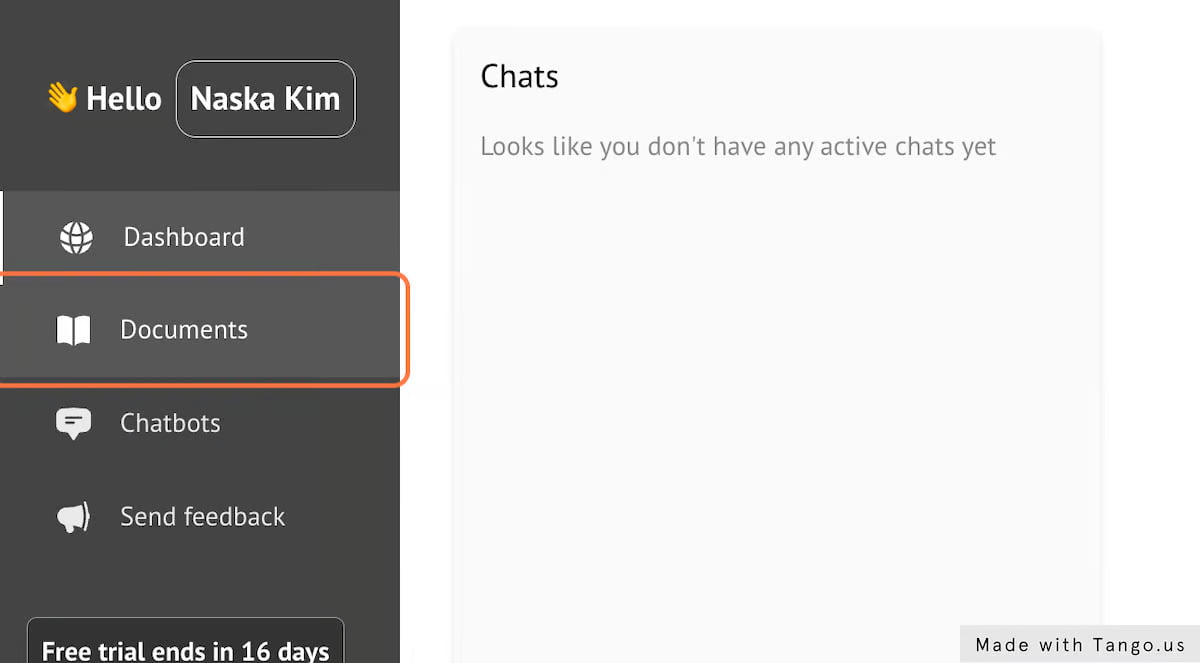
2. Cliquez sur Documents

3. Cliquez sur Nouveau document

4. Cliquez sur le titre.
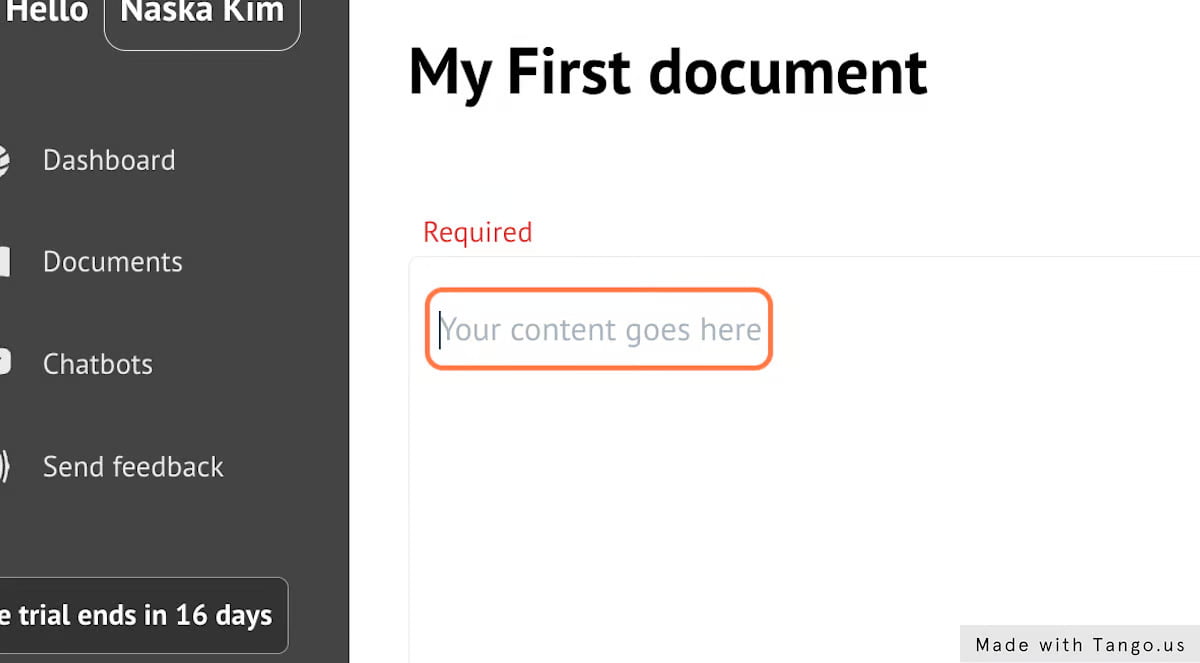
Ajoutez le titre du document, c'est un champ obligatoire.

5. Ajouter du contenu au document
C’est là que devraient aller toutes les choses importantes.
Gardez à l’esprit que tout ce qui entre dans la documentation est disponible pour le chatbot, ce qui signifie que vous ne devez rien mettre Privé or informations là-dedans.
Plus la documentation est descriptive, plus le chatbot est susceptible de donner une réponse précise au client.

Le document est limité à 10000 2500 caractères ~ environ 5 XNUMX mots ~ XNUMX pages.
Puisque nous fournissons une documentation illimitée, n'hésitez pas à créer le nombre de documents que vous souhaitez. Plus il y en a, mieux c'est.

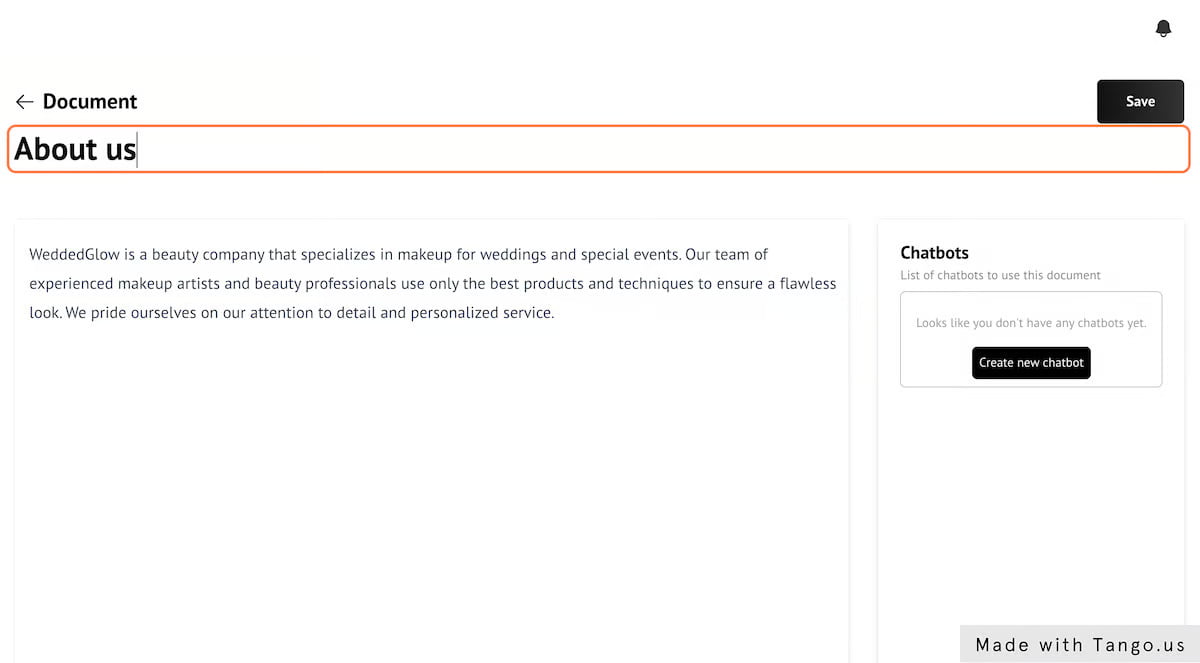
6. Remplissez le document avec du texte

7. Renommons le document en "À propos de nous"

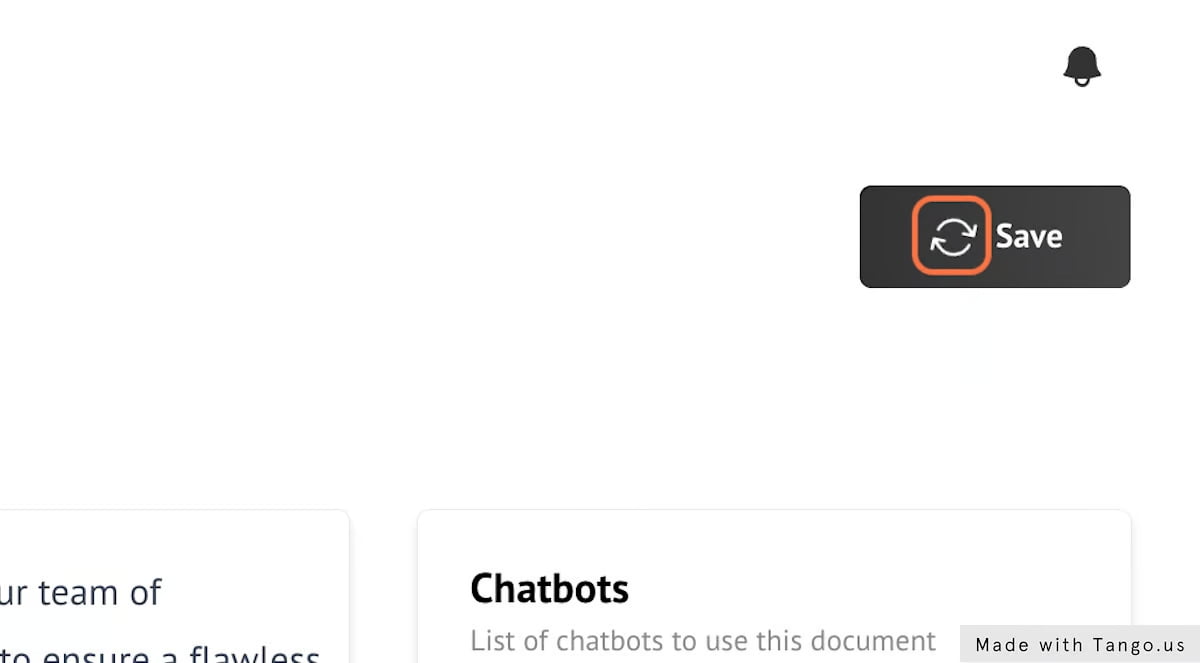
8. Cliquez sur Enregistrer

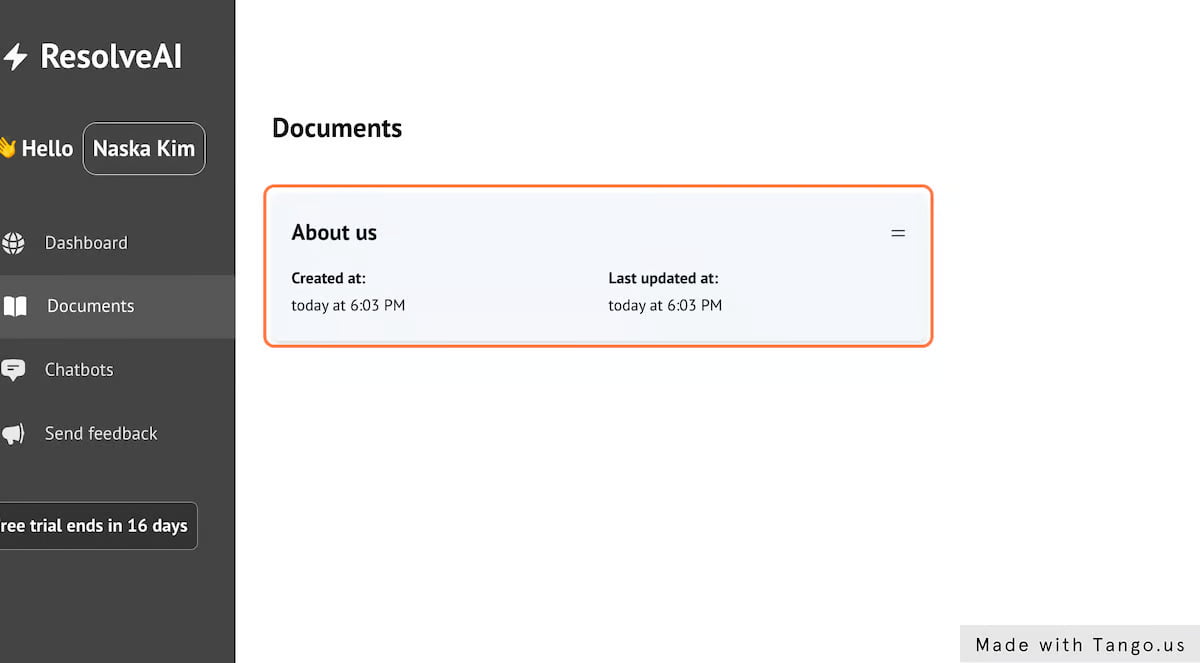
9. Si vous revenez aux documents, vous pouvez voir votre document enregistré

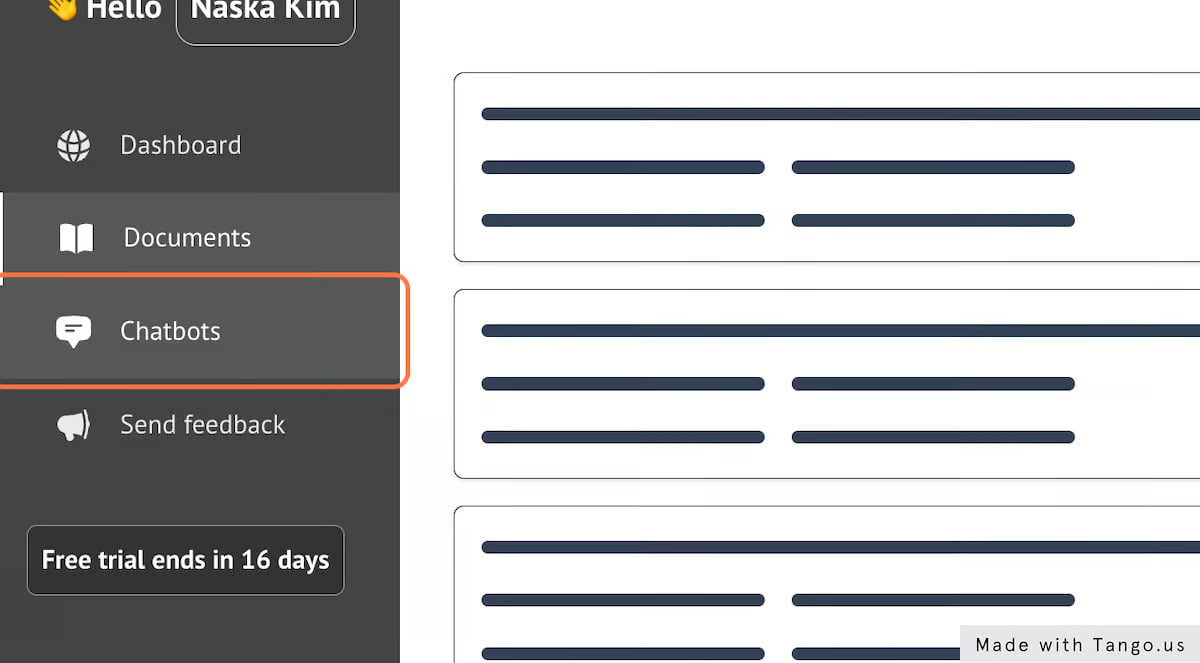
10. Créons maintenant le chatbot. Cliquez sur "Chatbots"

11. Cliquez sur Nouveau chatbot
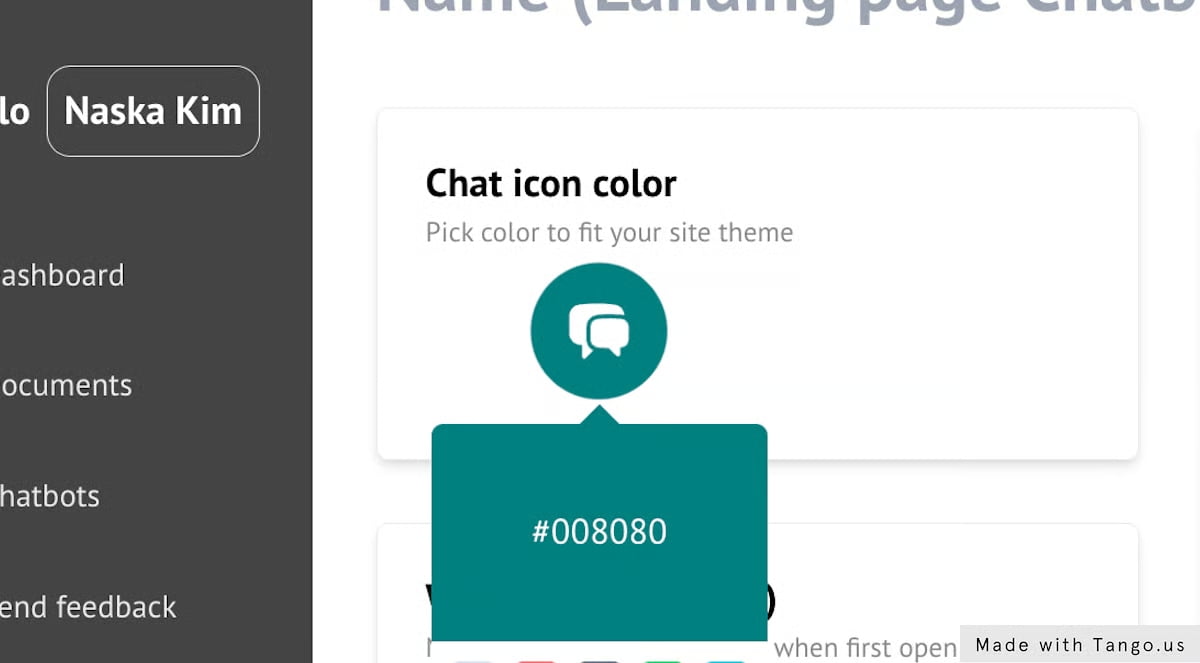
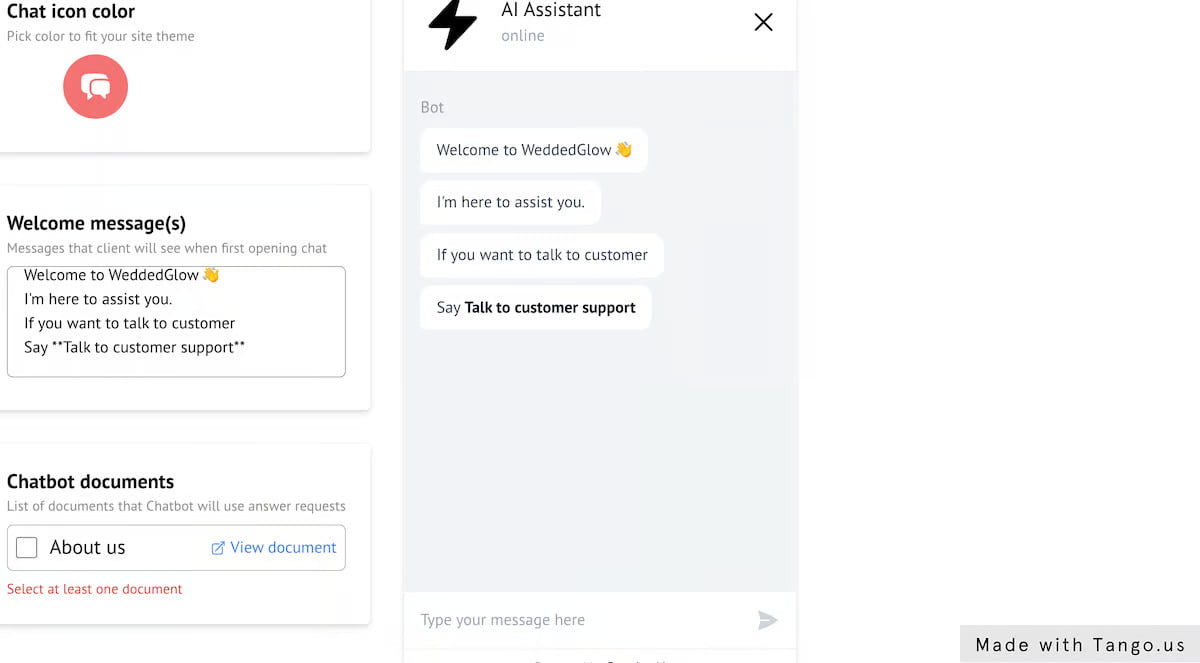
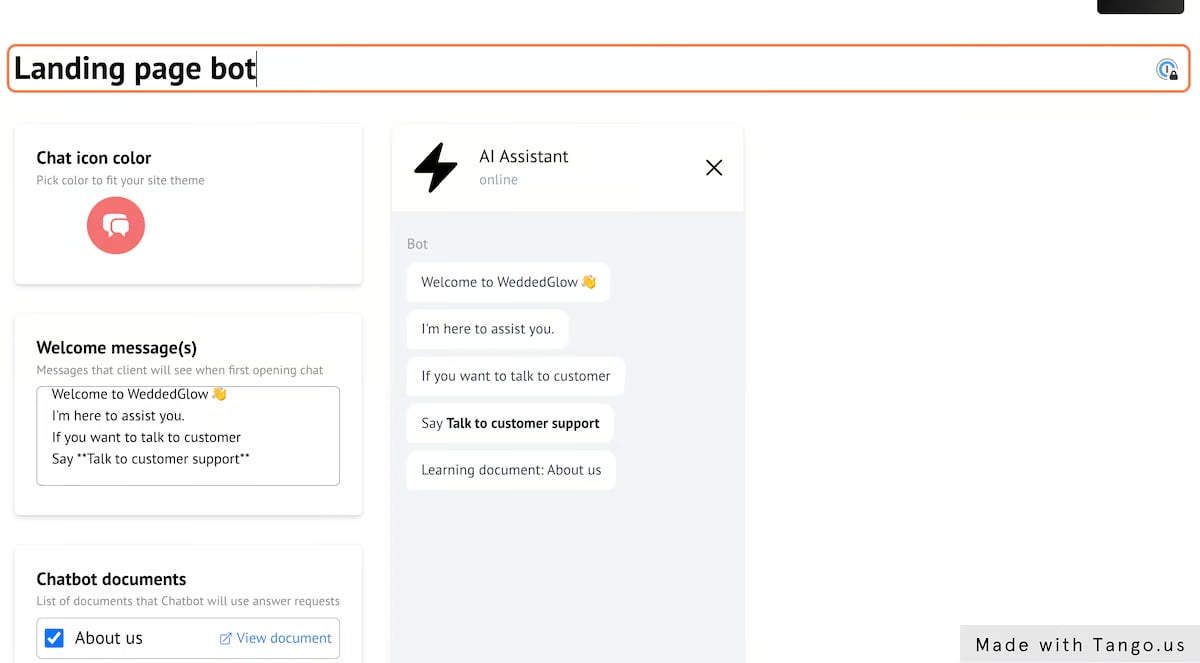
12. Sélectionnez la couleur de l'icône de discussion
Personnalisez votre icône de chat pour qu'elle corresponde aux couleurs de votre site Web

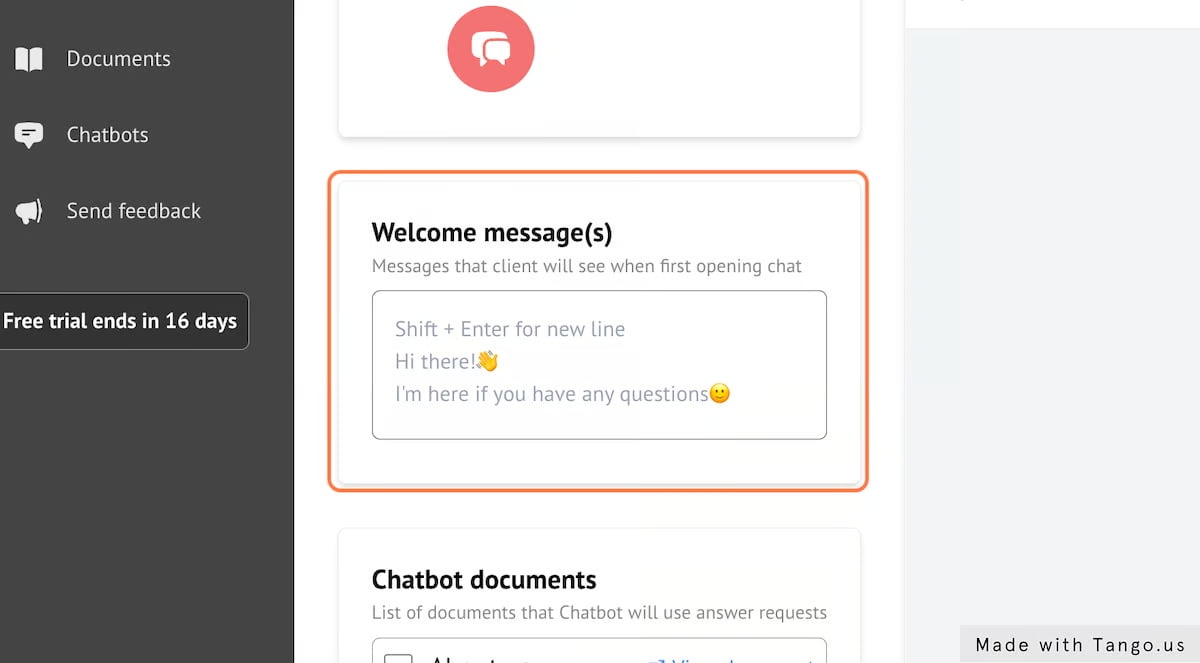
13. Message de bienvenue
Personnalisez votre message de bienvenue.
Lorsque le client ouvre le chatbot, ce sont les premiers messages qu’il verra.
Il s'agit d'une très bonne première étape pour interagir avec votre client et lui poser des questions ou lui fournir des informations utiles immédiatement.

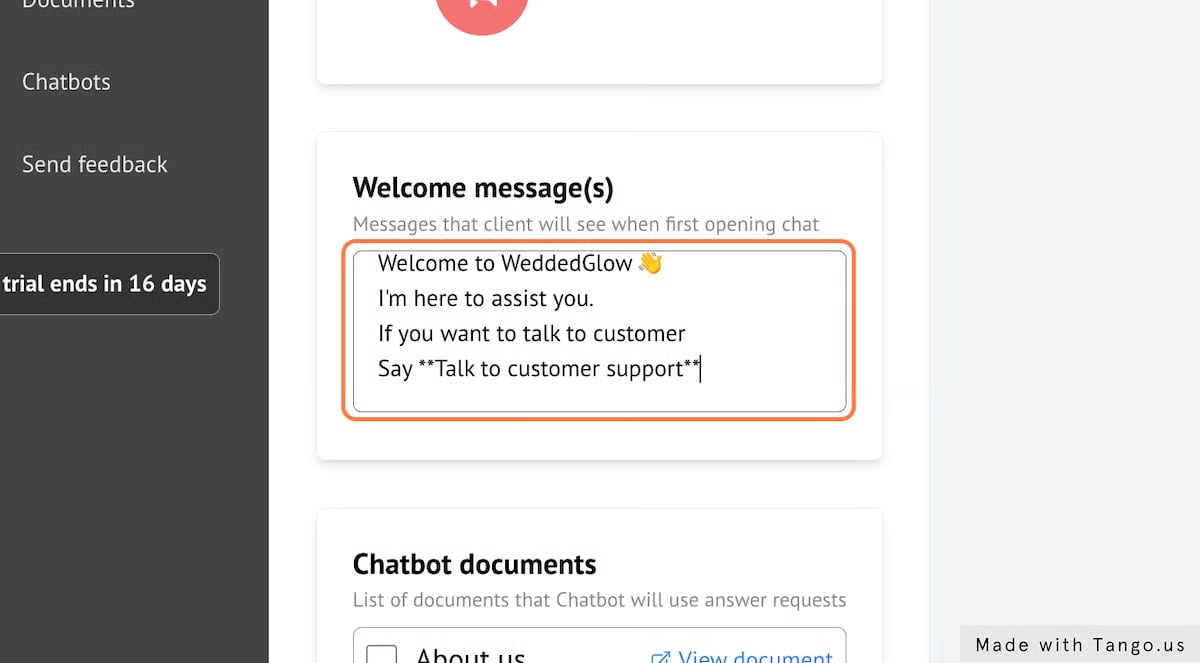
14. Ajout d'un message de bienvenue
Le message peut être formaté avec du markdown et n'hésitez pas à utiliser des emojis !

15. Aperçu du message de bienvenue
Une fois terminé, vous pouvez voir un aperçu de votre message de bienvenue

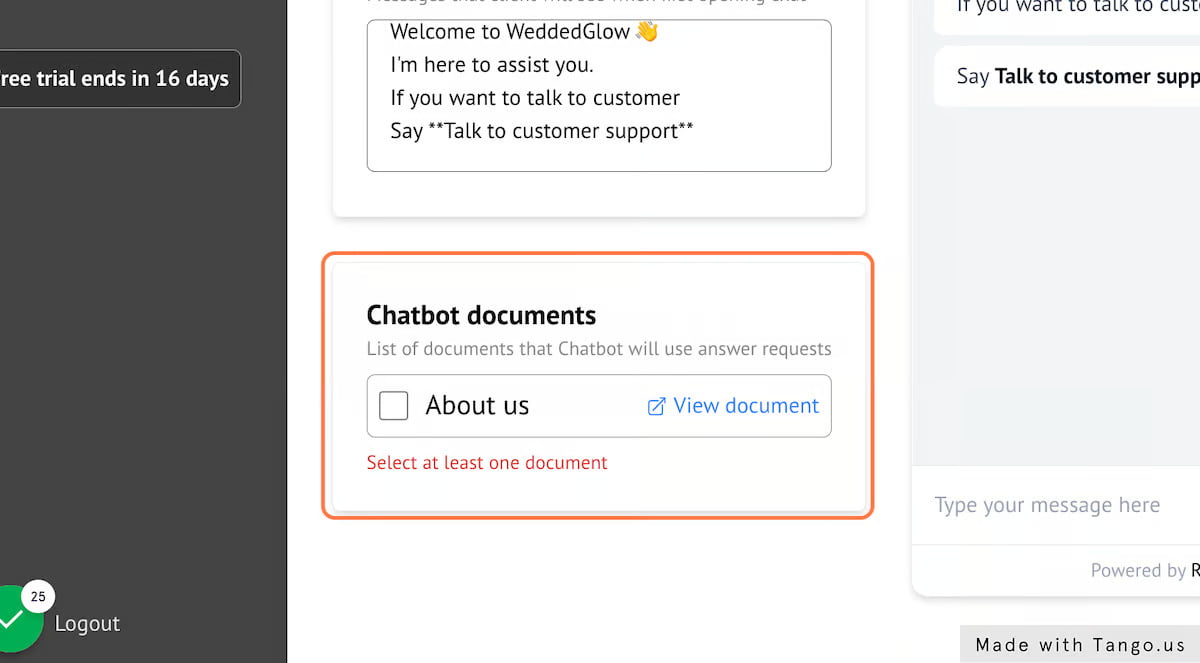
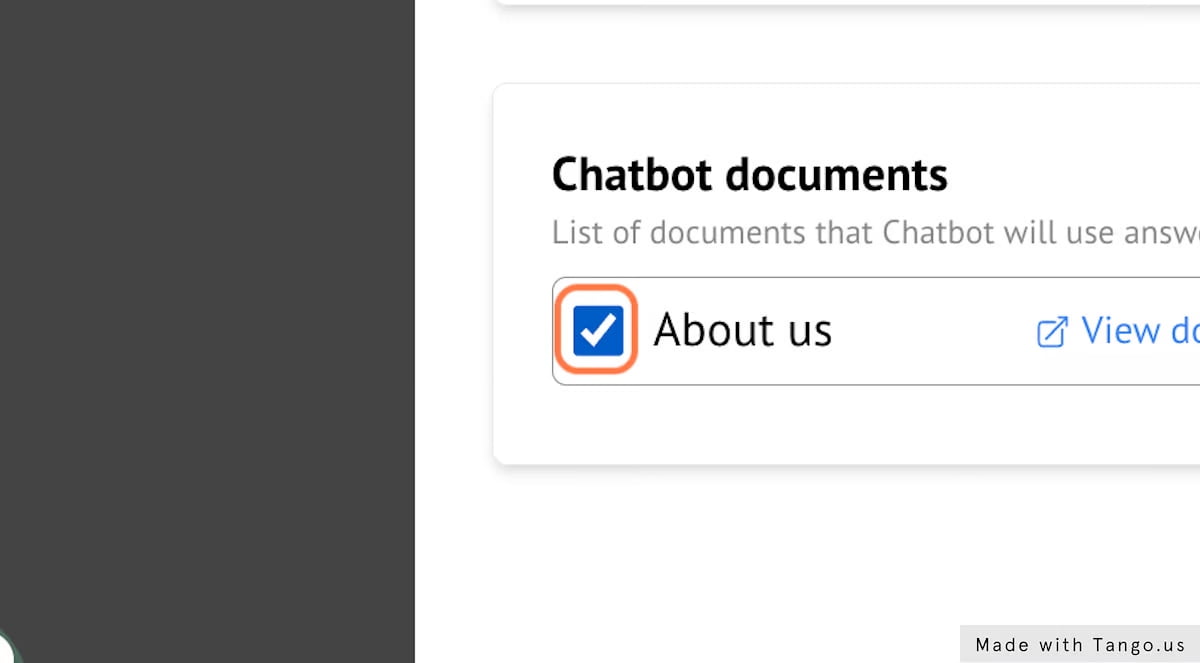
16. Sélectionnez les documents pour le chatbot
Ensuite, vous devez sélectionner les documents à partir desquels le chatbot pourra obtenir du contexte.

17. Choisissez-en au moins un

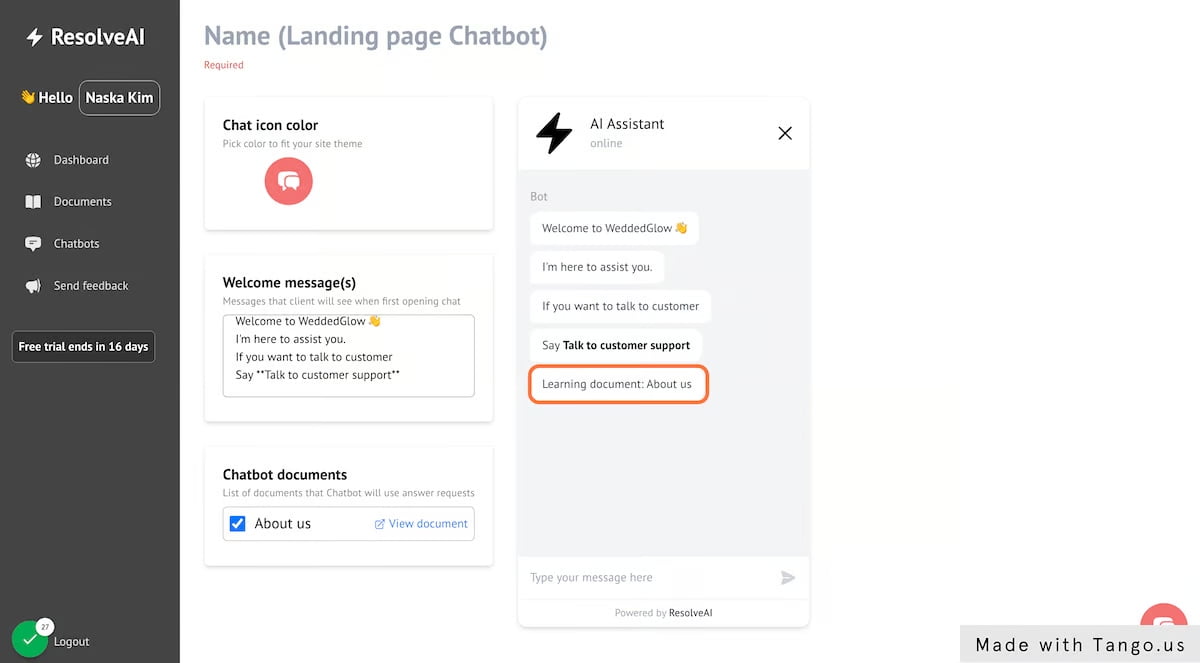
18. Cliquez sur Document d'apprentissage : À propos de nous…

19. N'oubliez pas de nommer votre Chatbot

20. Cliquez sur Enregistrer

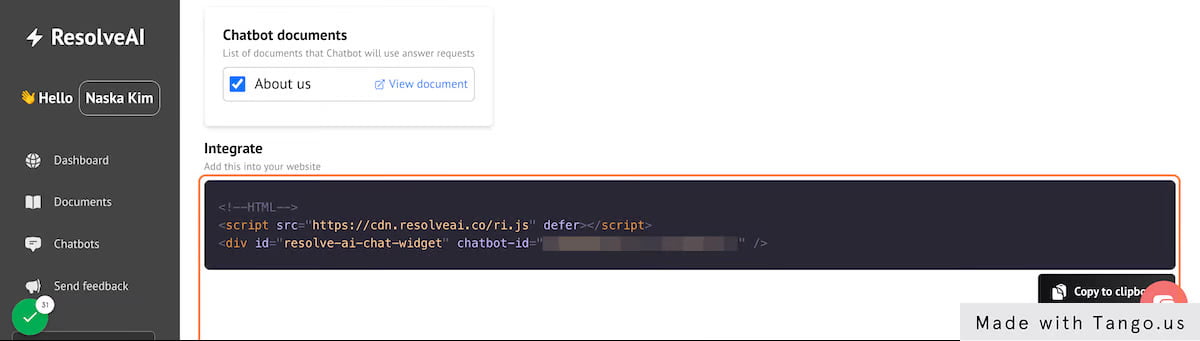
21. Voir la section Intégrer en bas

22. Cliquez sur Copier dans le presse-papiers
23. Copiez du texte

Dans cet exemple, nous intégrerons le site Web Wix.com.
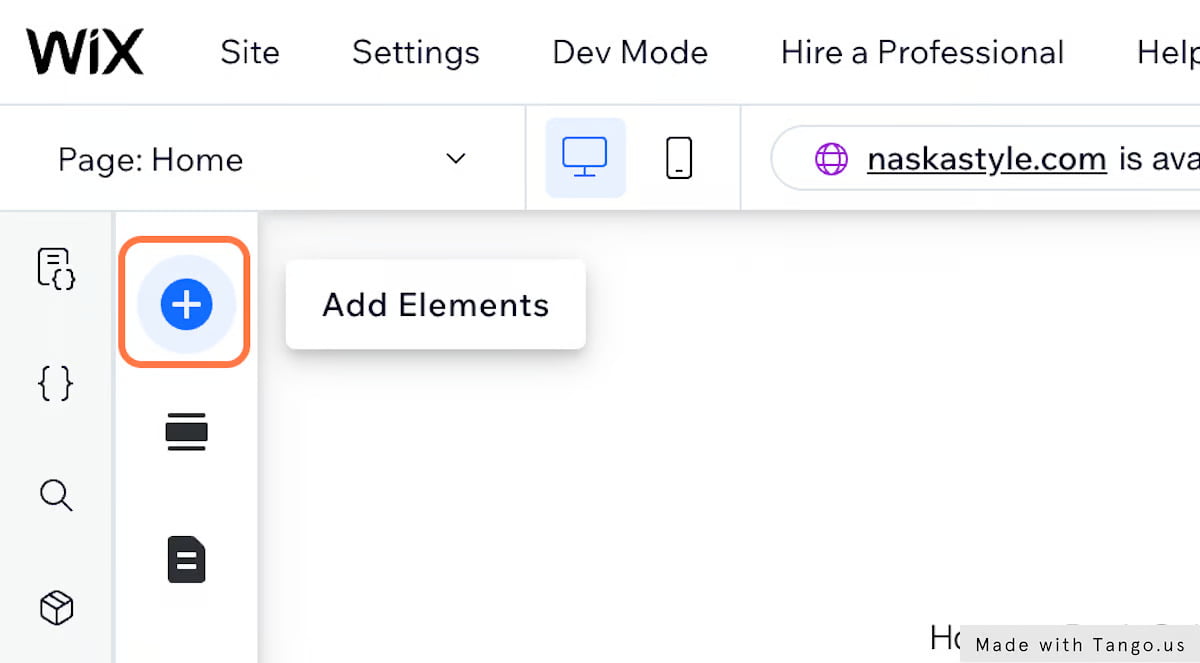
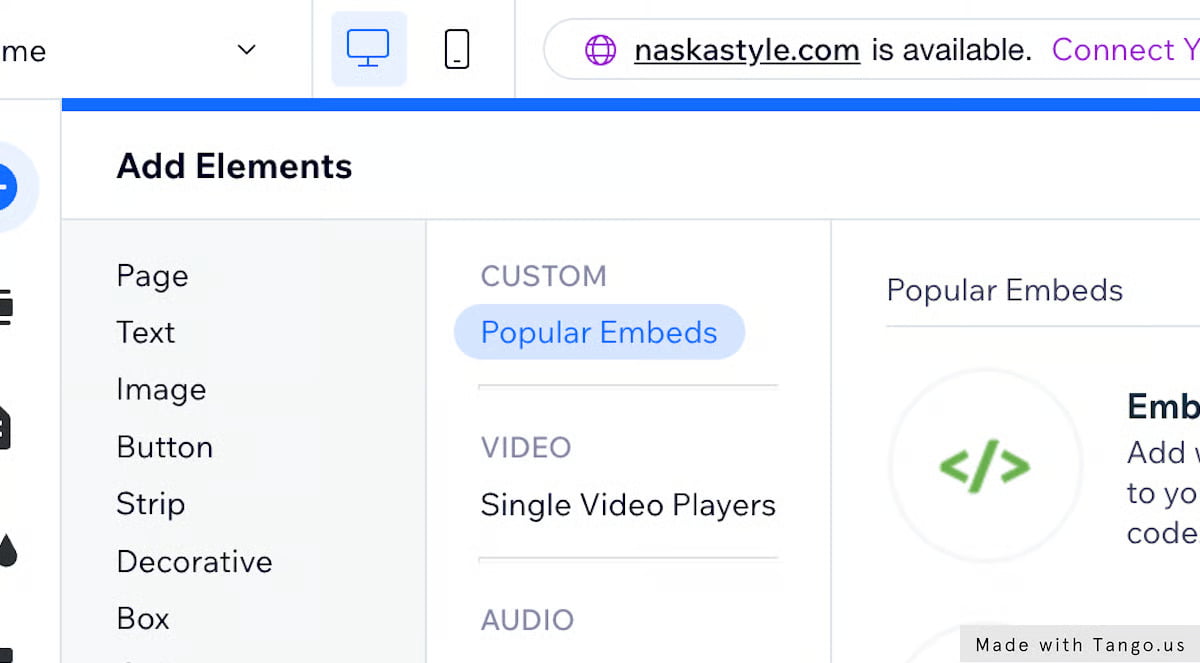
25. Cliquez sur Ajouter des éléments

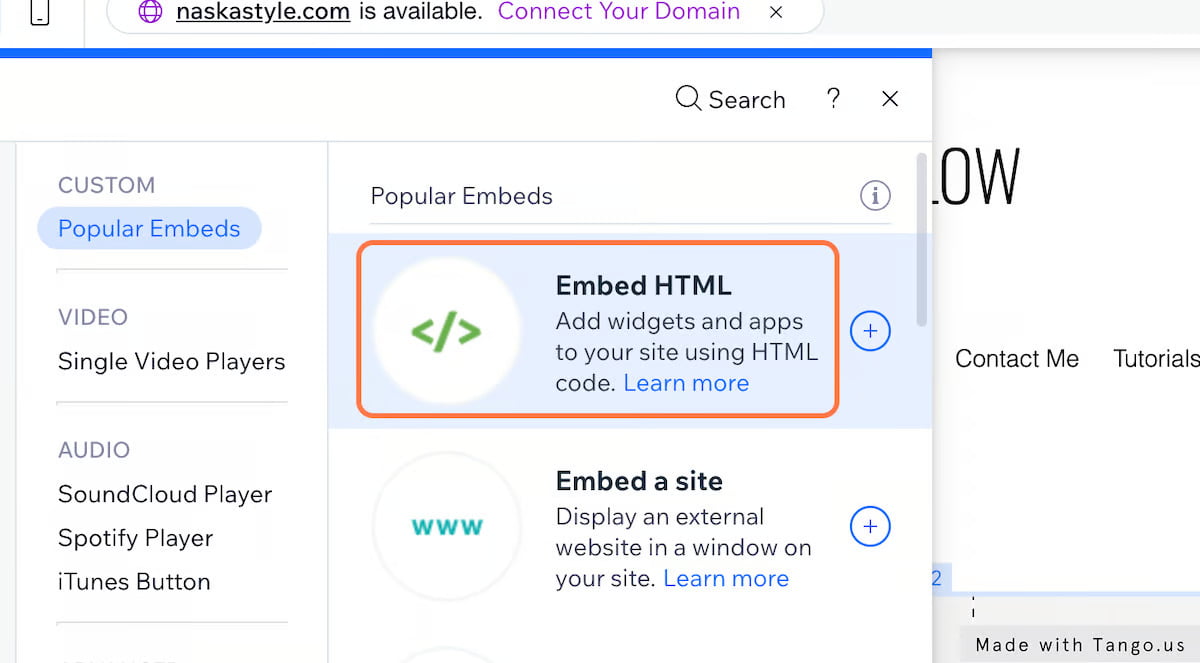
26. Cliquez sur Intégrations populaires

27. Cliquez sur Intégrer le HTML…

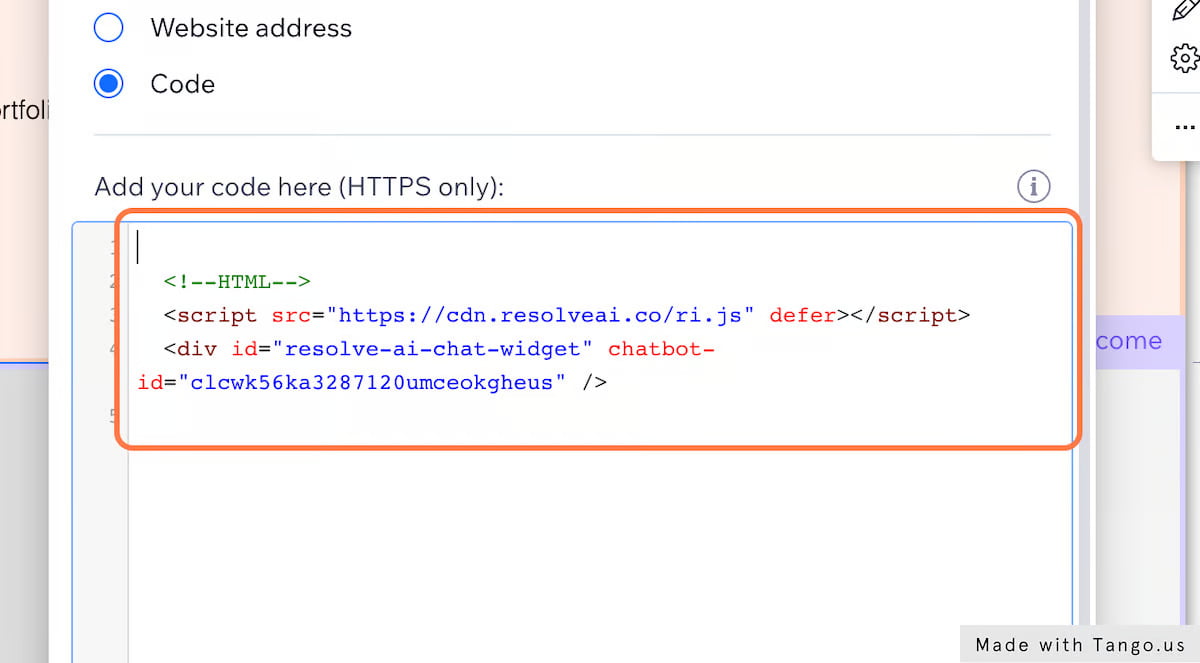
28. Collez votre extrait d'intégration Chatbot

29. Cliquez sur Enregistrer
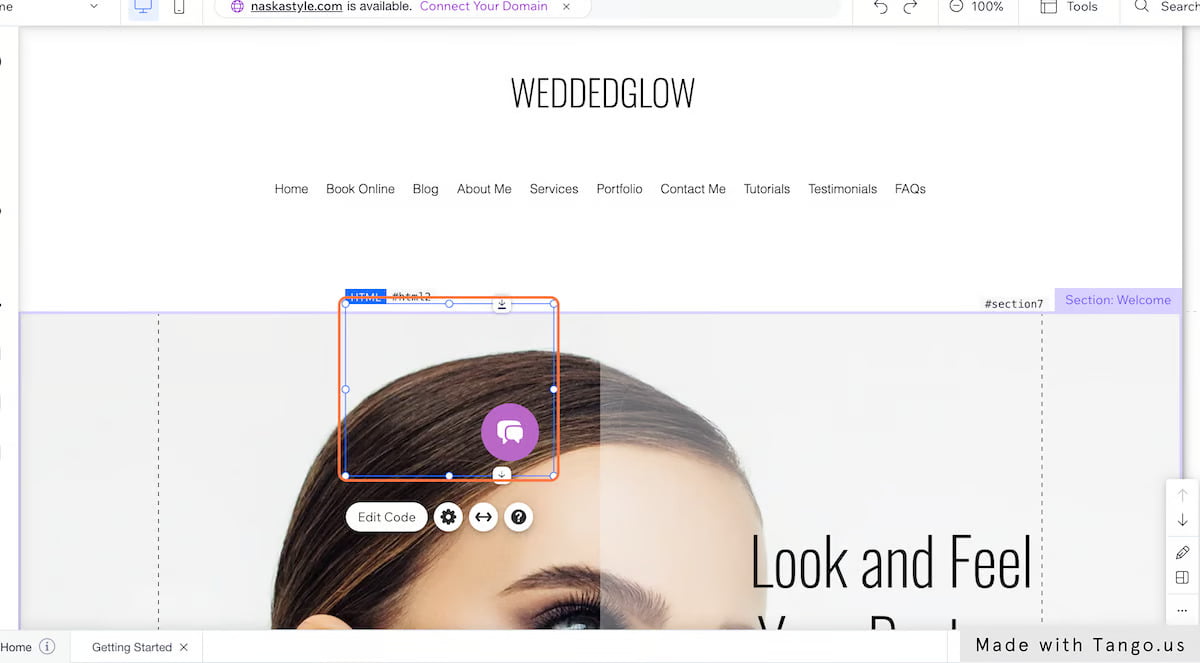
30. Vous devriez voir le widget Chat apparaître

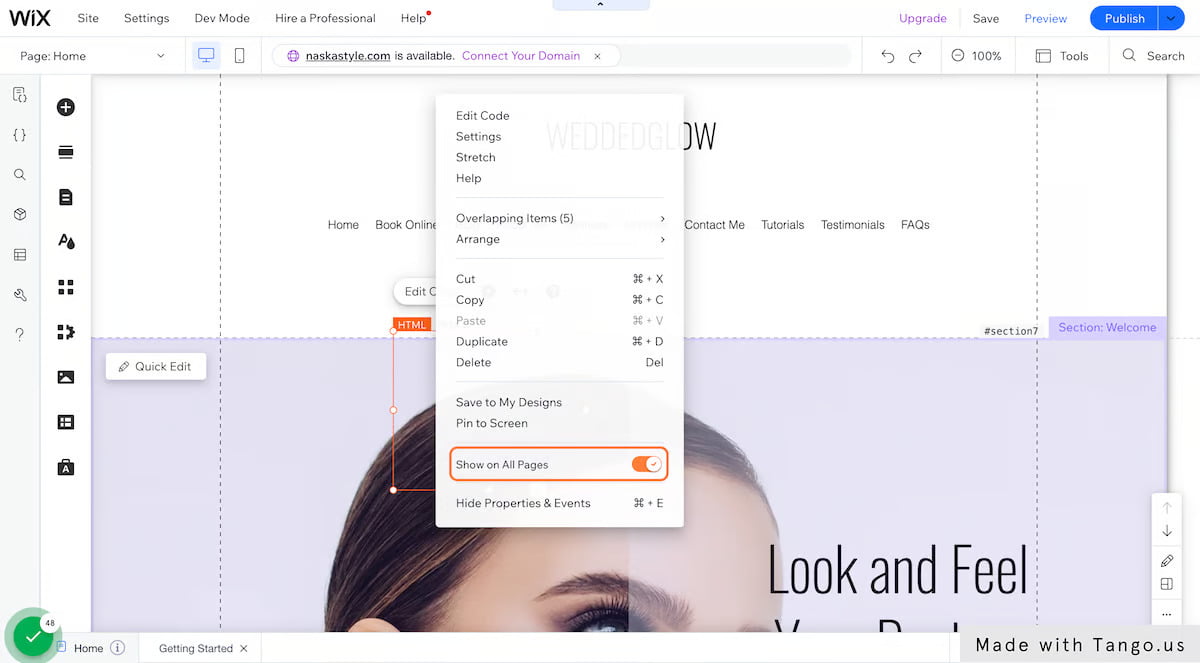
31. Faites un clic droit sur Widget

32. Cochez "Afficher sur toutes les pages"
De cette façon, le widget sera disponible sur chaque page.

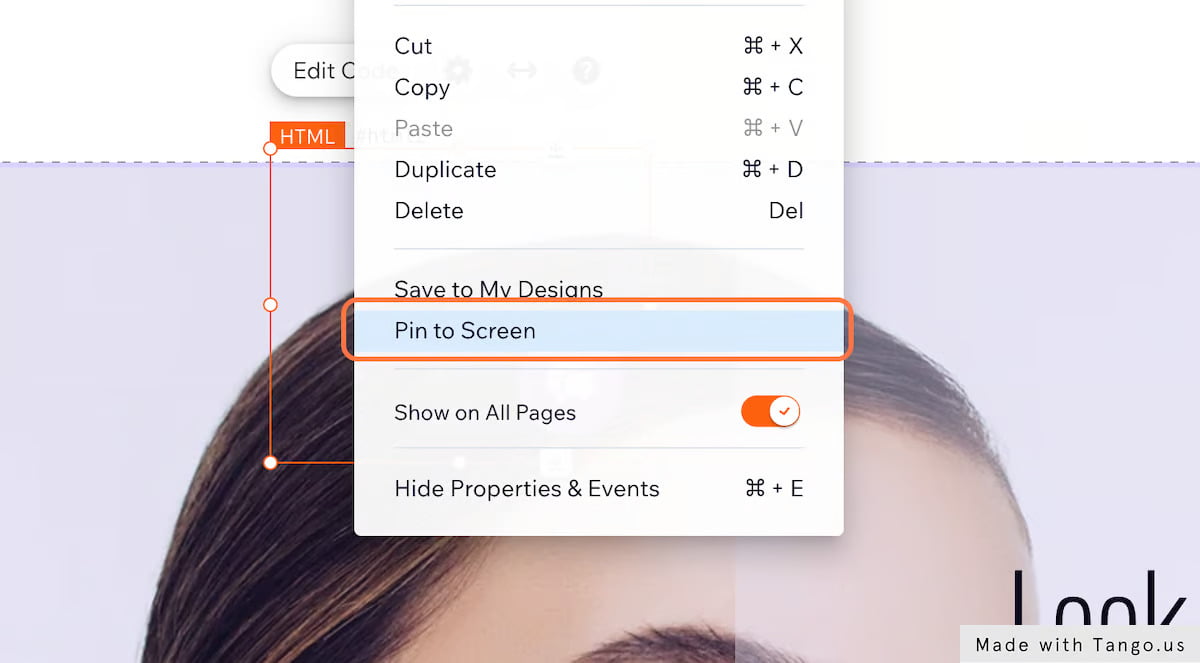
33. Cliquez sur Épingler à l'écran

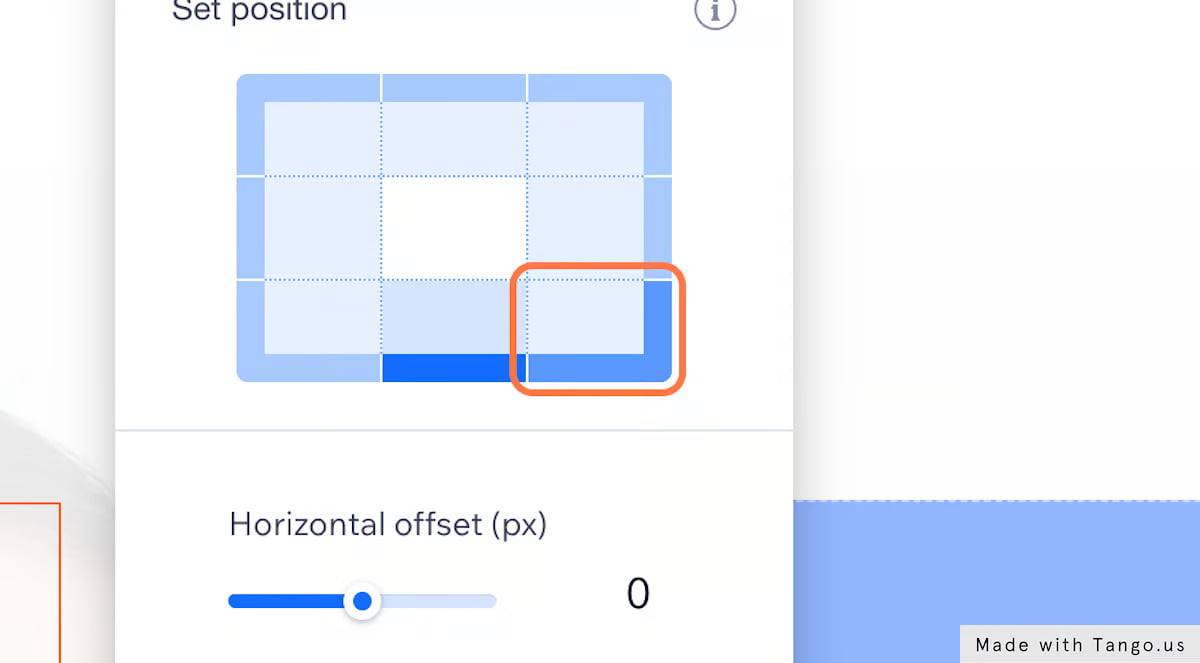
34. Cliquez sur le coin inférieur droit

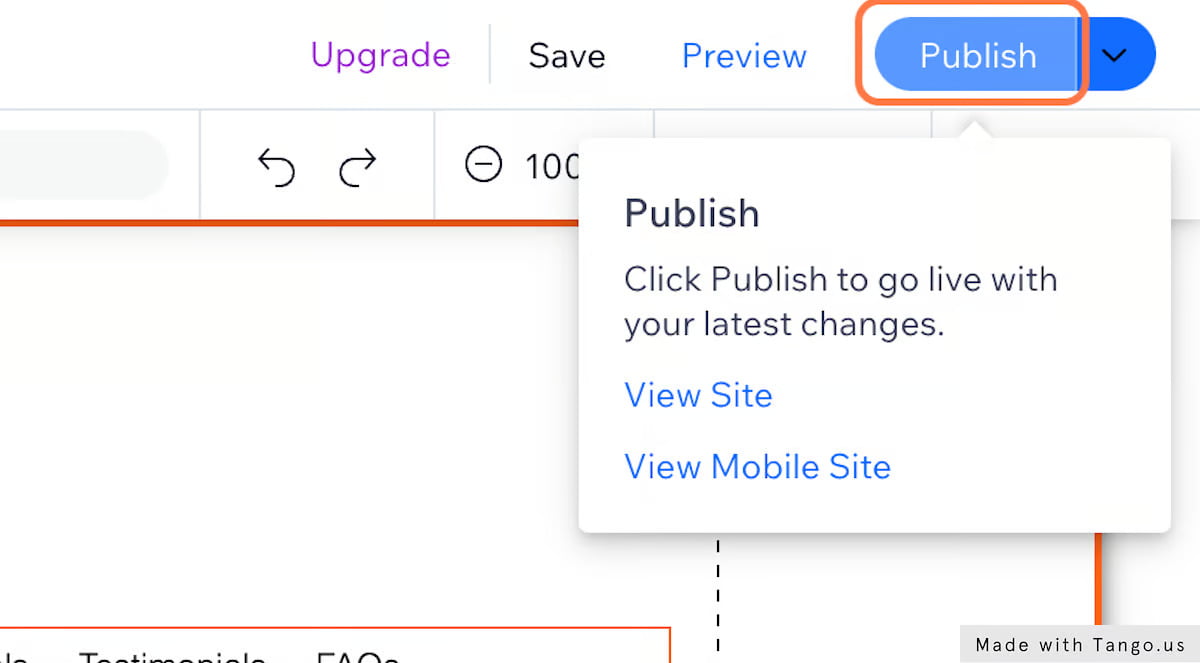
35. Cliquez sur Publier

36. Et voilà ! Votre chatbot est prêt !