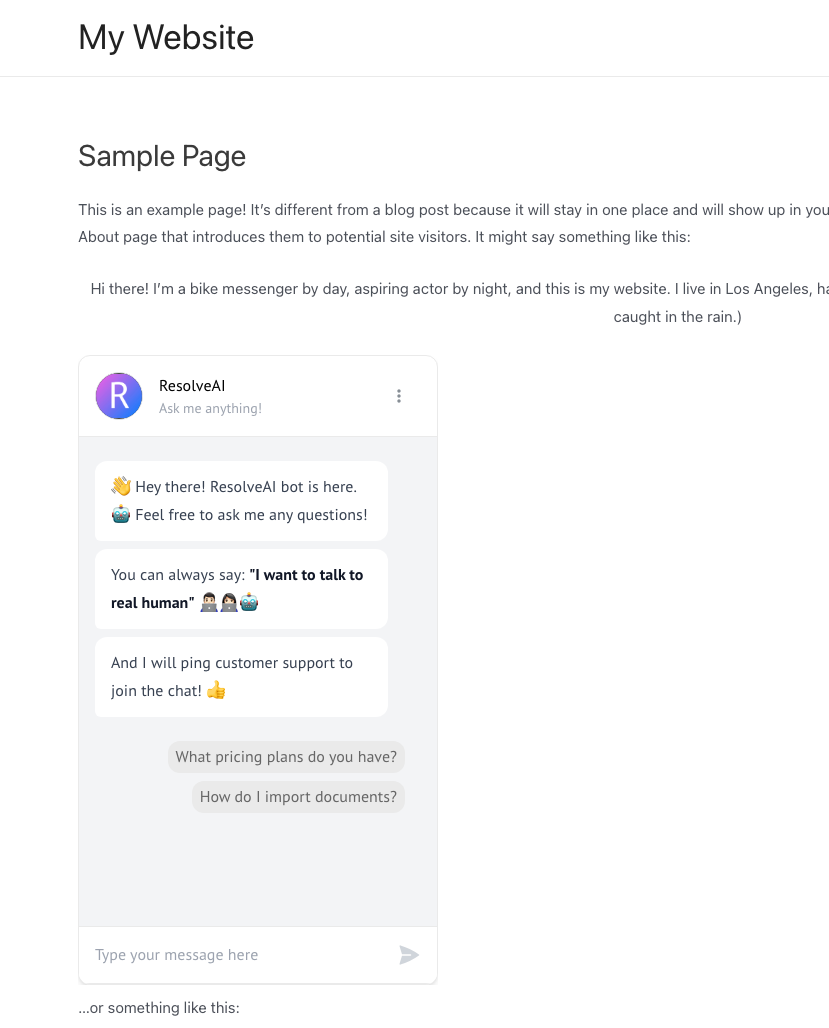
- Installez et activez le Plugin WordPress
- Cliquez sur « AI Chat » dans le menu de gauche
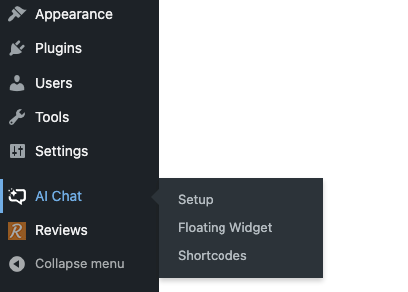
- Se connecter à votre Tableau de bord ResolveAI
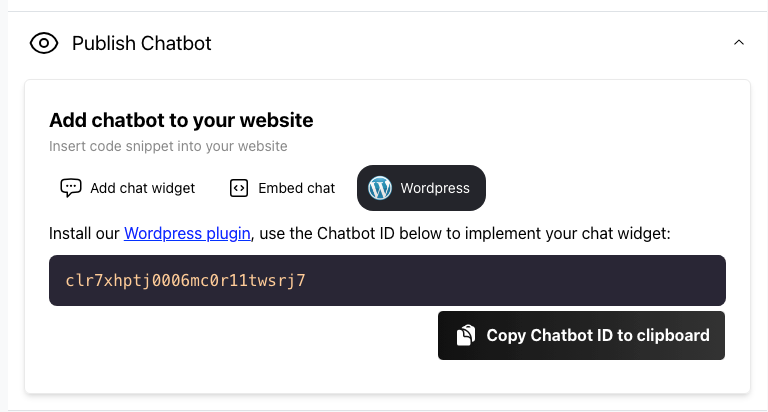
- Allez dans « Chatbots » et cliquez sur votre Chatbot
- Allez dans l’onglet « Publier Chatbot » et cliquez sur « WordPress »
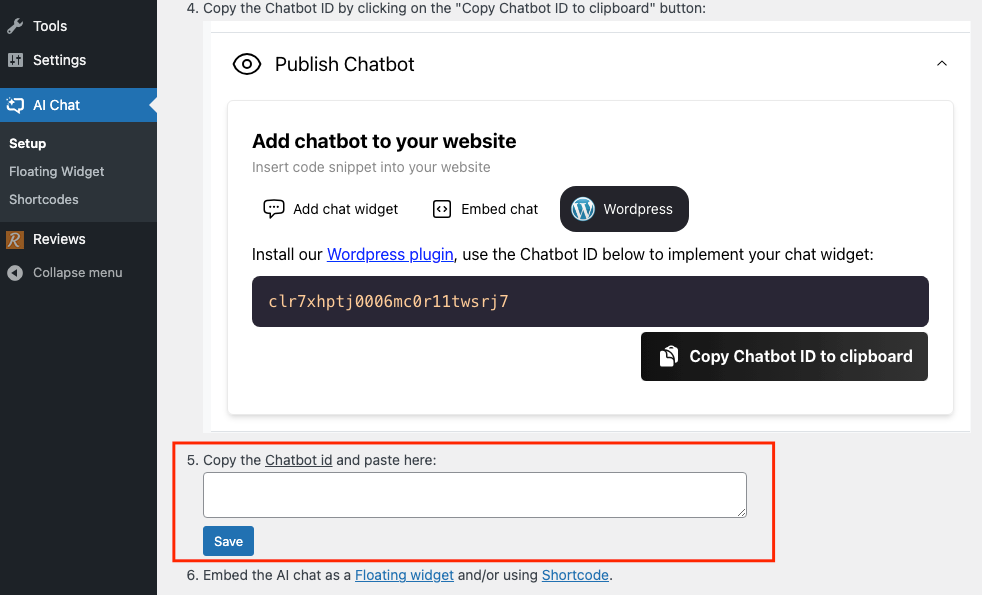
- Copiez l'ID du Chatbot en cliquant sur le bouton « Copier l'ID du Chatbot dans le presse-papiers » :
- Copiez l'identifiant du Chatbot et collez-le dans la zone de texte, puis cliquez sur le bouton « Enregistrer » :
Choisir les pages pour afficher/masquer le widget flottant du chatbot
- Allez dans « Widget flottant » dans le menu de gauche
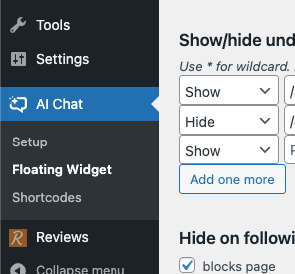
- Sélectionnez/désélectionnez les pages que vous souhaitez afficher ou masquez le widget chatbot selon votre choix
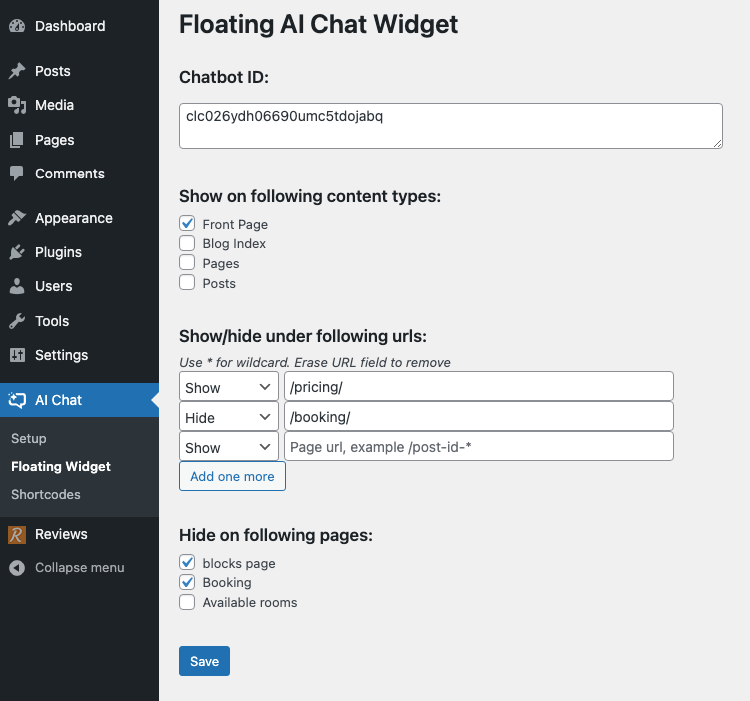
- Cliquez sur le bouton «Enregistrer»
- Terminé!
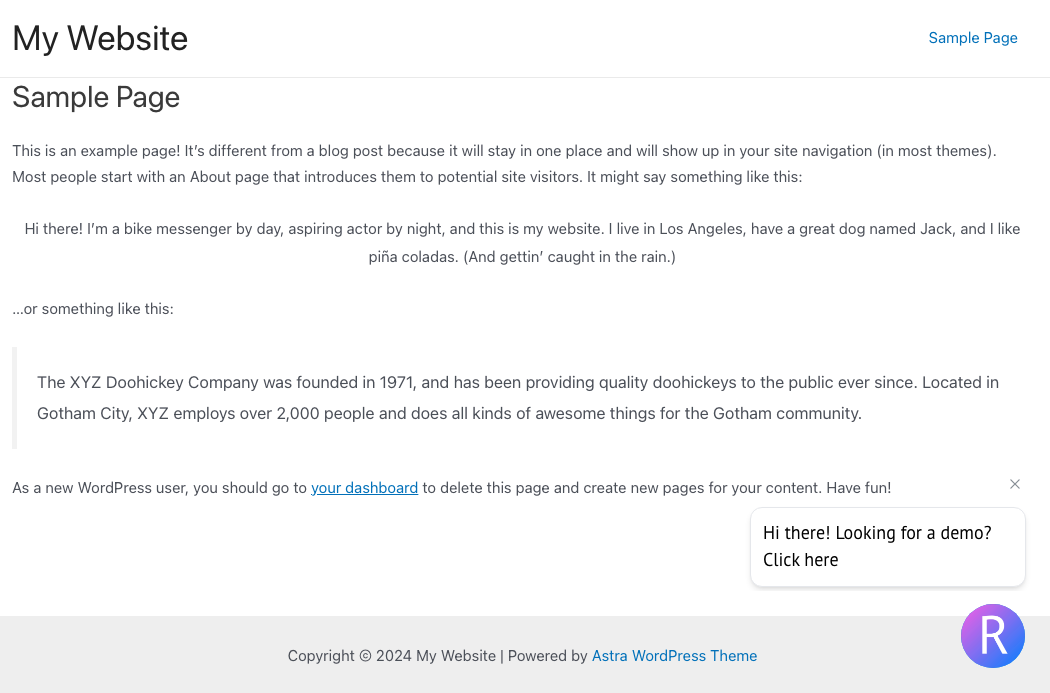
Intégration du chatbot en ligne dans la page avec shortcode
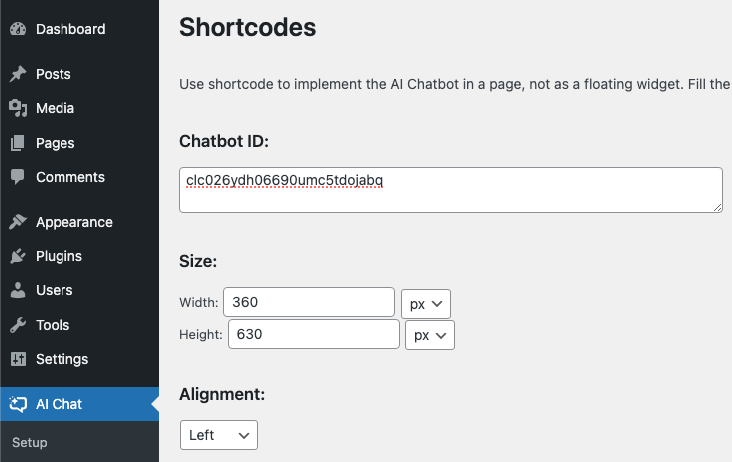
- Allez dans « Shortcodes » dans le menu de gauche
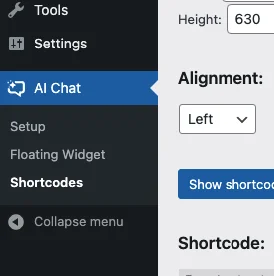
- Mettez à jour la taille et l'alignement selon votre choix
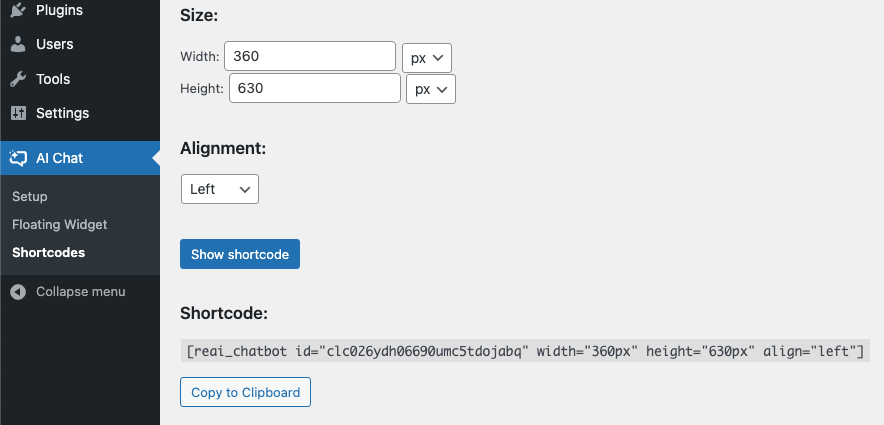
- Cliquez sur le bouton « Afficher le shortcode », puis sur le bouton « Copier dans le presse-papier » pour copier le shortcode dans le presse-papier
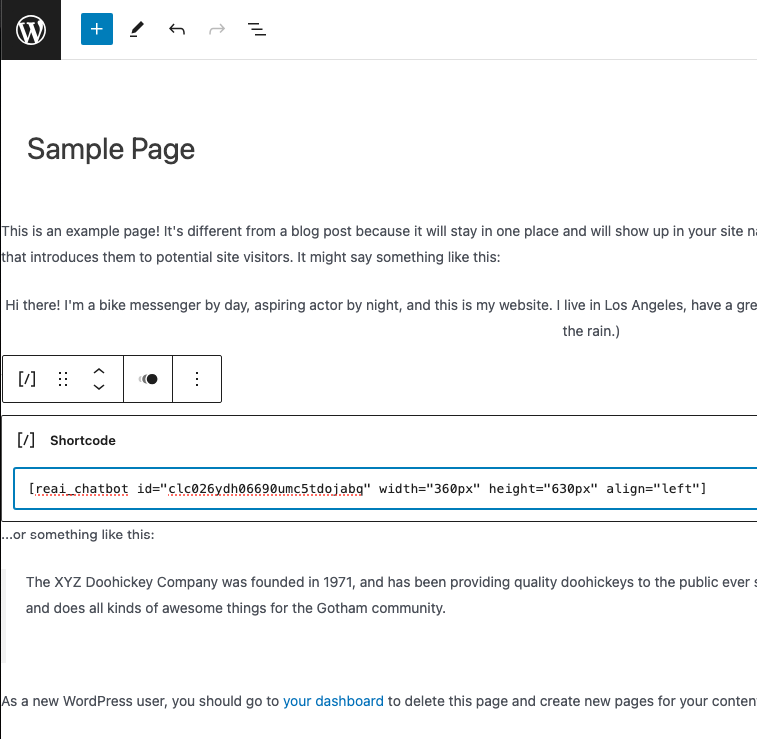
- Collez le shortcode dans n'importe quelle page sur laquelle vous souhaitez qu'il apparaisse
- Terminé!