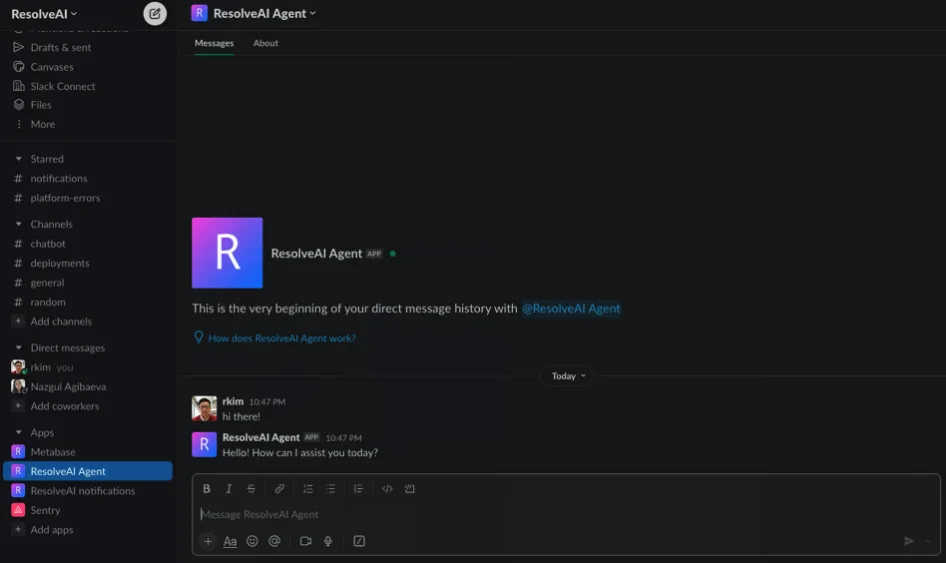
L'intégration de votre chatbot ResolveAI à Slack peut rationaliser la communication au sein de votre équipe et améliorer la productivité. Dans ce guide étape par étape, nous vous guiderons tout au long du processus de création d'une application Slack, de sa configuration et de configuration d'un compte Slack dans ResolveAI pour une interaction transparente entre les deux plates-formes.
Étape 1 : Créer une application Slack
Pour commencer, rendez-vous sur https://api.slack.com/apps et suivez ces instructions :
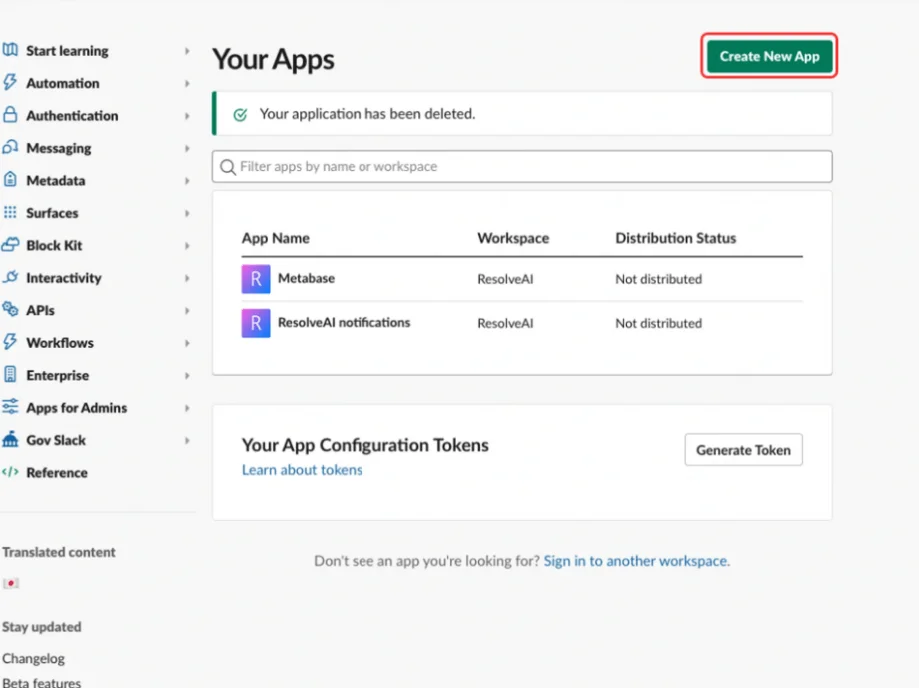
- Cliquez sur « Créer une nouvelle application ».
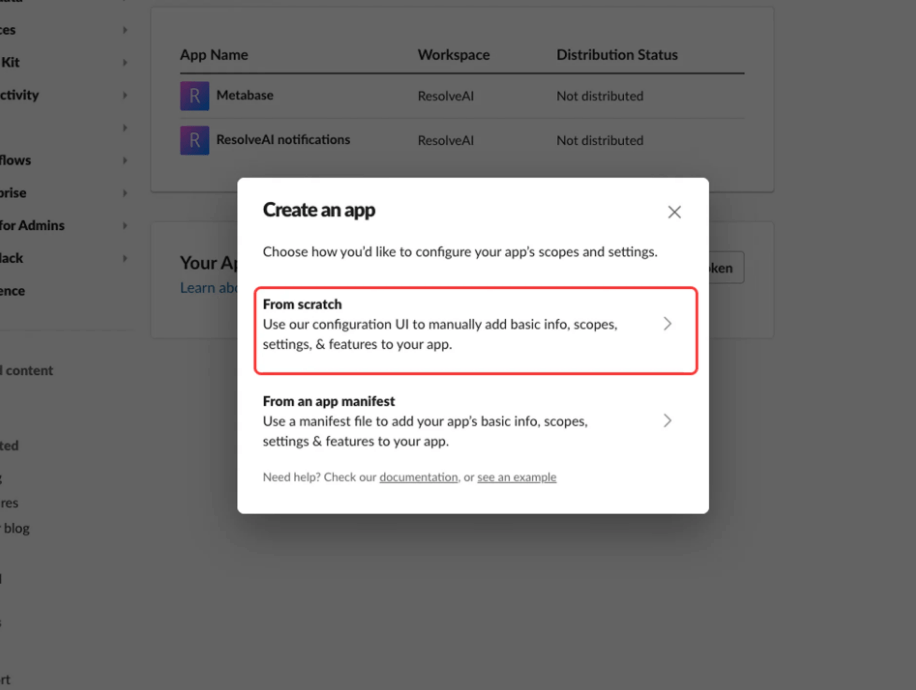
- Choisissez l'option « From Scratch » pour créer une nouvelle application à partir de zéro.
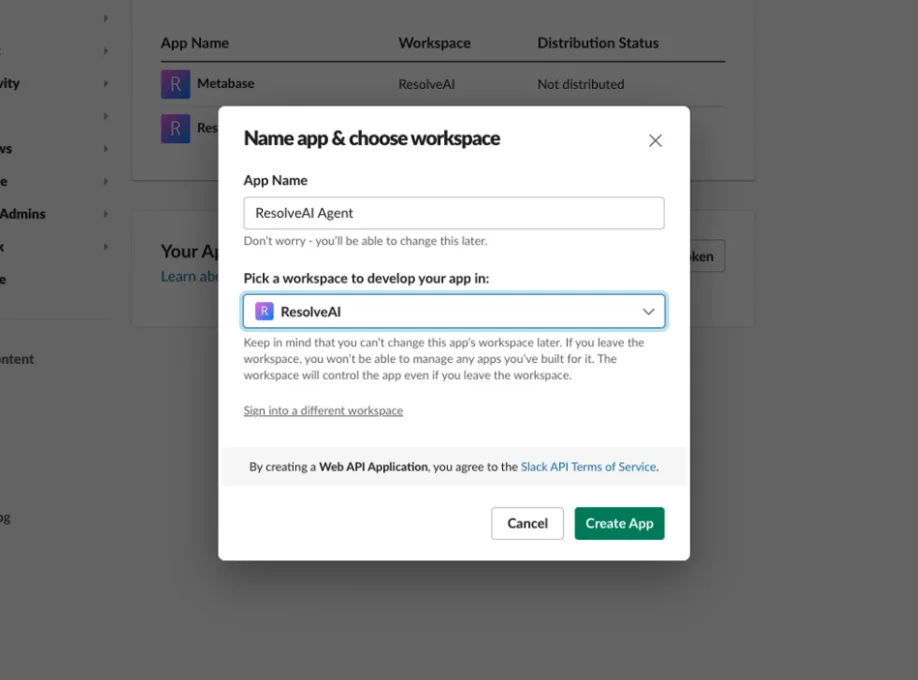
- Donnez un nom à votre application et sélectionnez l'espace de travail Slack dans lequel vous souhaitez déployer le Chatbot.
Étape 2 : Configurez votre application Slack
Maintenant que vous avez créé votre application Slack, il est temps de la configurer :
- Accédez au « Manifeste de l’application » dans le menu de navigation de gauche.
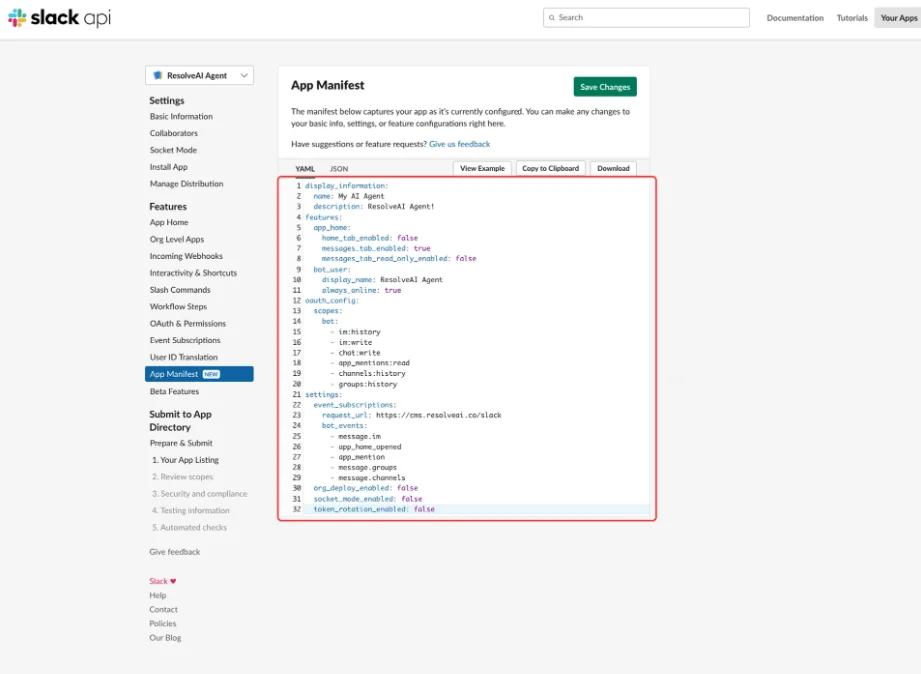
- Insérez le manifeste fourni par ResolveAI
display_information:
  name: APP_NAME
  description: APP_DESCRIPTION
features:
  app_home:
    home_tab_enabled: false
    messages_tab_enabled: true
    messages_tab_read_only_enabled: false
  bot_user:
    display_name: AGENT_DISPLAY_NAME
    always_online: true
oauth_config:
  scopes:
    bot:
      - im:history
      - im:write
      - chat:write
      - app_mentions:read
      - channels:history
      - groups:history
settings:
  event_subscriptions:
    request_url: https://cms.resolveai.co/slack
    bot_events:
      - message.im
      - app_home_opened
      - app_mention
      - message.groups
      - message.channels
  org_deploy_enabled: false
  socket_mode_enabled: false
  token_rotation_enabled: false
Sélectionnez « Vérifier l'URL » pour garantir une communication transparente entre Slack et ResolveAI.
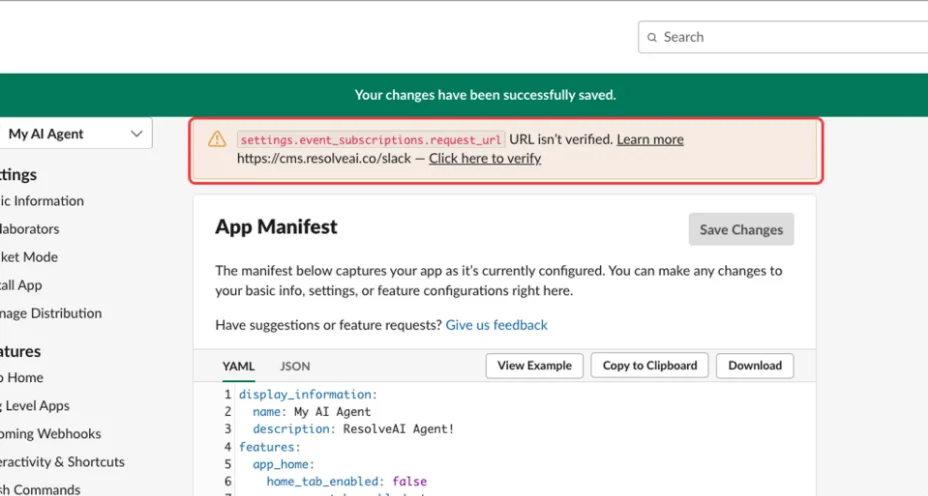
Étape 3 : Créer un compte ResolveAI Slack
Si vous possédez déjà un compte avec ResolveAI, suivez ces étapes pour configurer votre intégration Slack :
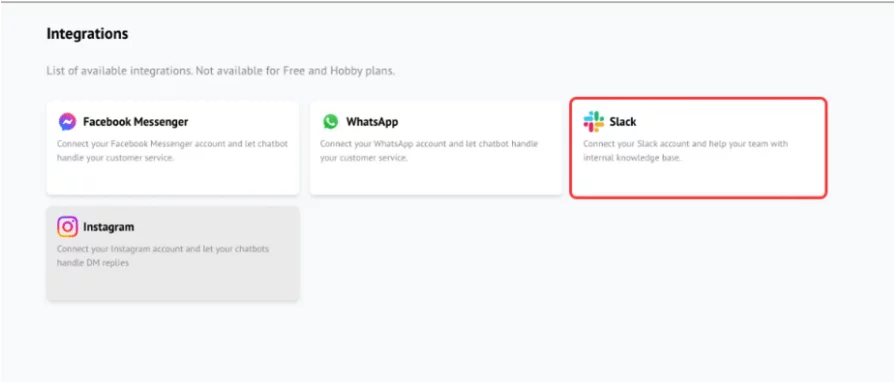
- Accédez à la section « Intégration » dans votre compte ResolveAI.
- Recherchez et sélectionnez « Slack » parmi les options d'intégration disponibles.
- Cliquez sur « Créer un nouveau compte » pour lancer le processus de configuration.
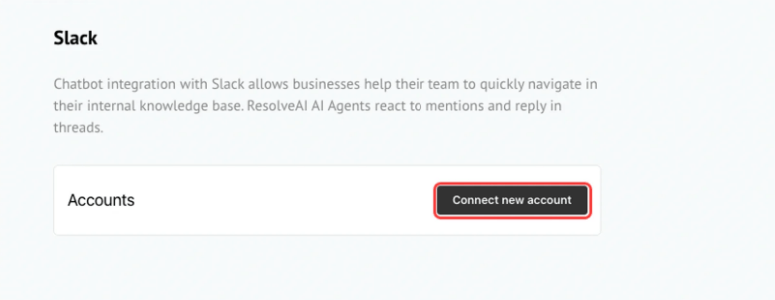
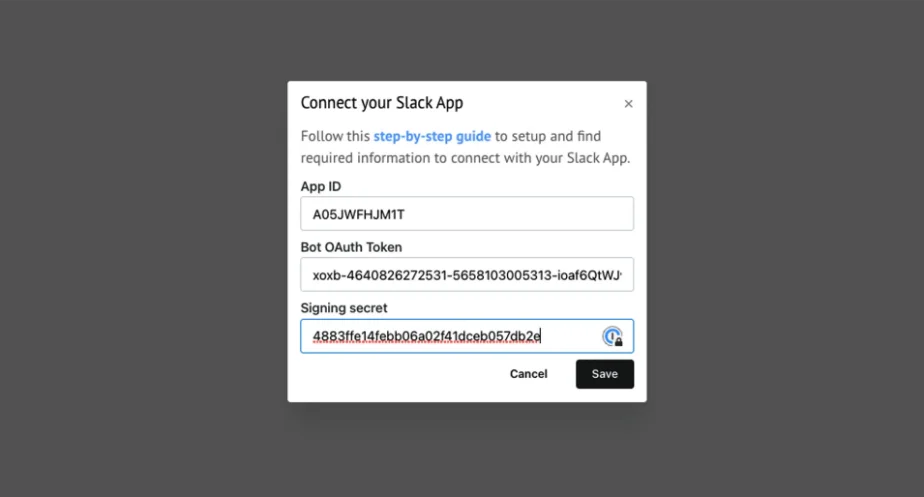
- Vous devrez saisir les informations suivantes à partir de votre application Slack :
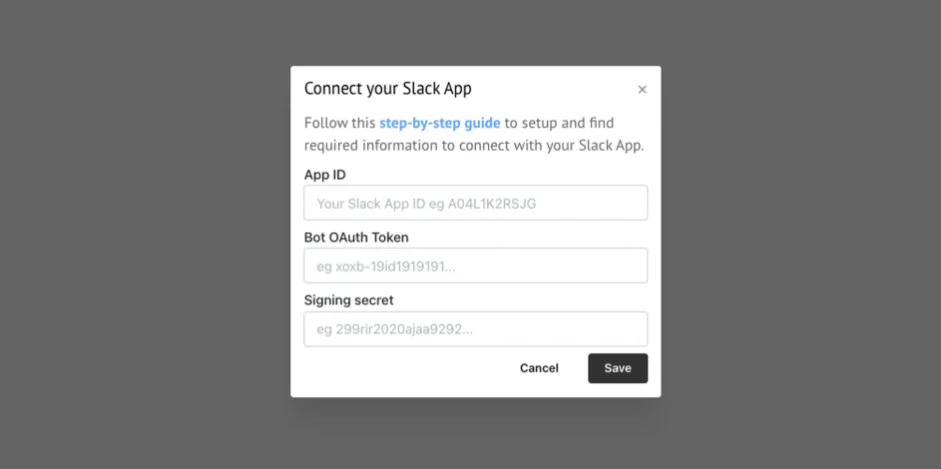
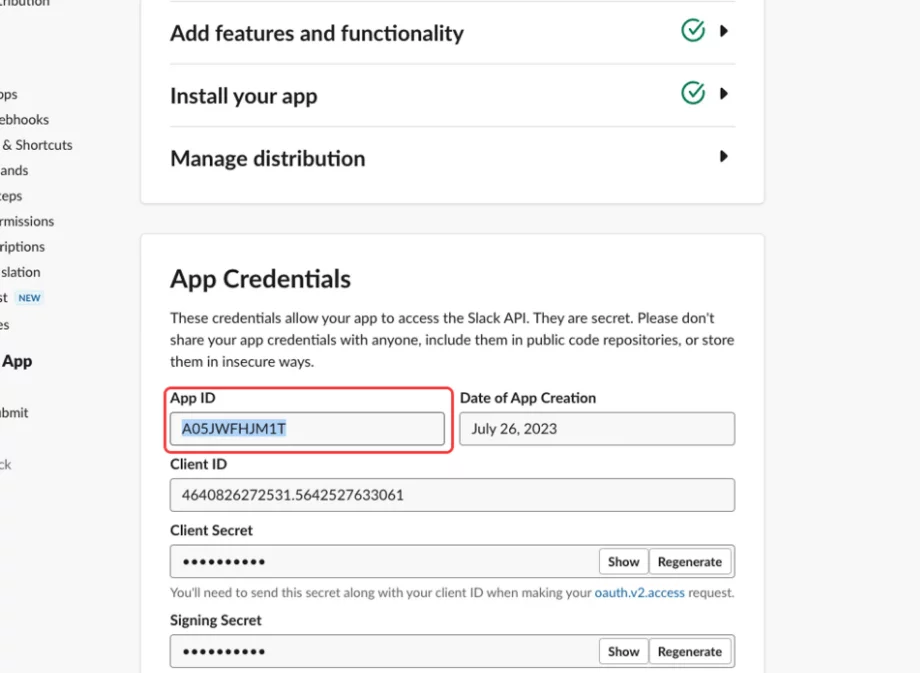
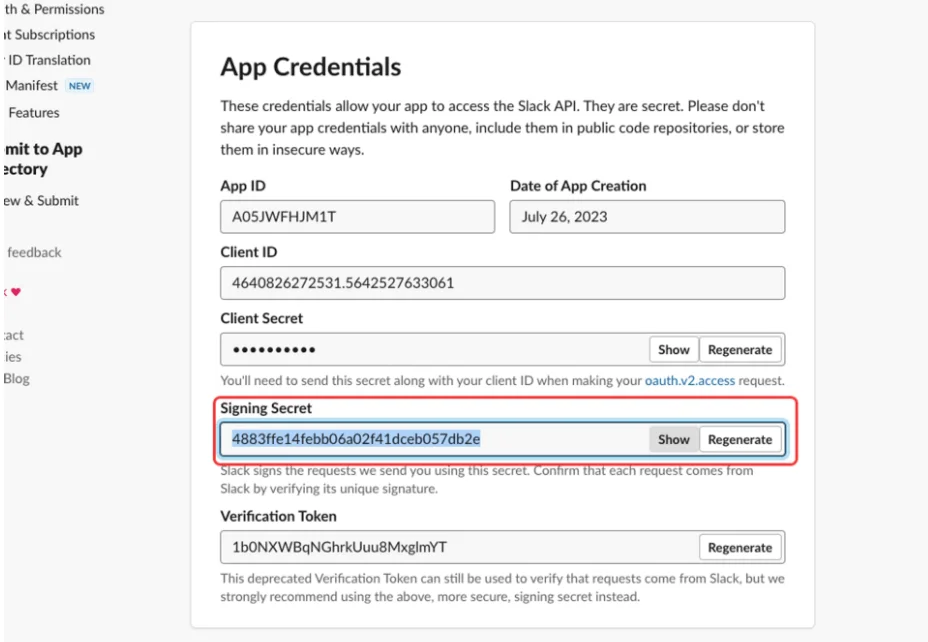
- ID de l'application et secret de signature : vous pouvez trouver ces détails dans la section « Informations de base » des paramètres de votre application Slack.
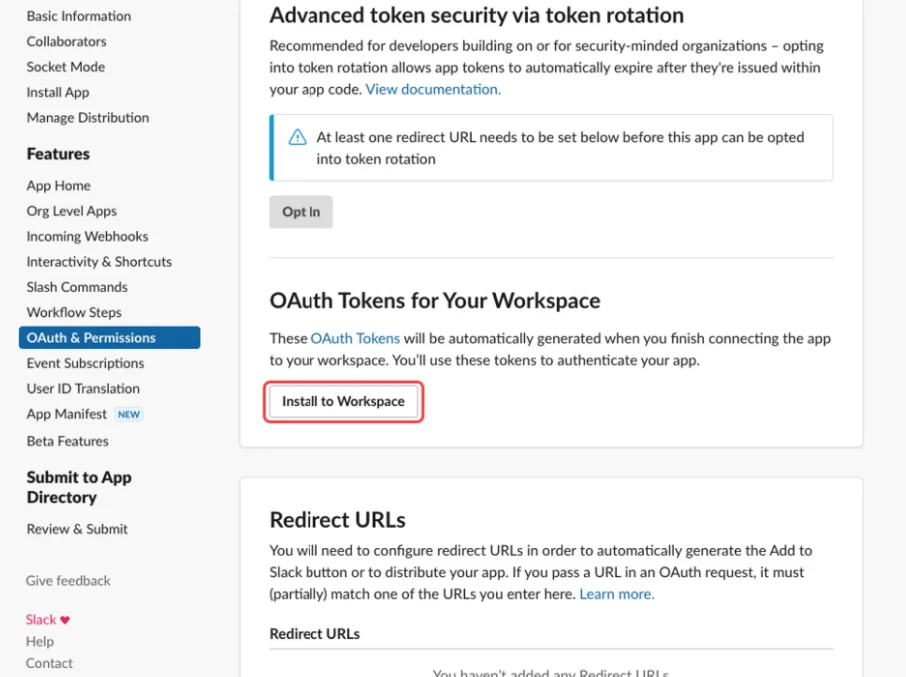
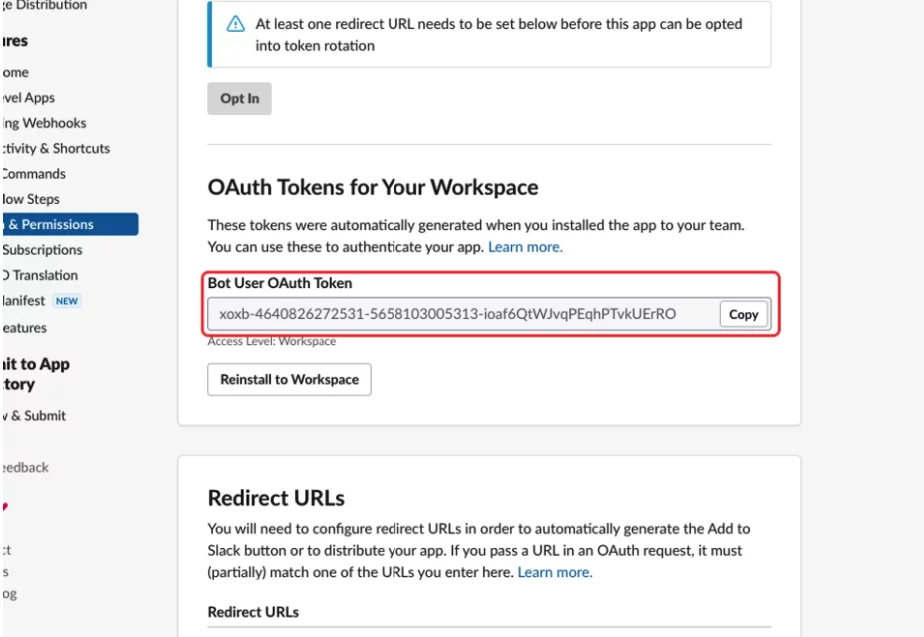
- Jeton de bot OAuth : il se trouve dans la section « OAuth et autorisations ». Assurez-vous de cliquer sur « Installer sur Workspace » pour générer le jeton.
- Une fois que vous avez fourni les détails requis, cliquez sur « Enregistrer » pour finaliser l'intégration.
- Félicitations!