Crea il tuo primo chatbot
1. Benvenuto!
Creiamo il tuo primo documento.
Cos'è il documento?
Consideralo come una base di conoscenza per il tuo chatbot. Ogni volta che i tuoi visitatori fanno domande, chatbot esaminerà i documenti e cercherà di trovare la risposta più adatta. Se non esiste chatbot farà del suo meglio per rispondere nel modo più appropriato.
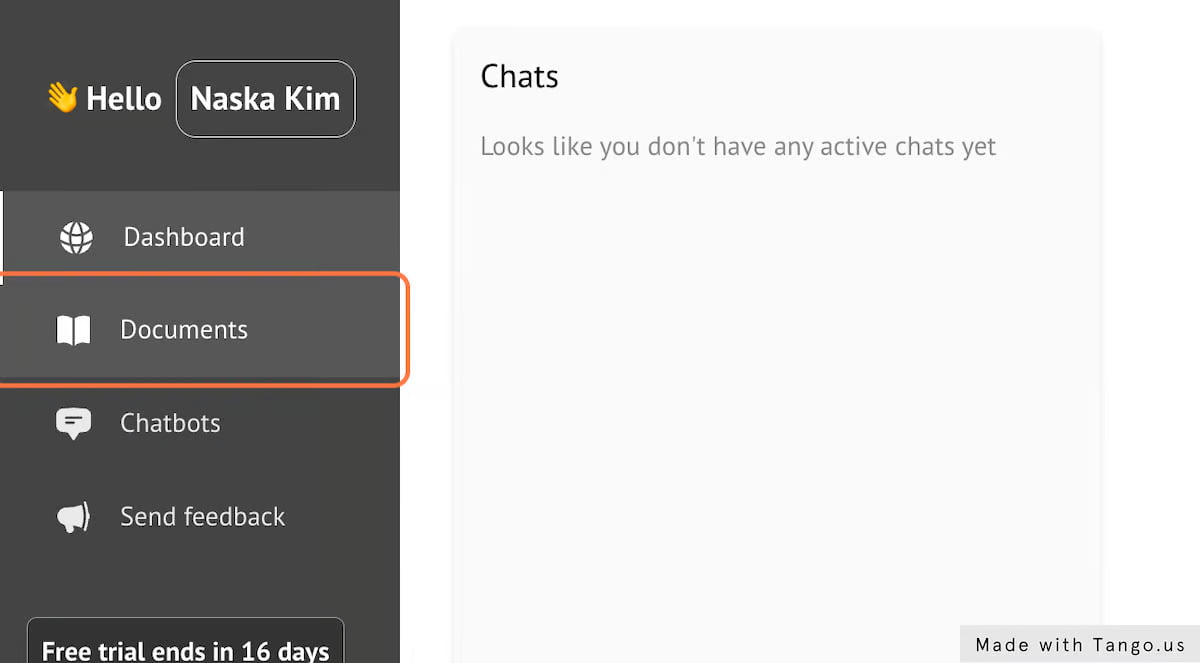
2. Fare clic su Documenti

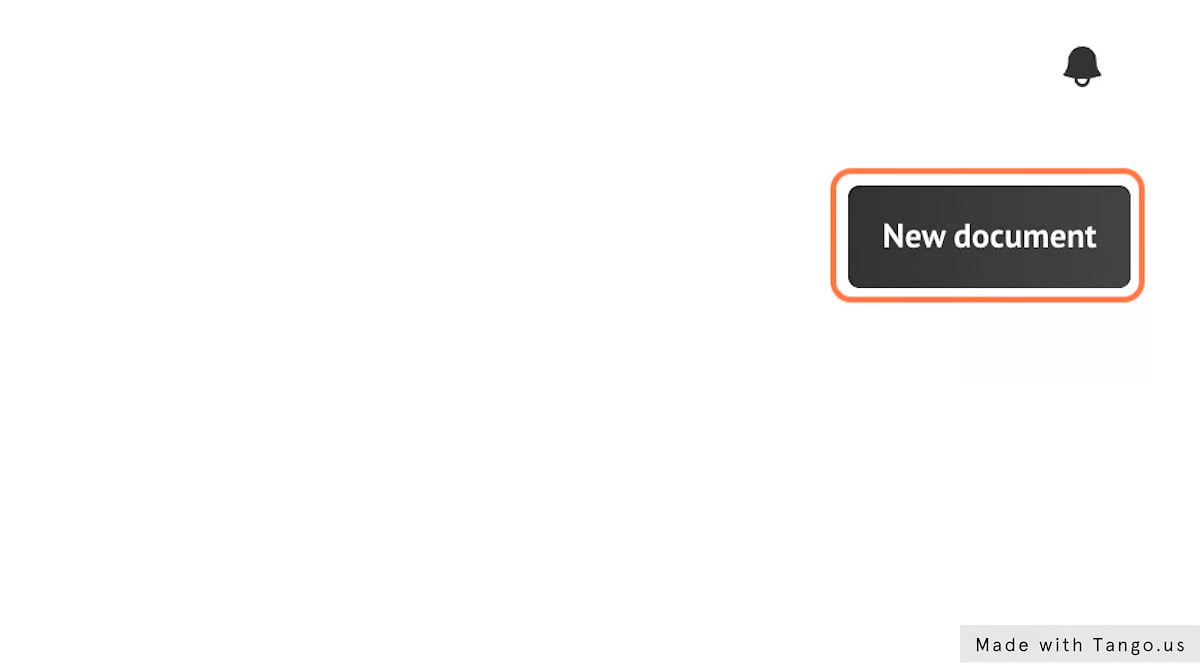
3. Fare clic su Nuovo documento

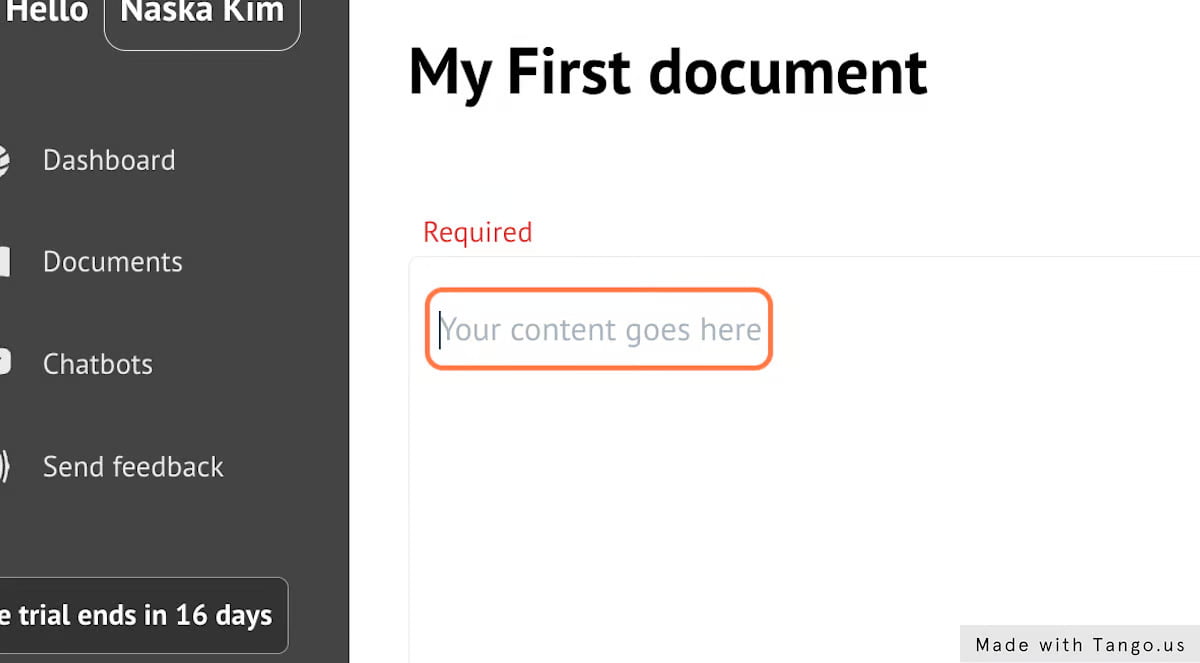
4. Fare clic sul titolo.
Aggiungi il titolo del documento è un campo obbligatorio.

5. Aggiungi il contenuto del documento
Qui è dove dovrebbero andare tutte le cose importanti.
Tieni presente che tutto ciò che rientra nella documentazione è disponibile per chatbot, il che significa che non dovresti inserirne alcuno tour privati or delicata informazioni lì dentro.
Maggiore è la modalità di documentazione descrittiva, maggiore è la probabilità che il chatbot fornisca una risposta accurata al cliente.
Il documento è limitato a 10000 caratteri ~ circa 2500 parole ~ 5 pagine.
Poiché forniamo una documentazione illimitata, sentiti libero di creare il numero di documenti che desideri. Più sono, meglio è.

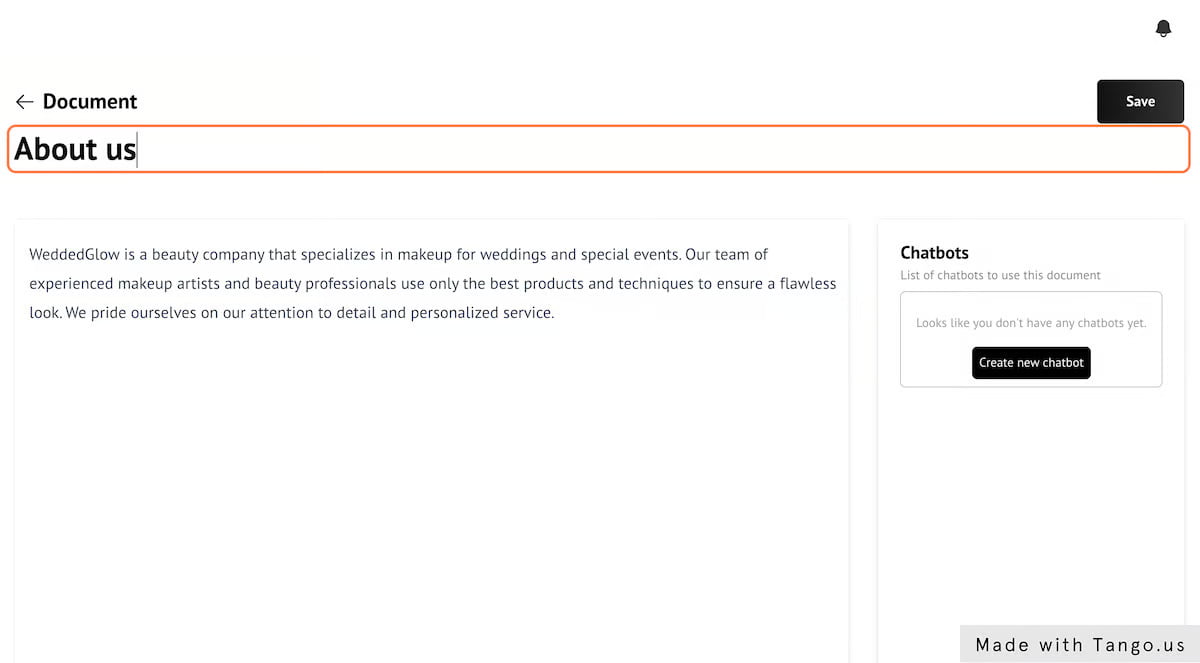
6. Riempi il documento con il testo

7. Rinominiamo il documento in "Chi siamo"

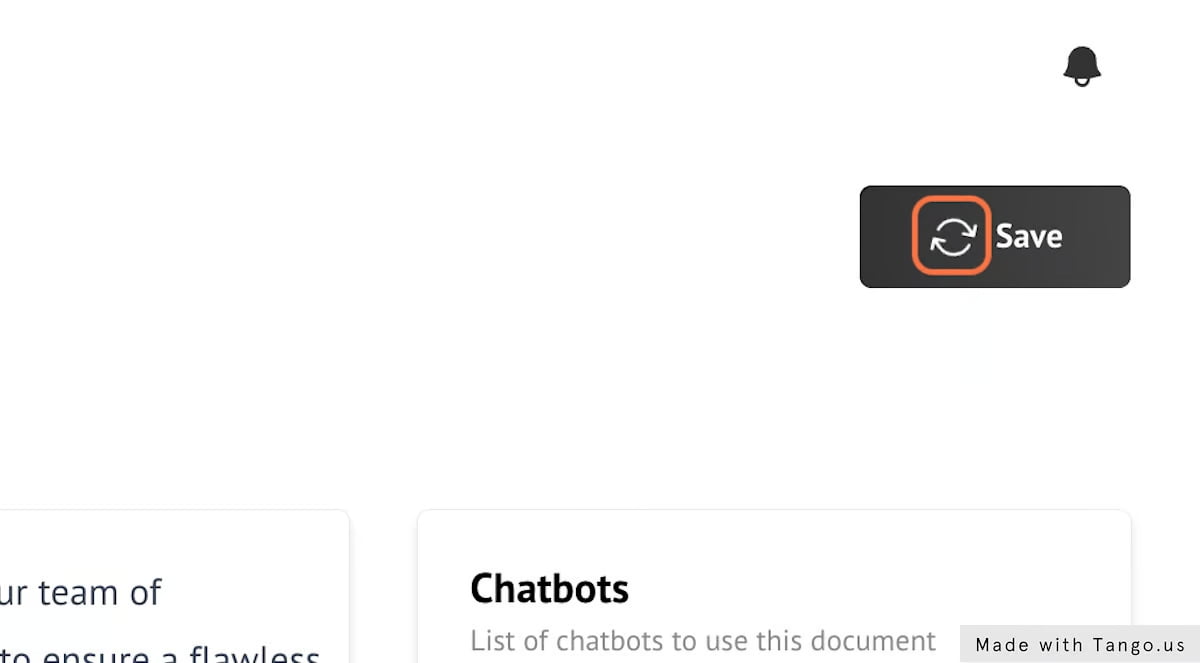
8. Fare clic su Salva

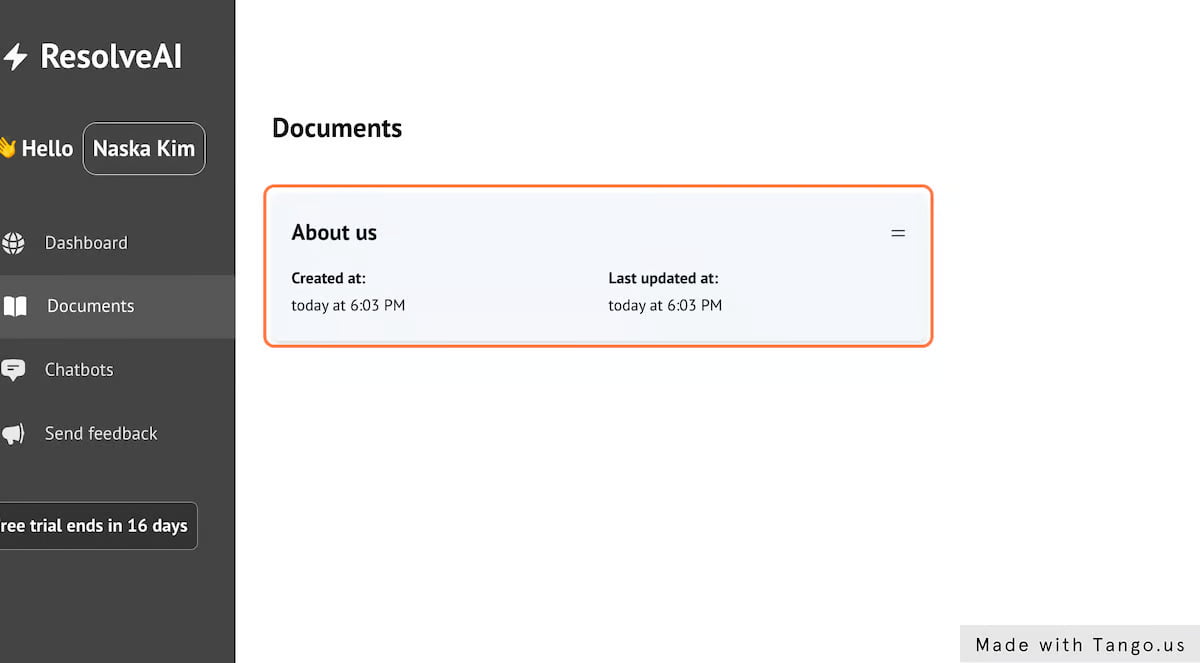
9. Se torni ai documenti puoi vedere il documento salvato

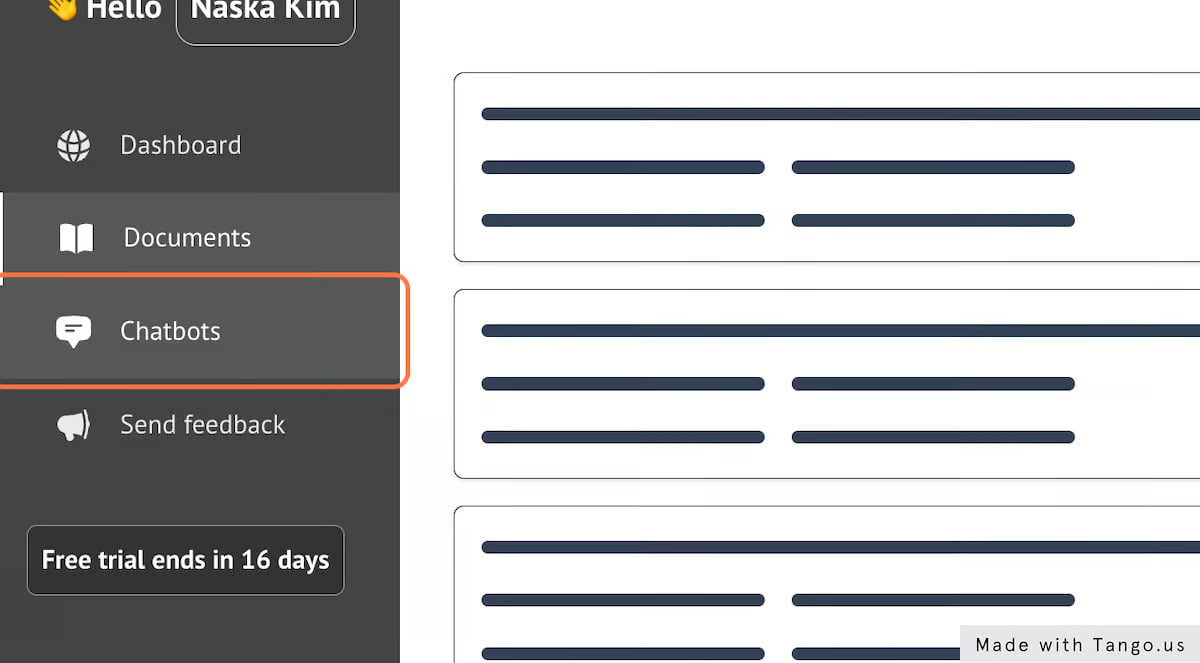
10. Ora creiamo il chatbot. Fai clic su "Chatbot"

11. Clicca su Nuovo chatbot
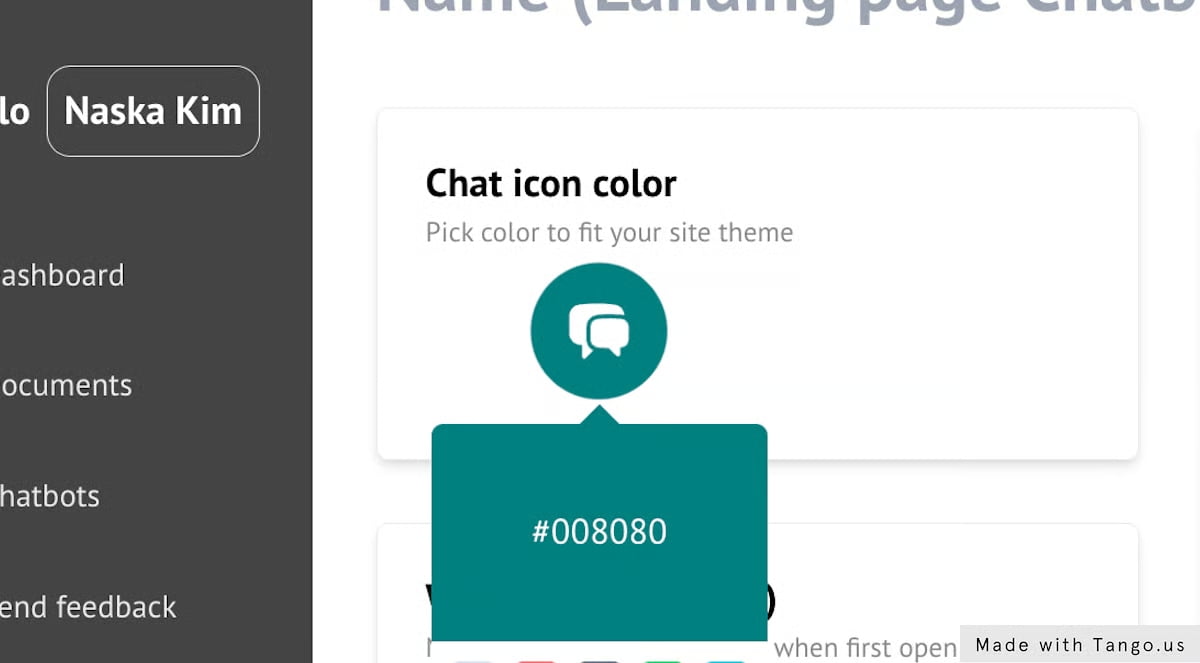
12. Seleziona il colore dell'icona della chat
Personalizza l'icona della chat in modo che corrisponda alla combinazione di colori del tuo sito web

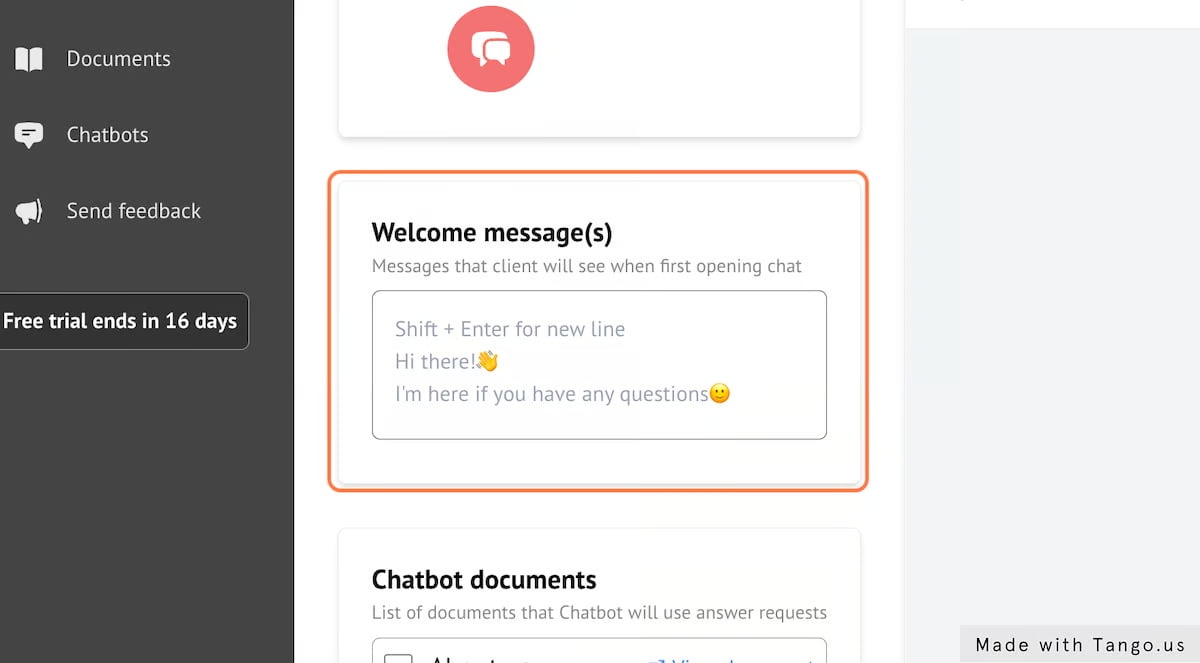
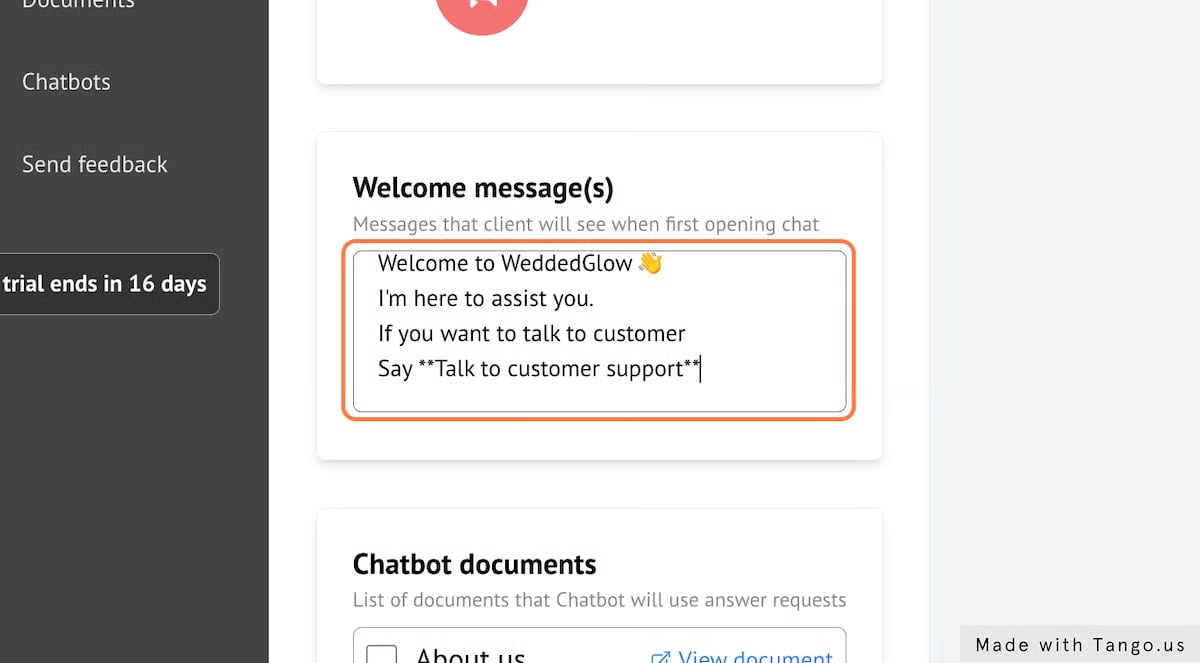
13. Messaggio di benvenuto
Personalizza il tuo messaggio di benvenuto.
Quando il cliente apre il chatbot, questi sono i messaggi iniziali che vedranno.
Questo è un ottimo primo passo per interagire con il tuo cliente e porre domande o fornire subito alcune informazioni utili.

14. Aggiunta del messaggio di benvenuto
Il messaggio può essere formattato con markdown e non esitare a usare gli emoji!

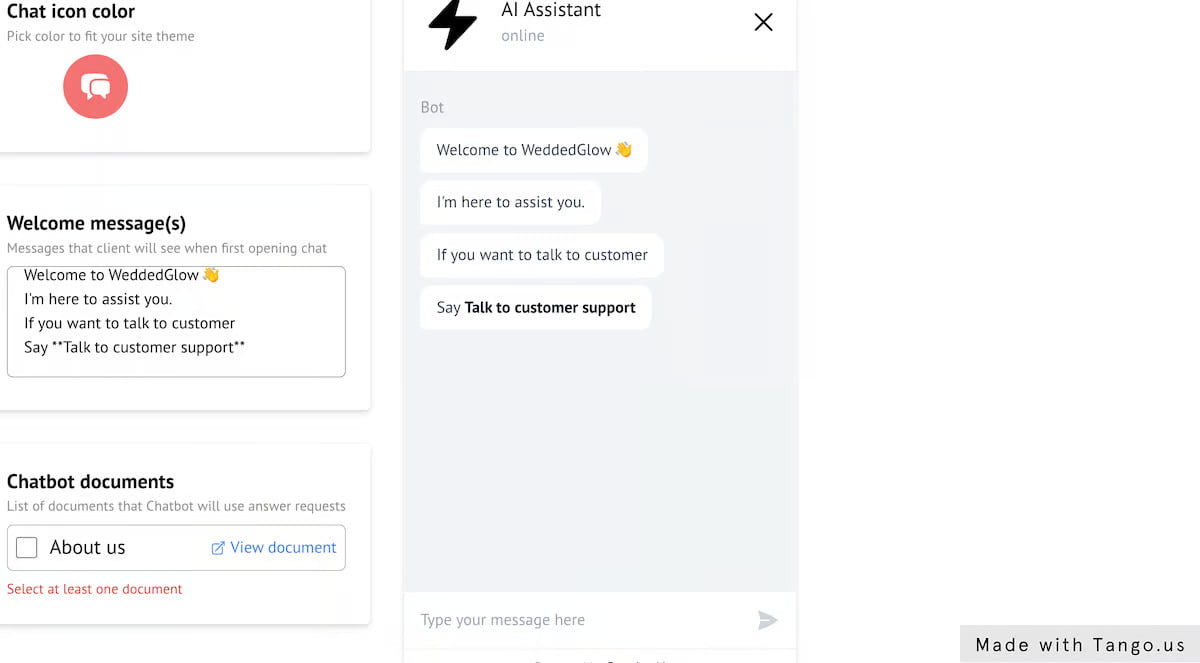
15. Anteprima del messaggio di benvenuto
Una volta completato potrai vedere un'anteprima del tuo messaggio di benvenuto

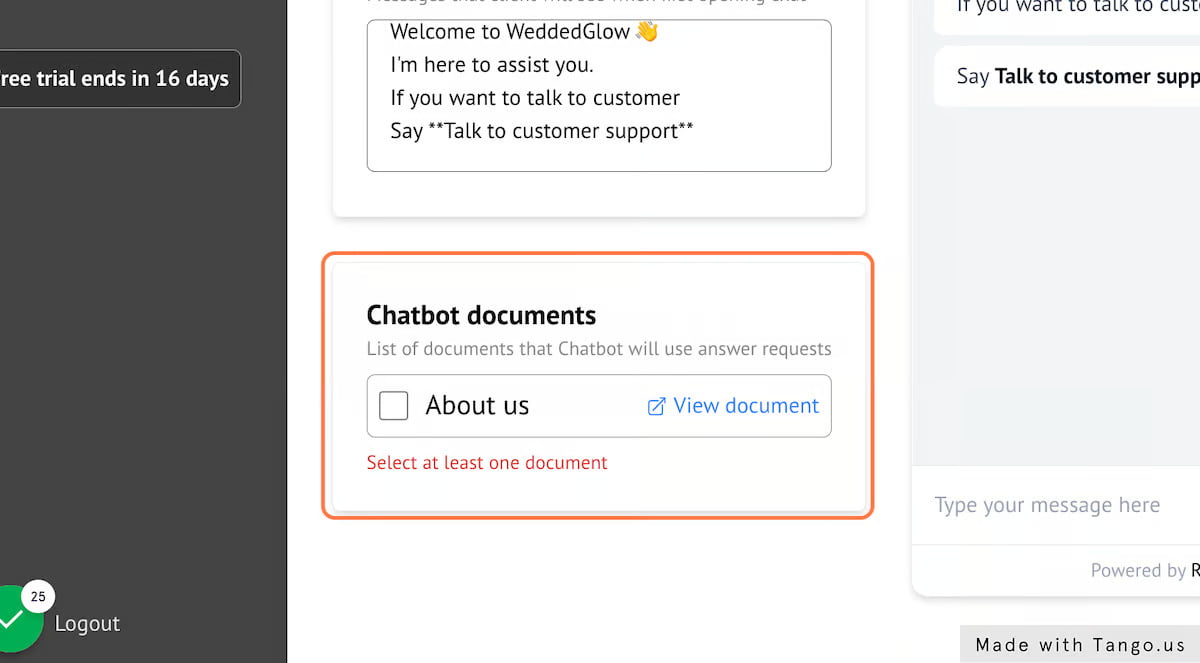
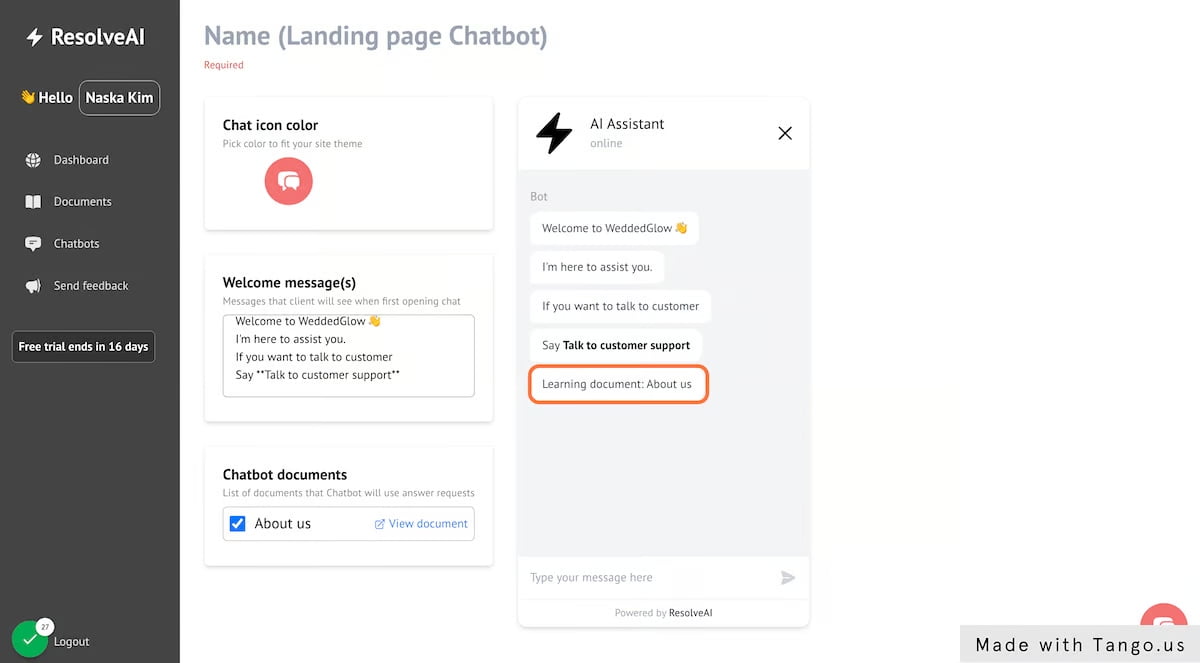
16. Seleziona i documenti per chatbot
Successivamente è necessario selezionare i documenti da cui il chatbot possa ottenere contesto.

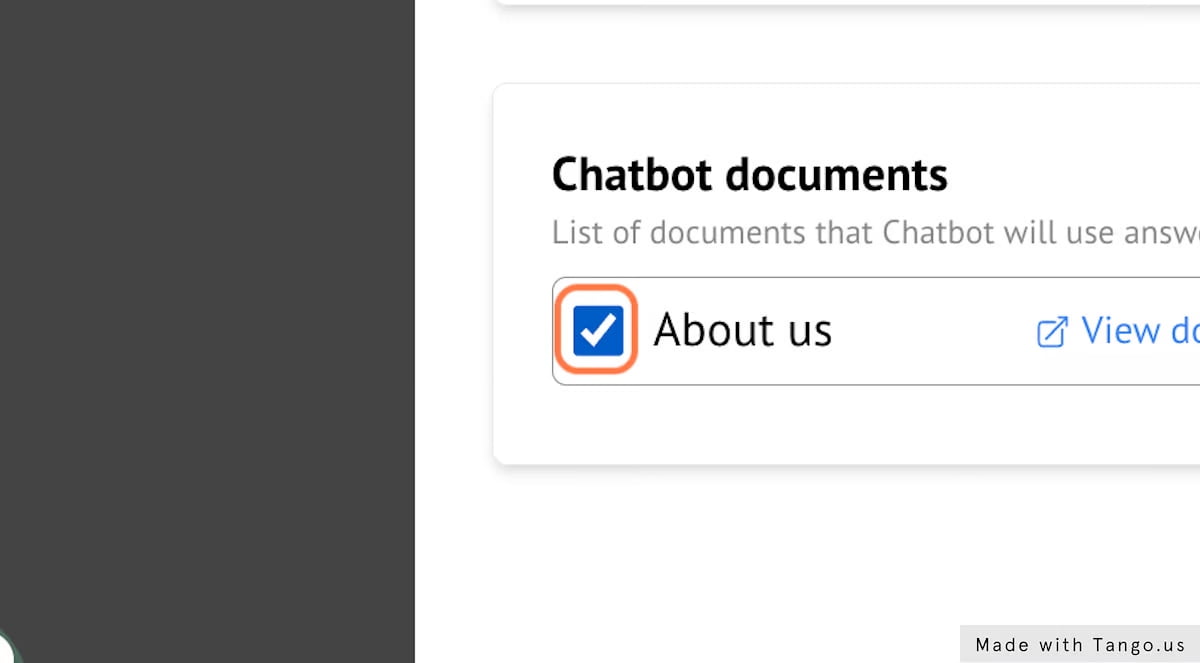
17. Scegline almeno uno

18. Fare clic su Documento didattico: Chi siamo...

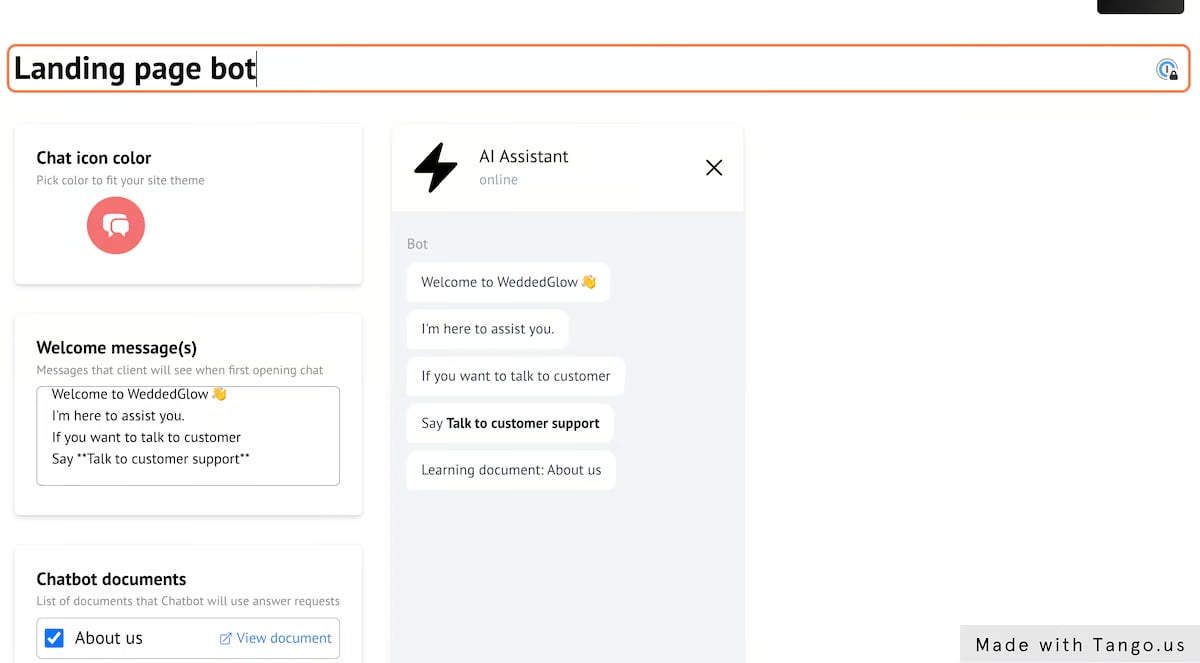
19. Non dimenticare di dare un nome al tuo Chatbot

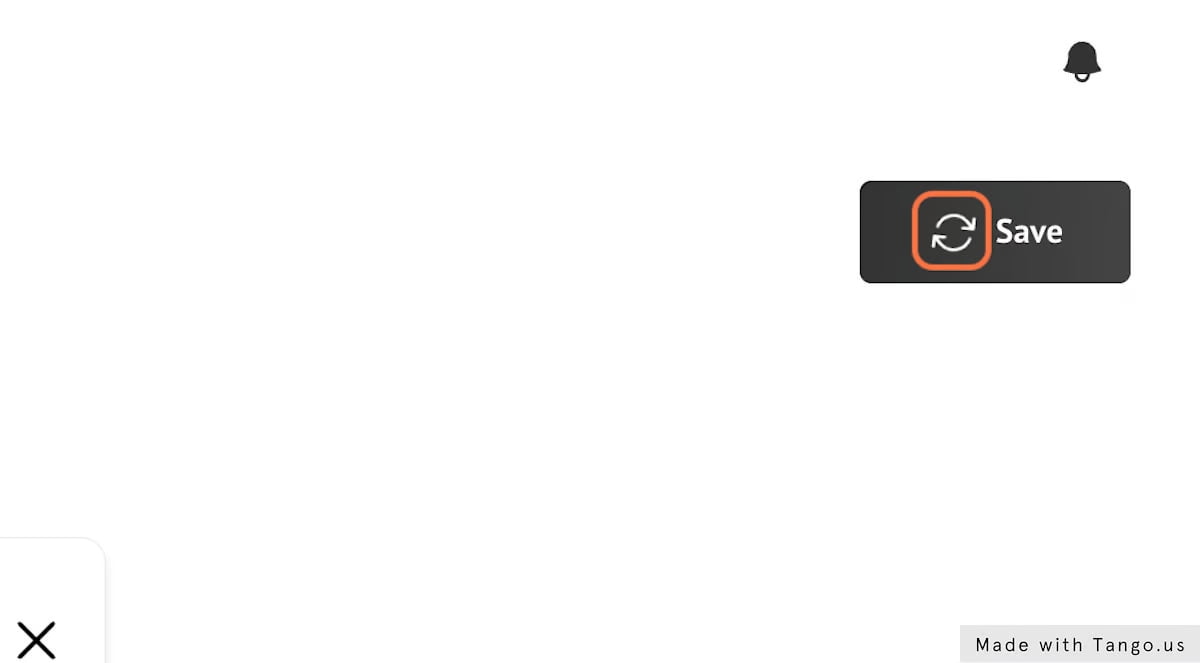
20. Fare clic su Salva

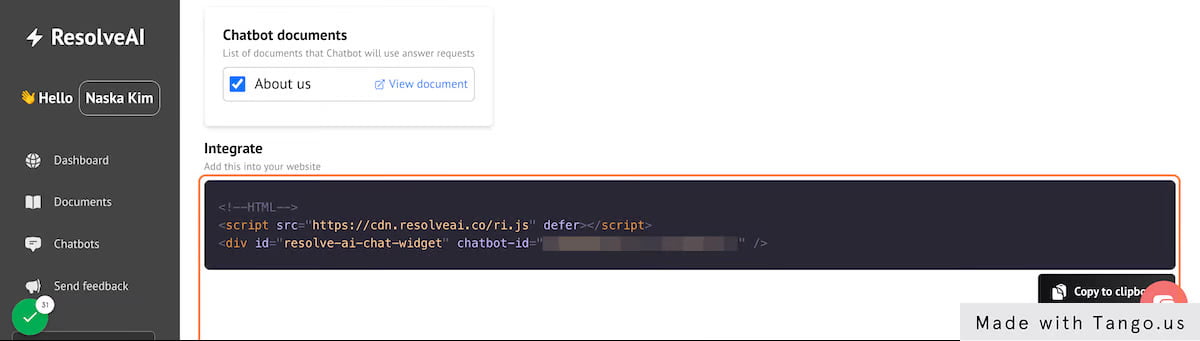
21. Vedere la sezione Integra in basso

22. Fare clic su Copia negli appunti
23. Copia il testo

In questo esempio ci integreremo con il sito web Wix.com.
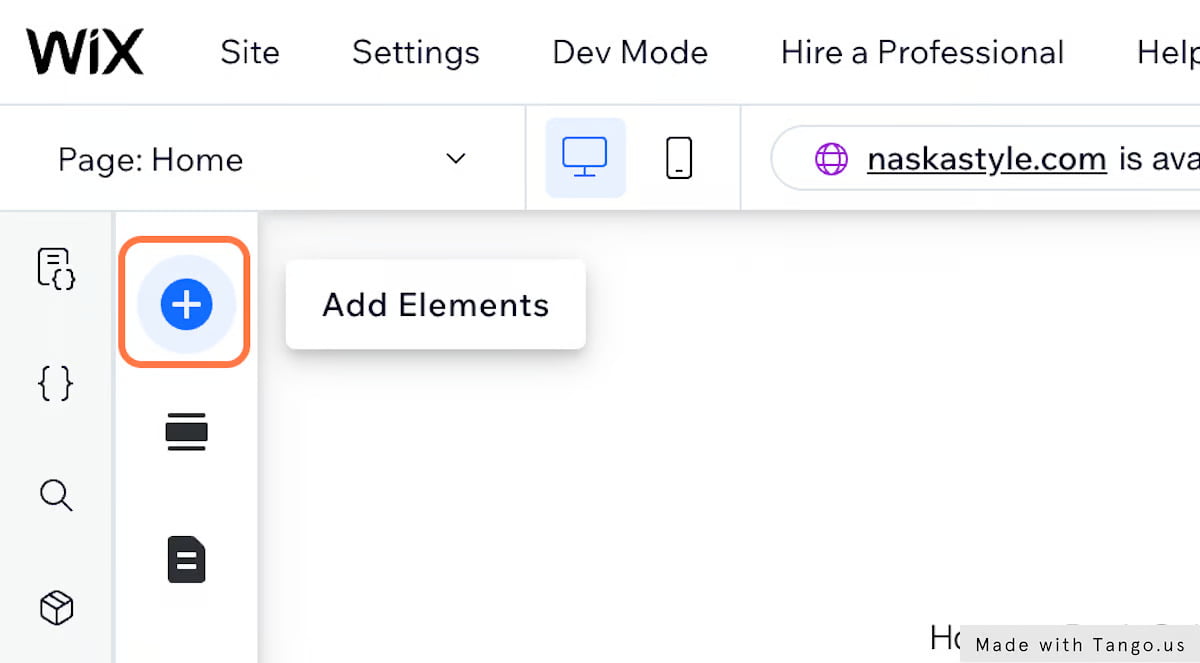
25. Fare clic su Aggiungi elementi

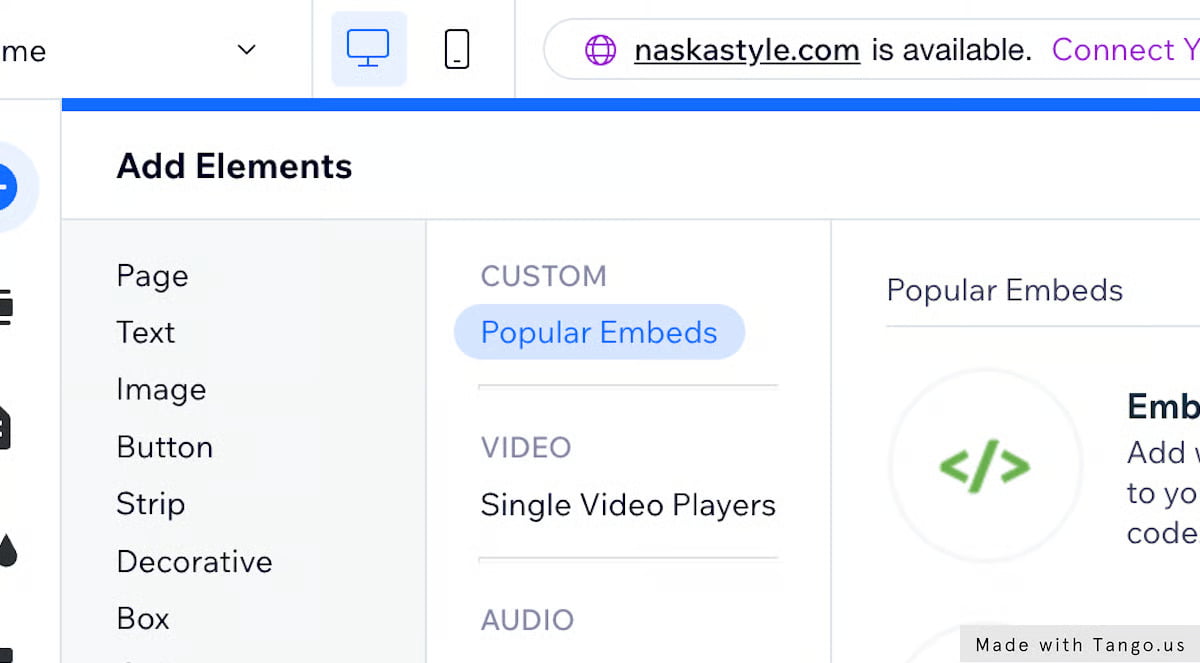
26. Fare clic su Incorporamenti popolari

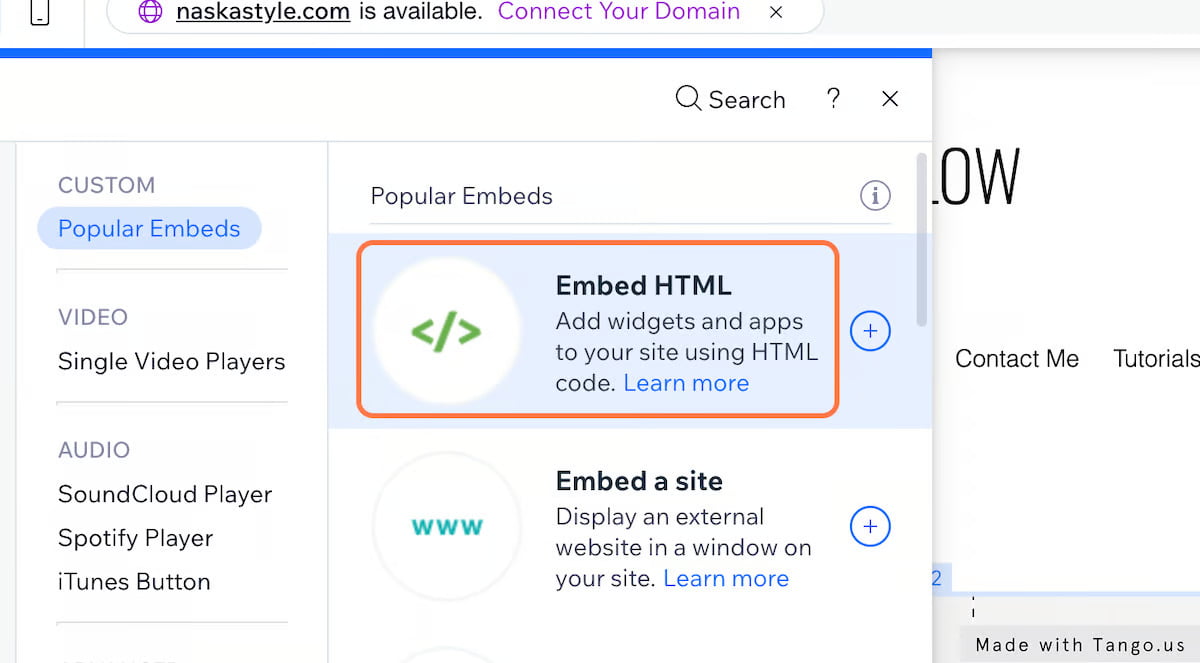
27. Fare clic su Incorpora HTML...

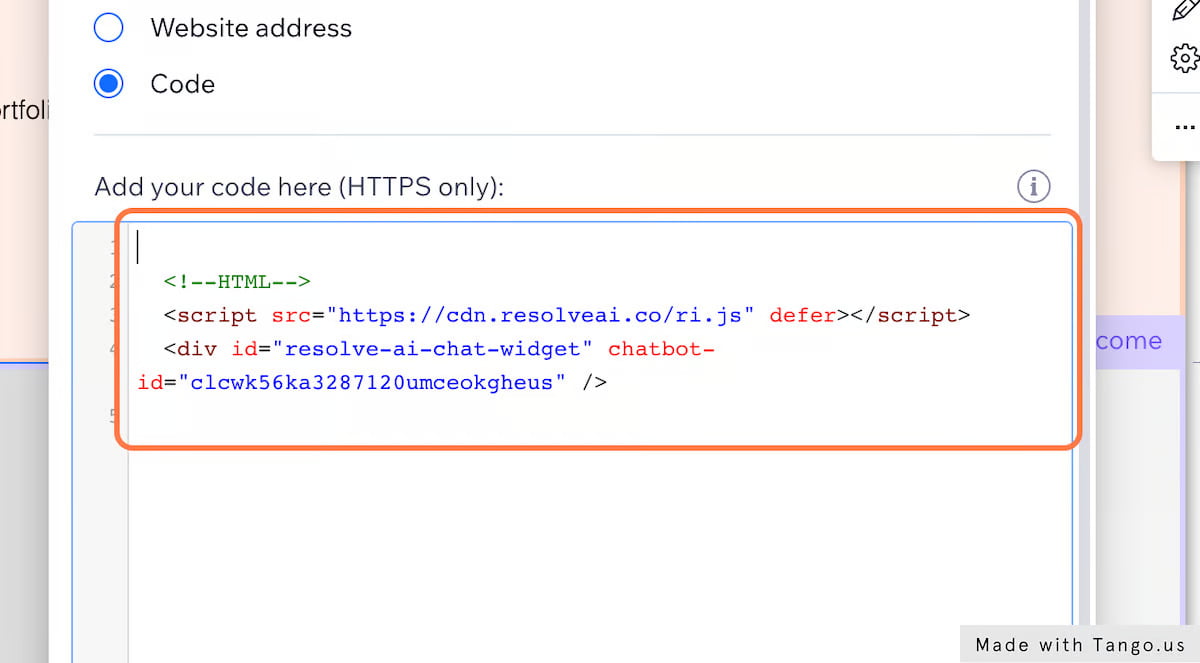
28. Incolla lo snippet di integrazione di Chatbot
29. Fare clic su Salva
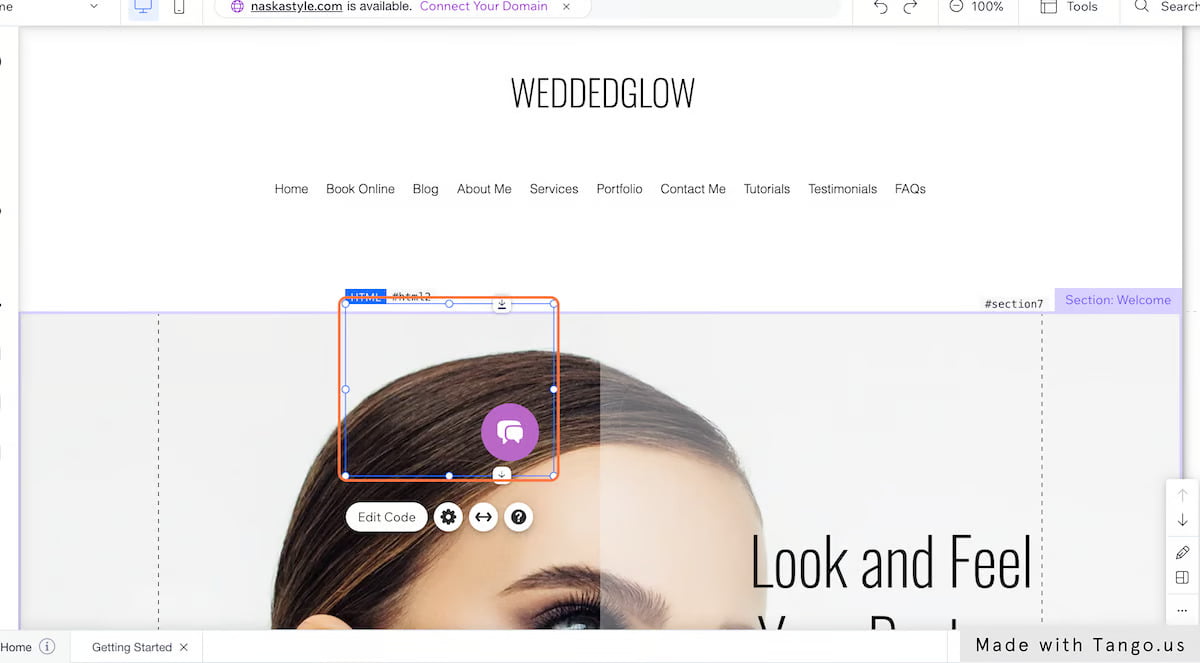
30. Dovresti vedere apparire il widget Chat

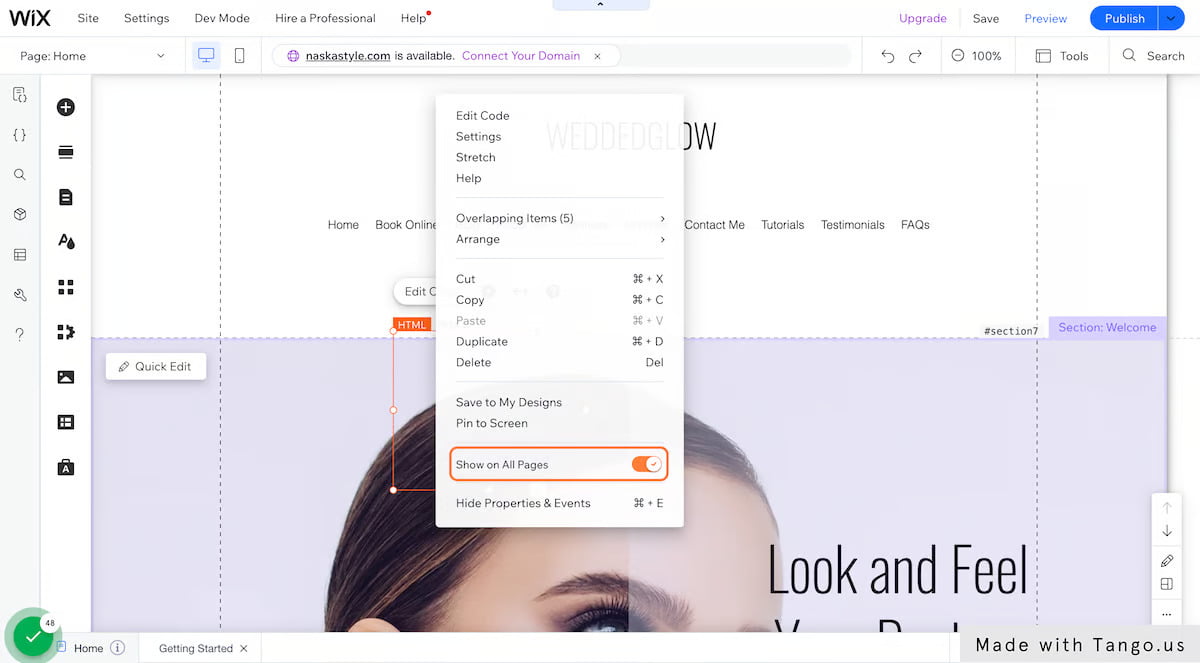
31. Fare clic con il tasto destro su Widget

32. Seleziona "Mostra su tutte le pagine"
In questo modo il widget sarà disponibile su ogni pagina.

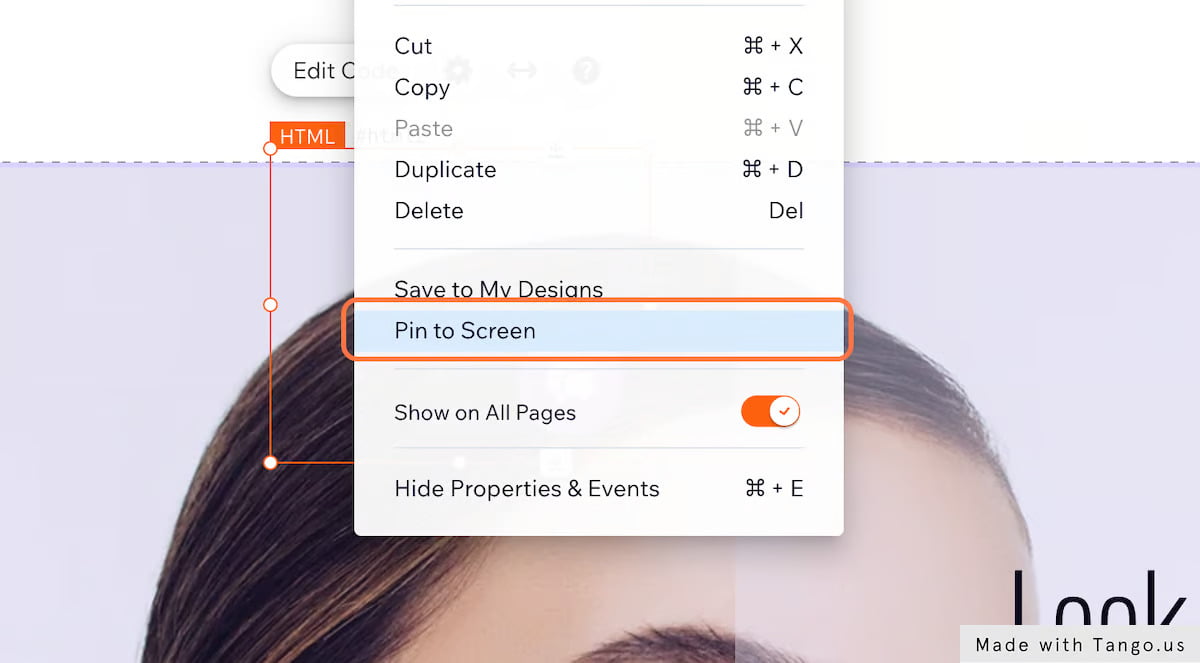
33. Fare clic su Aggiungi allo schermo

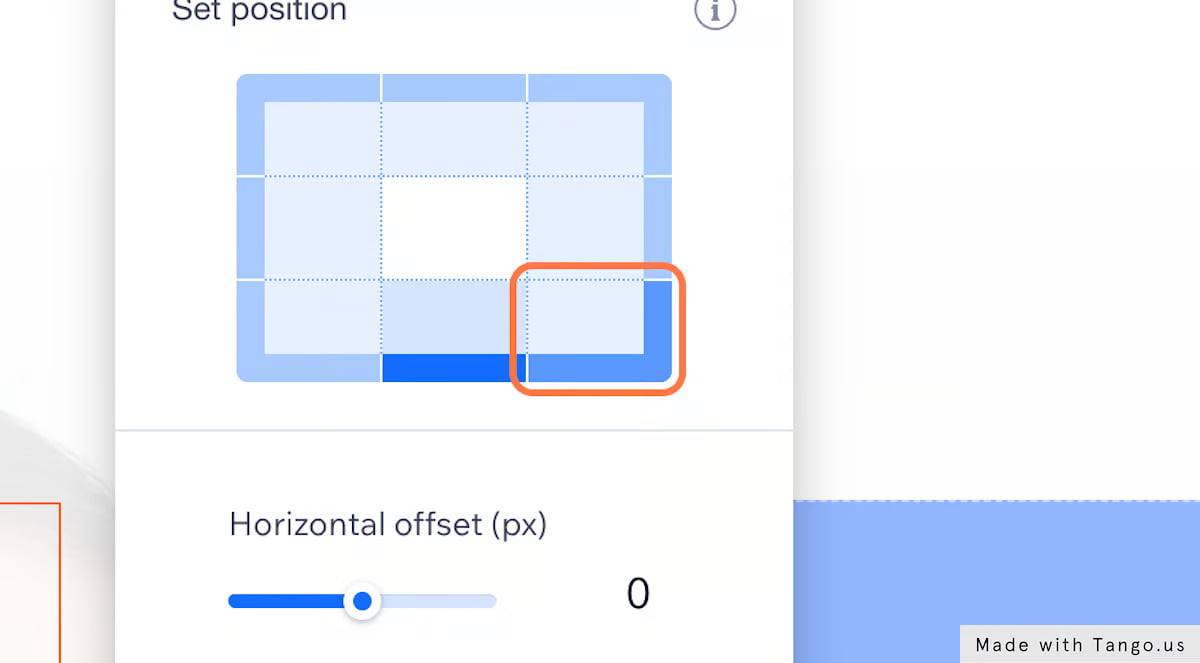
34. Fare clic sull'angolo in basso a destra

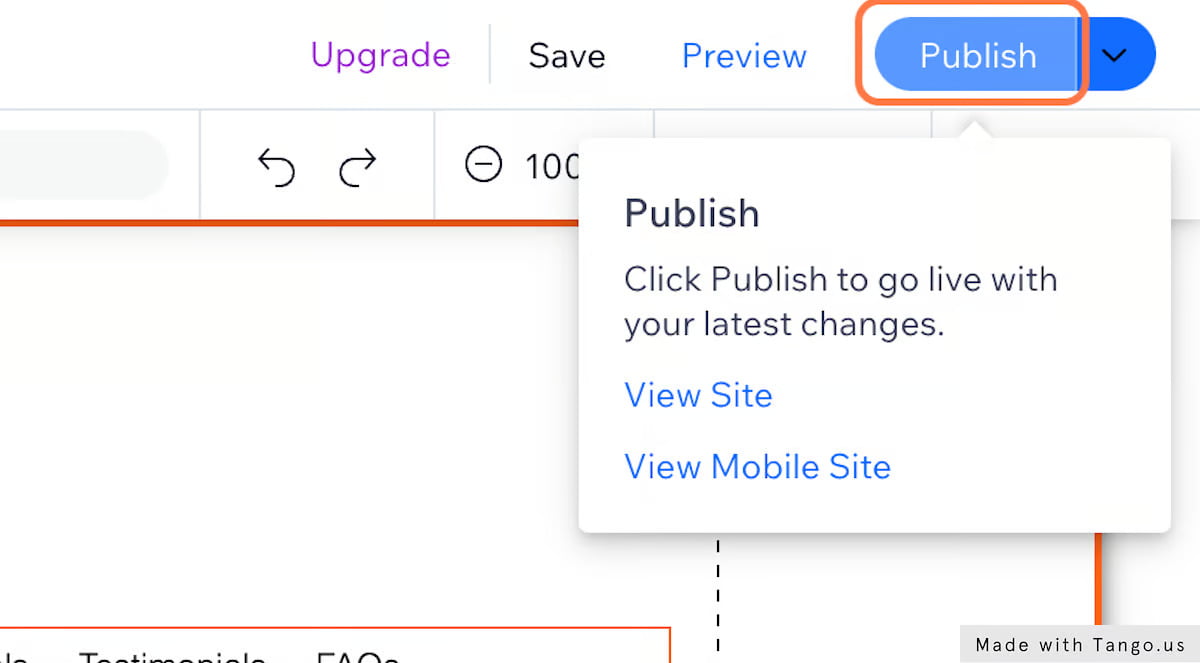
35. Fare clic su Pubblica

36. E voilà! Il tuo chatbot è pronto!