I denne guiden vil vi vise deg hvordan du kan integrere WhatsApp Business-kontoen din med ResolveAI chatbots.
Bekreft bedriften din med Facebook
For å koble WhatsApp-kontoen din til en AI-chatbot gjennom ResolveAI , er det nødvendig at bedriften din bekreftes på Facebook. Du finner detaljerte instruksjoner om hvordan du fullfører bekreftelsesprosessen på Facebooks hjelpesenter for bedrifter . Under bekreftelsen må du oppgi ekstra informasjon om bedriften din og tålmodig vente på at bekreftelsesprosessen er fullført.
Lag din Facebook WhatsApp-app
I løpet av perioden mens du venter på bekreftelse for virksomheten din, kan du begynne prosessen med å lage en WhatsApp-app for å støtte AI-chatroboten din.
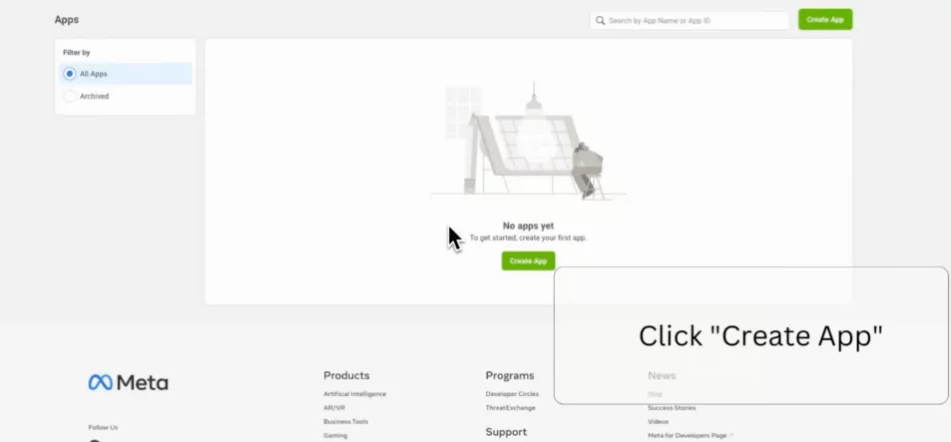
For å begynne, besøk developers.facebook.com/apps, og klikk på "Opprett app." Følg deretter de angitte trinnene for å fortsette med opprettelsen av WhatsApp-appen din.
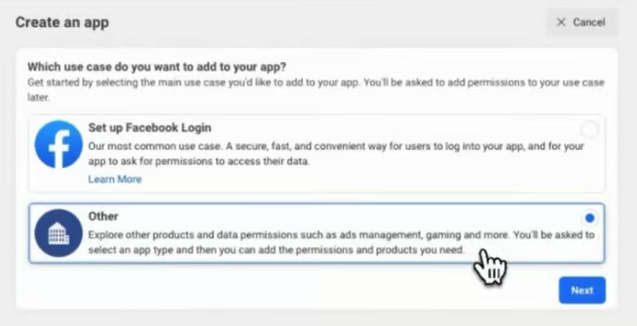
Velg «Annet»
Velg «Bedrift» som apptype

Fyll inn appinformasjon
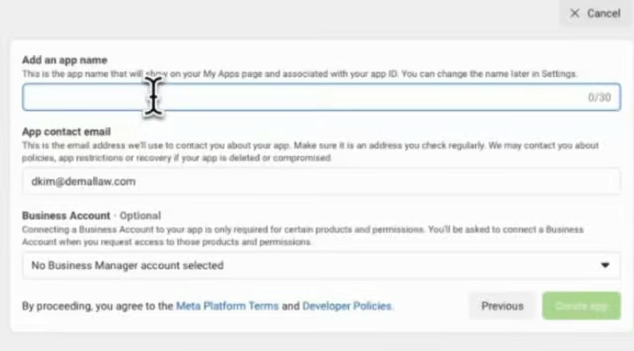
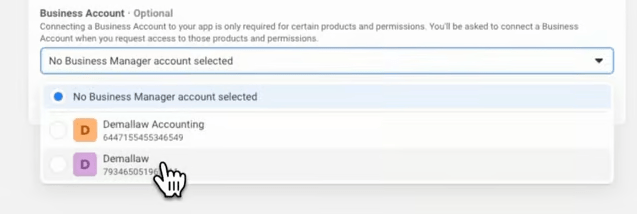
Sørg for å velge Business Manager-konto. Hvis du ikke har en, gå til veiledningssiden for oppretting av Business Manager . Klikk deretter på «Opprett app».
Konfigurer WhatsApp-appen
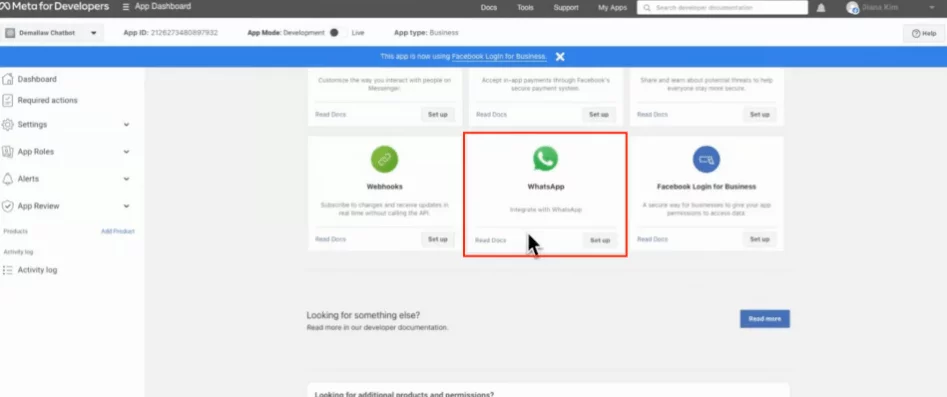
I «Legg til produkter i appen din» velger du «WhatsApp» og klikker på «Konfigurer»
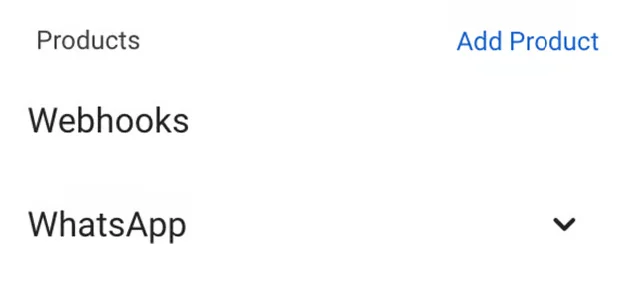
Etter det skal du se "WhatsApp" og "Webhook" vises i menyen på venstre side.
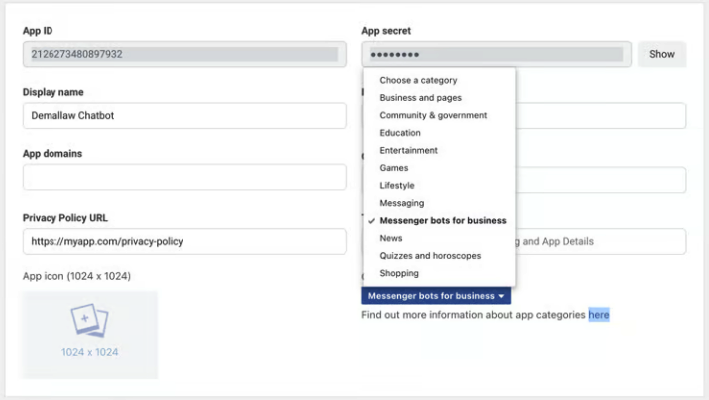
Gå til Innstillinger → Grunnleggende

Her må du fylle ut «URL til personvernregler». Du kan eventuelt legge til et appikon og
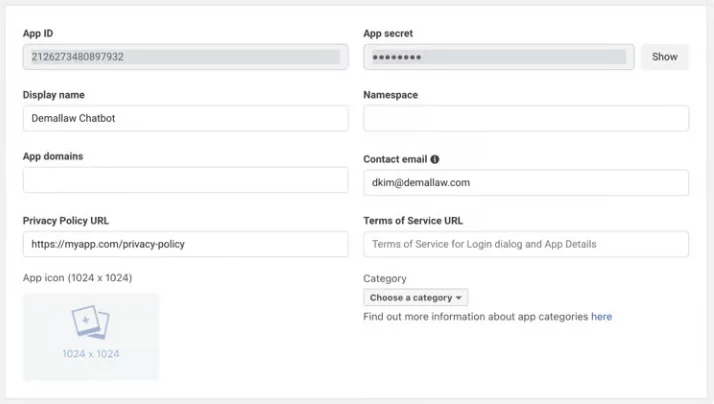
velg « Kategori»
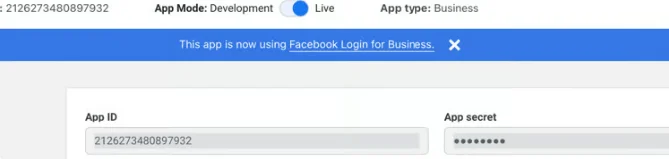
Etter det kan du sette appmodus til «Live»
Generer et systembrukertilgangstoken
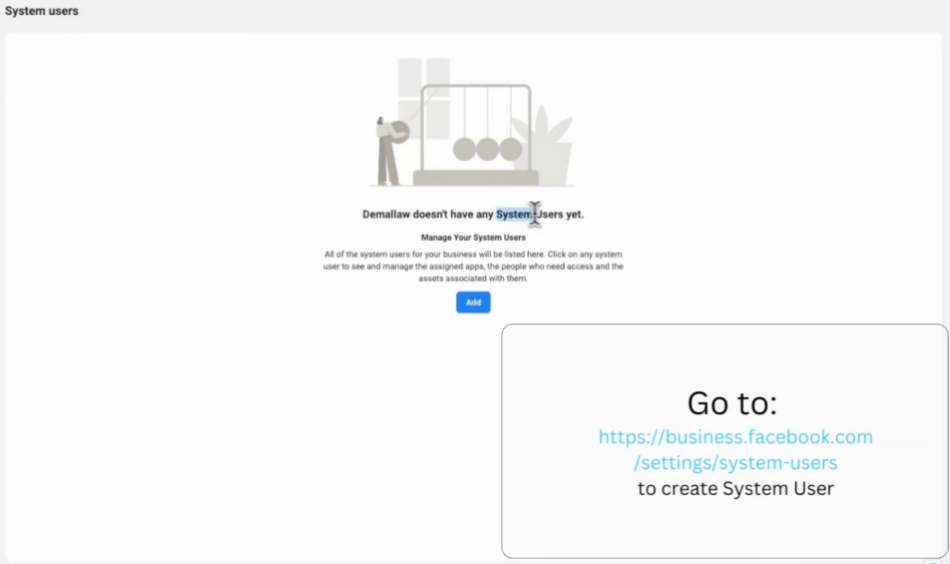
Gå til https://business.facebook.com/settings/system-users
Hvis du har flere bedrifter, velg den du har lagt til i appen din. Klikk deretter på «Legg til».
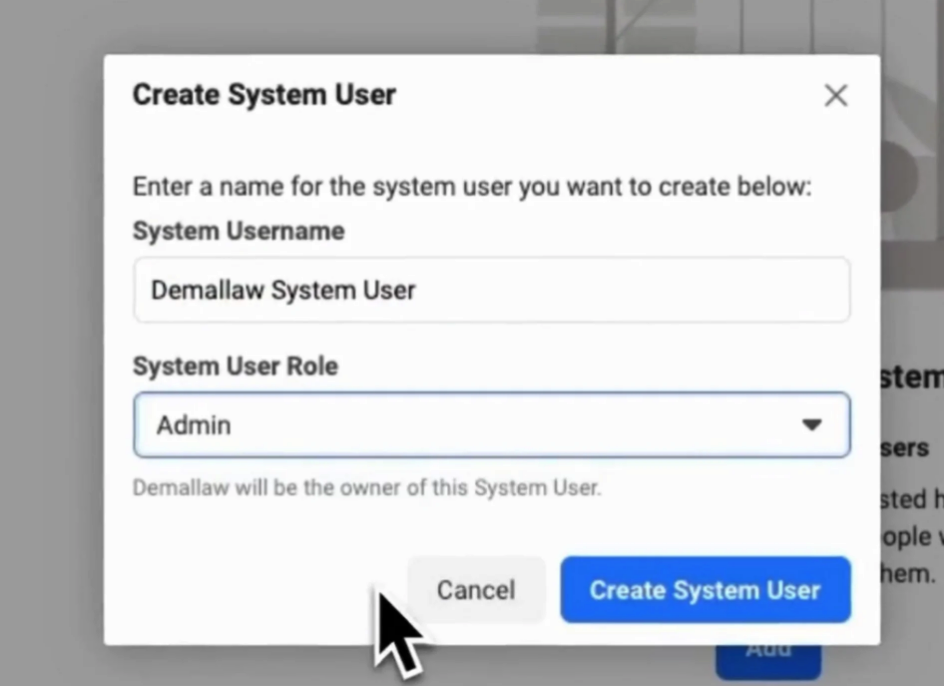
Fyll inn brukernavn og velg rollen «Admin» , og klikk deretter på «Opprett systembruker».
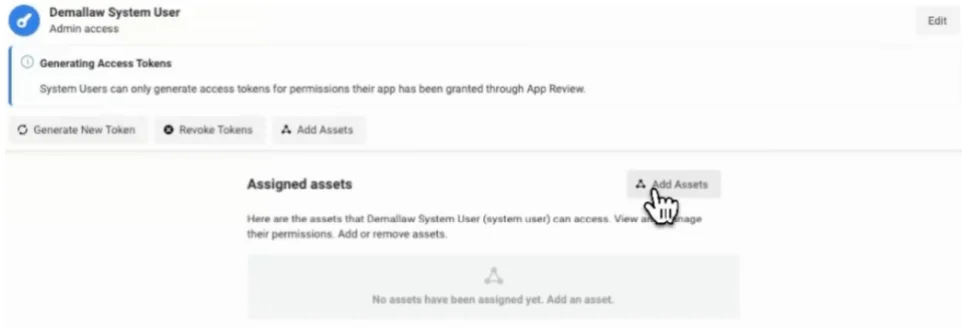
Klikk deretter på «Legg til ressurser»
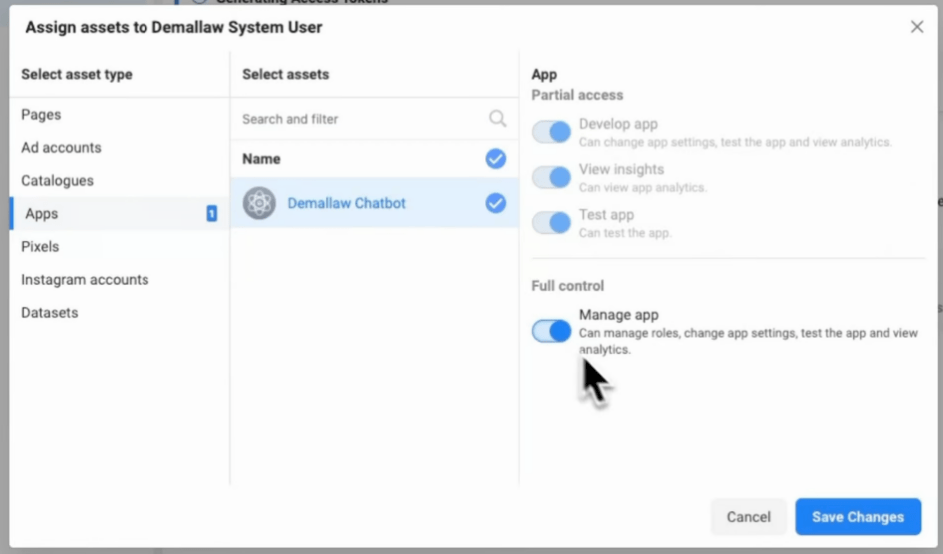
Neste alternativ i aktivumstypen er «Apper» , og velg appen din. Veksle til «Administrer app» for full kontroll.
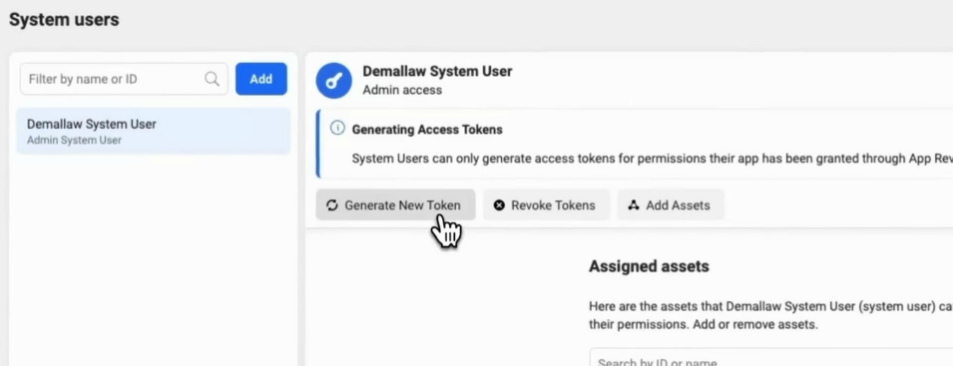
Etter at du har lagret endringene dine, klikker du på «Generer ny token».
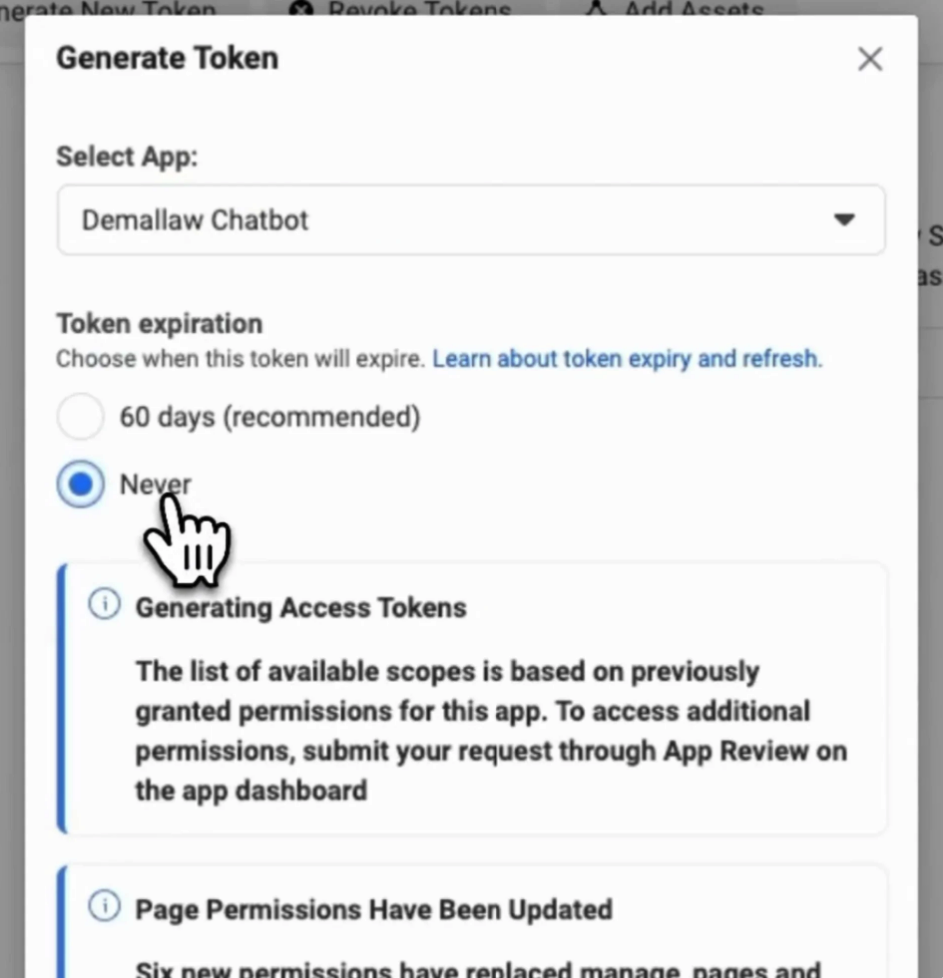
Her må du velge appen din og sette tokenutløpet til «Aldri».
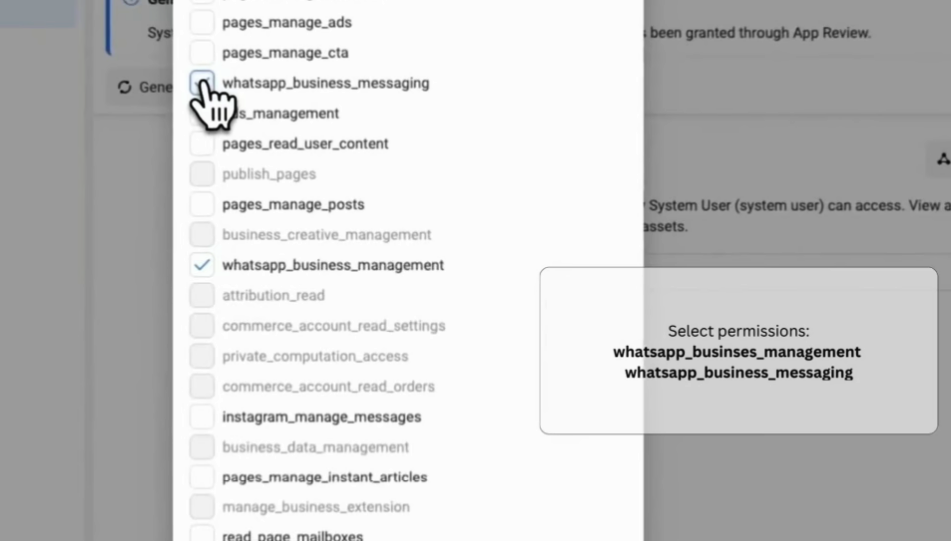
Sjekk til slutt tillatelsene «whatsapp_business_management» og «whatsapp_business_messaging» .
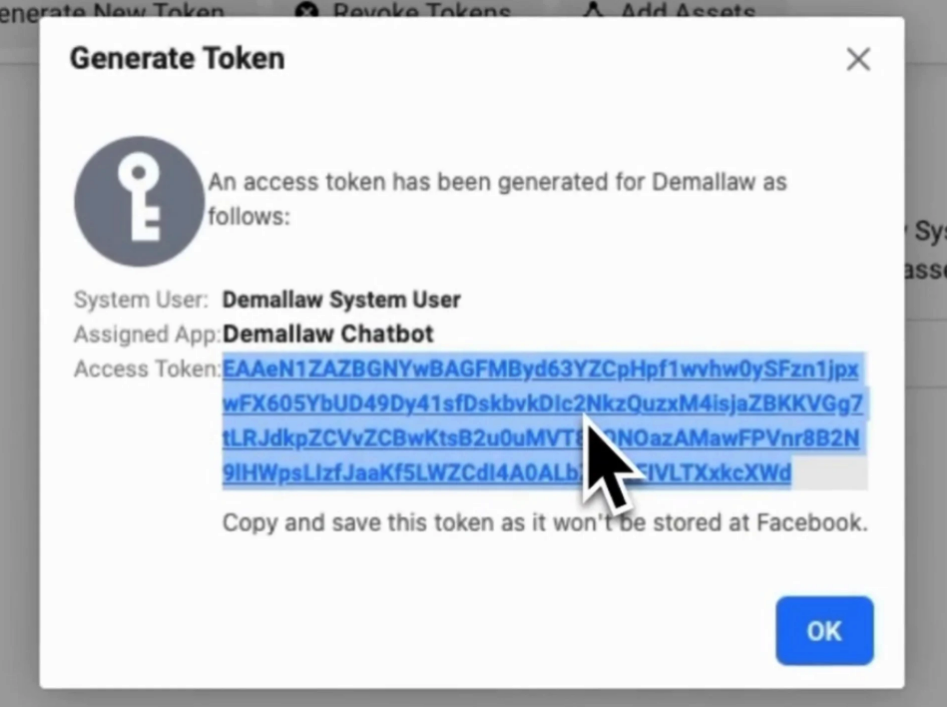
Lagre tilgangstokenet ditt. Du trenger det senere.
Koble til ResolveAI
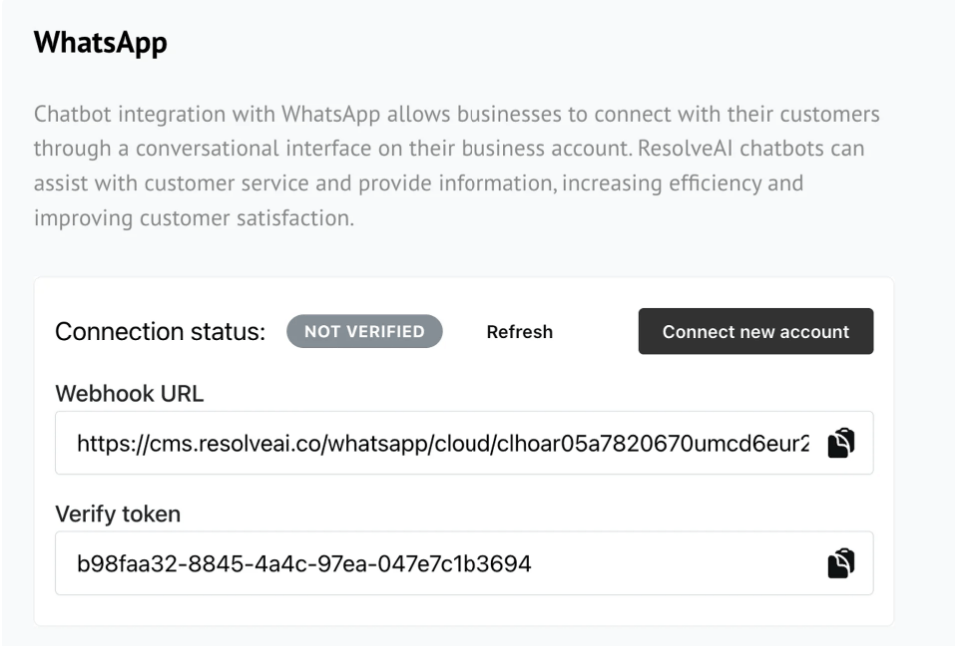
I ResolveAI navigerer du til « Integrasjoner» → « WhatsApp».
Der vil du se Webhook URL og Verify token. Kopier dem
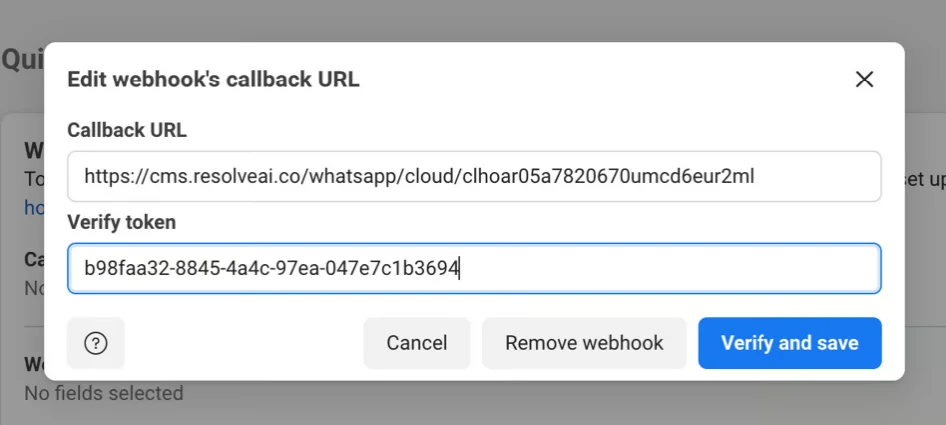
Naviger til «WhatsApp» → «Konfigurasjon» -menyen og klikk på «Rediger» for Webhook- innstilling.
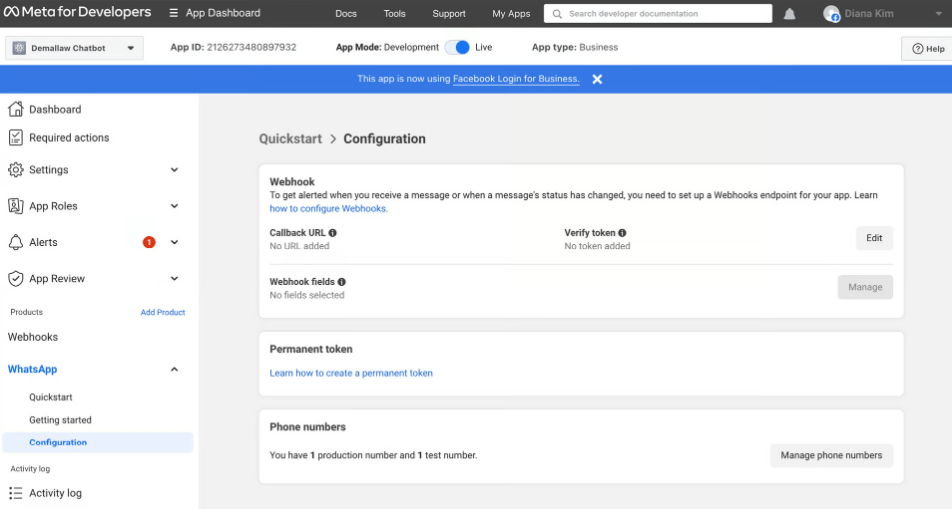
Lim inn Webhook-URL-en din og verifiser tokenet fra ResolveAI WhatsApp-integrasjonen, og klikk på «Verifiser og lagre».
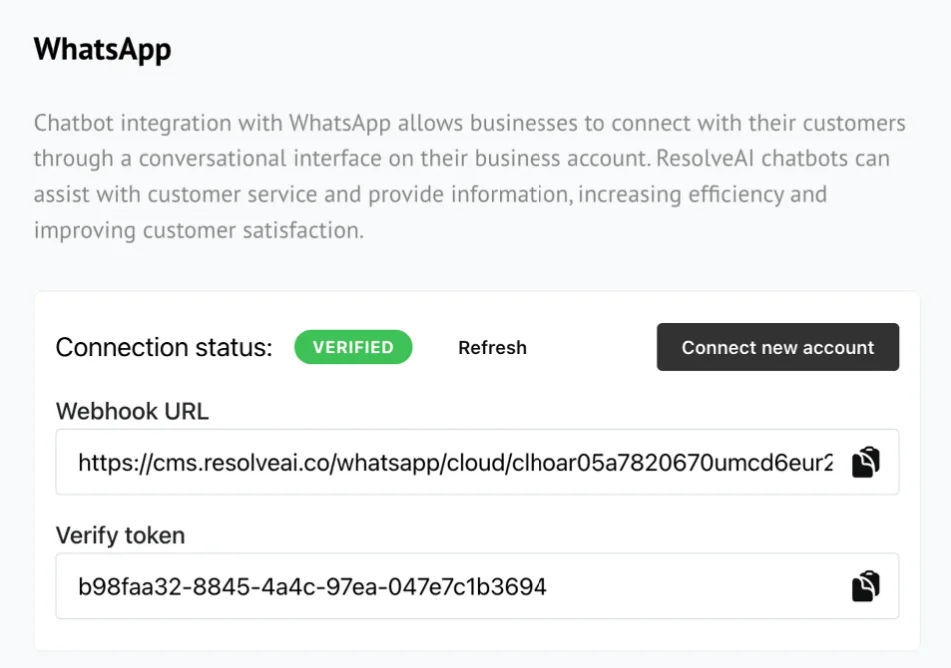
Hvis du deretter klikker på «Oppdater», skal du se Tilkoblingsstatus som skal bekreftes.
Klikk deretter på «Koble til ny konto»
I denne dialogboksen må du oppgi informasjon:
- Navn – alt du finner passende for å gjøre det enkelt for deg
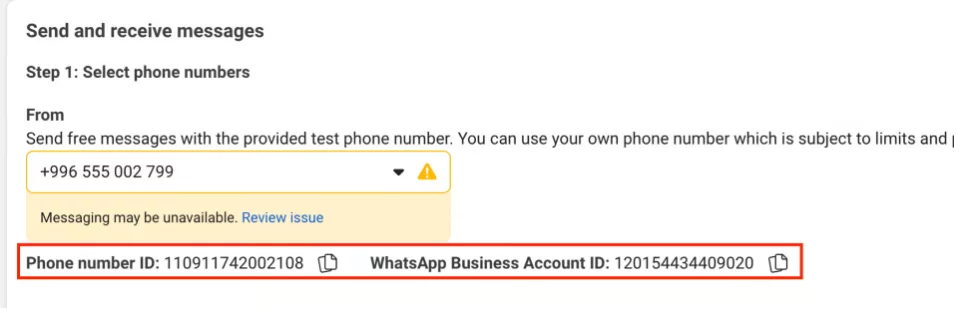
- Telefonnummer ID og WhatsApp Business-konto-ID - du finner i WhatsApp "Kom i gang"-menyen
- Systemtilgangstoken – du allerede har fra systembruker
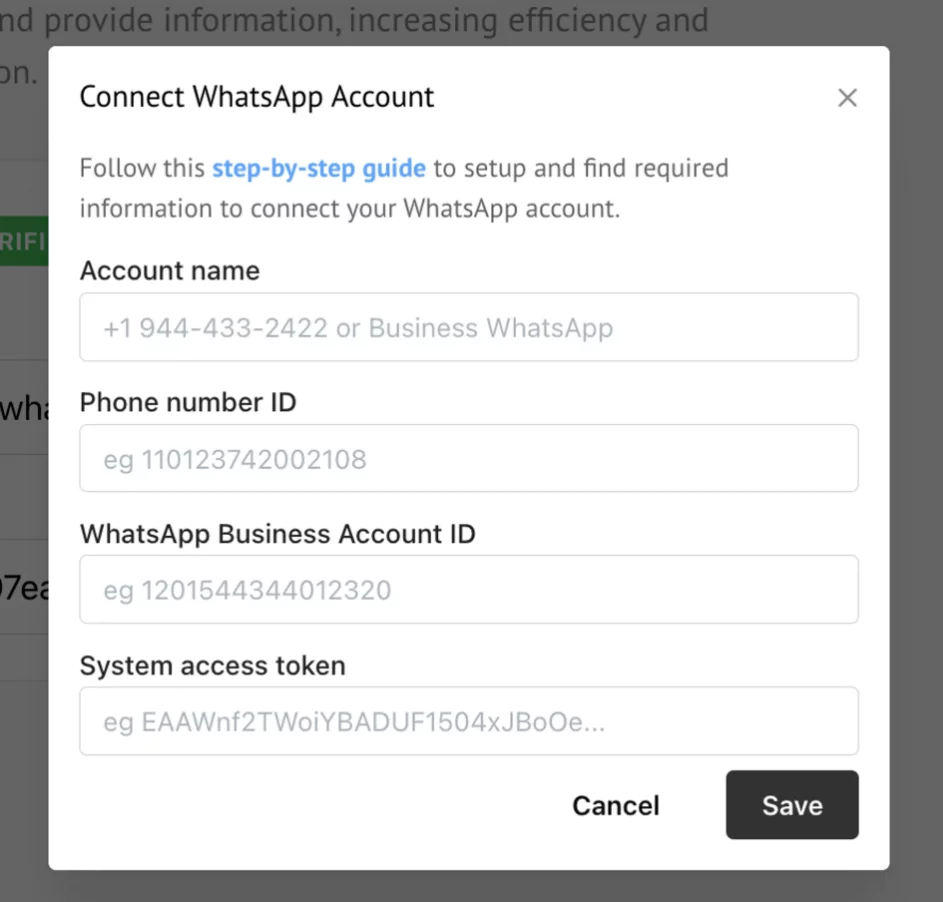
Kopier og lim inn verdier i de aktuelle feltene.
Abonner på webhook-arrangementer
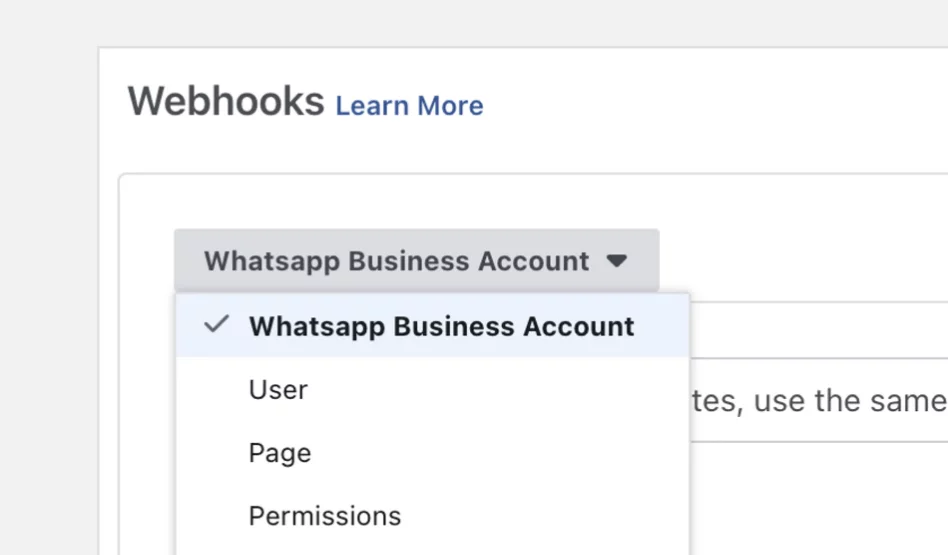
Gå til «Webhooks»
Sørg for at du har valgt «Whatsapp Business-konto» i rullegardinmenyen.
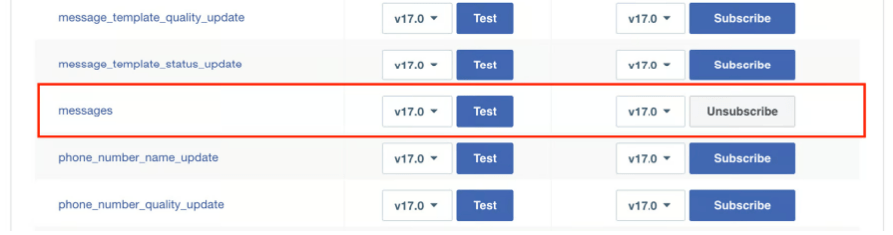
Klikk deretter på Abonner på webhook-arrangementet «meldinger»
Det er det!
Nå er WhatsApp Business-kontoen din koblet til ResolveAI chatbots, og kundene dine vil motta svar fra chatbotene dine!